
У CRM у картках елементів можна використовувати не лише передвстановлені поля, а й додавати свої.
💡Користувацькі поля доступні для лідів, угод, контактів, компаній і продуктів.
Тобто, якщо вам не вистачає потрібного поля, то просто створіть власне, щоб використовувати його для конкретної сутності.
❗️Робота з користувацькими полями доступна на тарифах Стандартний і Професійний. Детальніше про тарифи та їм можливості ➡️ ТУТ.
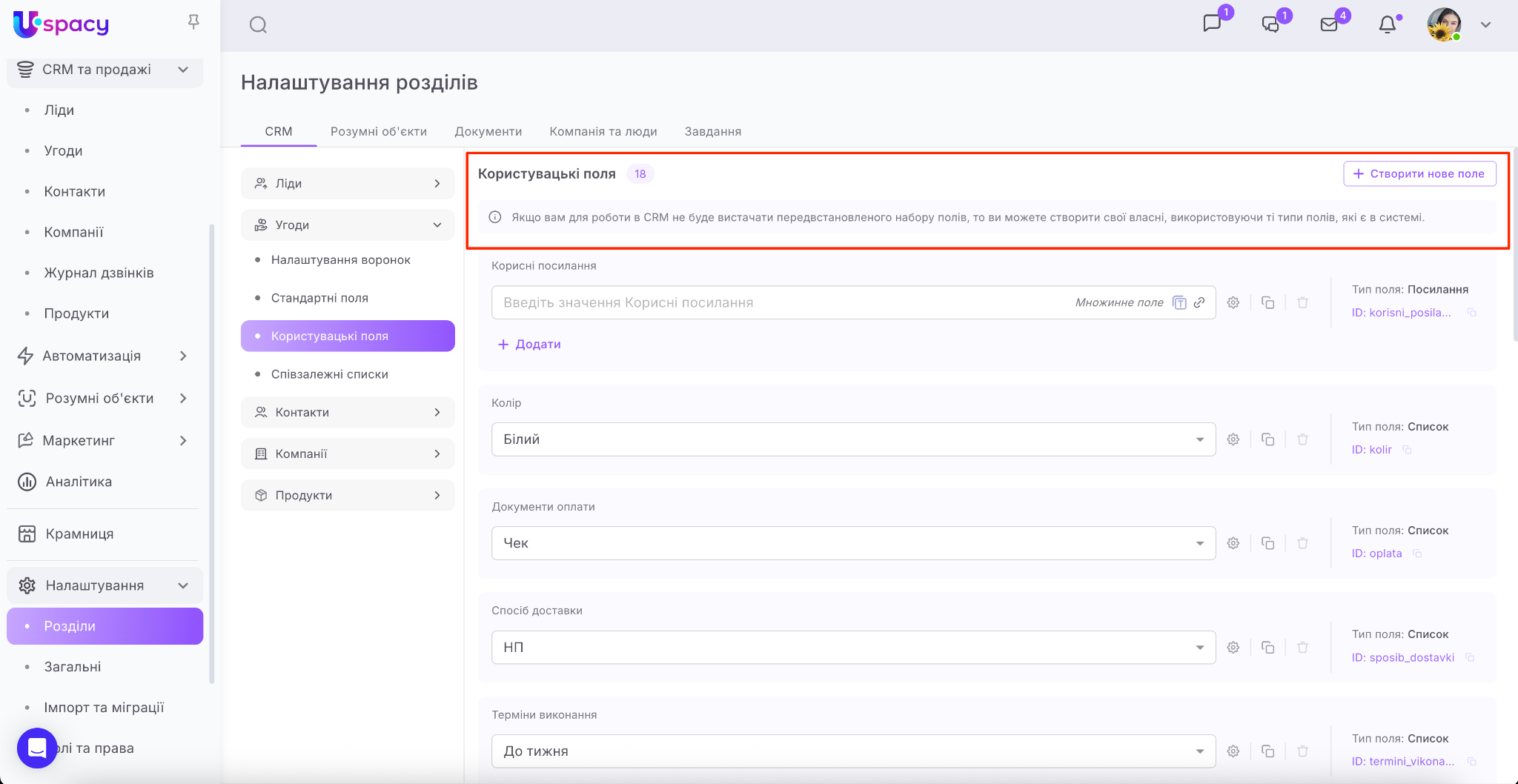
Де створити та налаштувати поля?
❗️Доступ до створення та налаштування користувацьких полів має лише адміністратор і власник Простору.
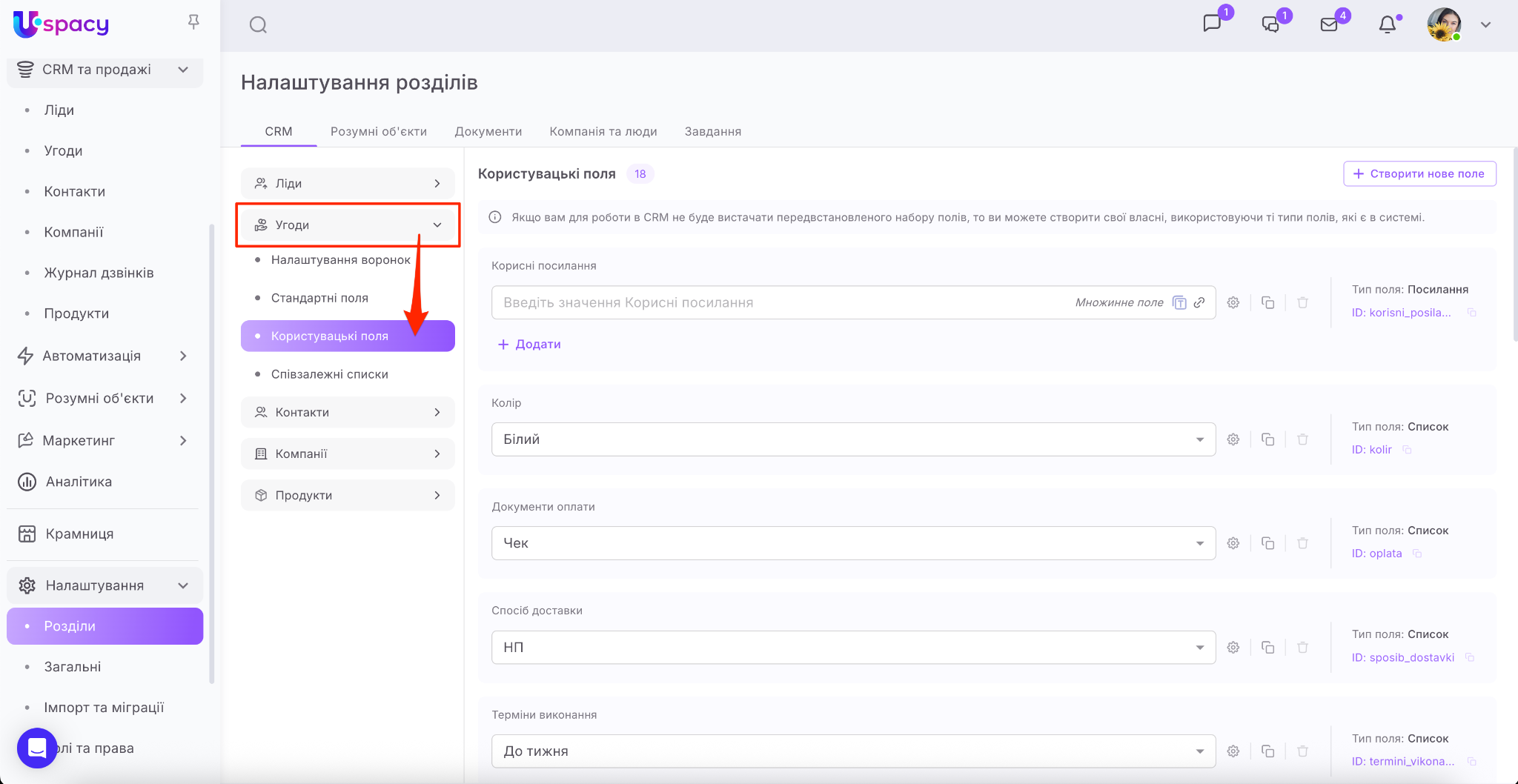
Зробити це можна на сторінці Налаштування – Розділи – CRM. Виберіть ту сутність, для якої хочете створити чи налаштувати власні користувацькі поля.
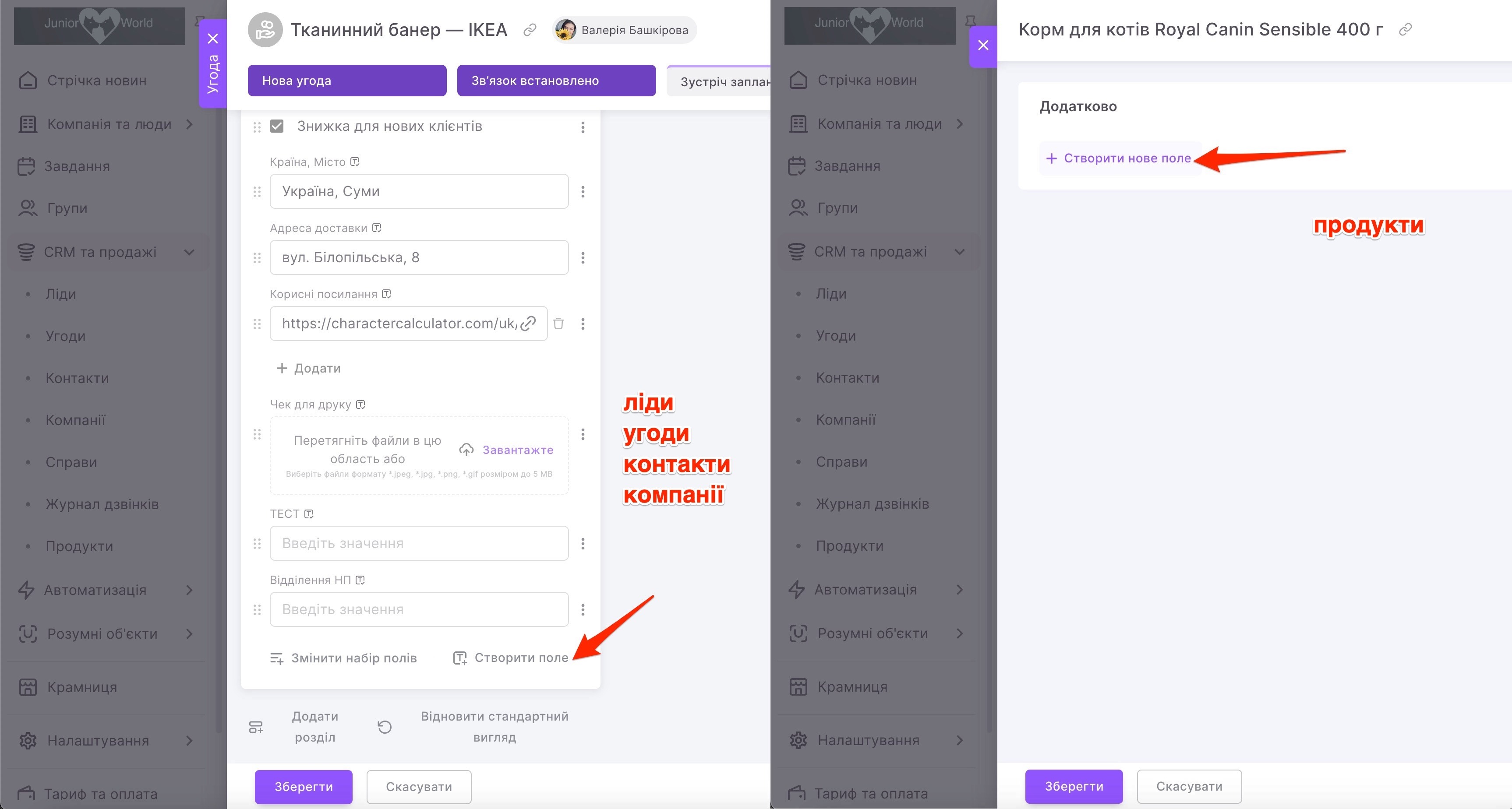
💡 Також створення користувацьких полів доступне й у картці CRM. Для лідів, угод, контактів, компаній під час її налаштування. А для продуктів під час редагування картки.
Як створити та налаштувати?
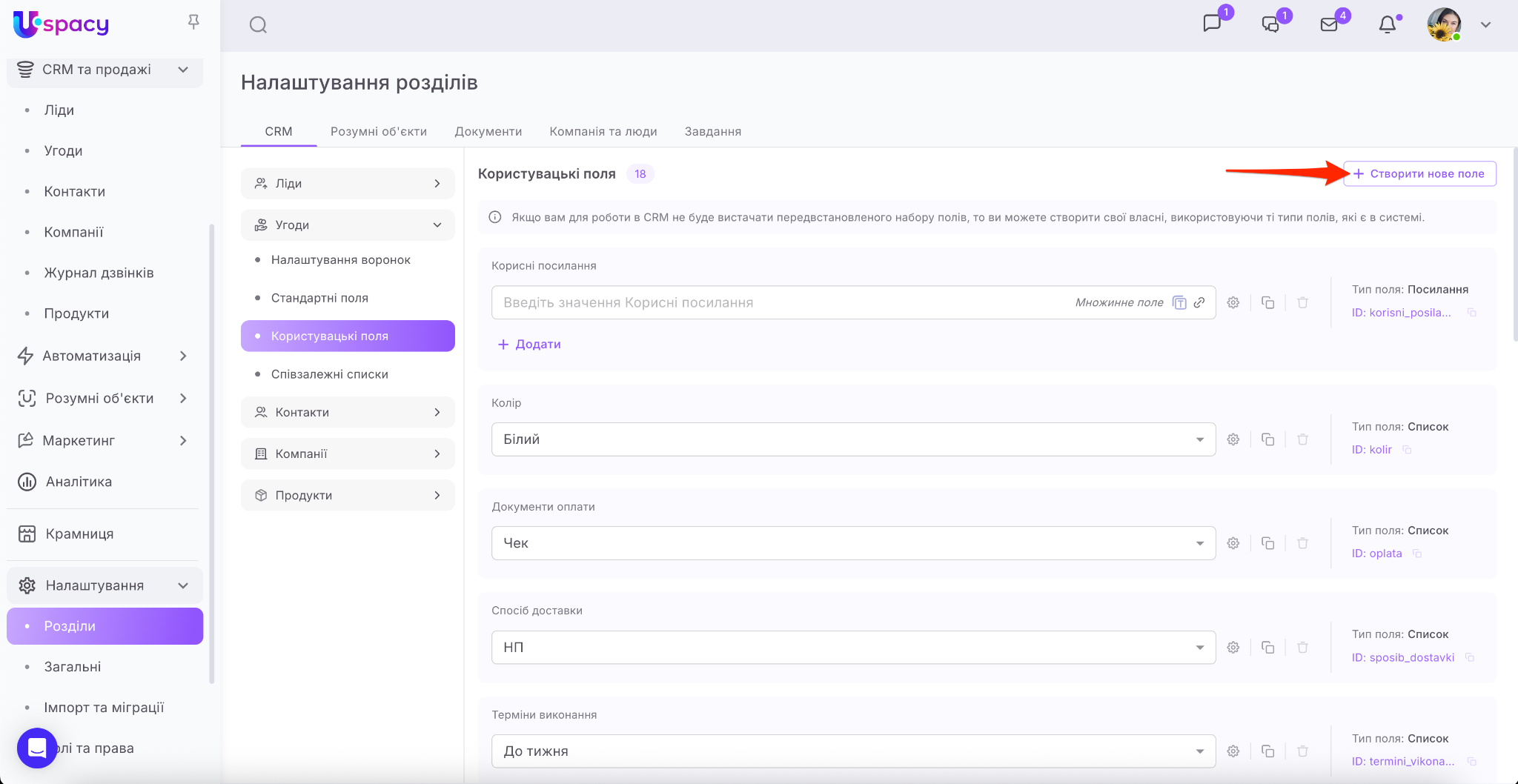
Неважливо чи додаєте ви нове поле через сторінку налаштувань чи прямо в CRM, вам потрібно натиснути на кнопку створення нового поля.
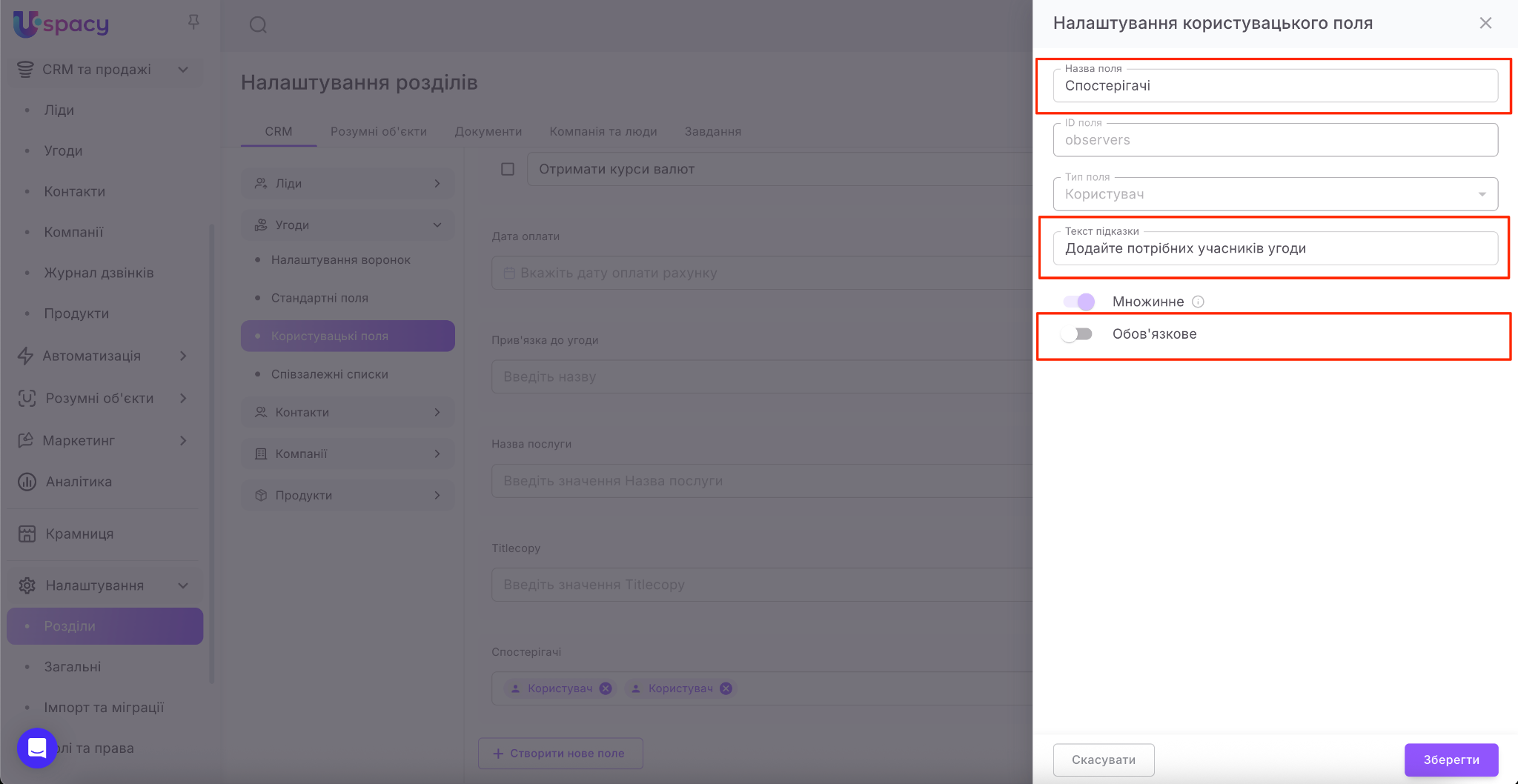
Відкриється форма створення. Спочатку обов’язково дайте полю назву.
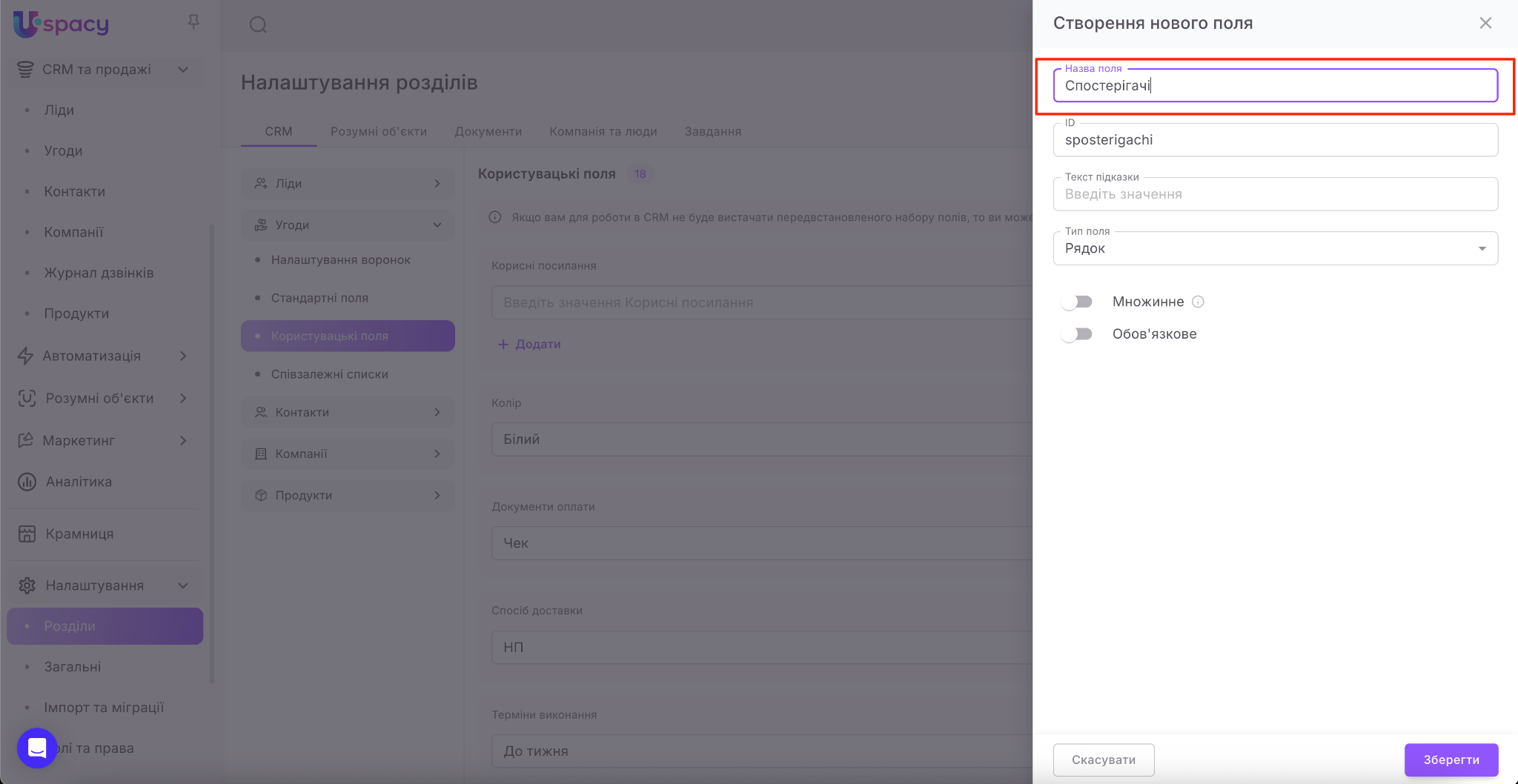
Далі можете змінити ID. Цей параметр заповнюється системою автоматично – відбувається транслітерація латиницею. Але ви можете прописати своє значення.
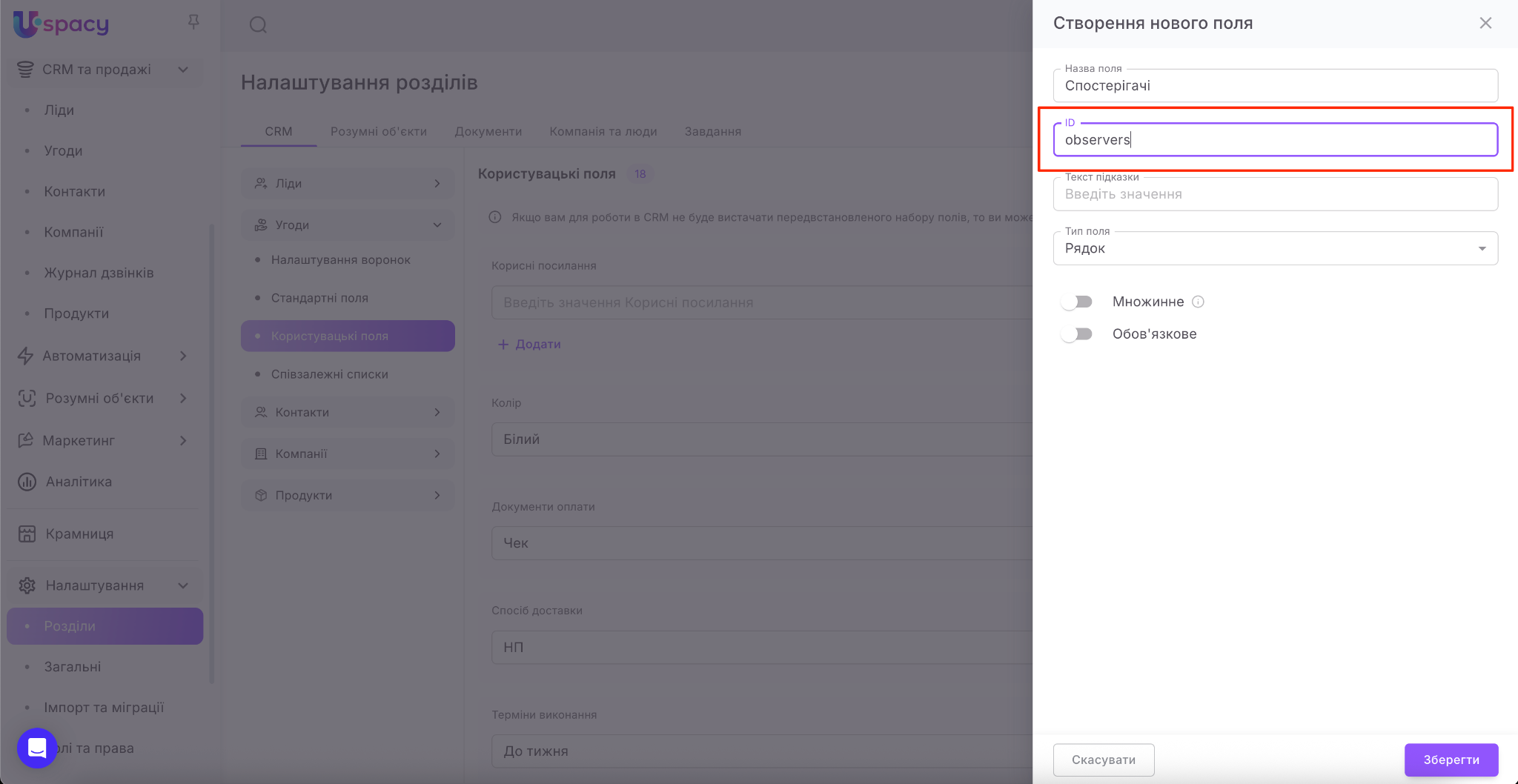
❗️Та зверніть увагу, що ID має містити лише латиницю.
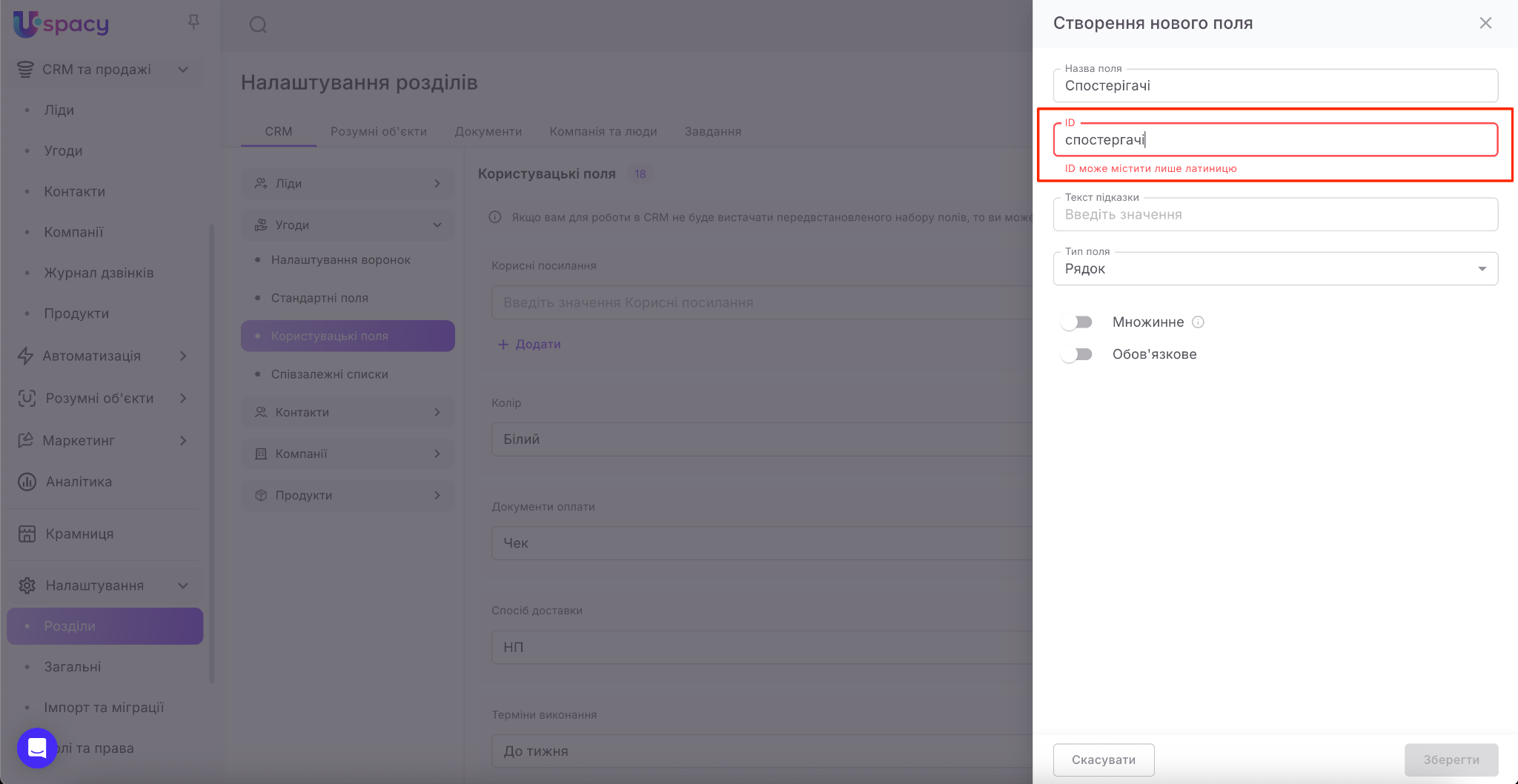
Потім придумайте Текст підказки. Це допоміжна фраза, яка зорієнтує користувача при заповненні поля у картці елемента.
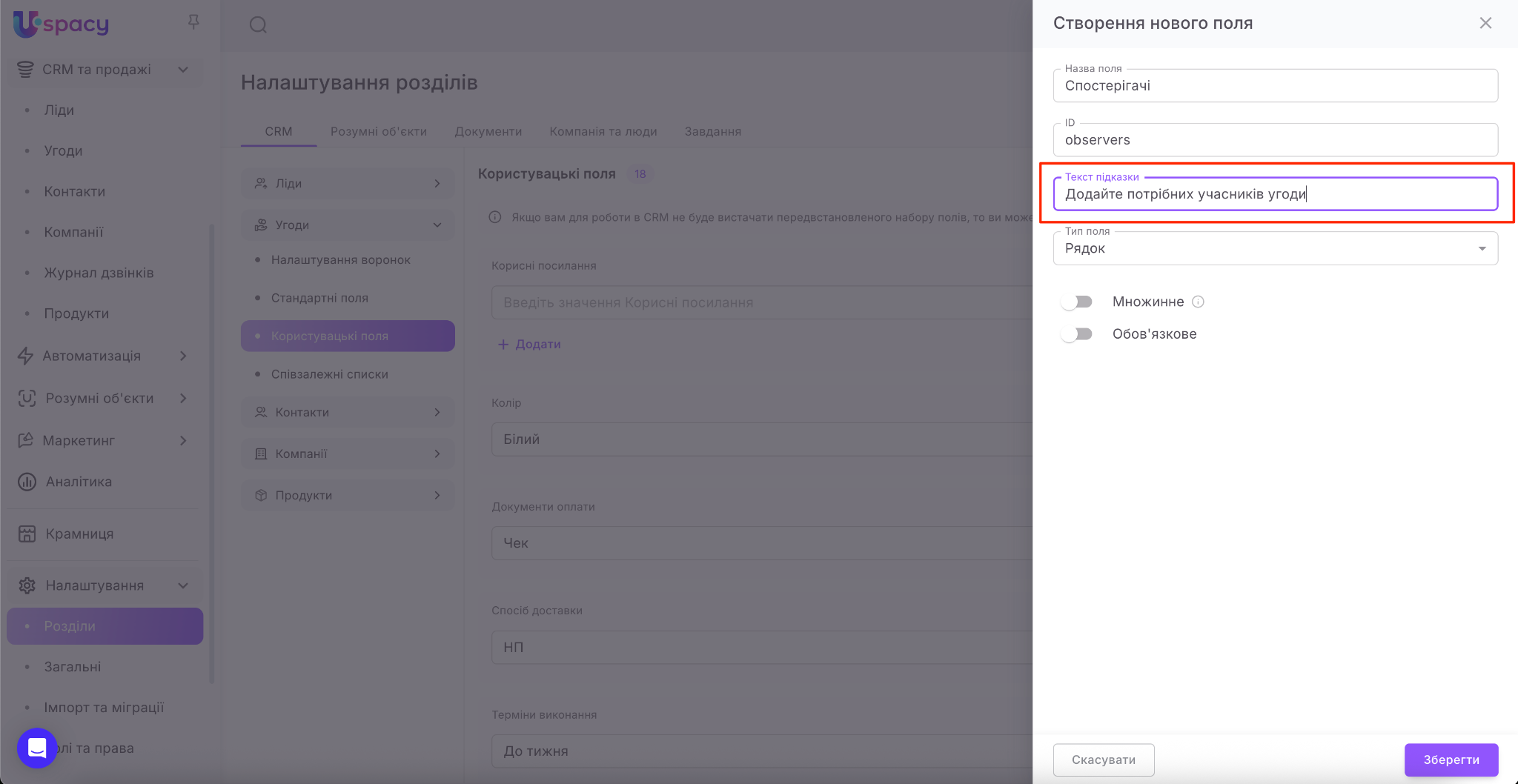
💡Тобто у результаті це буде виглядати наступним чином.

Якщо не вказати свій текст для підказки, то система автоматично підставить типовий: Введіть значення N (де N – назва поля) .

Далі виберіть зі списку потрібний Тип поля.
❗️Зверніть увагу! Після створення НЕ МОЖНА буде змінити тип поля.
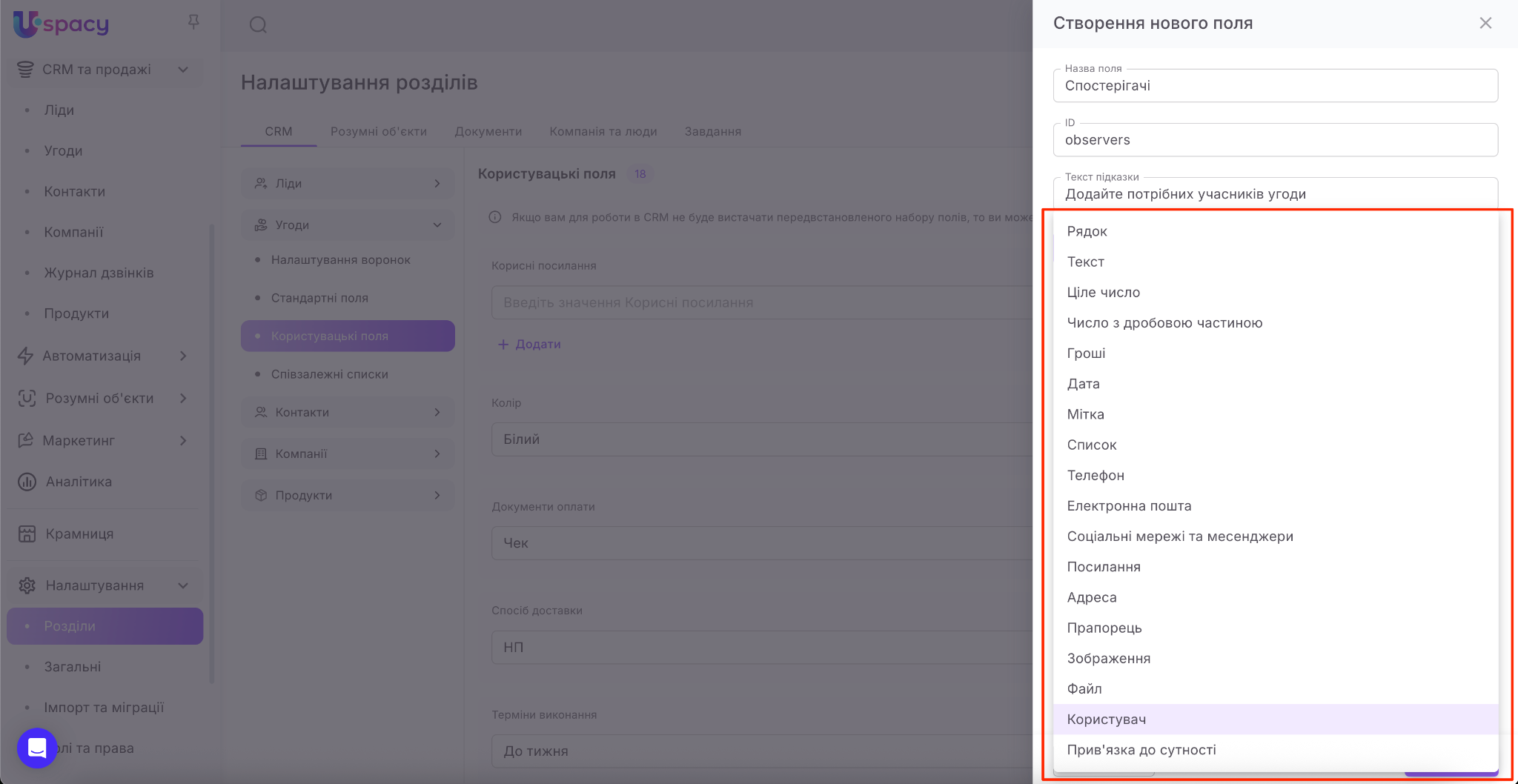
💡 Для всіх сутностей передбачений однаковий перелік типів полів. Але є особливість для продуктів. Для них НЕ можна створити поле типу Соціальні мережі та месенджери (не буде доступним до вибору зі списку).
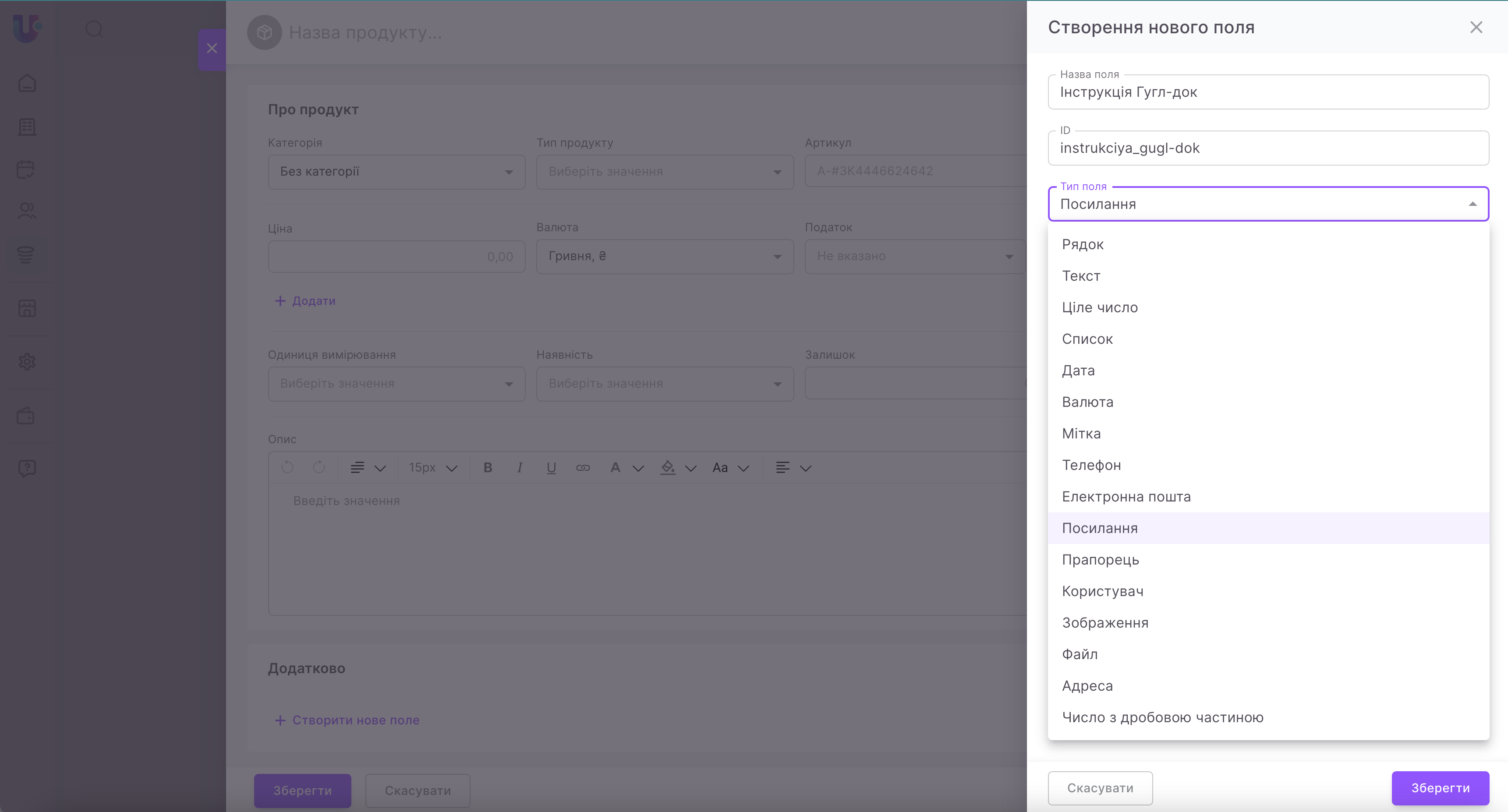
🔍 Детальніше про всі типи полів можна прочитати в окремій статті.
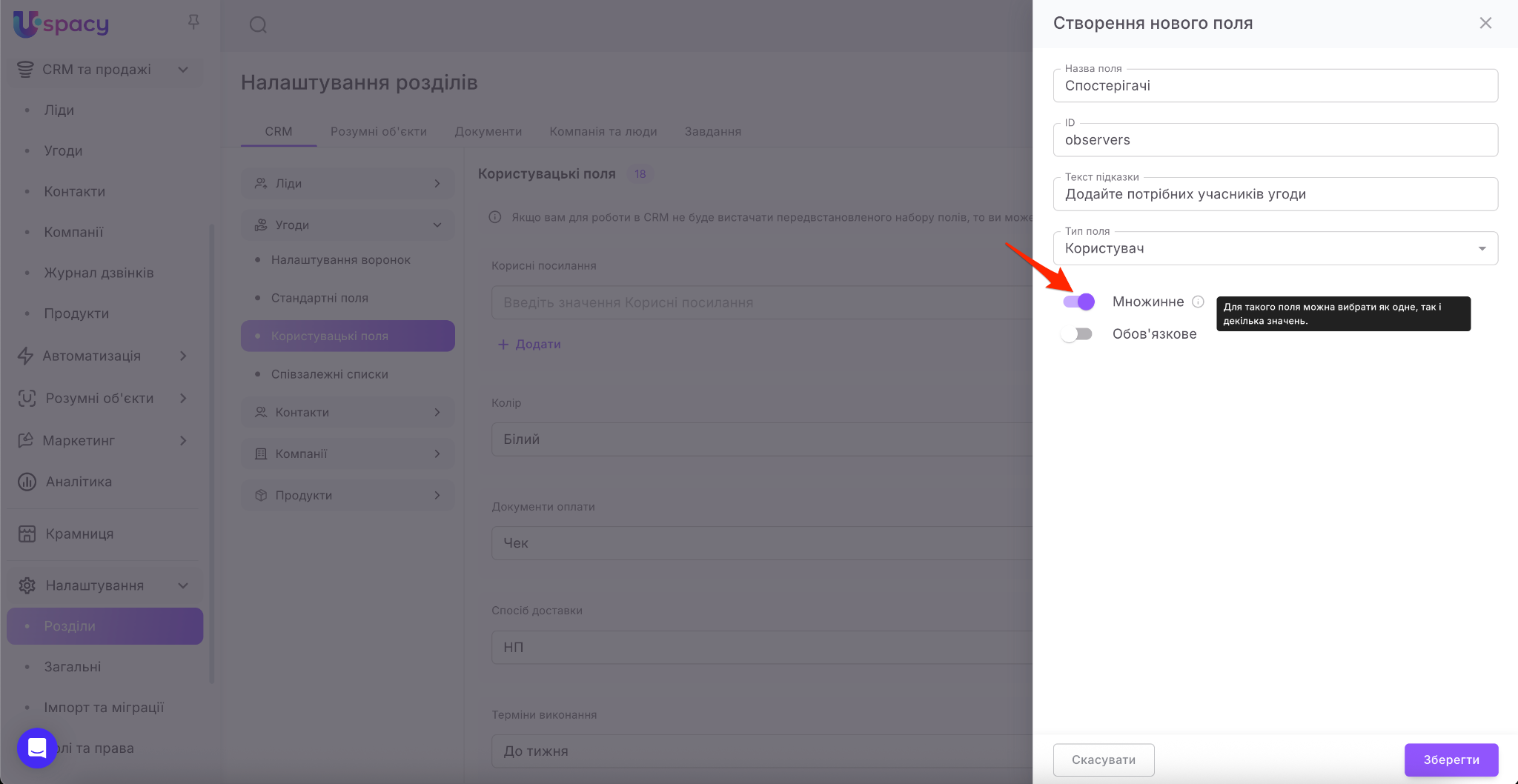
Також відзначте чи повинне поле бути множинним (для нього можна вибрати декілька значень) чи ні.
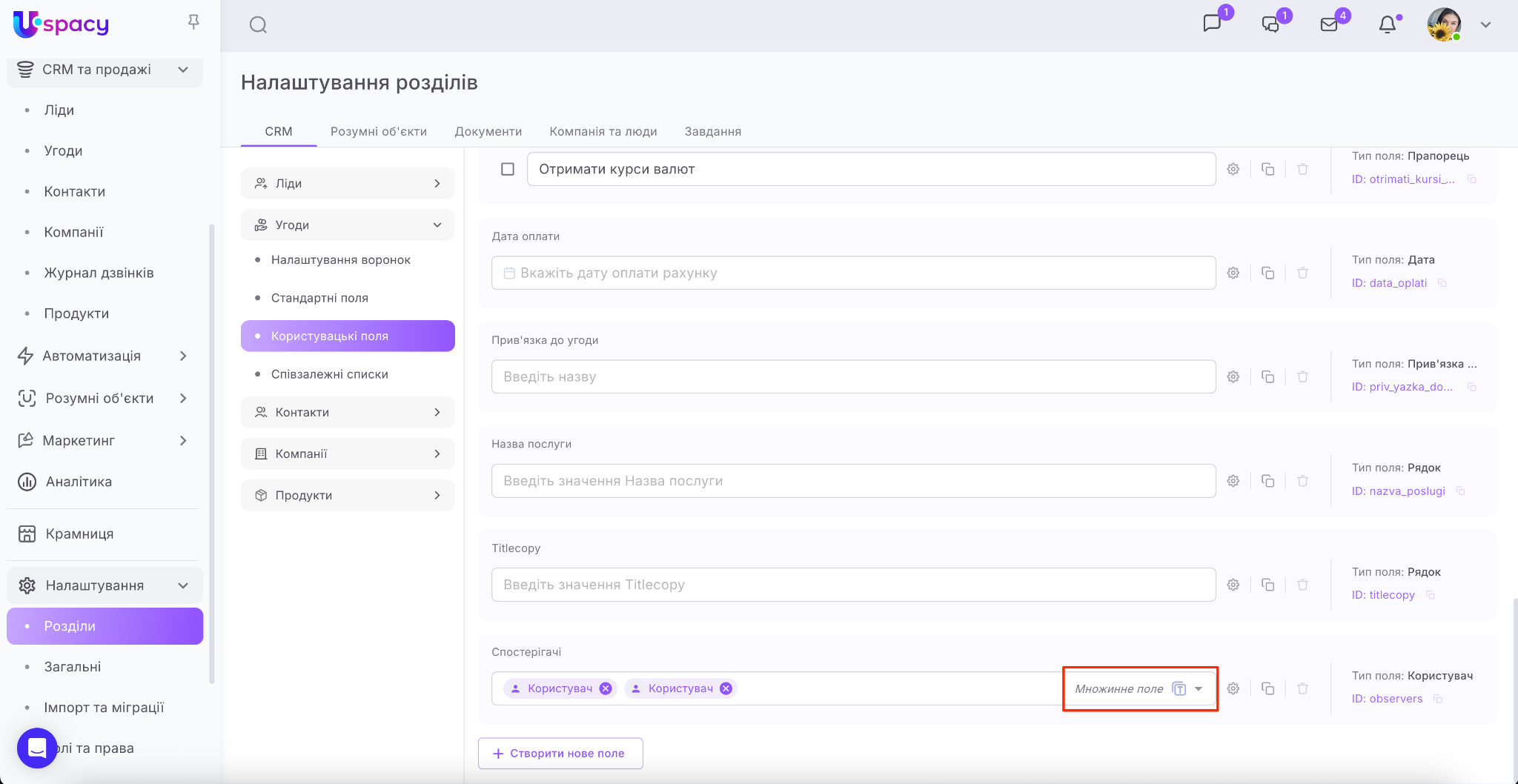
💡Для зручності роботи та швидкого орієнтування множинні поля мають спеціальну позначку.
І наостанок визначте чи буде поле обов’язковим чи ні. Тобто чи повинно воно бути заповненим перед збереженням змін у картці елемента.
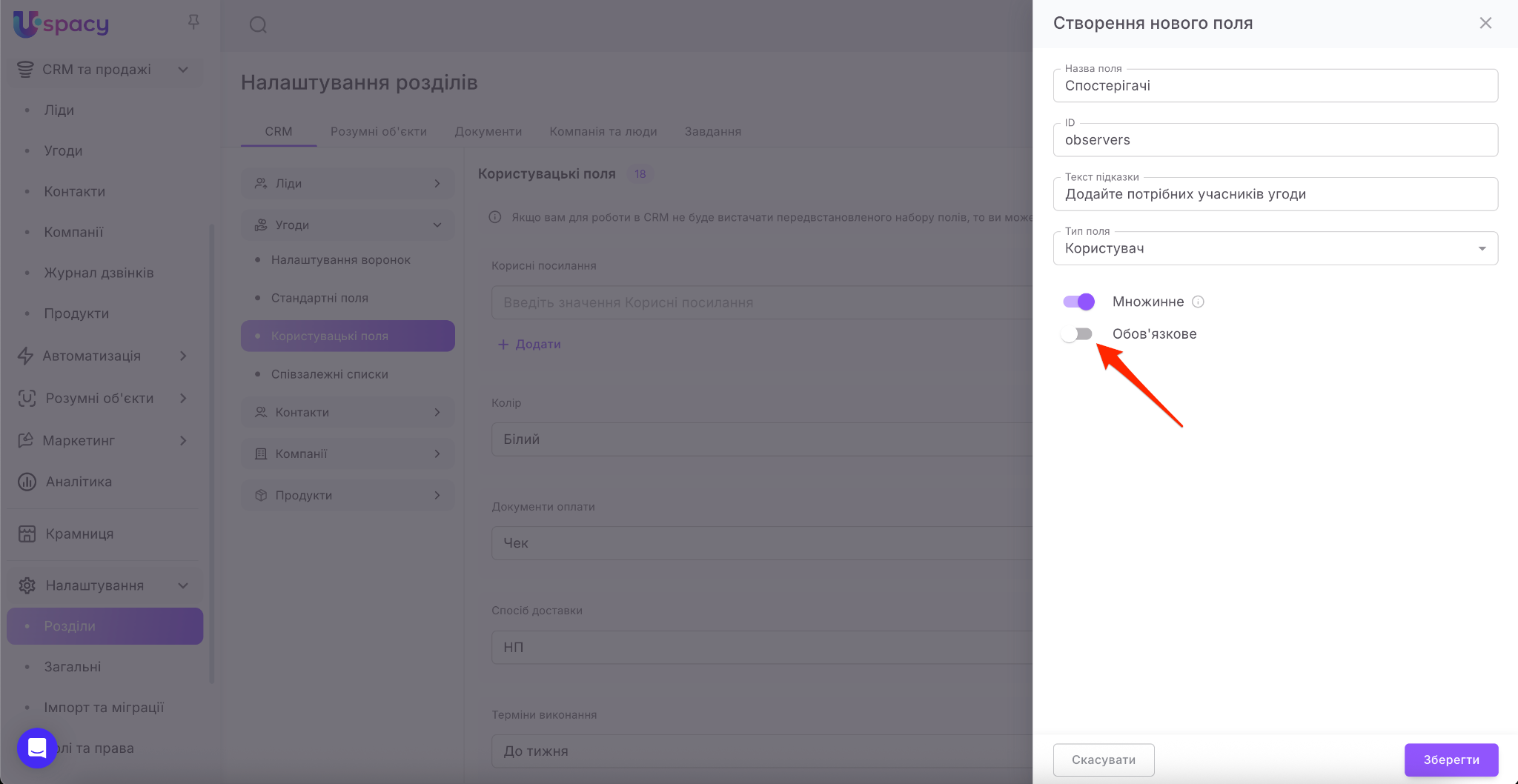
🔍Детальніше про обов’язковість полів у CRM можна прочитати в окремій статті.
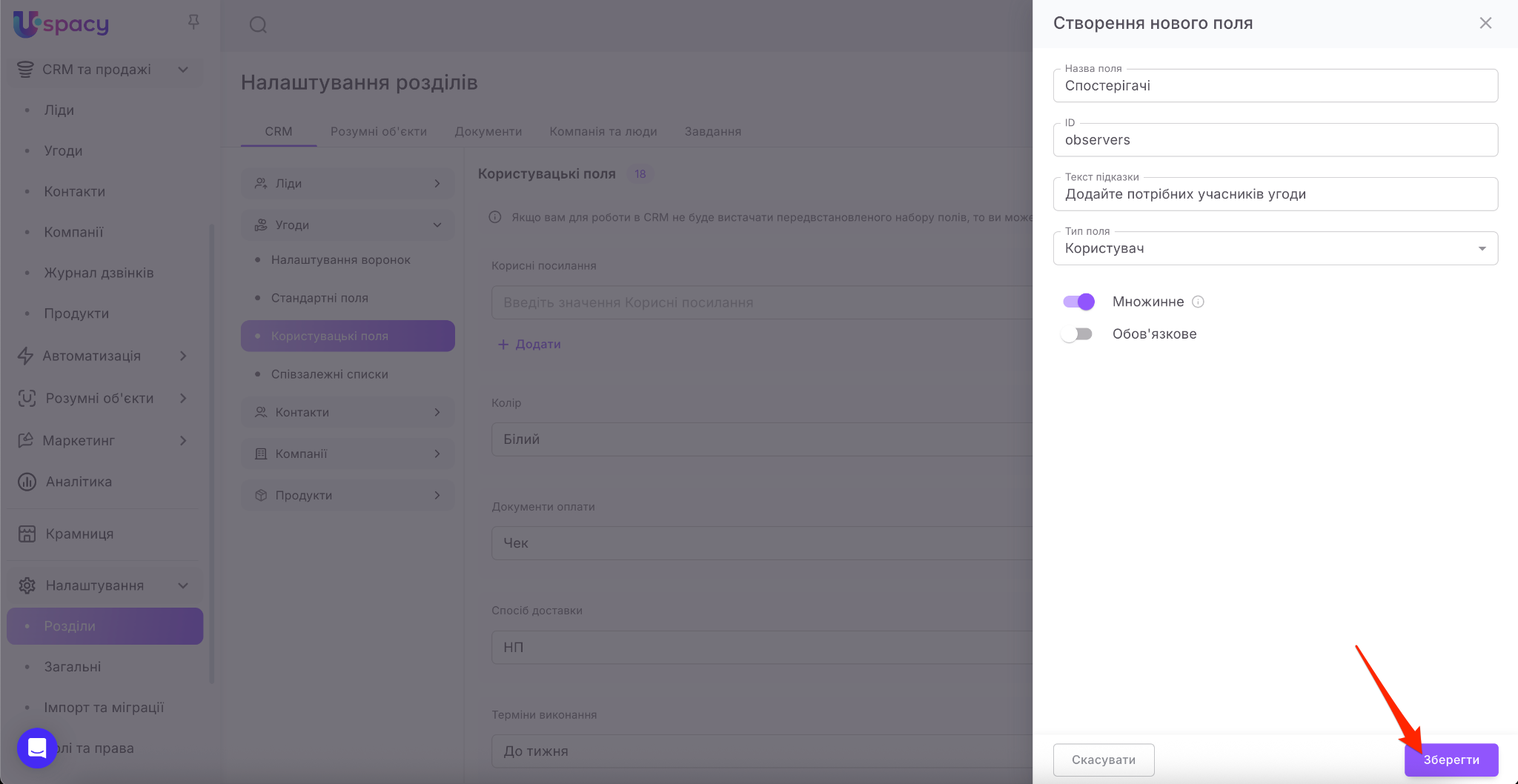
Коли всі параметри задані, натисніть Зберегти.
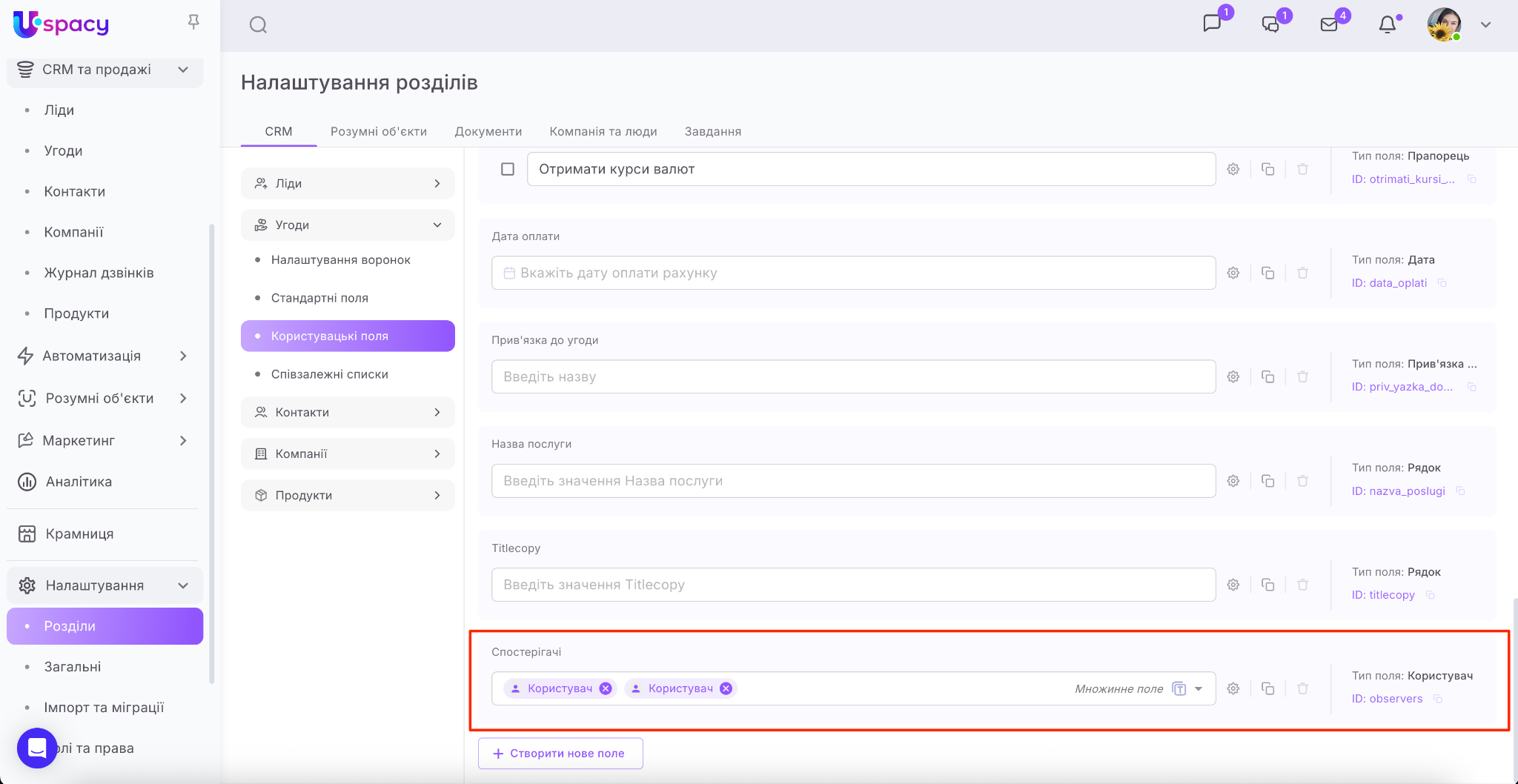
Створене поле буде відображено у переліку користувацьких полів.
За потреби завжди можна перейти до налаштувань поля.
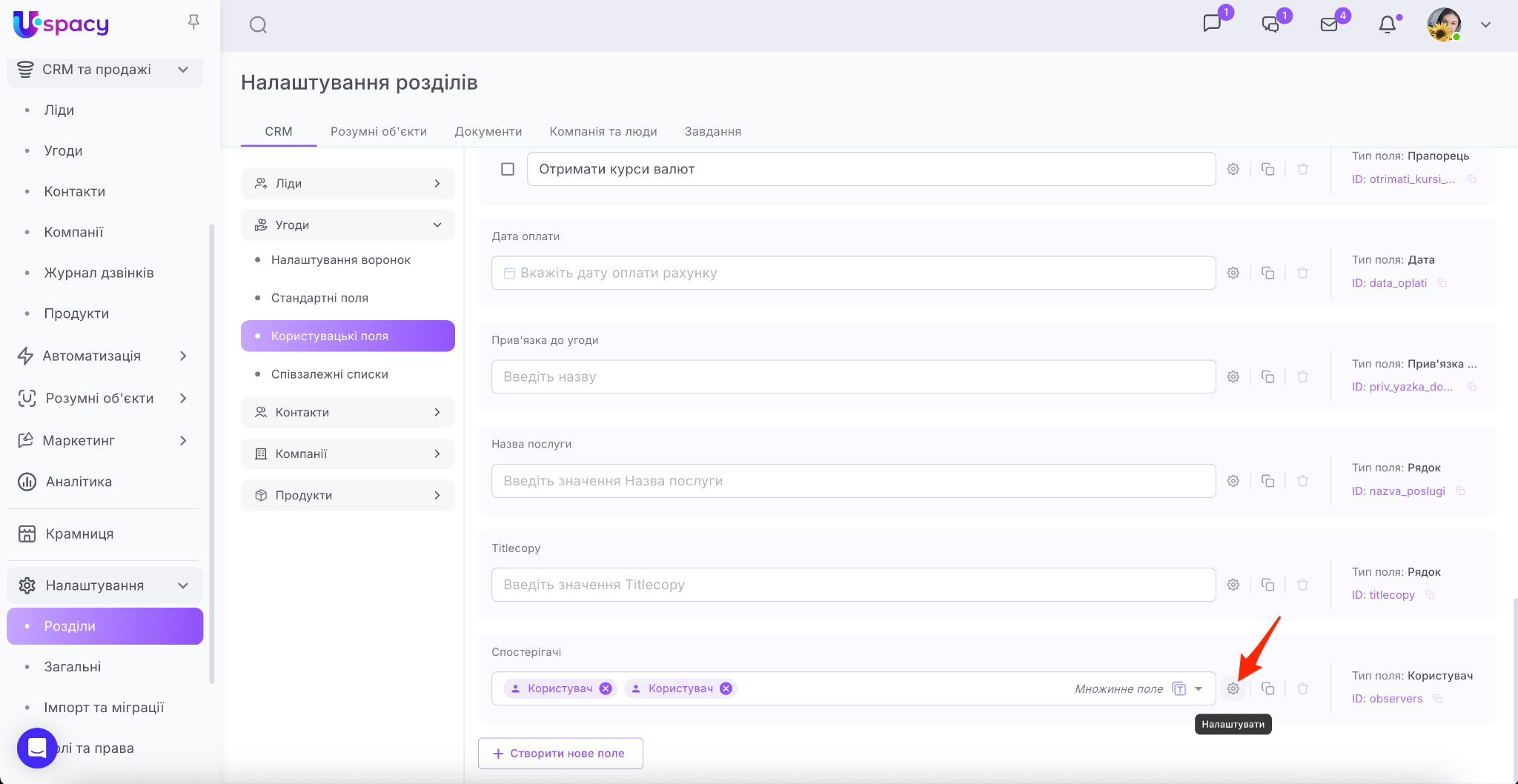
Та внести зміни в його параметри (відредагувати назву, текст підказки або активувати/деактивувати обов’язковість).
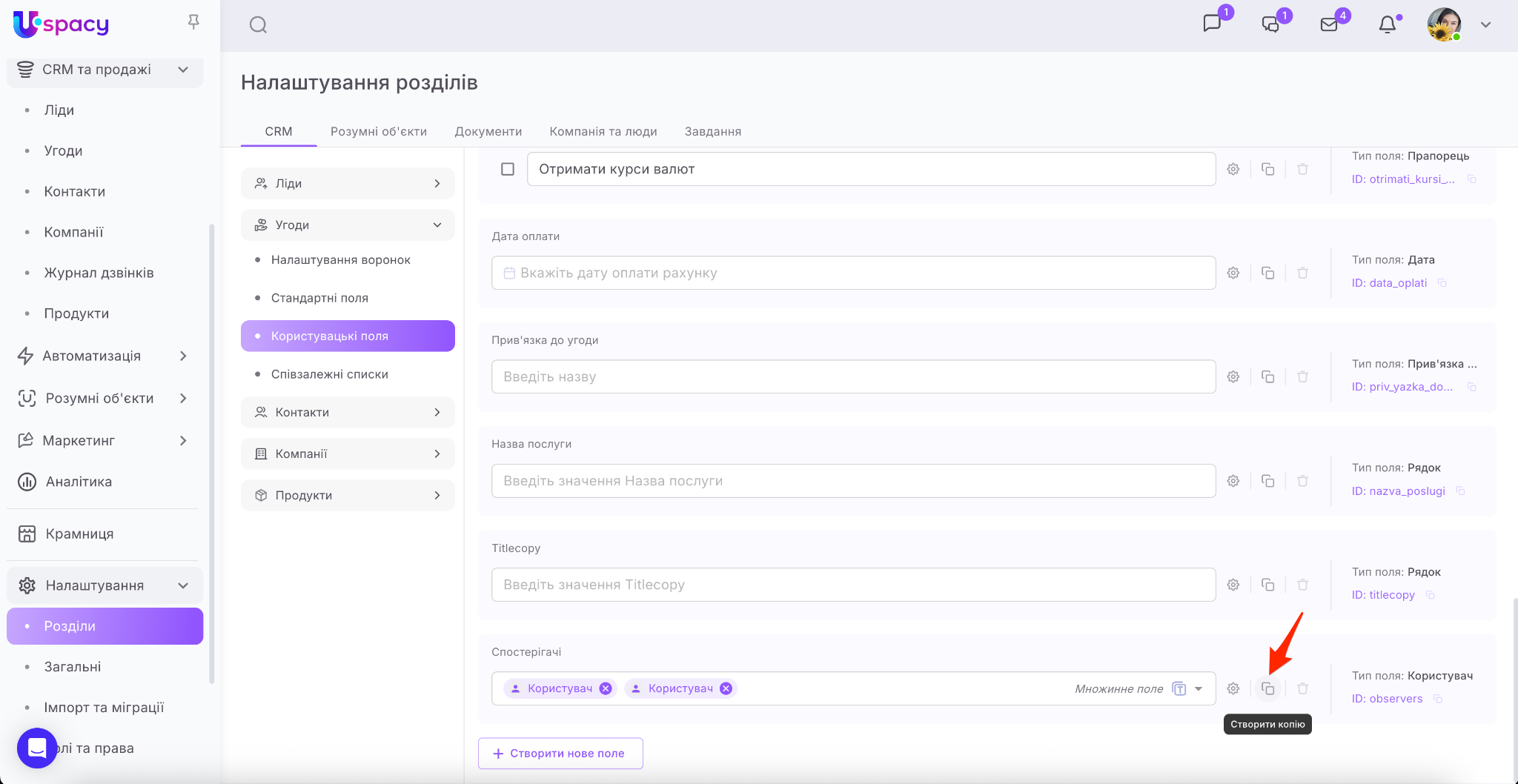
Також можна створити копію поля.
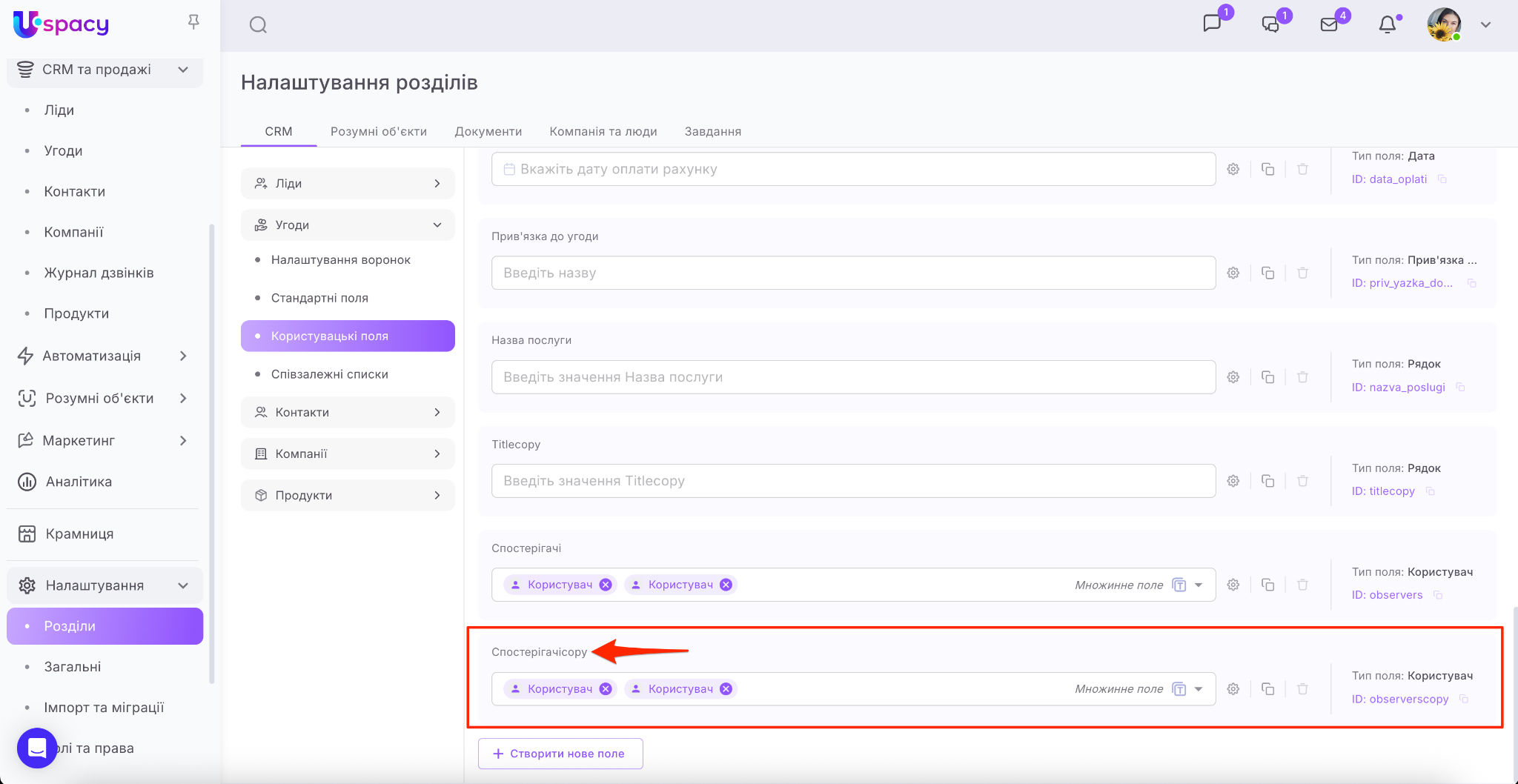
Його дублікат одразу відобразиться у переліку з поміткою copy.
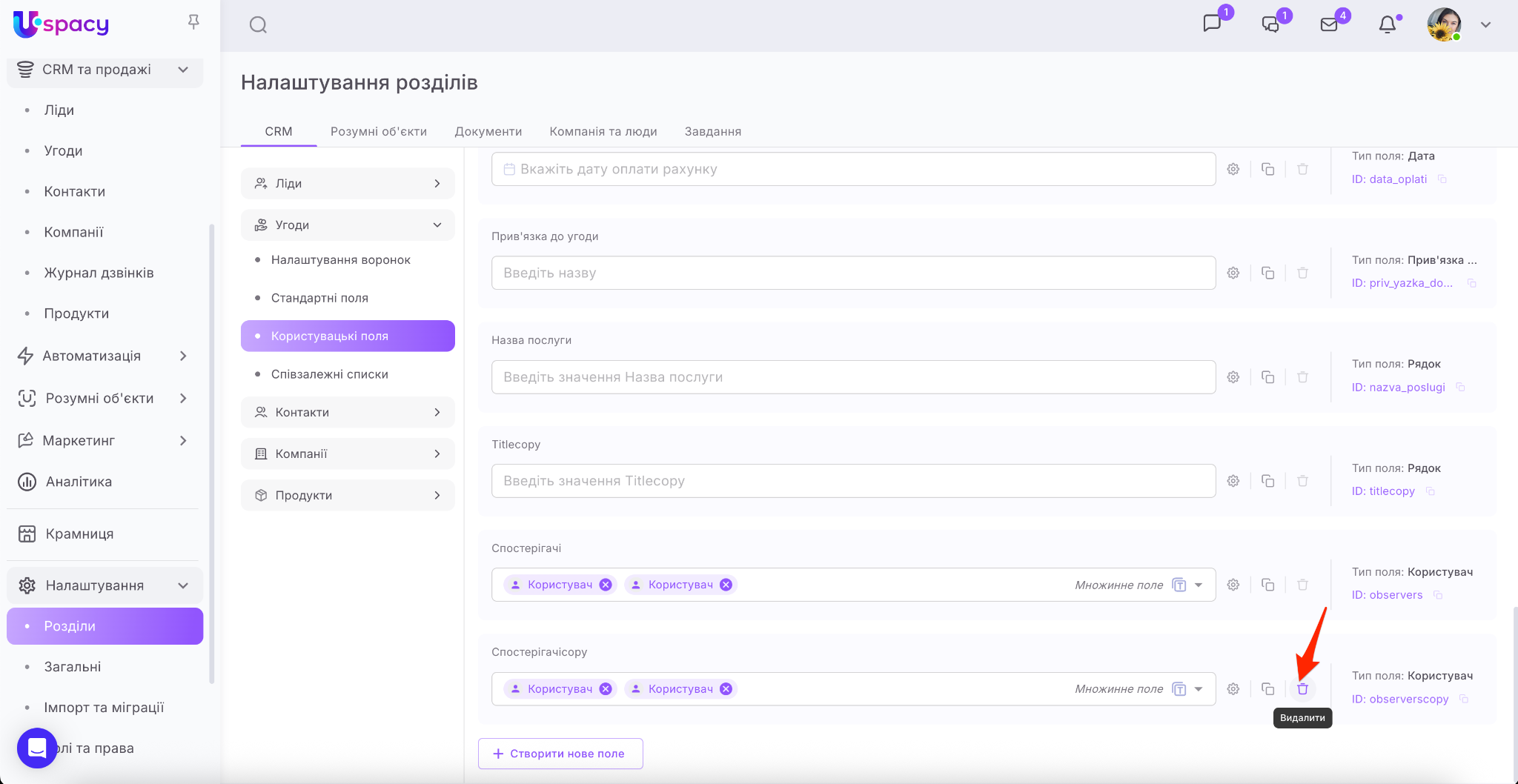
На відміну від стандартних полів, користувацькі можна видаляти. Для цього досить лише натиснути на значок кошика. Поле відразу зникне з переліку.
Відображення у картці CRM
Щоб створені користувацькі поля були показані в угоді, ліді, компанії чи контакті потрібно додати їх через налаштування картки CRM.
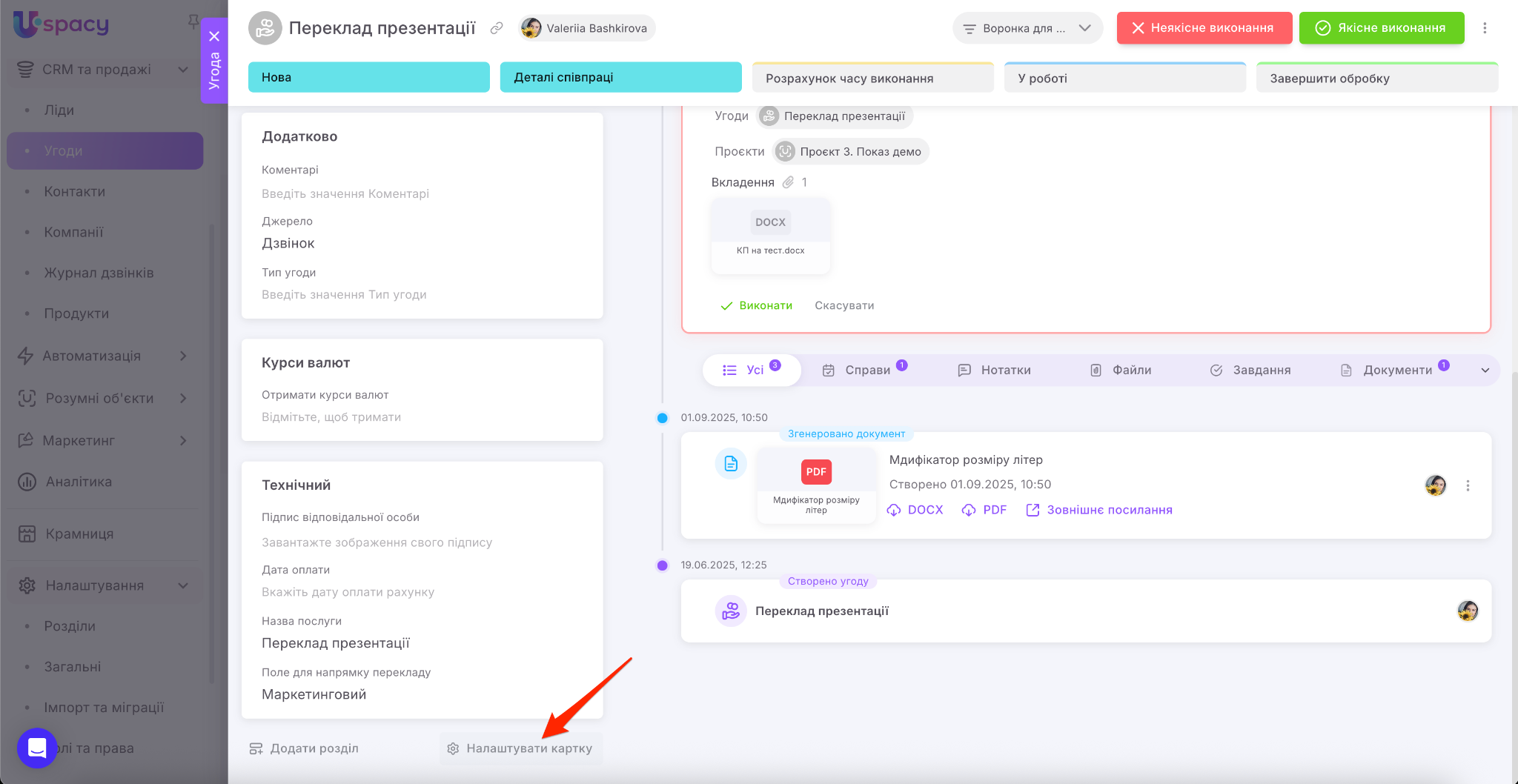
Вибрати розділ, у якому плануєте розмістити поле та натиснути кнопку Додати поле зі списку.
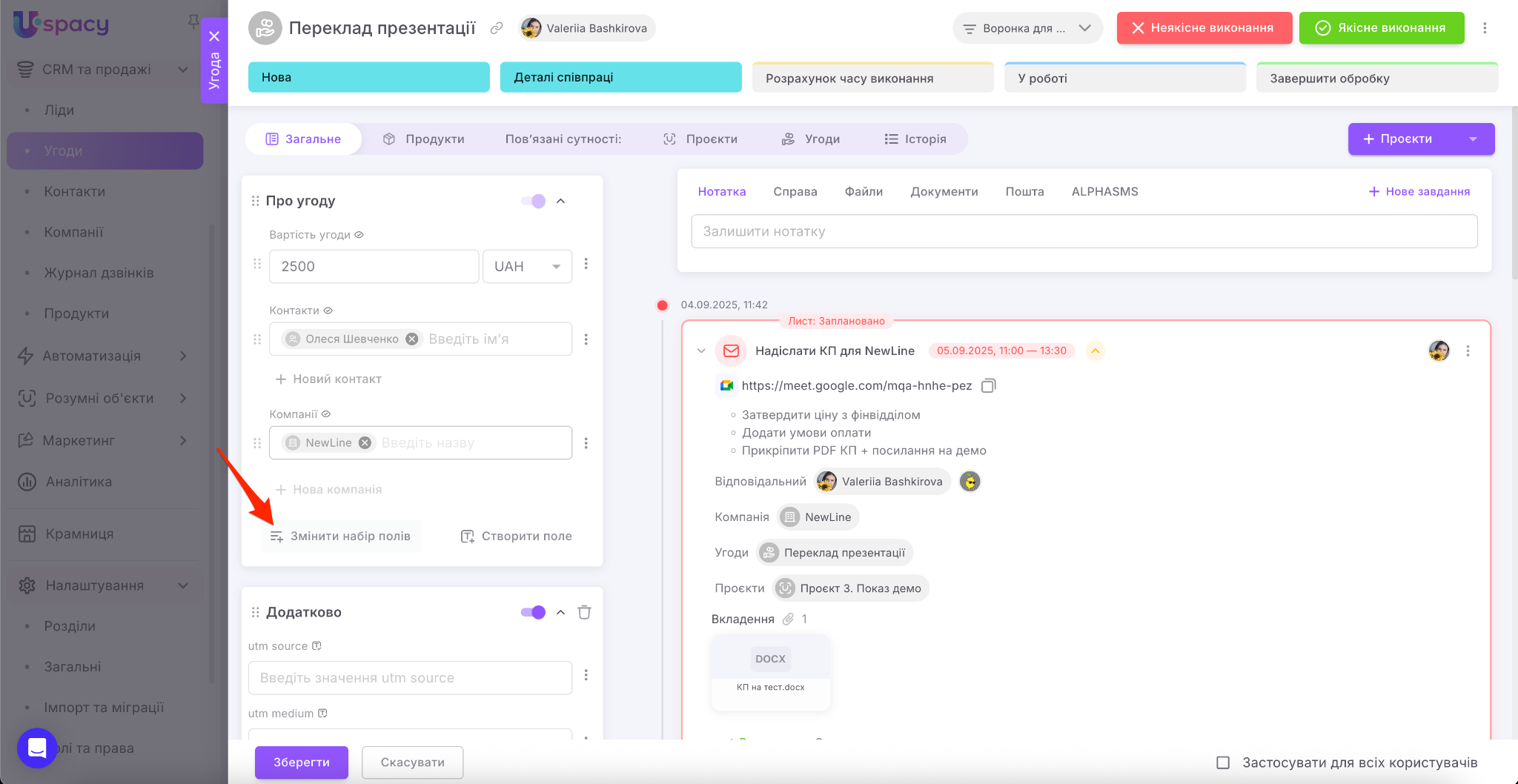
Потім вибрати потрібне поле.
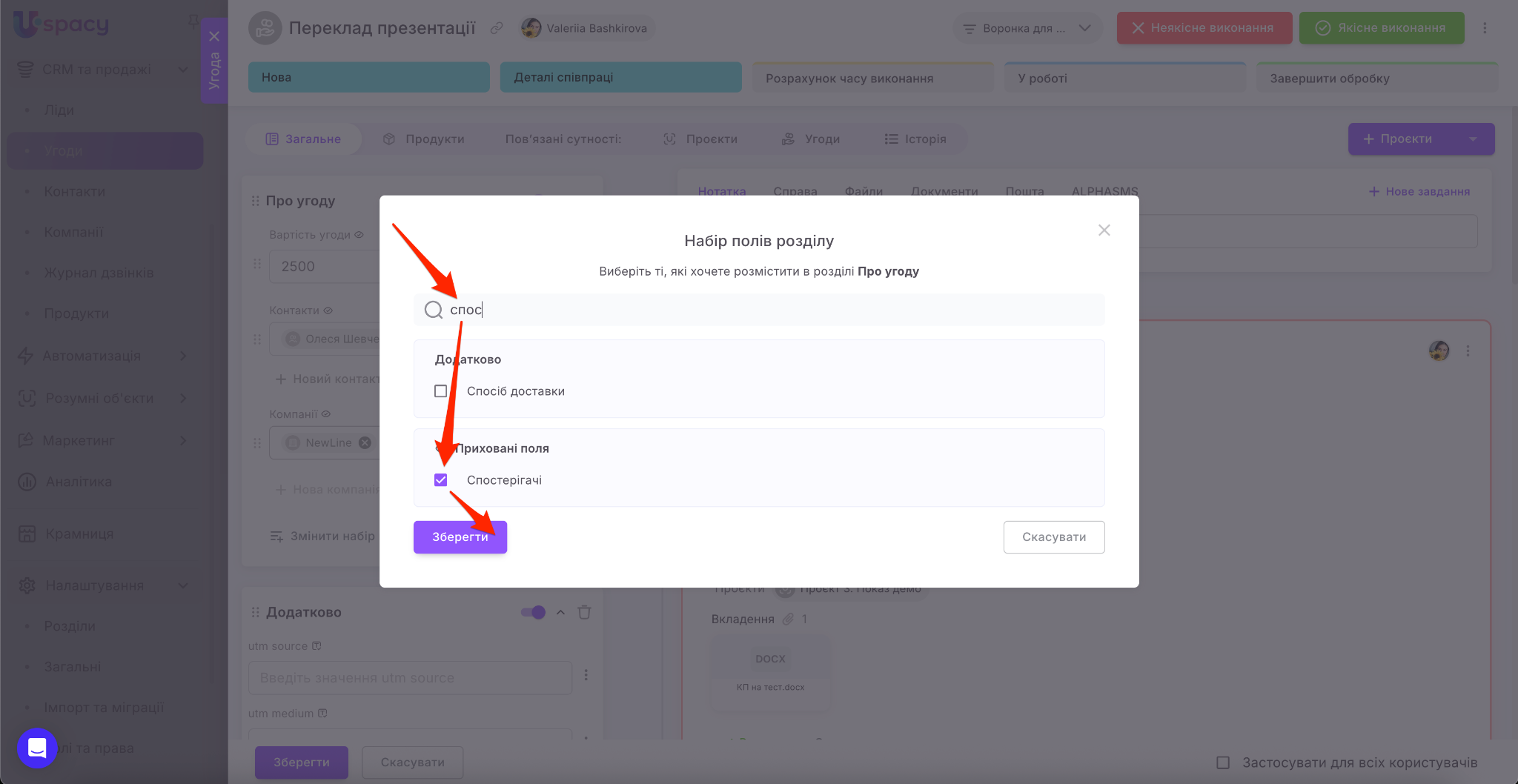
Після цього зберегти налаштування для картки.
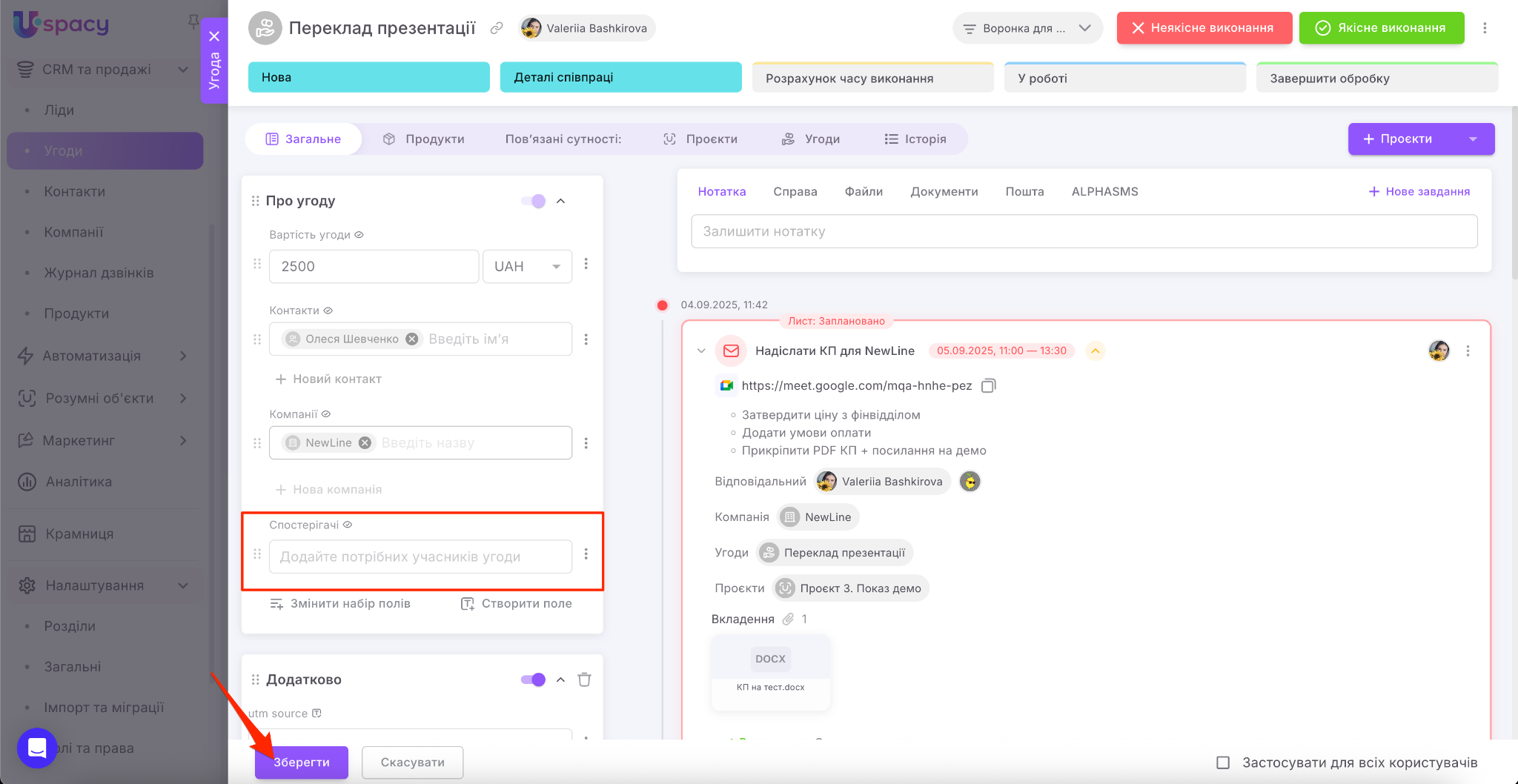
І поле буде закріплене за розділом та готове до заповнення.
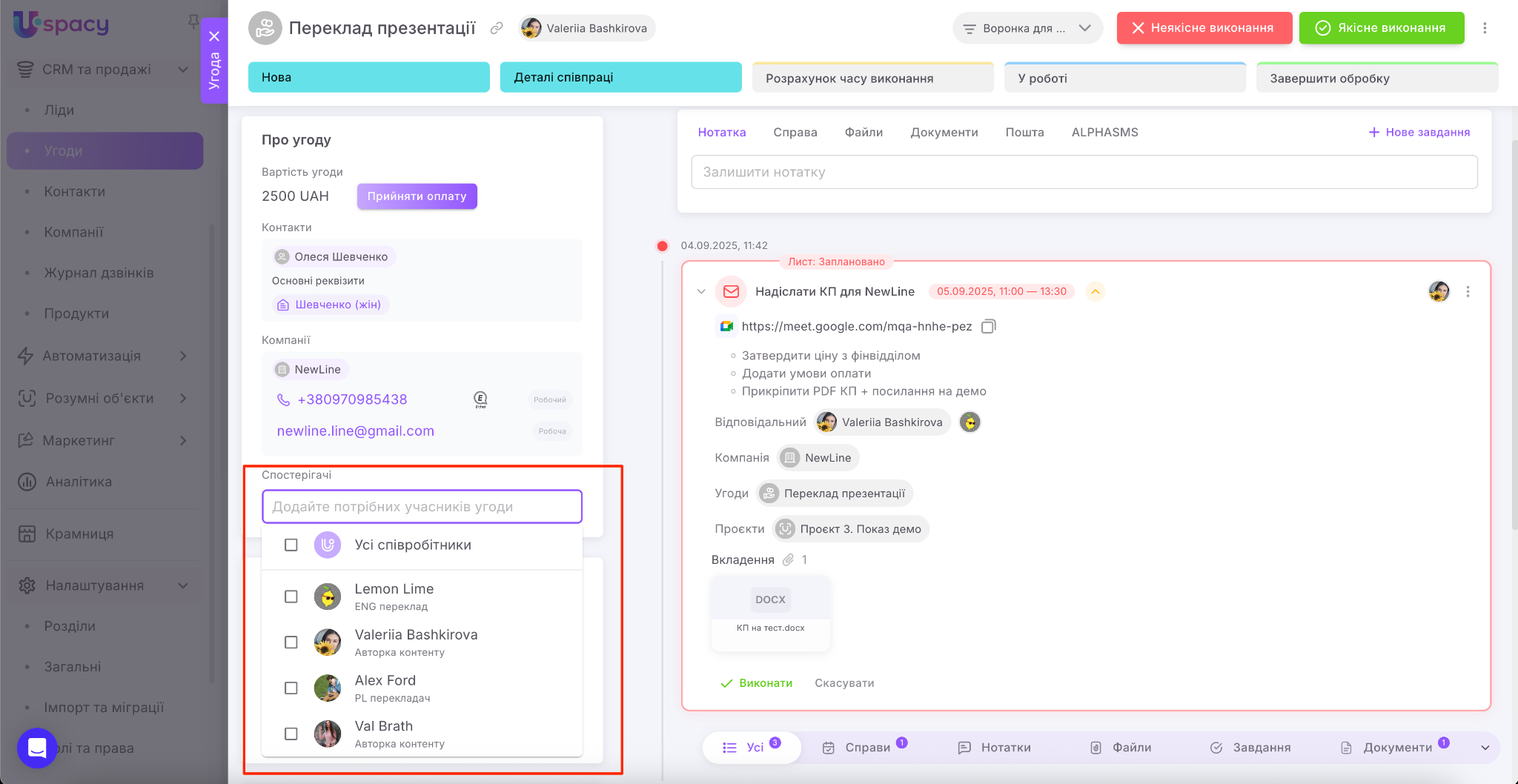
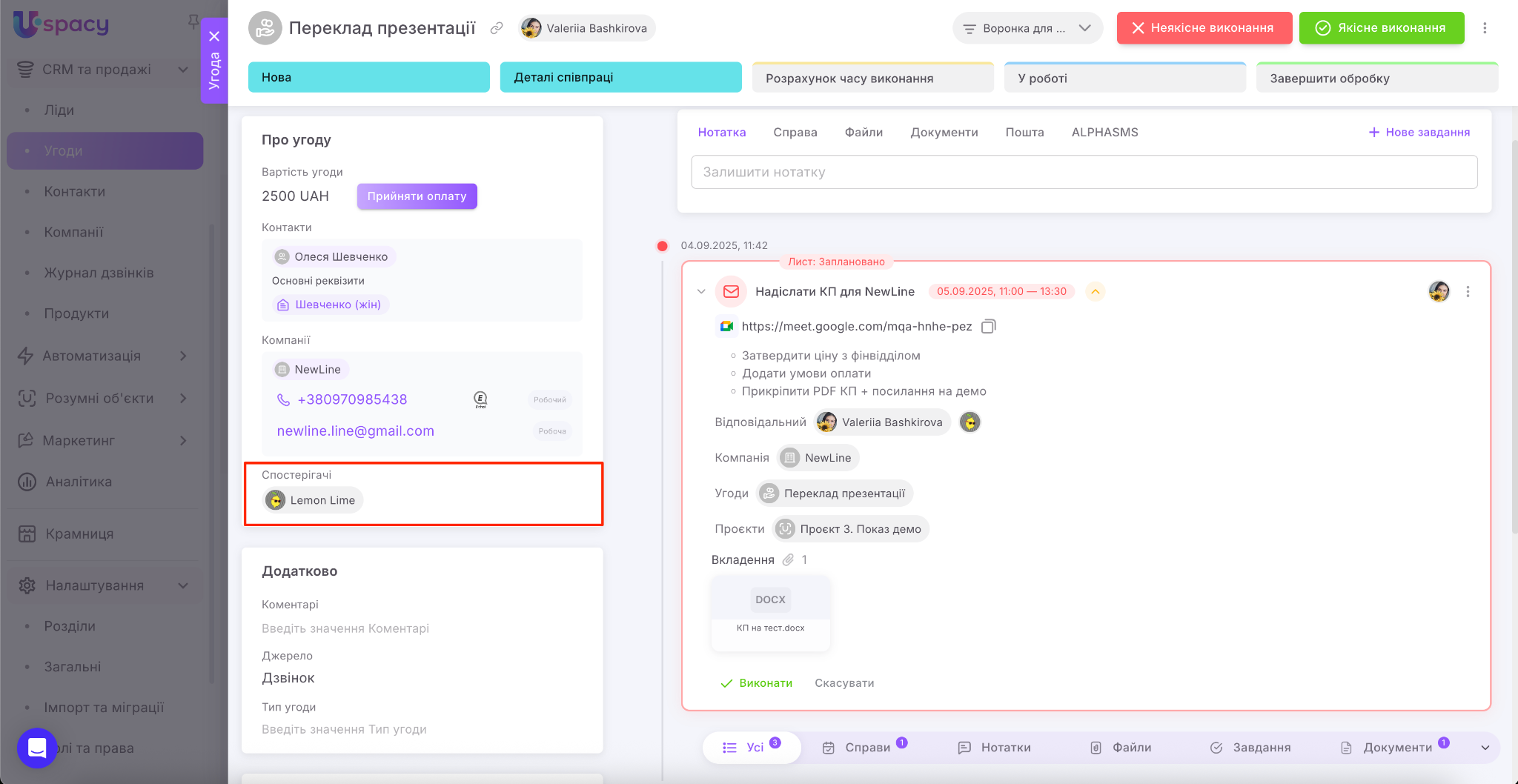
🔍 Детальніше про налаштування картки CRM можна прочитати в окремій статті.
У картці продукту користувацькі поля відображаються відразу після створення в розділі Додатково. Ніяких додаткових дій, окрім переходу до режиму редагування під час їх заповнення, робити не потрібно.

Створено: 9 червня 2023 р. / Оновлено: 12 січня 2026 р.