
Якщо користувачі підключають до Простору власні або корпоративні поштові скриньки, адміністратору може знадобитися перевірити їхні налаштування, змінити рівень доступу або визначити, хто з команди працюватиме з листами.
У Uspacy адміністратор може переглядати всі підключені в Просторі поштові скриньки та керувати більшістю їхніх налаштувань в одному місці.
🌟 Модерація поштових скриньок доступна на тарифі Професійний адміністратору та власнику Простору. Останній також має доступ до адміністративних налаштувань, тому може переглядати всі підключені скриньки й керувати їхніми параметрами в межах описаних можливостей.
Як переглянути всі поштові скриньки Простору?
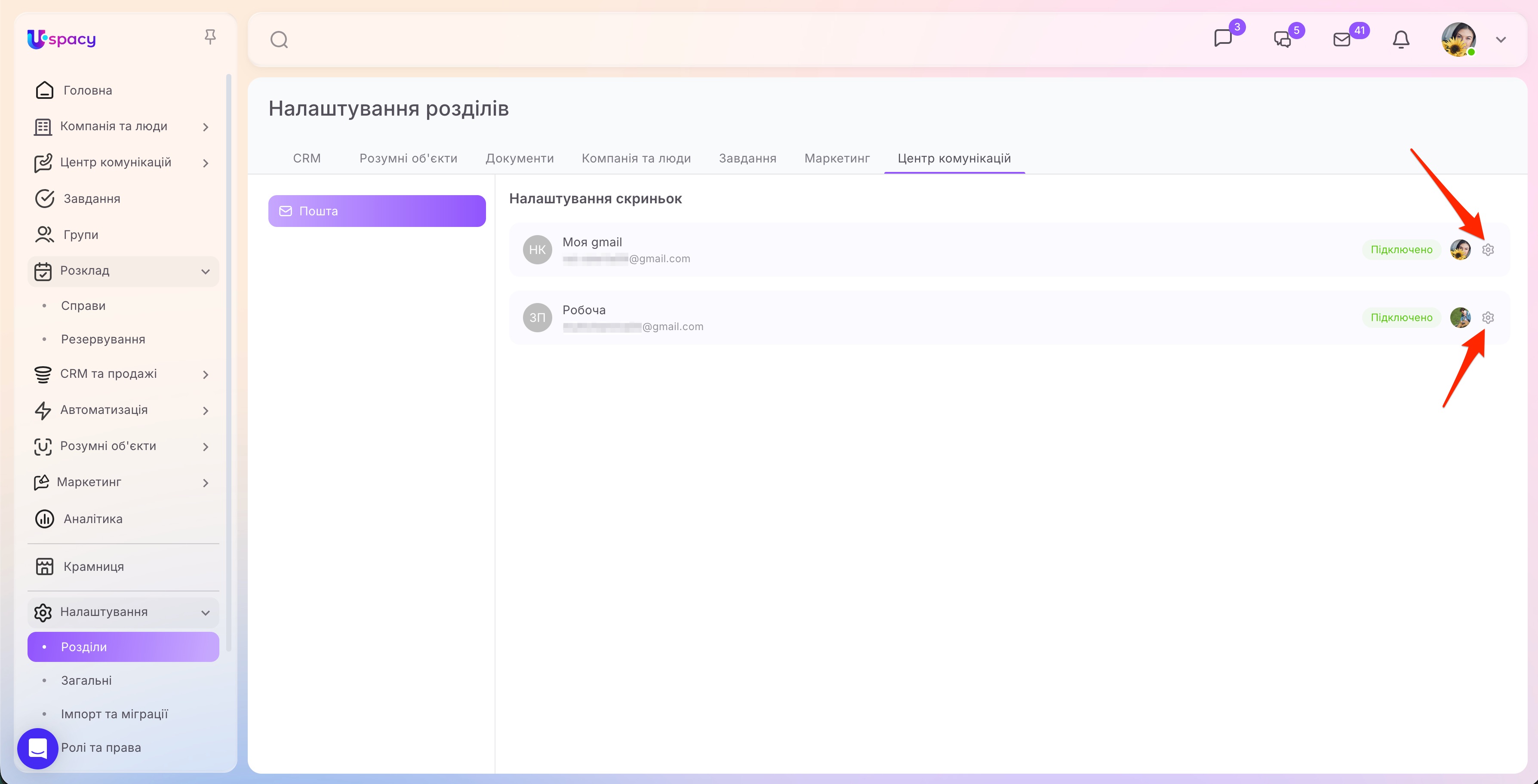
Щоб перейти до керування підключеними скриньками, відкрийте Налаштування → Розділи. Потім перейдіть на вкладку Центр комунікацій – розділ Пошта.
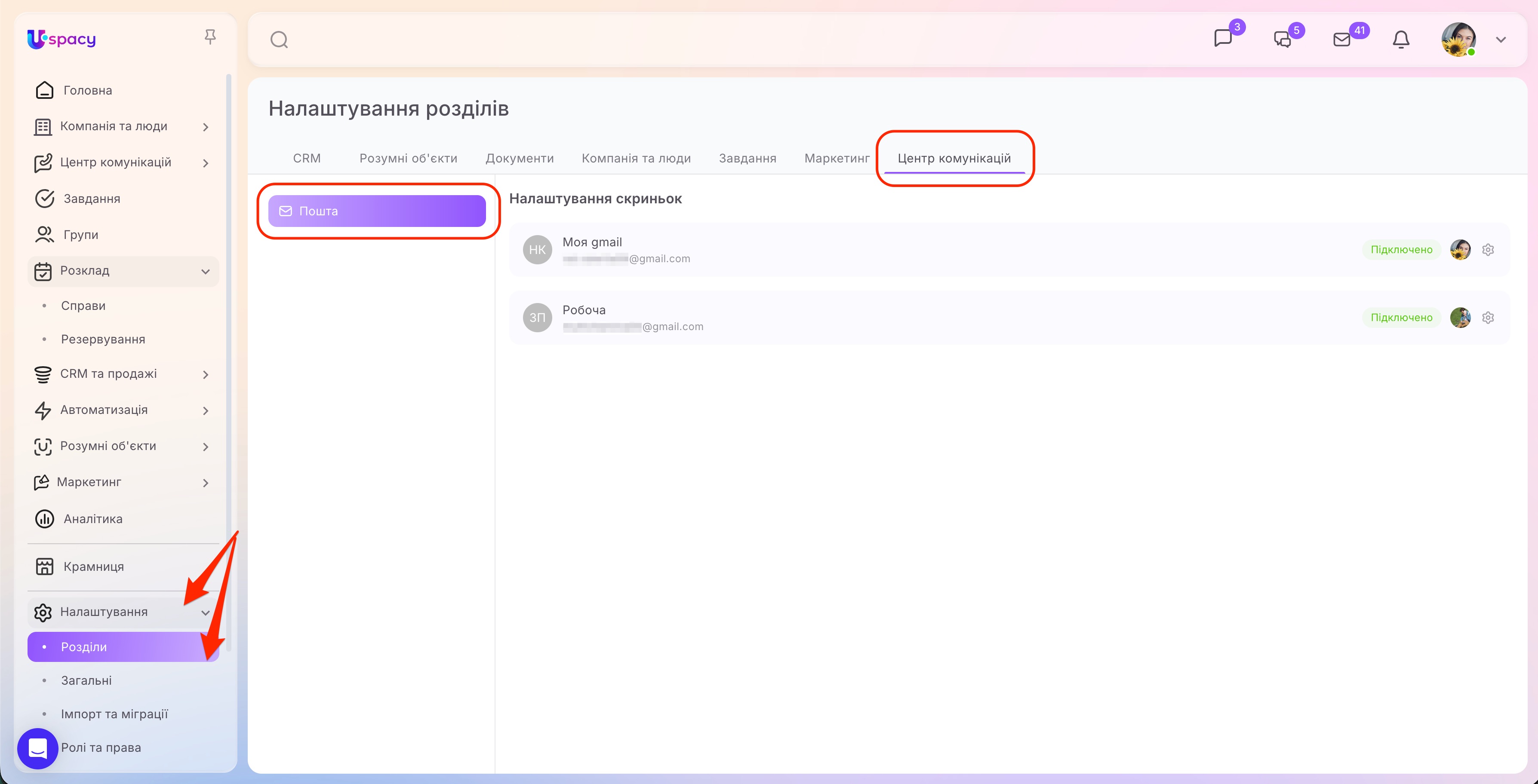
У блоці Налаштування скриньок відображатимуться всі поштові скриньки, підключені користувачами до Простору.
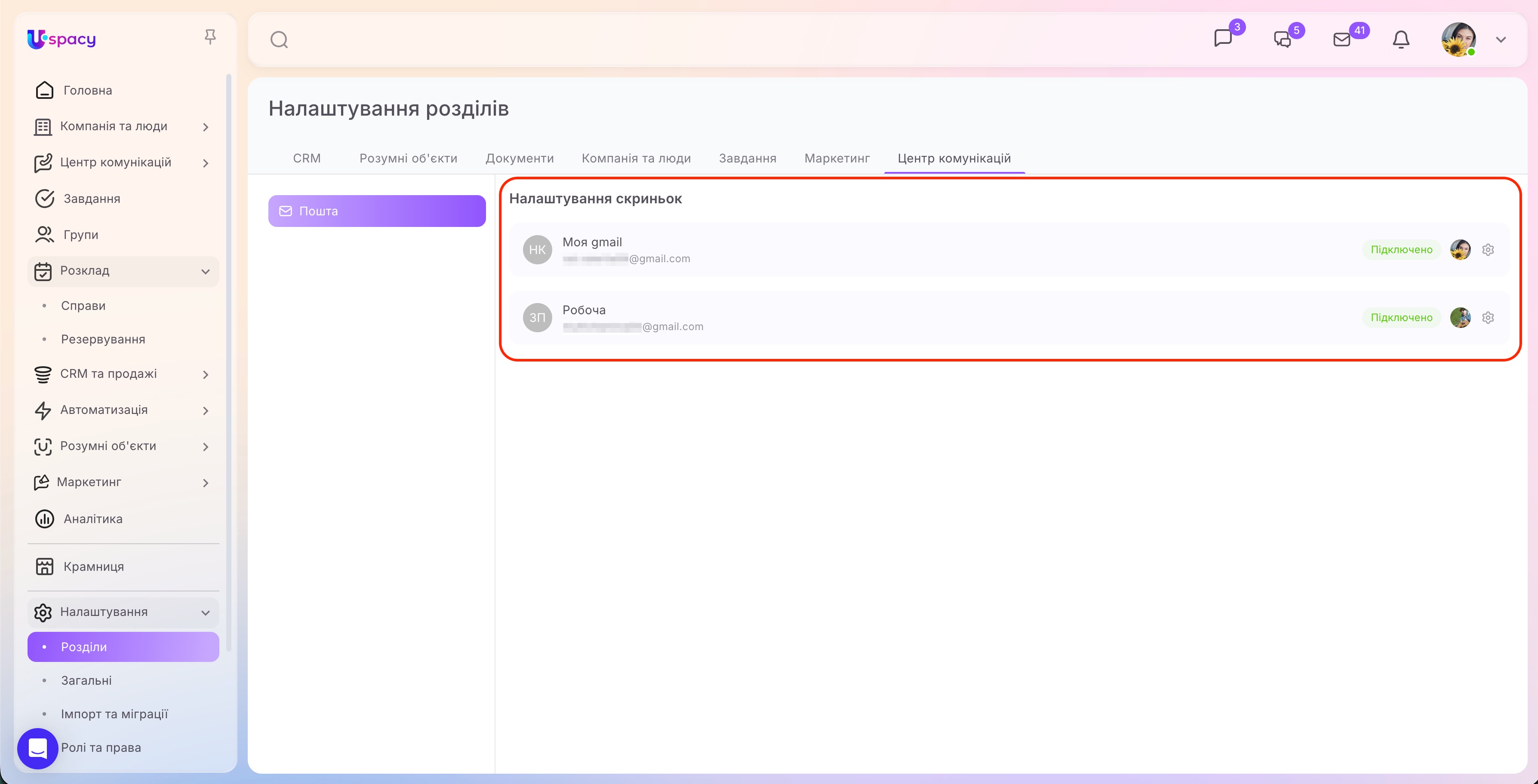
Для кожної з них можна побачити:
- назву та електронну адресу;
- поточний статус підключення;
- користувача, який підключив скриньку до Простору.
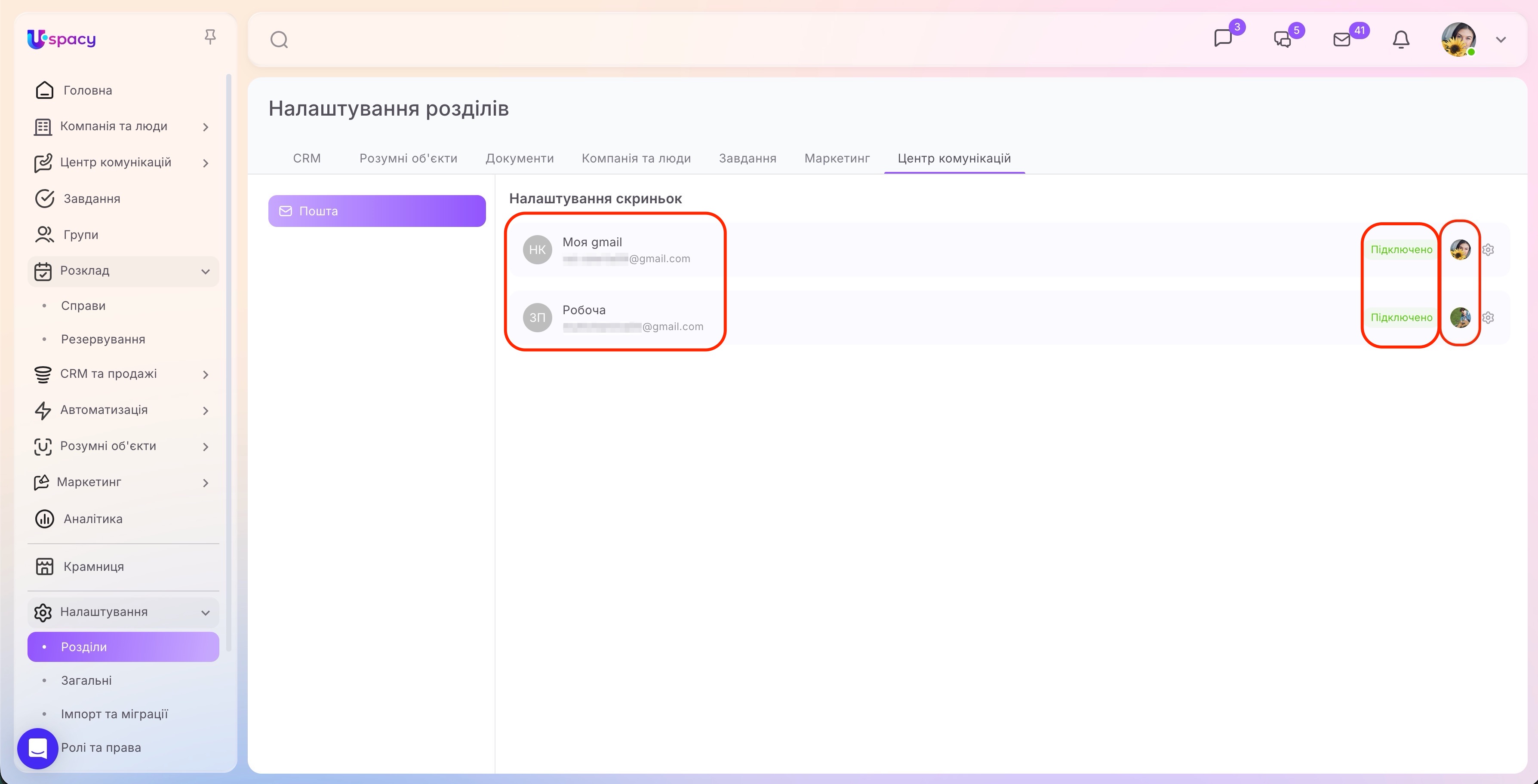
Таким чином адміністратор може переглянути всі поштові підключення незалежно від того, хто з користувачів їх під’єднав до Uspacy.
Якщо в Просторі підключено багато поштових скриньок, знайти потрібну можна за допомогою пошуку або фільтрів у верхній частині блоку Налаштування скриньок.
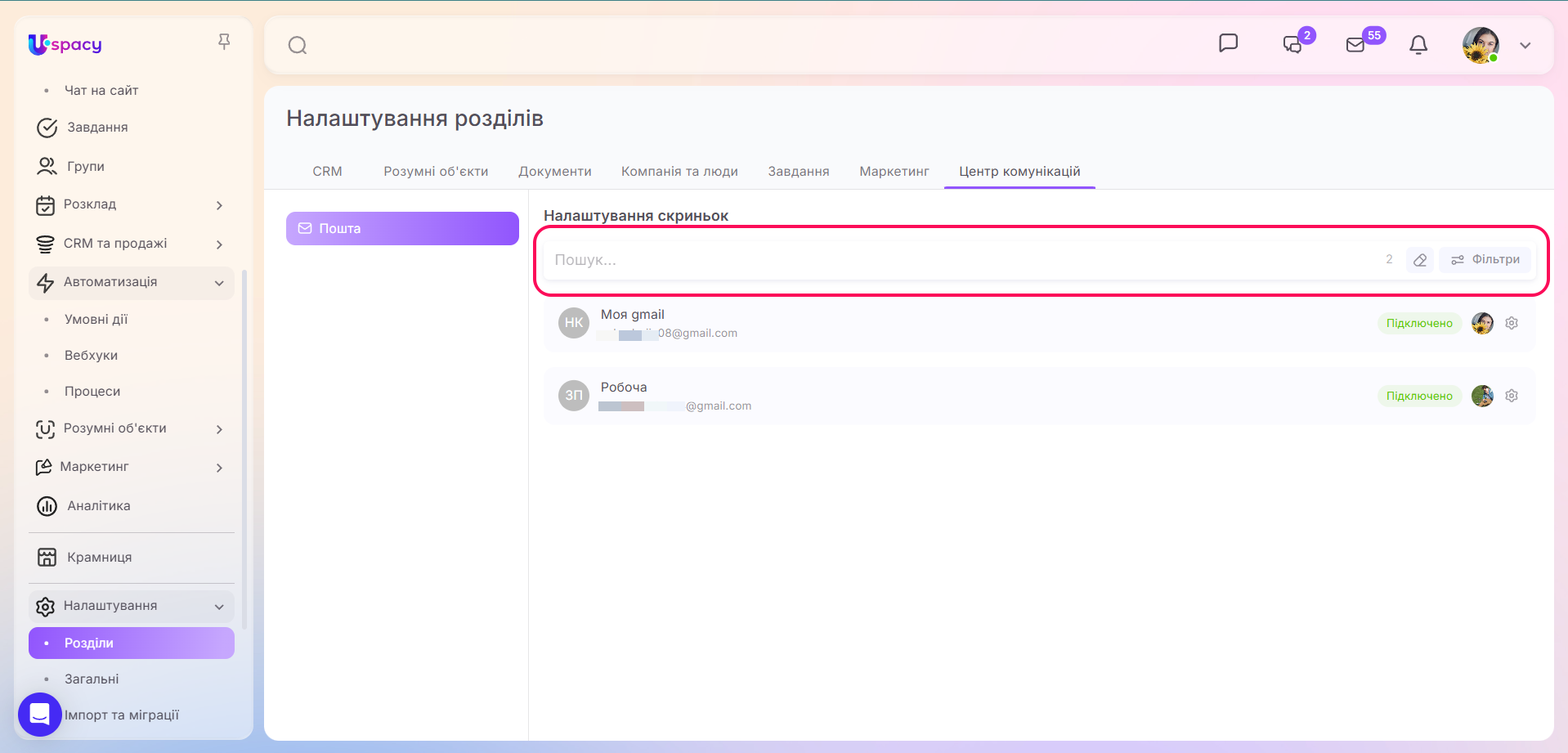
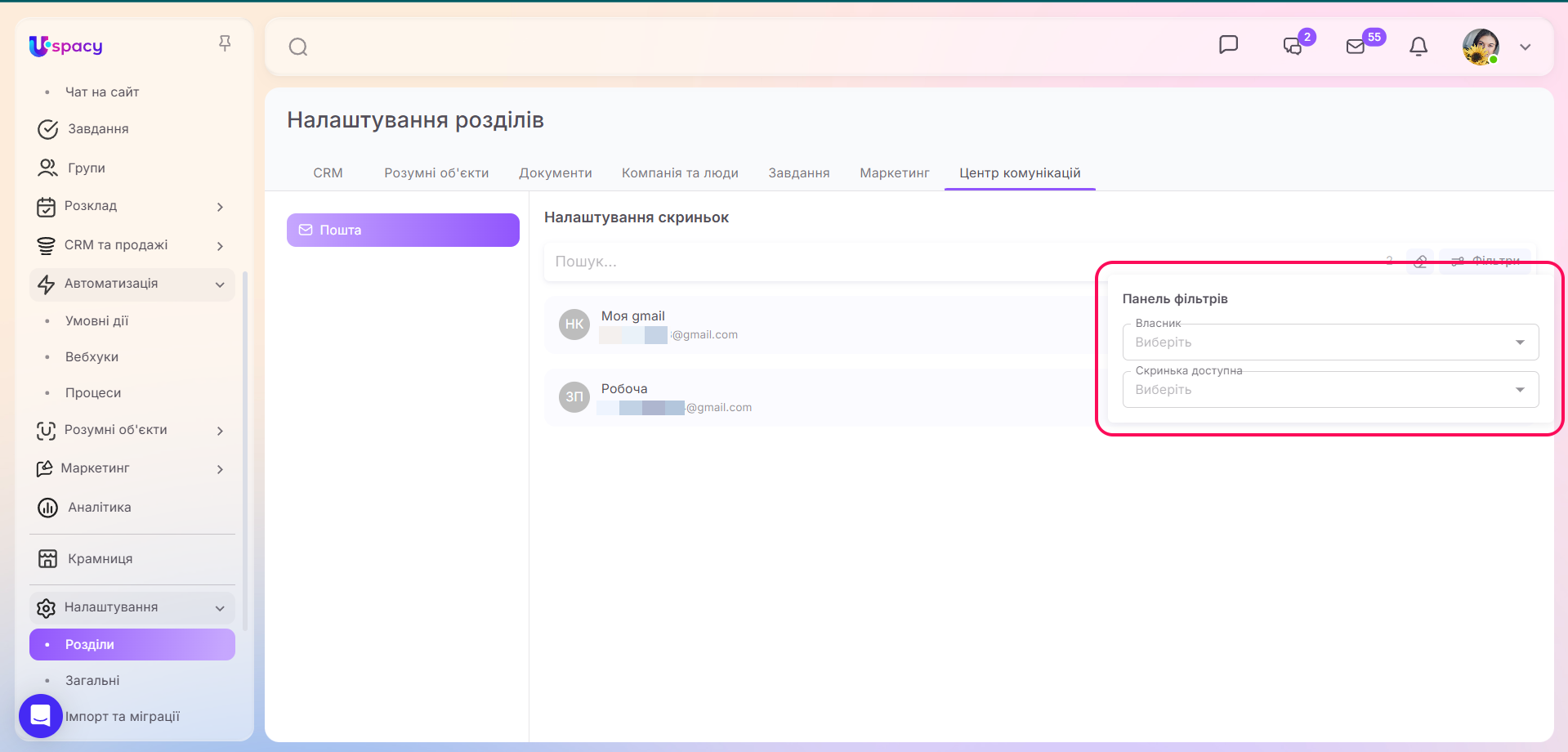
У рядку пошуку введіть назву скриньки або її електронну адресу. Після цього в списку відобразяться підключення, які відповідають запиту.
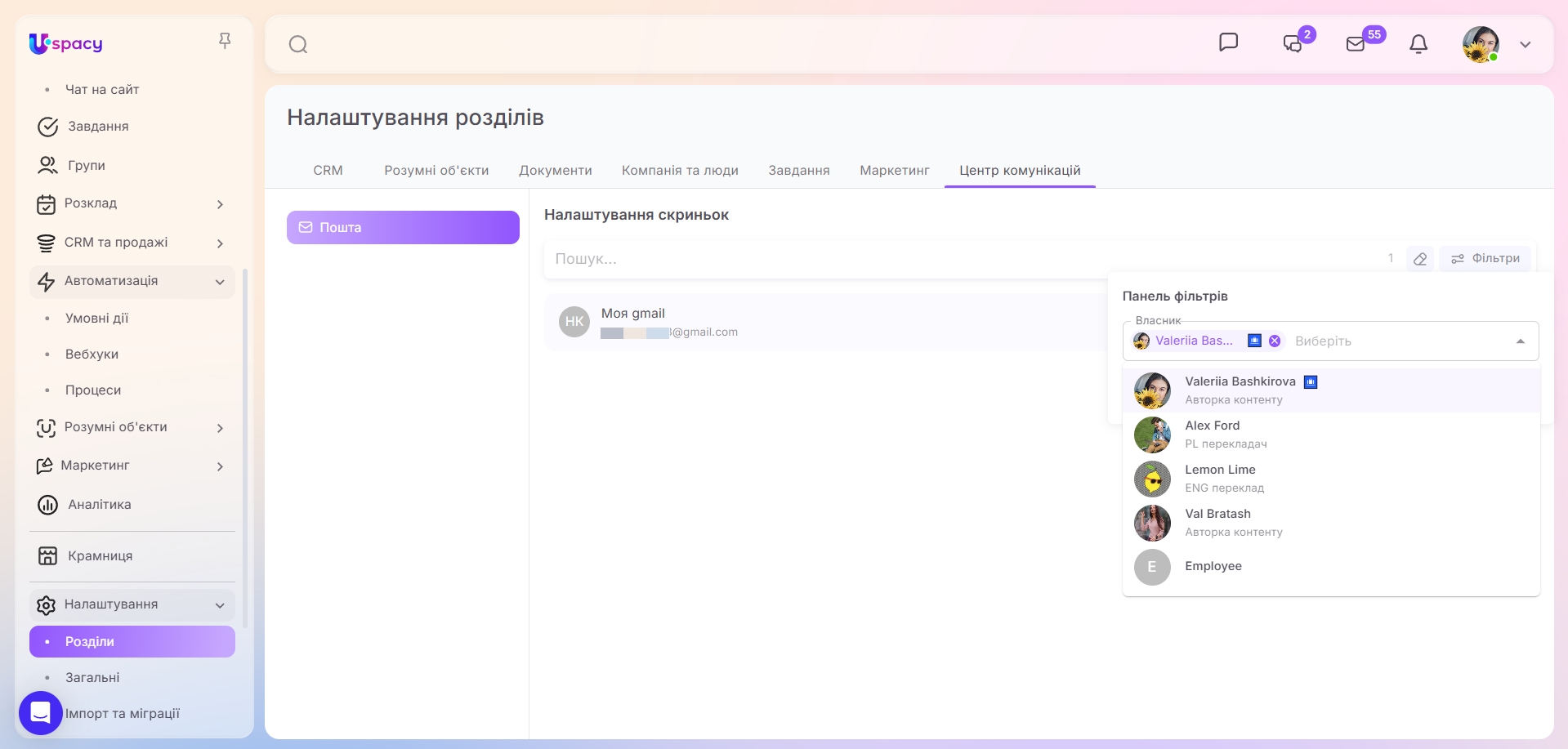
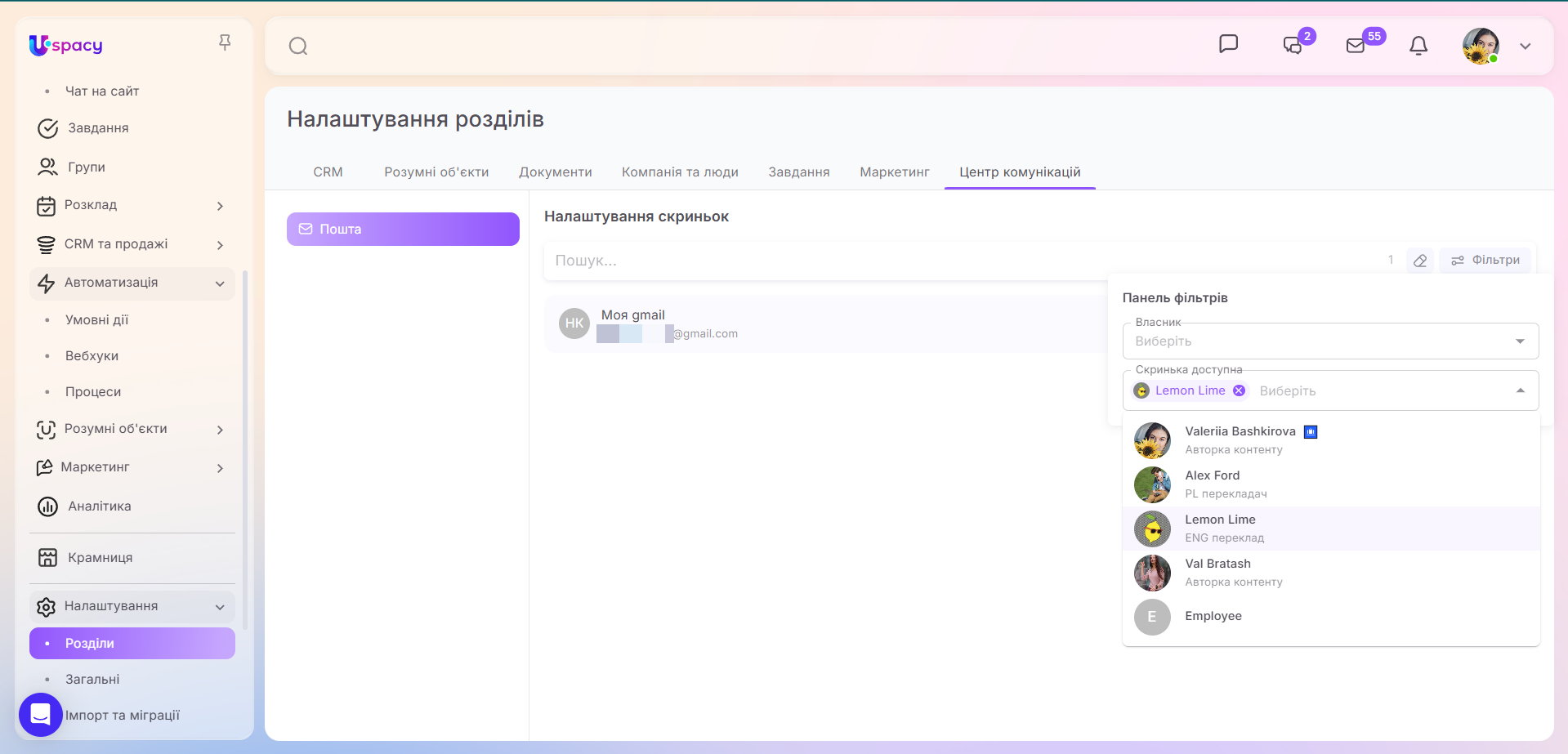
Для точнішого відбору натисніть Фільтри та скористайтеся одним або кількома параметрами:
- Власник — дає змогу знайти скриньки, підключені вибраним користувачем;
- Скринька доступна — показує скриньки, до яких має доступ вибраний користувач.
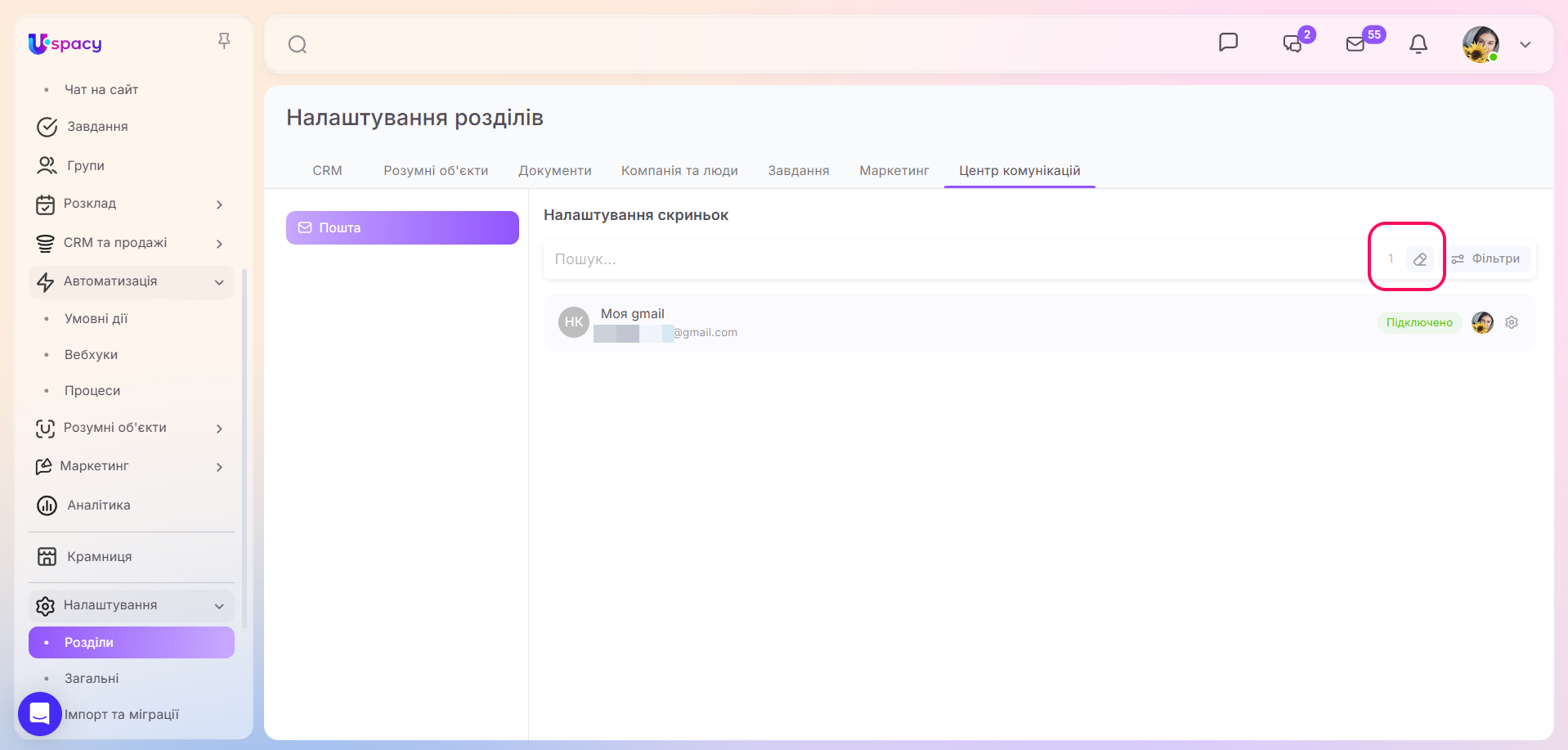
Поруч із кнопкою очищення відображається кількість скриньок, які відповідають заданим умовам. Щоб скинути пошуковий запит і застосовані фільтри та знову переглянути повний список, натисніть цю кнопку.
Як змінити налаштування скриньки?
Щоб перейти до параметрів потрібної скриньки, натисніть на значок шестерні поруч із нею.
Відкриється вікно Підключення поштової скриньки. У полі Власник підключення можна побачити користувача, який додав цю скриньку до Простору.
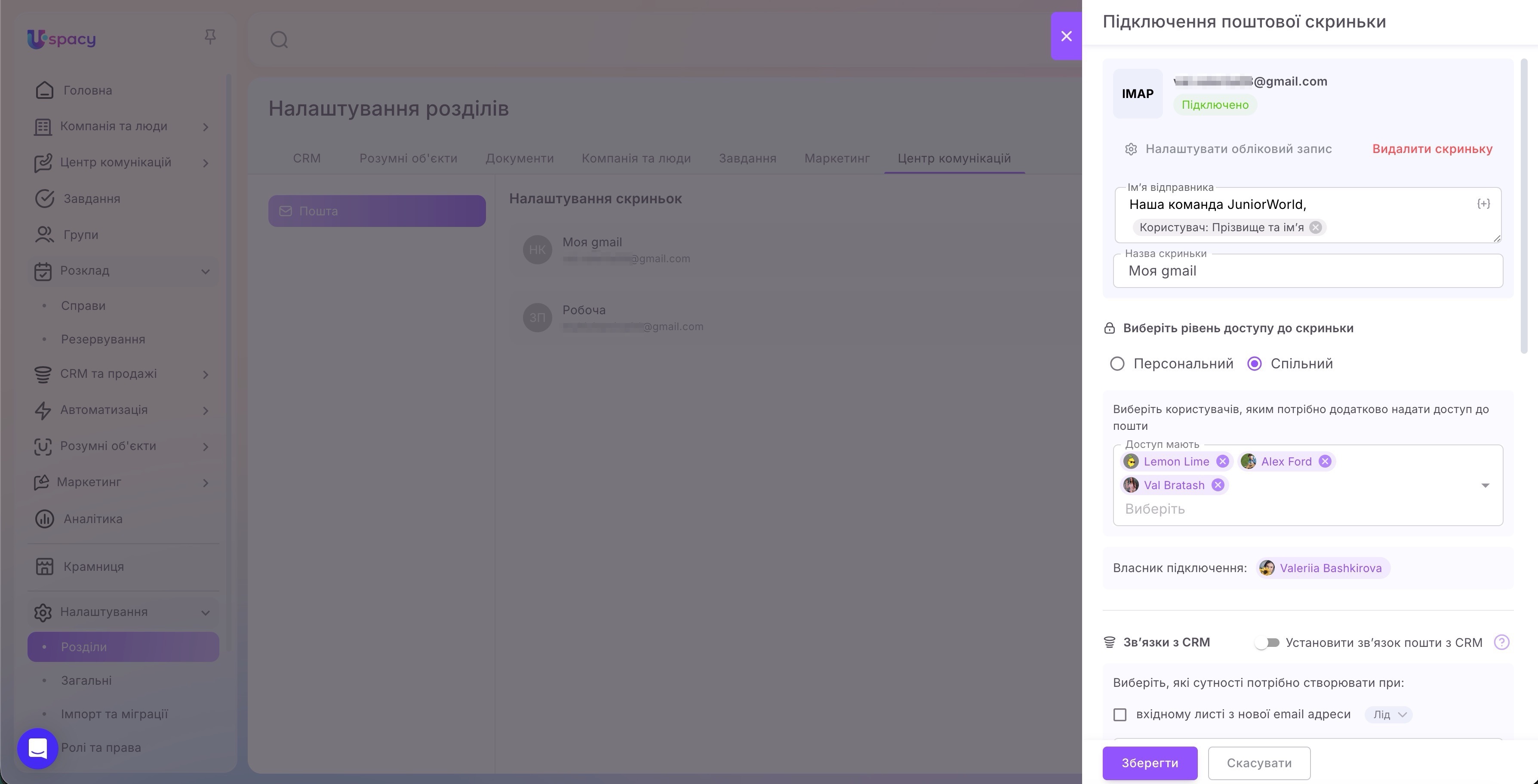
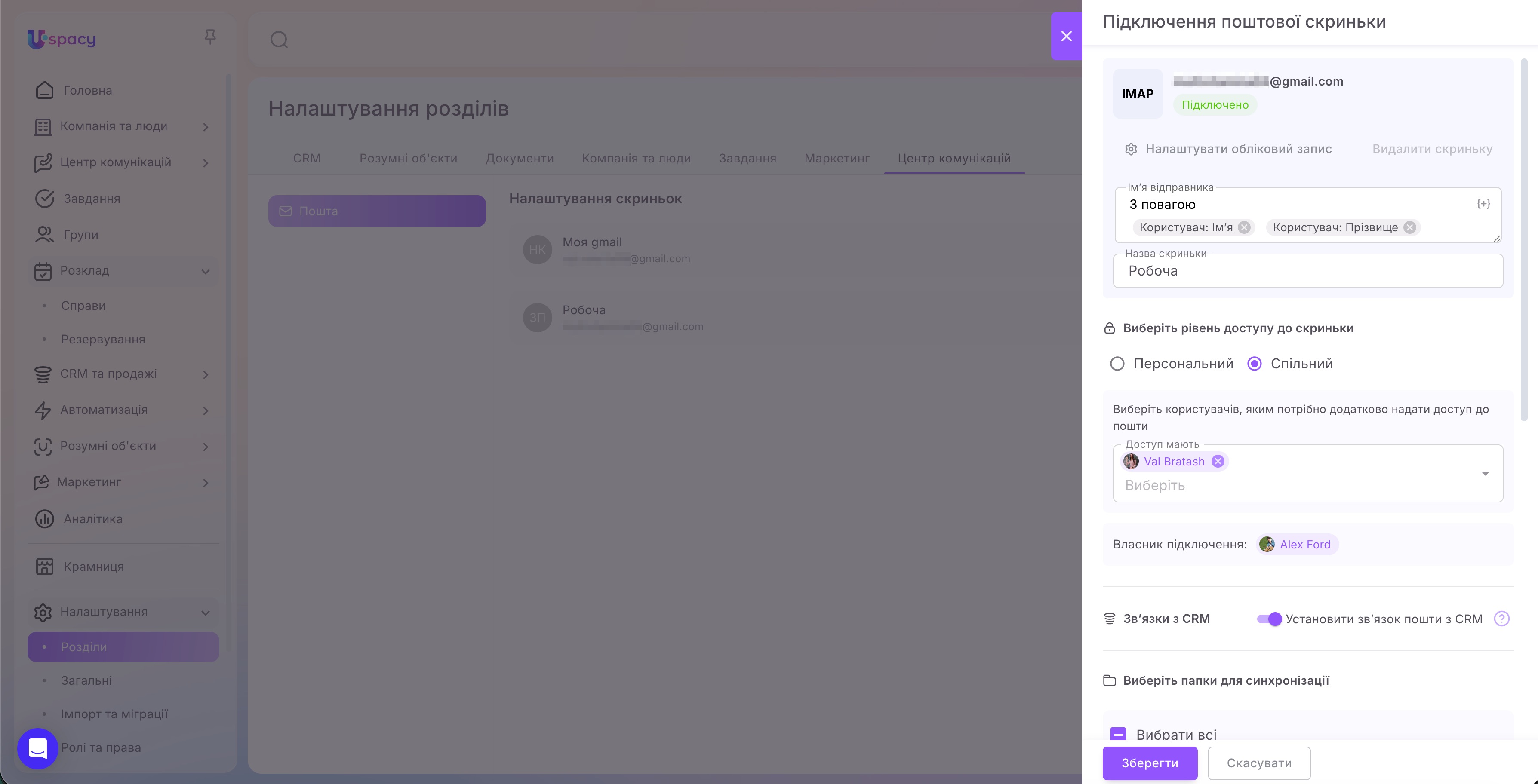
Адміністратор може змінювати для скриньки ті самі основні параметри, що й під час звичайного керування поштовим підключенням. Зокрема:
- редагувати ім’я відправника та назву скриньки;
- вибирати персональний або спільний рівень доступу;
- визначати користувачів, які матимуть доступ до спільної скриньки;
- вмикати або вимикати зв’язок пошти з CRM та налаштовувати обробку листів;
- вибирати папки для синхронізації;
- керувати підписами для листів.
🔍 Докладніше всі доступні до налаштування параметри описані в окремій статті Як керувати підключеними скриньками?
Після внесення змін натисніть Зберегти. Нові налаштування будуть застосовані до вибраної скриньки.
💡 Можливість змінювати налаштування скриньки не надає адміністратору автоматичного доступу до її листів. Працювати з поштою можуть лише користувачі, яким надано відповідний доступ.
Які дії недоступні адміністратору?
Якщо поштову скриньку підключив інший користувач, адміністратор не може:
- видалити її з Простору;
- ввести для неї новий пароль у налаштуваннях облікового запису.
У такому випадку кнопка Видалити скриньку буде неактивною. Для видалення підключення або оновлення пароля ці дії має виконати користувач, зазначений як власник підключення.
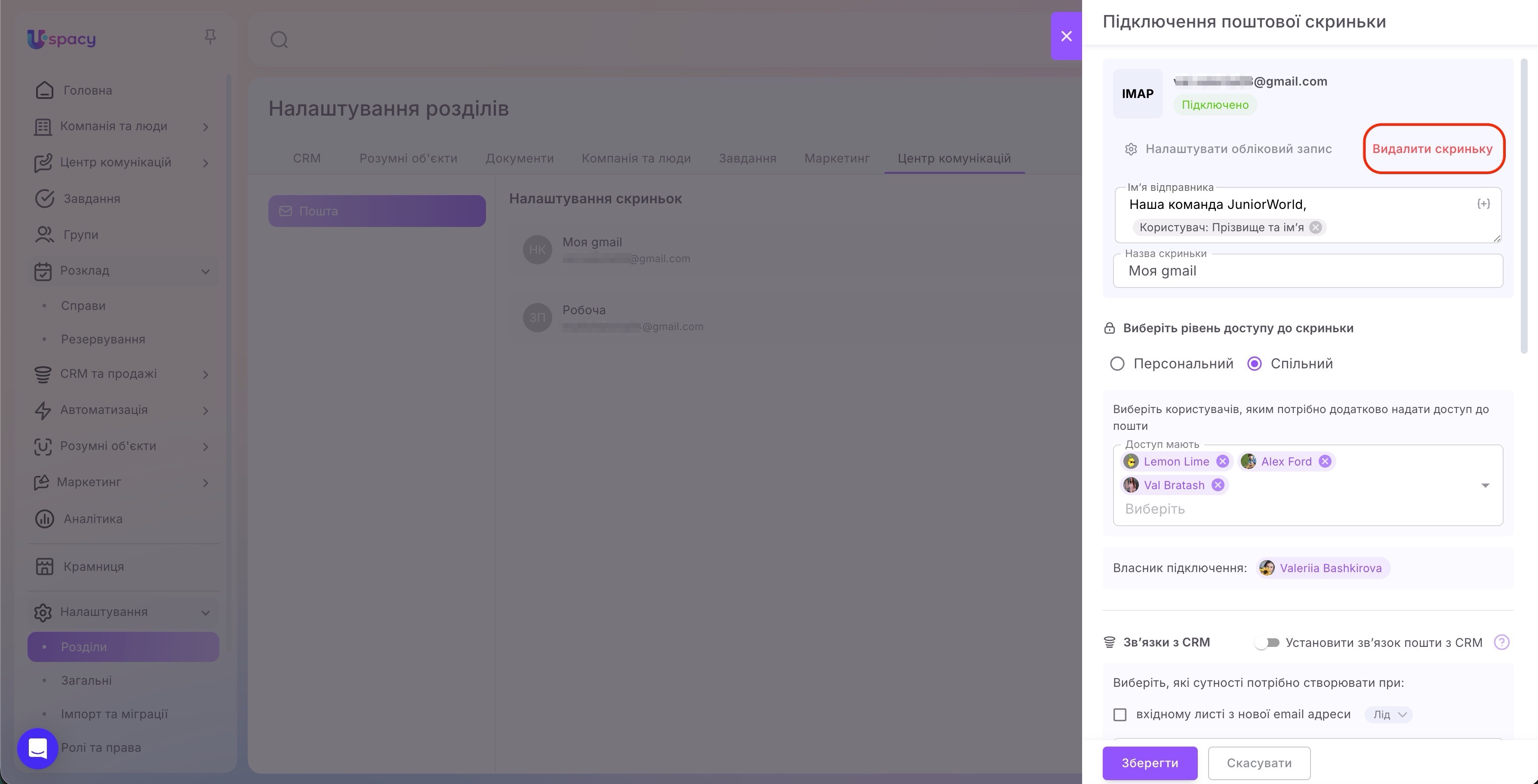
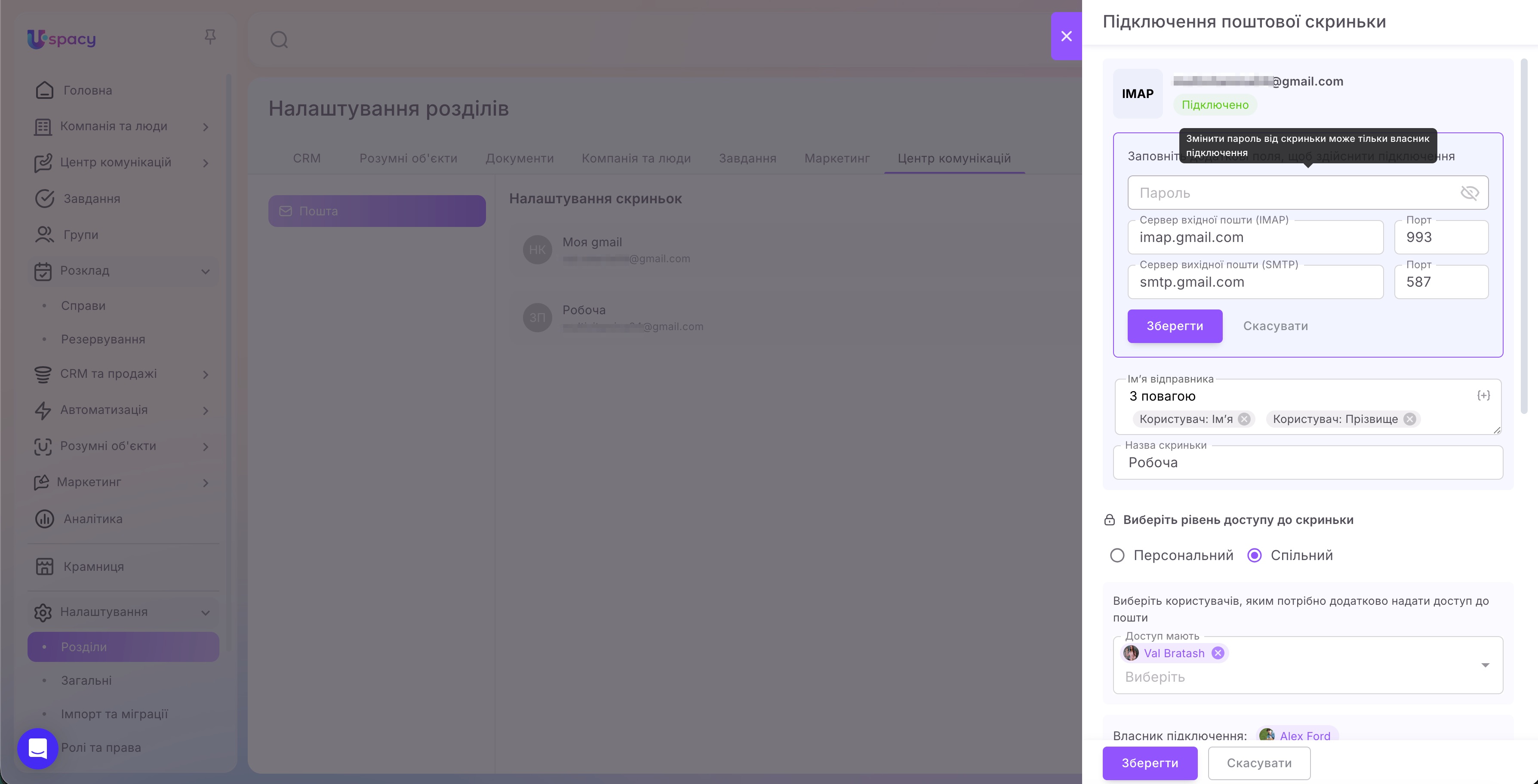
Якщо ж адміністратор самостійно підключив скриньку, він є її власником, тому може змінити облікові дані або видалити її з Простору.
Отже, модерація поштових скриньок допомагає адміністратору централізовано контролювати поштові підключення в Просторі. Він може переглядати всі додані скриньки, змінювати їхні основні параметри, налаштовувати спільний доступ і зв’язок із CRM.
Водночас критично важливі дії — оновлення пароля та видалення скриньки — залишаються доступними лише користувачеві, який безпосередньо підключив її до Простору.
Створено: 16 липня 2026 р. / Оновлено: 5 серпня 2026 р.