
У Uspacy ви можете підключити до свого робочого Простору електронну скриньку від того поштового сервісу, яким ви користуєтеся.
Тобто не потрібно буде постійно переключатися між вкладками. Ви зможете працювати зі своїми листами одразу всередині Простору – отримувати вхідні та відповідати на них.
Пошта в Uspacy працює за допомогою протоколів IMAP і SMTP. Що забезпечує доступ до листів у електронній скриньці, що зберігаються на сервері. Крім того протокол IMAP дає змогу управляти ними та обробляти їх віддалено. А SMTP призначений для безпечної передачі листів та гарантує, що повідомлення надійдуть на сервер одержувача і оброблені відповідно до стандартів доставки пошти.

🌟Зверніть увагу, що доступна до підключення кількість поштових скриньок на одного користувача Простору залежить від тарифу. Тобто:
- Безкоштовний – 1 скринька для кожного користувача (або 1 скринька, доступ до якої надано).
- Стандартний – 3 скриньки для кожного користувача. У цю кількість враховуються як ті електронні пошти, що підключені особисто, так і ті, доступ до яких було надано. Наприклад, 2 персональних + 1 спільна = 3 – загальна доступна кількість.
- Професійний – необмежено.
Детальніше з тарифами та їх можливостями можна ознайомитися на окремій сторінці нашого сайту.
Як підключити пошту Google?
Для цього потрібно виконати п’ять основних кроків:
Крок 1. Увімкнути підтримку IMAP
Відповідно до змін, які були впроваджені сервісом Google, починаючи із січня 2025 року, опції «Увімкнути IMAP» й «Вимкнути IMAP» стали недоступними. Тепер функцію доступу IMAP завжди ввімкнено в Gmail. Ця зміна не впливає на ваші поточні з’єднання з іншими поштовими клієнтами. Вам нічого не потрібно робити.
🔍 Детальніше можна прочитати у довідковому центрі Google.
Отже, підтримка IMAP уже ввімкнена автоматично.
Крок 2. Увімкнути двофакторну авторизацію
Перейдіть до керування своїм обліковим записом Google.

Далі відкрийте вкладку Безпека. Та перейдіть до увімкнення двоетапної перевірки.

У вікні що відкриється, натисніть на кнопку, яка відповідає за цю дію.

Готово! Двоетапна перевірка активована.

Щоб це перевірити поверніться до сторінки керування своїм обліковим записом.

💡Якщо у налаштуваннях безпеки Google ви ще не додавали номер свого телефону, то спершу зробіть це.

У вікні що відкриється, укажіть свій актуальний номер і натисніть Далі.

Потім на телефон вам надійде СМС. Одноразовий код, який ви отримаєте в результаті цього, потрібно вести в спеціальне поле.

Готово! Двоетапна перевірка ввімкнена.

🔍 Детальніше про двофакторну перевірку від Google можна прочитати в їх довідці на тему.
Крок 3. Створити пароль для підключення до Uspacy
Потрібно перейти до налаштувань двоетапної перевірки облікового запису. Та відкрити блок Паролі додатків.

У разі, якщо такого блоку у вас немає, то можете перейти до нього за прямим посиланням. Перш ніж перенаправити вас на сторінку, система безпеки Google запитає пароль від вашого акаунту.
Тут необхідно створити новий пароль, який буде використовувати в Uspacy. Він згенерується автоматично, після натискання кнопки.

У результаті ви побачите вікно з паролем. Саме його потрібно буде скопіювати та використати для підключення скриньки до Простору Uspacy.

🔍 Детальніше про паролі додатків можна прочитати в довідці від Google.
Крок 4. Авторизувати та підключити поштову скриньку до Простору
Спершу потрібно перейти в Центр комунікацій – Пошта. Та натиснути Підключити.

Далі ввести адресу поштової скриньки, яку плануєте підключити, а також пароль, який був згенерований у налаштуваннях облікового запису Google. І натиснути Увійти.

Щоб успішно завершити та перейти до підключення, додатково введіть потрібні дані.

Такі як:
🟣 Сервер вихідної пошти (IMAP). У це поле потрібно прописати значення imap.gmail.com
Порт. Тут варто використати стандартне значення 993.
🟣 Сервер вихідної пошти (SMTP). У це поле потрібно прописати значення smtp.gmail.com
Порт. Тут варто використати стандартне значення 587.
Після цього повторно натисніть Увійти.

Майже готово!
Крок 5. Налаштувати параметри синхронізації

А саме:
🟣 Додати ім’я відправника (1) та назву поштової скриньки (2).

💡Вони будуть відображені після завершення підключення.

Крім того, у полі Ім’я відправника можна використовувати не лише звичайний текст, а й динамічні значення. Це дає змогу автоматично підставляти дані користувача, який фактично надсилає листа з цієї скриньки.
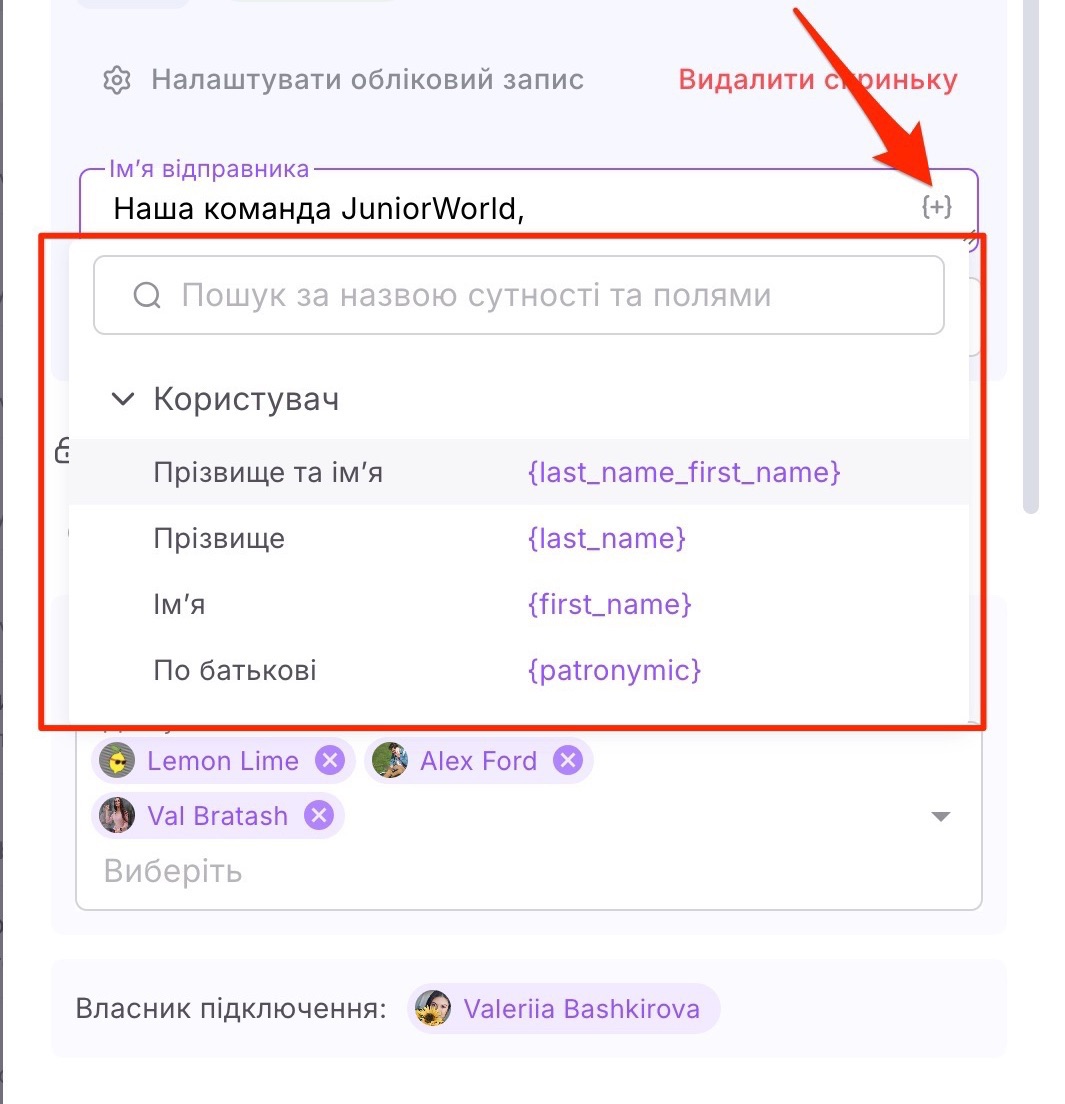
Щоб додати динамічне значення, натисніть на кнопку {+} праворуч у полі Ім’я відправника. Після цього відкриється список доступних змінних. Зокрема, можна використати такі значення:
- Прізвище та ім’я;
- Прізвище;
- Ім’я;
- По батькові.
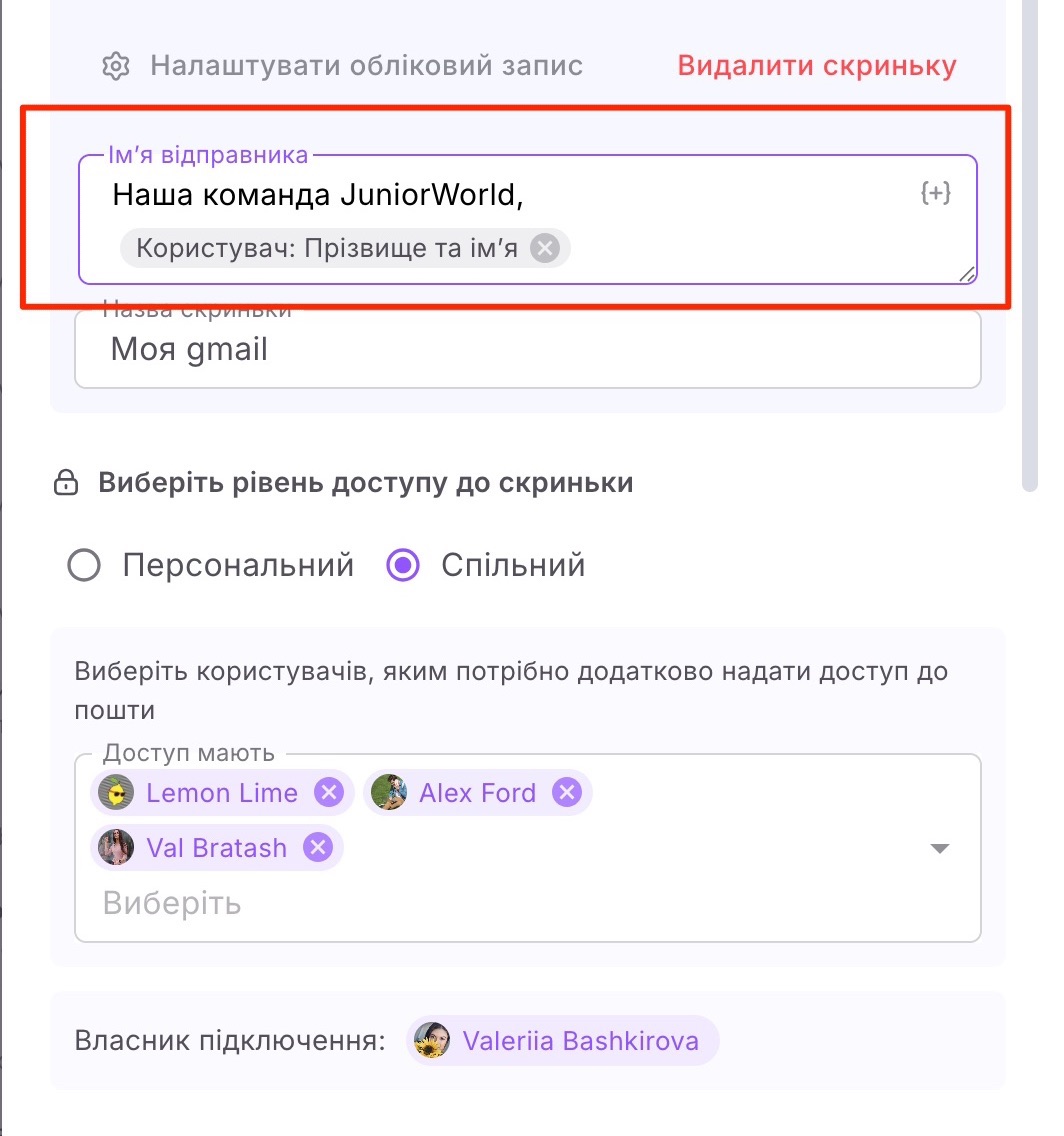
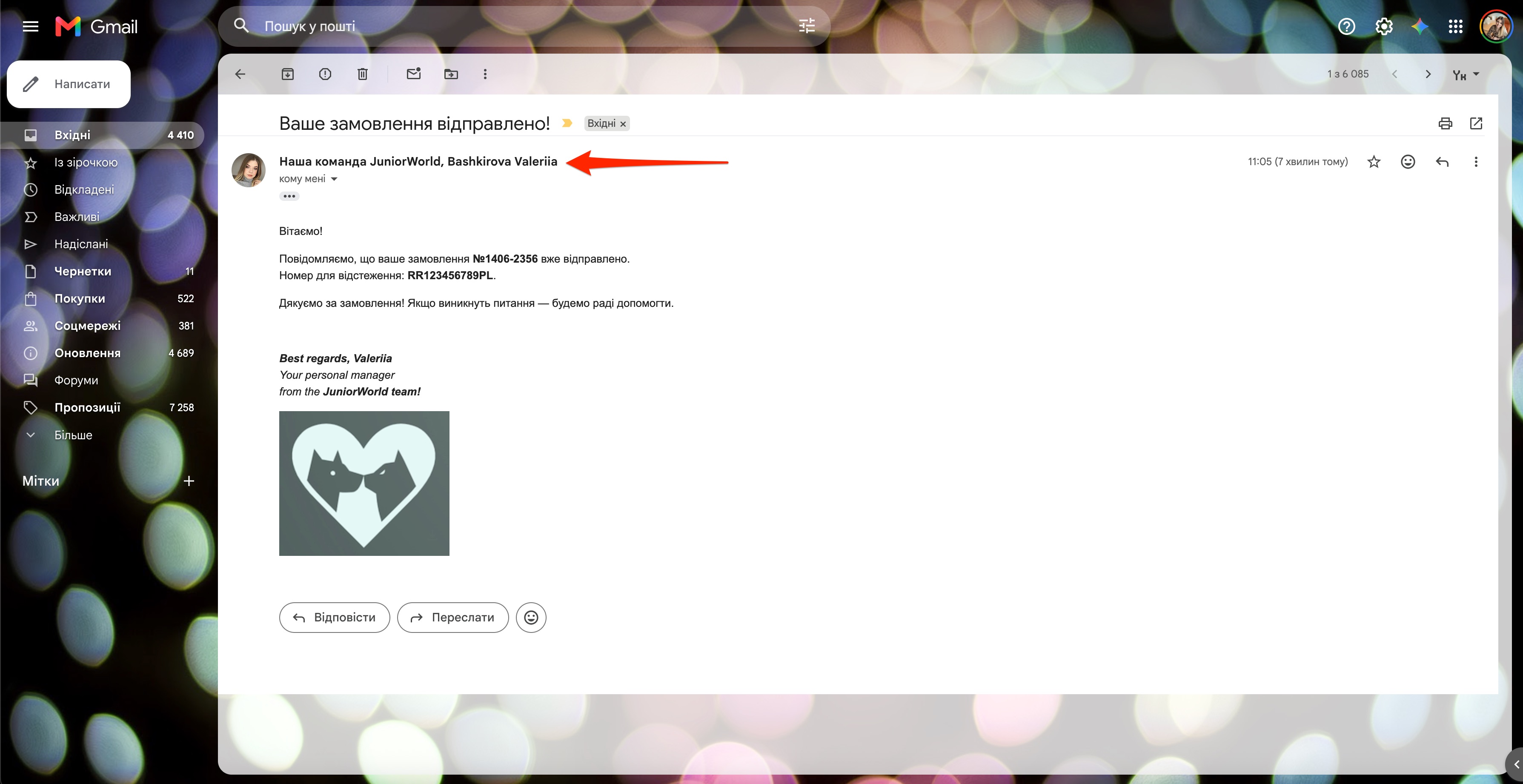
Динамічні значення можна поєднувати зі звичайним текстом. Наприклад, у полі можна вказати назву компанії або команди, а поруч додати змінну з ім’ям користувача. У такому разі під час надсилання листа система автоматично сформує ім’я відправника залежно від того, хто саме надсилає листа з цієї скриньки.
☝🏻 Це особливо зручно для спільних скриньок, коли з однієї адреси працюють кілька користувачів, але у листі потрібно показувати, хто саме є відправником.
🟣 Вибрати рівень доступу до скриньки. Зараз цей параметр отримав розширені налаштування і візуал😉
Маємо два рівня доступу. Або Персональний, тобто працювати з цією електронною поштою зможете тільки той користувач, який її підключив. Або Спільний, тобто доступ до роботи матимуть тільки ті користувачі, які будуть вказані у відповідному полі.
🌟Спільний рівень доступу може використовуватися лише на комерційних тарифах.

💡Зверніть увагу, що незважаючи на рівень доступу, внести зміни в налаштування вже підключеної пошти зможе тільки користувач, що безпосередньо власноруч її додав у Простір.

🟣 Установити зв’язки пошти та CRM.
🔍 Детальніше про налаштування цього параметру можна прочитати в статті «Зв'язки пошти та CRM».

🟣 Вибрати період, за який забирати зі скриньки листи. Це може бути 7 днів, 1 місяць, 3 місяці та 1 рік.

🟣 Вибрати папки для синхронізації. Тобто, які саме категорії листів з поштового сервісу потрібно підтягнути в Простір.

🟣 Налаштуйте підписи для цієї поштової скриньки, які зможе використовувати при надсиланні листів саме власник підключення.
🔍 Детальніше про налаштування цього параметру можна прочитати в статті «Підписи до листів у пошті».

💡Усі користувачі, які отримають доступ до скриньки, теж зможуть налаштовувати свої власні підписи. Правда зробити це вони зможуть вже після завершення підключення.

🔍 Детальніше про це можна прочитати в статті «Підписи до листів у пошті».
Коли всі параметри задані, то перевірте все ще раз і натисніть Підключити.

Після цього скринька з’явиться у списку підключених облікових записів.

А ви, одразу після завершення синхронізації (це займає деякий час), зможете працювати з вашими листами з пошти Gmail прямо в Просторі.
🌟Зверніть увагу, що частота синхронізації залежить від тарифу:
- Безкоштовний – оновлюється раз на 1 годину.
- Стандартний – раз на 10 хвилин.
- Професійний – раз на 5 хвилин.

Як підключити пошту Microsoft Outlook?
Для цього потрібно виконати п’ять основних кроків:
Крок 1. Увімкнути підтримку POP/IMAP
Перейдіть до параметрів вашого облікового запису Outlook та відкрийте вкладку Синхронізація електронної пошти. Зробити це можна за ➡️ цим посиланням.

Та перевірте, щоб дозвіл на використання протоколу POP був активний.

Крок 2. Увімкнути двофакторну авторизацію
Перейдіть до вкладки Безпека (2) в налаштуваннях свого облікового запису Microsoft(1).

Тут натисніть Двоетапна перевірка – Увімкнути.

Перед безпосереднім підключенням двоетапної перевірки потрібно вибрати спосіб підтвердження вашої особи. Це може бути або резервна електронна пошта або номер телефону.

Вкажіть потрібні дані та натисніть Далі.

Введіть у поле отриманий код. І перейдіть Далі.

Після цього Microsoft буде потребувати переавторизації з використанням додаткового засобу захисту. І тоді ви отримаєте можливість перейти безпосередньо до підключення двоетапної перевірки. Для цього натисніть Увімкнути у відповідному блоці.

Ознайомтеся з короткою заміткою та перейдіть Далі до налаштувань.

Виберіть спосіб, у який ще раз буде відбуватися підтвердження вашої особи. Це може бути номер телефону або резервна електронна адреса. А також додається ще й спеціальна програма автентифікатор.
💡Якщо раніше ви вибирали номер телефону як спосіб підтвердження, то тут використайте, наприклад, електронну пошту. Або ж навпаки. Якщо раніше вибирали електронну пошту, то тут вкажіть номер телефону. Або взагалі скористайтеся програмою автентифікатором.

Заповніть поля з потрібними даними або виконайте подальші необхідні дії. Вони залежать від способу додаткової перевірки, який виберете. Потім ви отримаєте код, який потрібно ввести. Після цього ви будете перенаправлені на сторінки, де міститься інформація про налаштування пароля програм для смартфону (1) та для деяких інших пристроїв чи сервісів (2).

Отже, все готово. У налаштуваннях безпеки облікового запису можна побачити, що двоетапна перевірка увімкнена.

Крок 3. Створити пароль для підключення до Uspacy.
Потрібно на сторінці налаштування безпеки облікового запису в блоці Паролі програм натиснути Створити новий пароль програми.

Далі буде автоматично згенерований пароль, який потрібно буде використовувати в Uspacy. Скопіюйте його.

Крок 4. Авторизувати та підключити поштову скриньку до Простору
Спершу потрібно перейти в Центр комунікацій – Пошта. Та натиснути Підключити.

Далі ввести адресу поштової скриньки, яку плануєте підключити, а також пароль, який був згенерований у налаштуваннях облікового запису Microsoft Outlook. І натиснути Увійти.

Щоб успішно завершити та перейти до підключення, додатково введіть потрібні дані.

Такі як:
🟣 Сервер вихідної пошти (IMAP). У це поле потрібно прописати значення outlook.office365.com
Порт. Тут варто використати стандартне значення 993.
🟣 Сервер вихідної пошти (SMTP). У це поле потрібно прописати значення smtp-mail.outlook.com
Порт. Тут варто використати стандартне значення 587.
Після цього повторно натисніть Увійти.

Майже готово!
Крок 5. Налаштувати параметри синхронізації
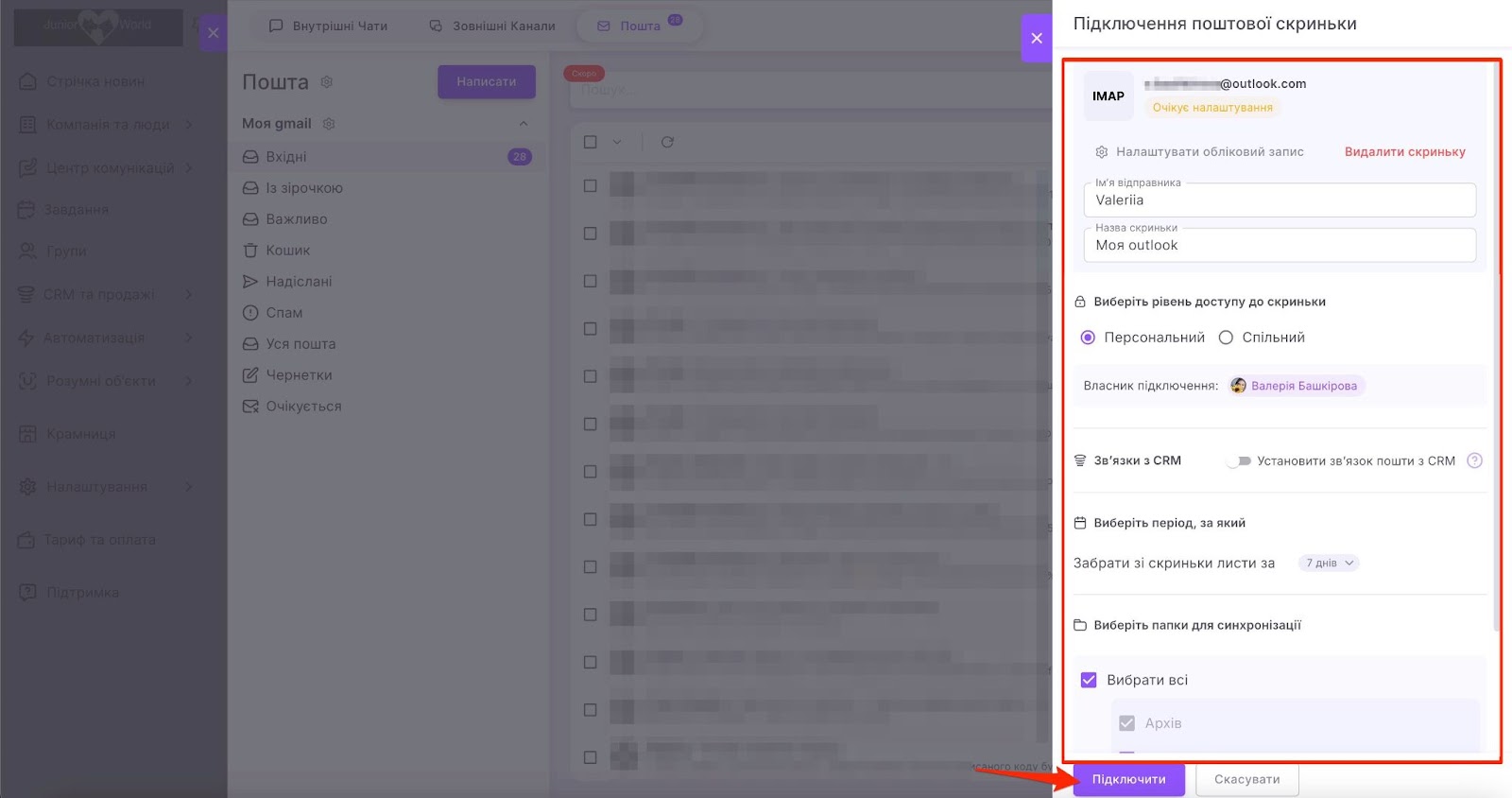
Тобто потрібно вказати ім’я відправника, назву скриньки, вибрати рівень доступу, визначити необхідність встановлення зв’язків із CRM та період за який забирати листи, а також папки, які слід перенести. Крім того, за бажанням можна додати підписи, щоб використовувати їх при написанні нових email-повідомлень.
🔍 Параметри синхронізації є однаковими незалежно від того, електронну пошту від якого сервісу ви підключаєте. Тому детально всі налаштування ми описали тут.
Після натискання на кнопку Підключити з’явиться у списку підключений облікових записів.

А ви, одразу після завершення синхронізації (це займає деякий час), зможете працювати з вашими листами з пошти Outlook прямо в Просторі.
🌟Зверніть увагу, що частота синхронізації залежить від тарифу:
- Безкоштовний – оновлюється раз на 1 годину.
- Стандартний – раз на 10 хвилин.
- Професійний – раз на 5 хвилин.

Як підключити пошту Ukr.net?
Для цього потрібно виконати три основних кроки.
Крок 1. Увімкнути підтримку IMAP і створити пароль для зовнішніх програм
Перейдіть до Налаштування безпеки своєї скриньки та виберіть пункт Керування IMAP-доступом.

І активуйте Доступ для зовнішніх програм.

Сервіс буде вимагати підтвердження дій. Для цього введіть пароль від своєї скриньки.

Після цього введіть назву для розуміння де буде використовуватися та натисніть Створити пароль.

Далі буде автоматично згенерований пароль, який потрібно буде використовувати в Uspacy. Скопіюйте його.

Цей пароль збережеться у вашому обліковому записі urk.net та буде відображатися як активний.

Крок 2. Авторизувати та підключити поштову скриньку до Простору
Спершу потрібно перейти в Центр комунікацій – Пошта. Та натиснути Підключити.

Далі ввести адресу поштової скриньки, яку плануєте підключити, а також пароль, який був згенерований у налаштуваннях облікового запису Ukr.net. І натиснути Увійти.

Щоб успішно завершити та перейти до підключення, додатково введіть потрібні дані.

Такі як:
🟣 Сервер вихідної пошти (IMAP). У це поле потрібно прописати значення imap.ukr.net
Порт. Тут варто використати стандартне значення 993.
🟣 Сервер вихідної пошти (SMTP). У це поле потрібно прописати значення smtp.ukr.net
Порт. Тут варто прописати значення 465.
Після цього повторно натисніть Увійти.

Майже готово!
Крок 3. Налаштувати параметри синхронізації

Тобто потрібно вказати ім’я відправника, назву скриньки, вибрати рівень доступу, визначити необхідність встановлення зв’язків із CRM та період за який забирати листи, а також папки, які слід перенести. Крім того, за бажанням можна додати підписи, щоб використовувати їх при написанні нових email-повідомлень.
🔍 Детальніше про керування IMAP-доступом та про створення пароля для зовнішніх програм можна прочитати в статті базі знань Ukr.net
Крок 2. Авторизувати та підключити поштову скриньку до Простору
Спершу потрібно перейти в Центр комунікацій – Пошта. Та натиснути Підключити.
Далі ввести адресу поштової скриньки, яку плануєте підключити, а також пароль, який був згенерований у налаштуваннях облікового запису Ukr.net. І натиснути Увійти.
Щоб успішно завершити та перейти до підключення, додатково введіть потрібні дані.
Такі як:
🟣 Сервер вихідної пошти (IMAP). У це поле потрібно прописати значення imap.ukr.net
Порт. Тут варто використати стандартне значення 993.
🟣 Сервер вихідної пошти (SMTP). У це поле потрібно прописати значення smtp.ukr.net
Порт. Тут варто прописати значення 465.
Після цього повторно натисніть Увійти.
Майже готово!
Крок 3. Налаштувати параметри синхронізації
Тобто потрібно вказати ім’я відправника, назву скриньки, вибрати рівень доступу, визначити необхідність встановлення зв’язків із CRM та період за який забирати листи, а також папки, які слід перенести. Крім того, за бажанням можна додати підписи, щоб використовувати їх при написанні нових email-повідомлень.
🔍 Параметри синхронізації є однаковими незалежно від того, електронну пошту від якого сервісу ви підключаєте. Тому детально всі налаштування ми описали тут.
Після натискання на кнопку Підключити з’явиться у списку підключених облікових записів.

А ви, одразу після завершення синхронізації (це займає деякий час), зможете працювати з вашими листами з пошти Ukr.net прямо в Просторі.
🌟Зверніть увагу, що частота синхронізації залежить від тарифу:
- Безкоштовний – оновлюється раз на 1 годину.
- Стандартний – раз на 10 хвилин.
- Професійний – раз на 5 хвилин.

Як підключити пошту на власному домені?
Для цього потрібно виконати три основних кроки.
Крок 1. Попередньо налаштувати параметри пошти для підключення через IMAP
Тут все залежить від того який хостинг чи сервіс для підключення власного поштового домену ви використовуєте. Відповідно налаштування будуть різнитися.
Тому вам потрібно звернутися безпосередньо до системного адміністратора вашого домену із запитом про потребу підключення пошти до Uspacy за протоколом IMAP.
❗️Важливо! Перед підключенням скриньки переконайтеся, що на вашому поштовому сервері правильно налаштовано структуру папок, зокрема, повинні існувати папки «Надіслані» та «Кошик». Якщо вони не будуть доступні, під час підключення може виникнути помилка. Тому радимо спочатку перевірити або створити ці папки у своїй поштовій системі, а вже потім підключати скриньку до Простору Uspacy.
Крок 2. Авторизувати та підключити поштову скриньку до Простору
Спершу потрібно перейти в Центр комунікацій – Пошта. Та натиснути Підключити.

Далі ввести адресу поштової скриньки, яку плануєте підключити, а також пароль, від неї. І натиснути Увійти.

Щоб успішно завершити та перейти до підключення, додатково введіть потрібні дані.

Такі як:
🟣 Сервер вихідної пошти (IMAP). Ці дані ви можете дізнатися у адміністратора вашого поштового домену.
Порт. Це поле можна залишити або взагалі пустим або прописати те, яке надасть адміністратор домену.
🟣 Сервер вихідної пошти (SMTP). Ці дані ви можете дізнатися у адміністратора вашого поштового домену.
Порт. Це поле можна залишити або взагалі пустим або прописати те, яке надасть адміністратор домену.
Після цього повторно натисніть Увійти. Майже готово!
Крок 3. Налаштувати параметри синхронізації

Тобто потрібно вказати ім’я відправника, назву скриньки, вибрати рівень доступу, визначити необхідність встановлення зв’язків із CRM та період за який забирати листи, а також папки, які слід перенести. Крім того, за бажанням можна додати підписи, щоб використовувати їх при написанні нових email-повідомлень.
🔍 Параметри синхронізації є однаковими незалежно від того, електронну пошту від якого сервісу ви підключаєте. Тому детально всі налаштування ми описали тут.
Після натискання на кнопку Підключити з’явиться у списку підключений облікових записів.

А ви, одразу після завершення синхронізації (це займає деякий час), зможете працювати з вашими листами з пошти прямо в Просторі.
🌟Зверніть увагу, що частота синхронізації залежить від тарифу:
- Безкоштовний – оновлюється раз на 1 годину.
- Стандартний – раз на 10 хвилин.
- Професійний – раз на 5 хвилин.

Як підключити корпоративну скриньку Outlook (Microsoft 365)?
Крок 1. Увімкнути SMTP AUTH для пошти
Для цього адміністратор вашої корпоративної пошти повинен перейти в Центр адміністрування Microsoft 365, щоб увімкнути або вимкнути SMTP AUTH для певних поштових скриньок. А далі:
- Перейти у меню керування та клікнути на розділ Users – Active users (Користувачі – Активні користувачі).
- Вибрати потрібного користувача (тобто його поштову скриньку) та в меню, що розгортається, натиснути на вкладку Mail (Пошта). Тут клікнути на Manage email apps (Керувати програмами електронної пошти) в розділі Email apps (Програми електронної пошти).
- Нарешті, щоб увімкнути автентифікацію SMTP для поштової скриньки, треба поставити прапорець біля пункту Authenticated SMTP (Автентифікований SMTP) і натисніть Save changes (Зберегти зміни).
🔍 Детальніше про налаштування SMTP можна прочитати в базі знань Microsoft.
Крок 2. Авторизувати та підключити поштову скриньку до Простору
Спершу потрібно перейти в Центр комунікацій – Пошта. І далі використати блок або Outlook або Microsoft 365.
І залишається натиснути кнопку Підключити.

Далі ви будете перенаправлені на сторінку авторизації. Спершу потрібно прописати адресу електронної корпоративної пошти, яку плануєте підключити.

Потім ввести пароль від неї.

Якщо вхід буде успішним, то ви одразу будете перенаправлені назад у ваш Простір Uspacy. І там буде відкрите вікно налаштувань синхронізації.
💡Якщо для авторизації ви використаєте не корпоративну пошту, а особисту, то після перенаправлення в Простір ви отримаєте таке повідомлення.

Крок 3. Налаштувати параметри синхронізації

Тобто потрібно вказати ім’я відправника, назву скриньки, вибрати рівень доступу, визначити необхідність встановлення зв’язків із CRM та період за який забирати листи, а також папки, які слід перенести. Крім того, за бажанням можна додати підписи, щоб використовувати їх при написанні нових email-повідомлень.
🔍 Параметри синхронізації є однаковими незалежно від того, електронну пошту від якого сервісу ви підключаєте. Тому детально всі налаштування ми описали тут.
Після натискання на кнопку Підключити з’явиться у списку підключених облікових записів.

А ви, відразу після завершення синхронізації (це може зайняти деякий час), зможете працювати з вашими листами з пошти прямо у Просторі.
🌟Зверніть увагу, що частота синхронізації залежить від тарифу:
- Безкоштовний – оновлюється раз на 1 годину.
- Стандартний – раз на 10 хвилин.
- Професійний – раз на 5 хвилин.
Створено: 26 березня 2024 р. / Оновлено: 10 червня 2025 р.