
Після того, як ви підключили свою поштову скриньку або навіть декілька😉, можна відразу перейти до роботи з листами.
Тобто тепер не потрібно постійно перемикатися між різними вкладками браузера, щоб переглянути нові вхідні. А також відповісти на них.
🔍 Детальніше написання та надсилання листів прямо з Простору Uspacy можна прочитати в статті «Як написати та надіслати листа прямо з робочого Простору».
Обробляти листи можна одразу в Uspacy, оскільки ваша пошта тепер всередині вашого Простору!

Папки з листами
Кожна підключена вами скринька має свої папки, які під час синхронізації можна підтягнути в Простір. Деякі будуть відвантажені обов’язково, а деякі лише за вашим бажанням.

Щоб перейти до потрібної папки поштової скриньки, просто натисніть на неї.
🔍 Як переключатися між поштовими скриньками можна прочитати в статті «Як керувати підключеними скриньками?».

Перегляд листів і взаємодія з ними
Щоб відкрити потрібний лист, вистачить тільки натиснути на нього.

💡У списку ви можете бачити листи як на білому тлі, так і на фіолетовому. Для останніх ще й характерна більш контрастна фіолетова крапка справа. Таким чином можна розрізняти прочитані та непрочитані листи.

Кількість непрочитаних завжди буде відображатися ще й у лічильнику, який міститься біля назви папки.

Звісно, після того як відкрити непрочитаний лист, він автоматично стане прочитаним. А в списку вже буде відображатися на білому тлі. Крім того, у лічильнику буде автоматично зменшена кількість непрочитаних листів.

❗️☝🏻Є особливість для пошт Outlook і Ukr.net. Після прочитання листів у Просторі, вони НЕ стають прочитаними в самих сервісах.
Форма перегляду виглядає наступним чином.

У свою чергу, окрім як відкрити лист і ознайомитися з його змістом, можна також здійснити наступні дії:
🟣 Відповісти – написати вихідне повідомлення відправнику.

У результаті відкриється форма створення нового повідомлення. У ній автоматично будуть заповнені поля Кому та Тема. Останнє неможливо відредагувати. А от поточного відправника можна як взагалі замінити, так просто додати нових.

💡А взагалі поля в цій формі заповнюються так само як при використанні кнопки Написати для створення нового листа.
🟣 Відповісти всім – написати вихідне повідомлення не лише відправнику, а й тим користувачам, кого він вказав «спостерігачами» у полях Копія та Прихована копія.

Теж відкриється форма створення нового повідомлення. Так само як і для звичайної відповіді, у неї автоматично будуть підтягнуті поля Кому та Тема. Ну і звісно поля Копія та Прихована Копія, якщо вони були вказані відправником вхідного листа.

💡 Усе інше в цій формі заповнюються так само як при використанні кнопки Написати для створення нового листа.
🟣 Переслати – надсилання повного вмісту листа, разом із системними даними про нього та прикріпленими файлами.

У результаті відкриється форма створення нового повідомлення. У ній автоматично буде заповнене поле Тема. Його неможливо змінити.

💡Якщо у листі ви збираєтеся щось редагувати, то в цій формі все заповнюються так само як при використанні кнопки Написати для створення нового листа.
🟣 Видалити – перемістити лист у папку Кошик.

🟣 Перемістити – змінити місце зберігання листа на будь-яку іншу папку, окрім Вихідні.

🟣 Позначити як непрочитане – лист буде вважатися як невідкритий вами.

Після цього загальна кількість непрочитаних листів збільшиться на один. А у формі перегляду опція Позначити як непрочитане буде замінена на Позначити як прочитане.

Щоб повернутися до загального списку листів, у папці натисніть на стрілку.

Додаткові опції під час роботи з листами
Під час роботи з листами в Uspacy також доступні додаткові опції, які допомагають швидше організувати подальшу роботу.
🟣 Створення завдання (AI) – за потреби ви можете створити завдання безпосередньо з листа за допомогою штучного інтелекту. У такому випадку система автоматично підготує форму створення завдання на основі змісту листа.
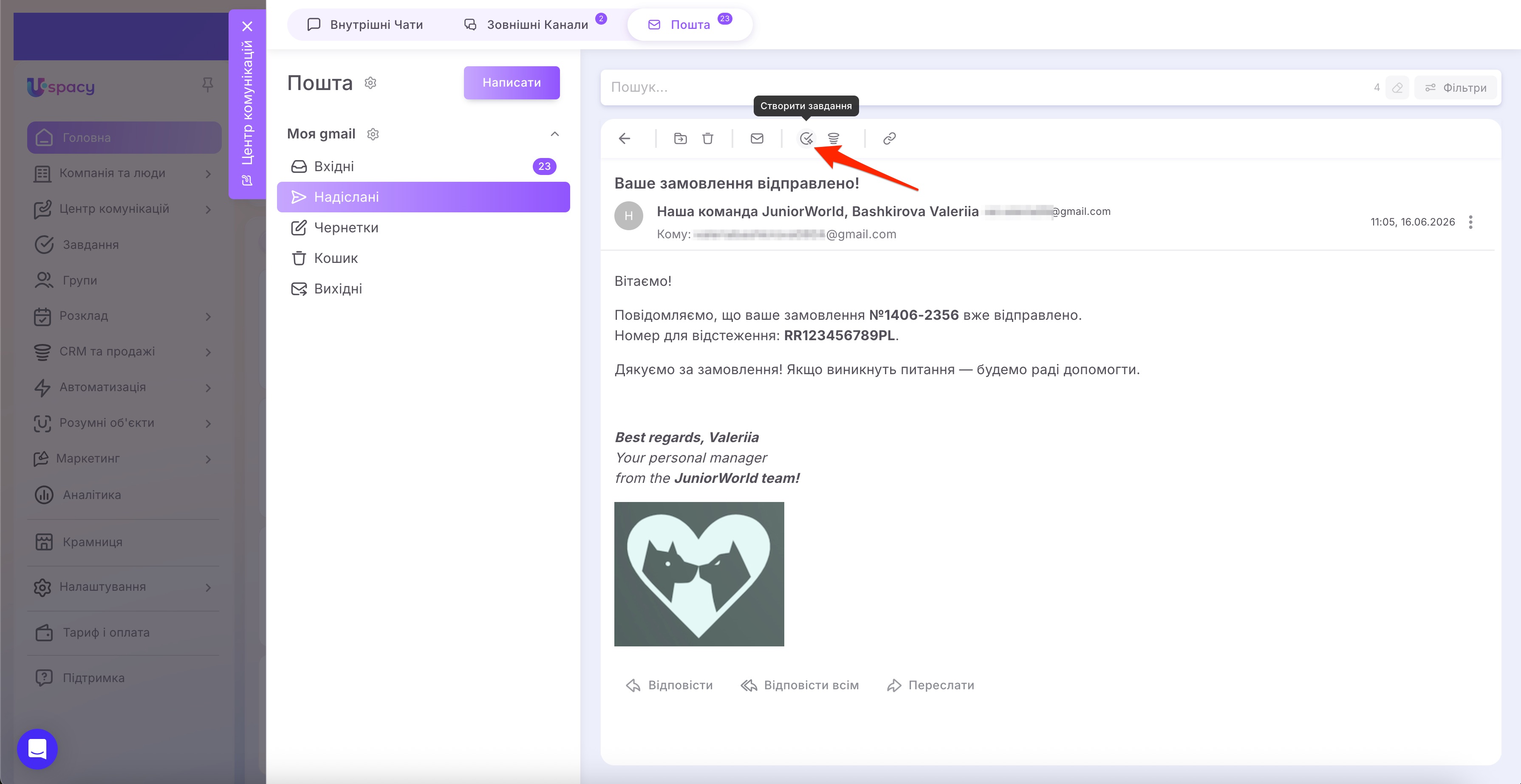
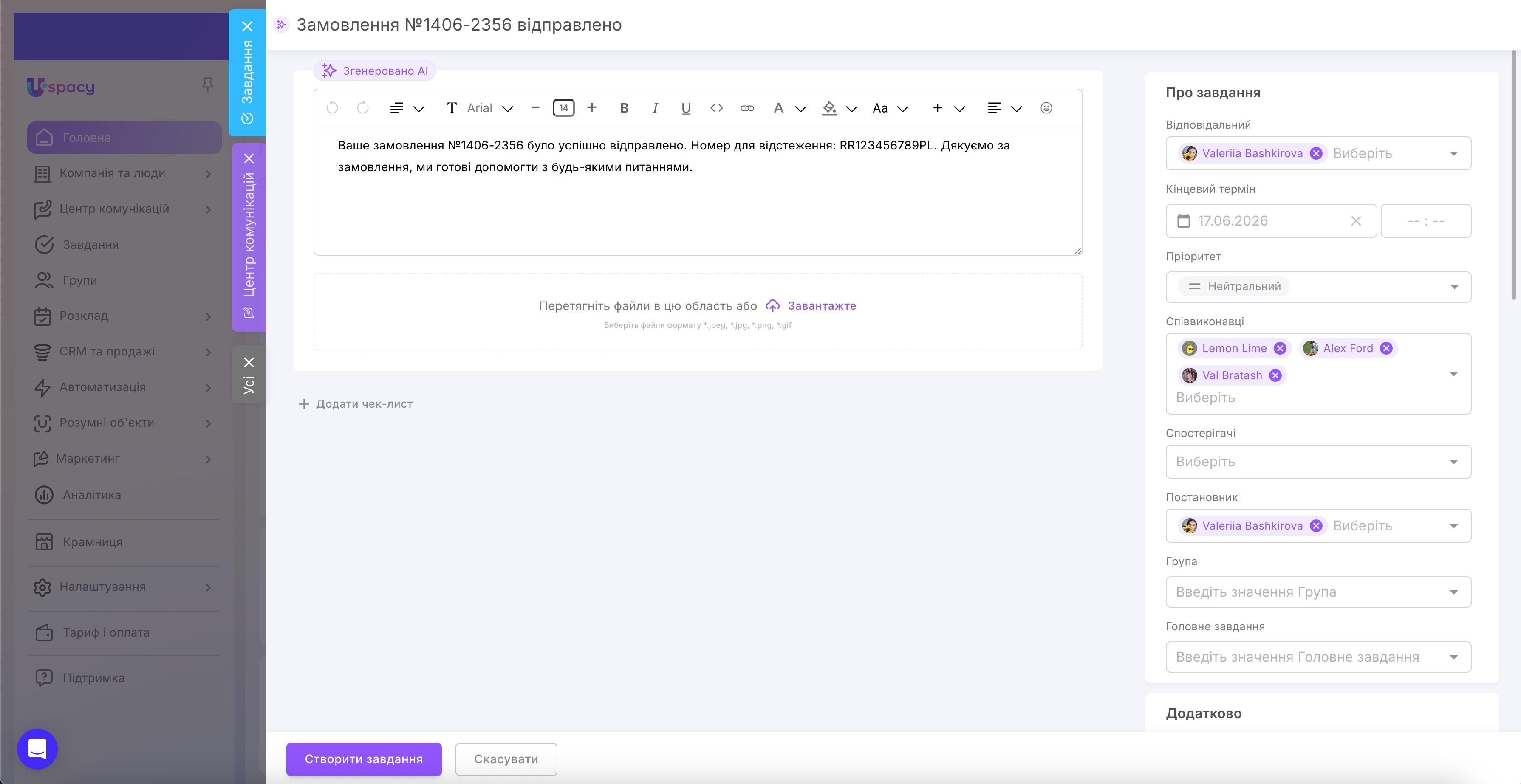
🔍 Детальніше про цю можливість читайте в окремій статті «Створення завдання з листа (AI)».
🟣 Встановлення зв’язків в CRM. Це дає змогу пов’язувати вхідні та вихідні повідомлення з лідами, угодами, контактами чи компаніями, щоб уся історія листування зберігалася в потрібних елементах CRM.
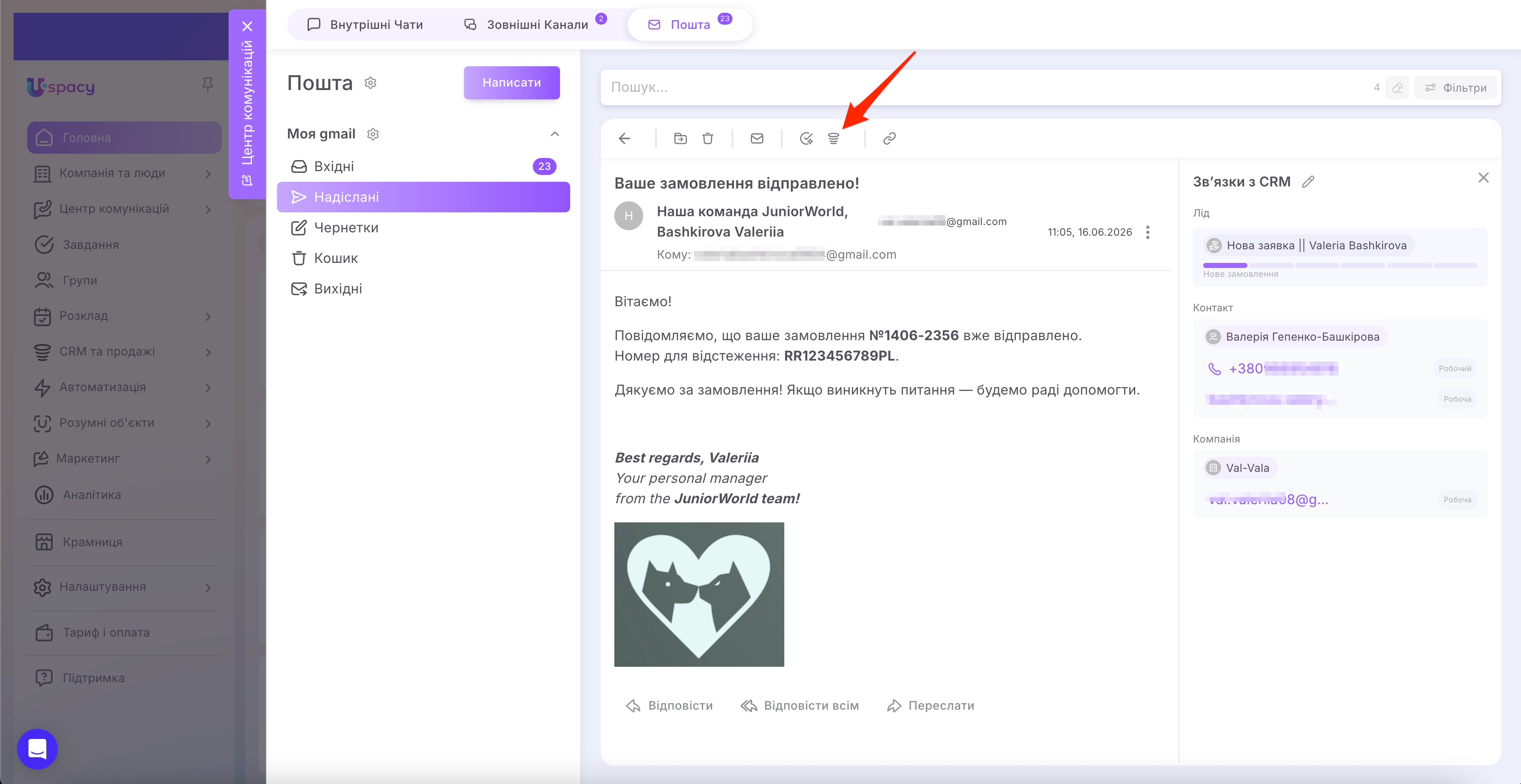
🔍 Детальніше про принцип роботи та налаштування цієї можливості читайте в окремій статті «Зв’язки пошти та CRM».
А перевірити наявність таких зв’язків можна безпосередньо у списку листів. Для цього біля повідомлення відображається спеціальна іконка. Наведіть на неї курсор, щоб побачити кількість пов’язаних елементів CRM.

Натисніть на іконку, щоб відкрити панель Пов’язані сутності та переглянути, з якими саме елементами CRM пов’язаний лист.

Якщо лист не має жодного зв’язку, біля іконки буде зазначено значення 0.

Якщо ж опцію Зв’язки з CRM вимкнено в налаштуваннях поштової скриньки, ця іконка у списку листів не відображатиметься.
Дії з листами у списку
Щоб активувати меню дій, спочатку потрібно відмітити потрібний лист чи листи.

💡Щоб скасувати свій вибір, достатньо клікнути на мінус вгорі.

А щоб відмітити всі елементи на сторінці, натисніть на прапорець в шапці списку.

Крім того, в межах однієї сторінки можна вибрати лише Прочитані.

Або лише Непрочитані.

Потім виберіть, що саме потрібно зробити. Отже, доступно такі варіанти дїі з листами:
- перемістити;
- видалити;
- позначити як прочитане;
- позначити як непрочитане.
Що означає і як відпрацьовує кожна з дій ми вже розповідали в попередньому пункті. Головна різниця полягає в тому, що у списку доступна масовість. Тобто, перемістити, видалити та позначити як прочитане чи непрочитане можна не лише одне поштове повідомлення, а одразу декілька – максимум 50 у межах однієї сторінки.
Відповідно, щоб переключатися між сторінками, потрібно скористатися кнопками-стрілками в шапці.

Синхронізація та підвантаження листів з поштового клієнта в Простір відбувається автоматично, але у разі, коли маєте нестабільне інтернет з’єднання або проблеми з мережею, то час від часу можна натискати Оновити.

Пошук та фільтрація листів
У кожній папці можна знайти та відфільтрувати листи за певними параметрами. Над списком знаходиться рядок пошуку та фільтри: Період, Статус, в також Ім’я відправника.
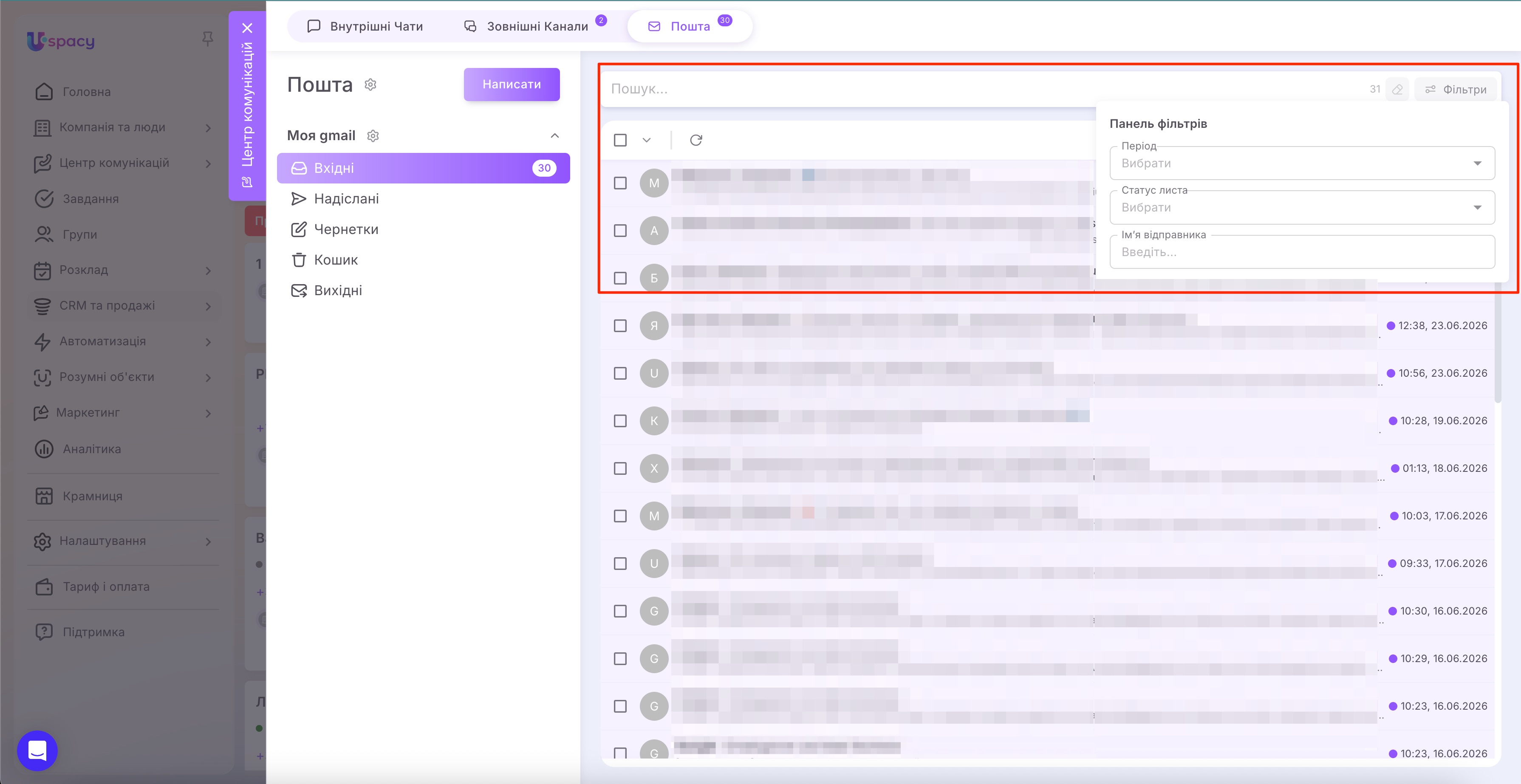
Отже, щоб знайти потрібну групу листів, можна ввести ключові слова.
☝🏻Пошук буде здійснений за відправником, одержувачем та темою.

Або скористатися фільтрами. І, наприклад, знайти непрочитані листи за певний період (лютий 2024).

Або об’єднати пошук за ключовими словами та роботу фільтрів.

У результаті ви побачите, яка кількість листів у папці відповідає заданим параметрам.

А щоб скинути рядок пошуку та фільтри, достатньо натиснути на кнопку Очистити.

Копіювання посилання на лист
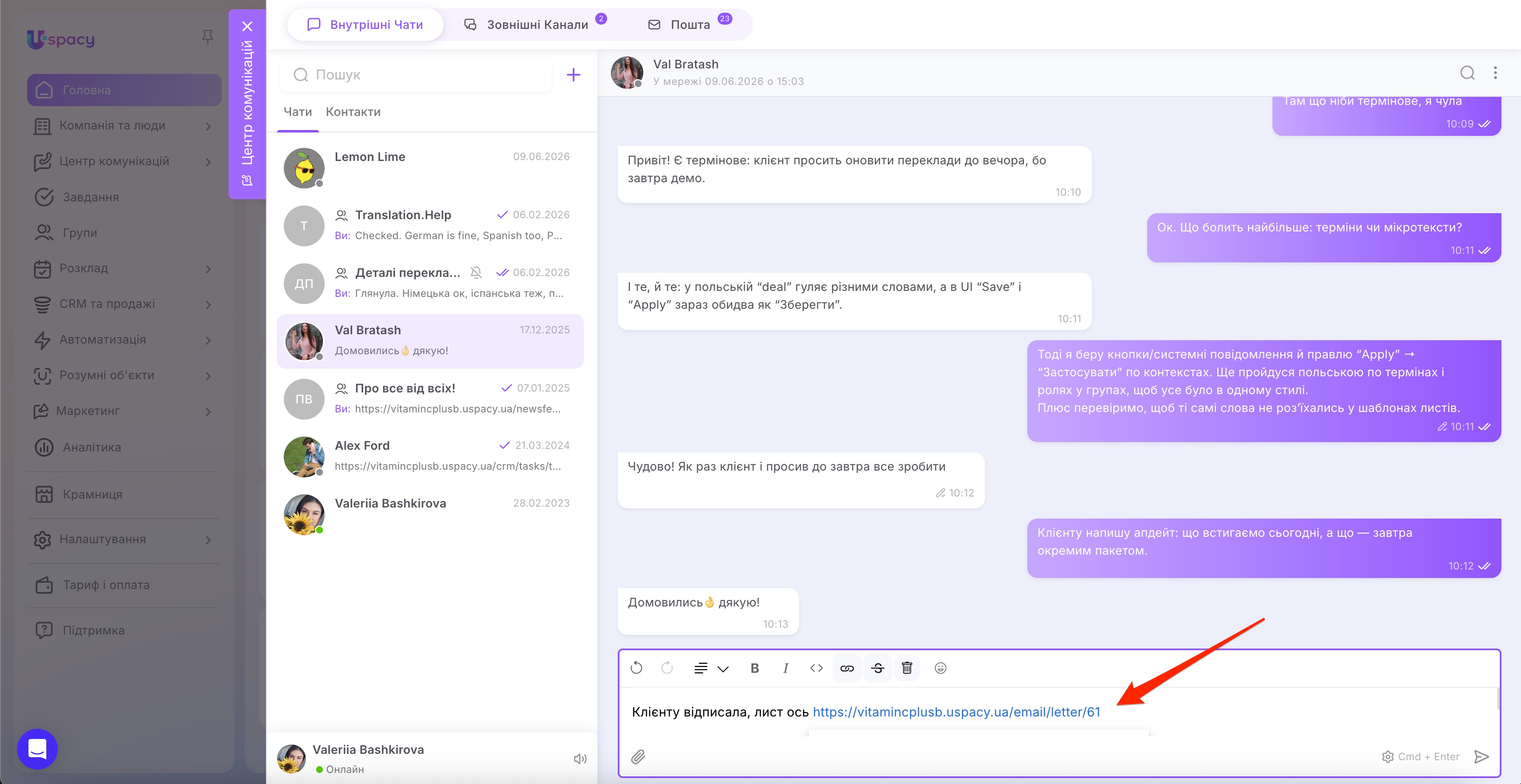
В Uspacy з’явилася можливість копіювати посилання на конкретний лист. Це зручно, якщо потрібно швидко поділитися ним з колегами, вставити в чат, коментар, завдання, нотатку тощо.
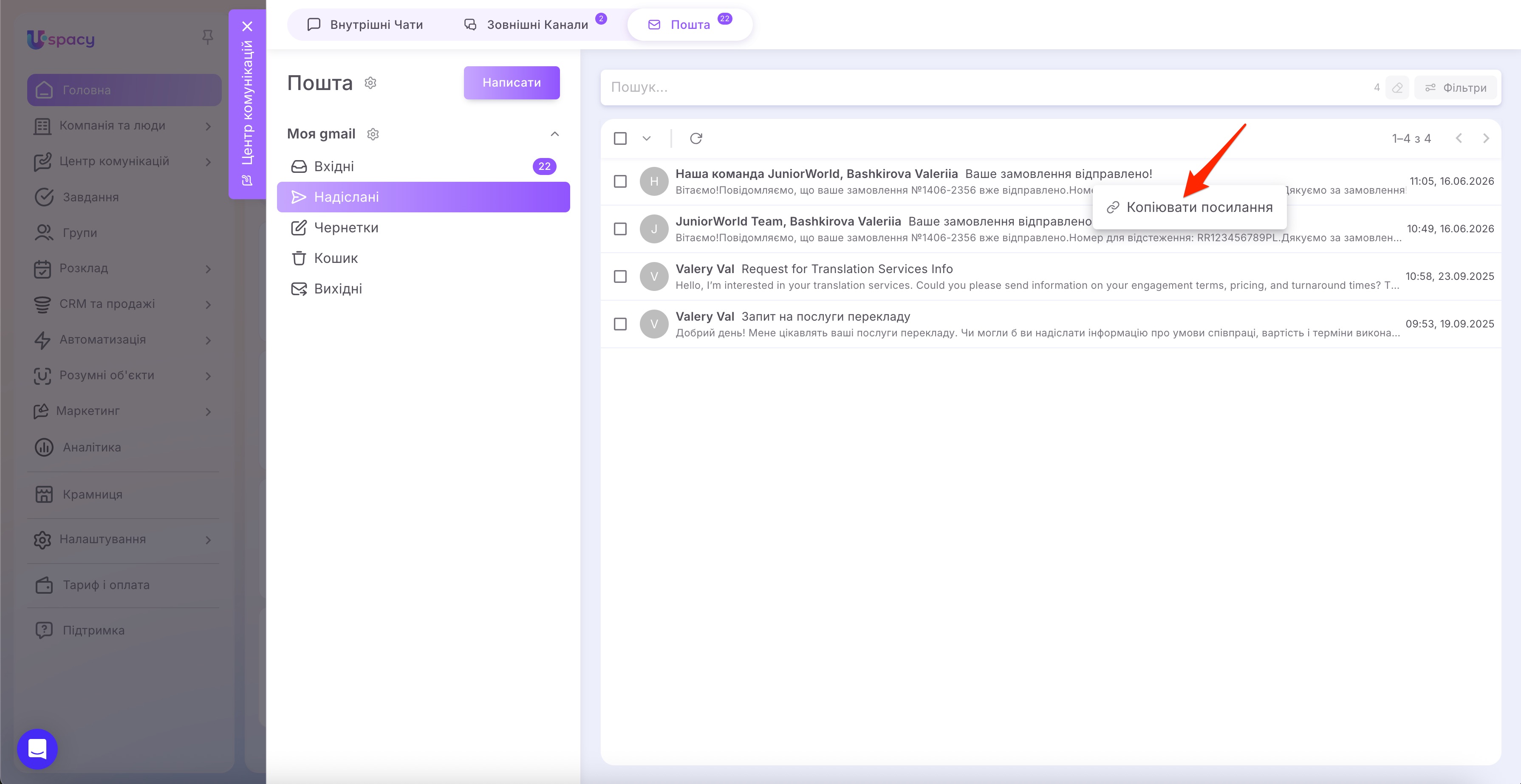
Скопіювати посилання можна з кількох місць: 1. у списку листів через меню додаткових дій, що викликається натискання правою кнопкою миші;
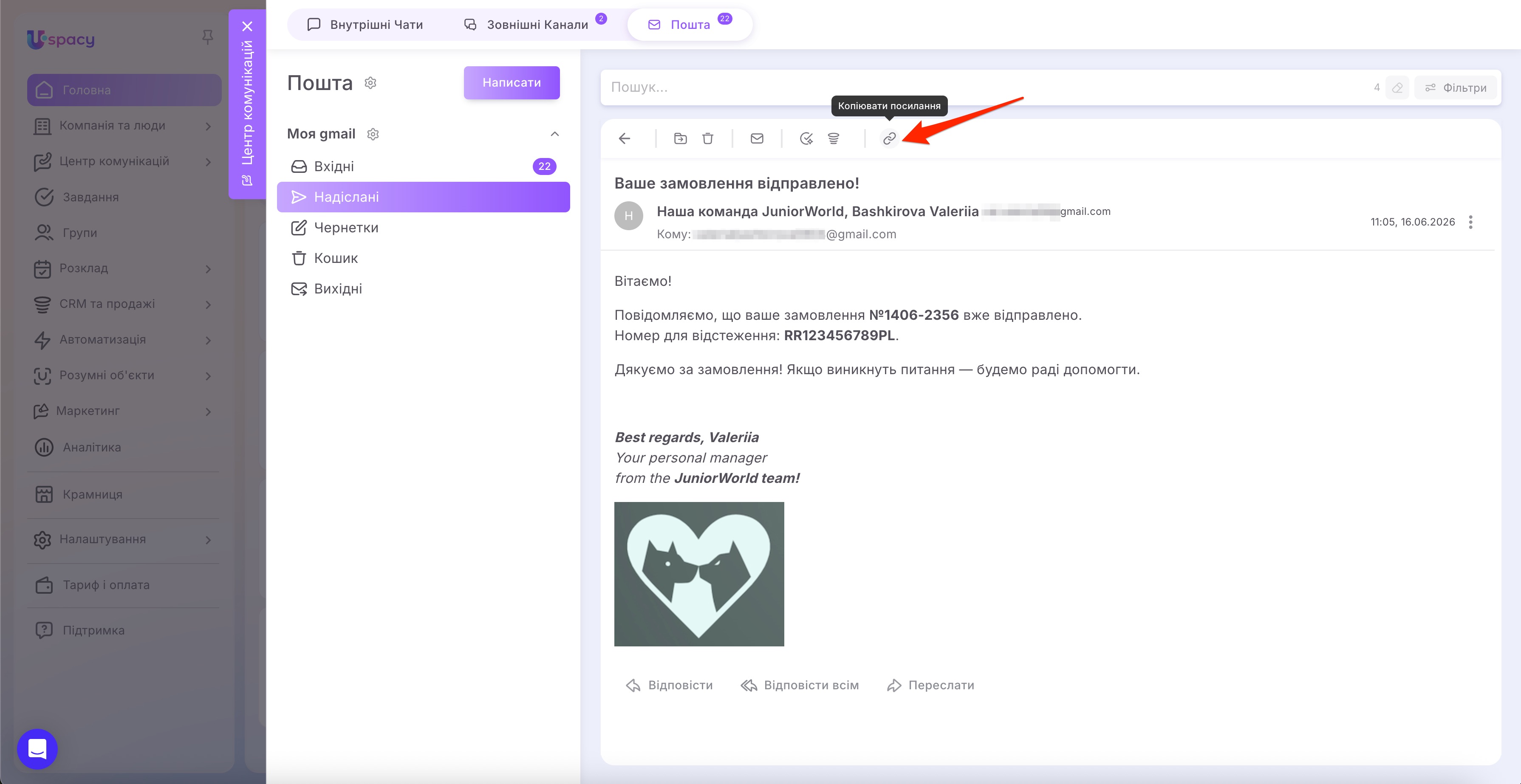
2. у відкритому листі через кнопку Копіювати посилання на панелі дій;
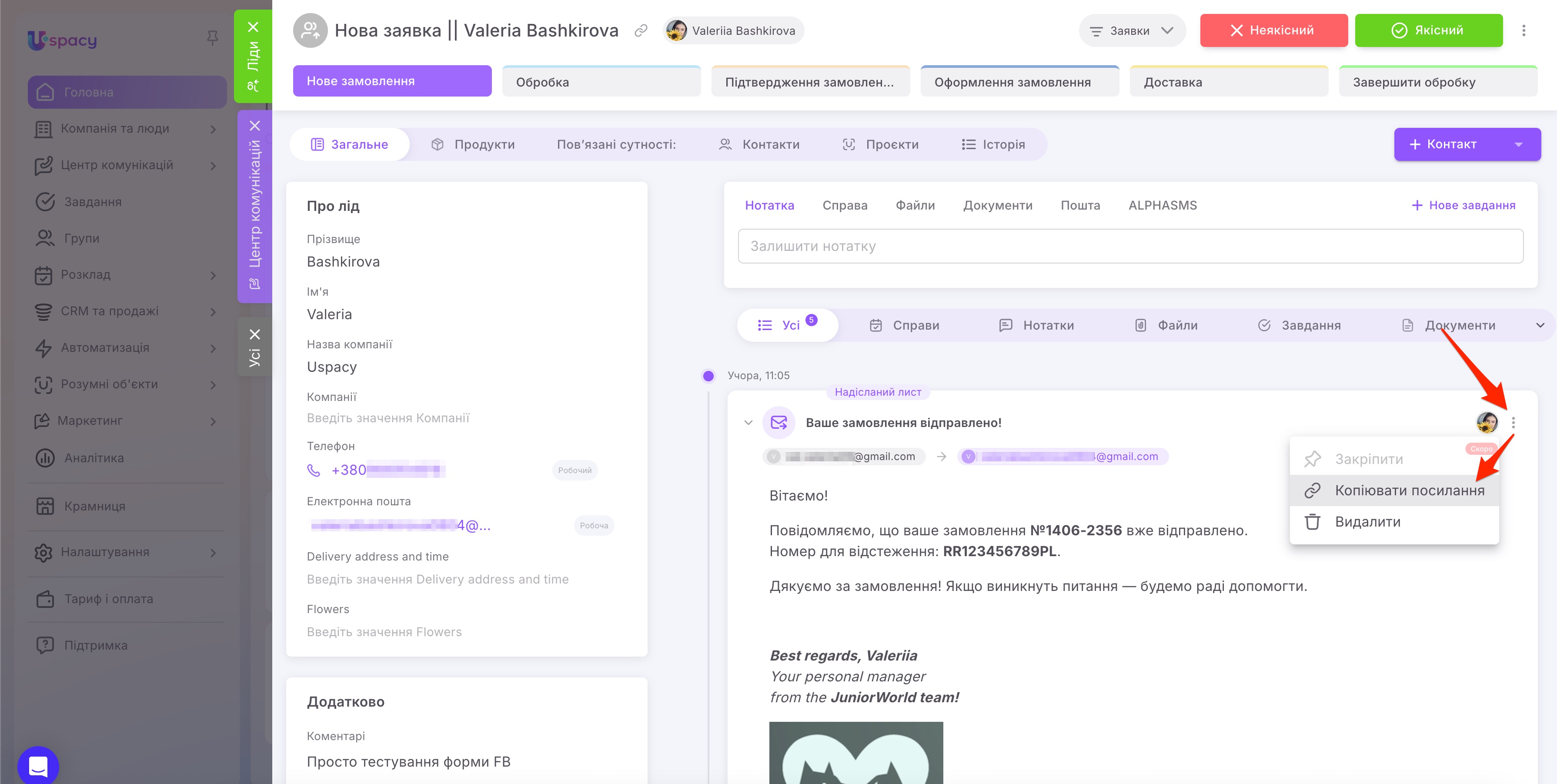
3. у блоці листа в картці CRM-елемента через меню взаємодії.
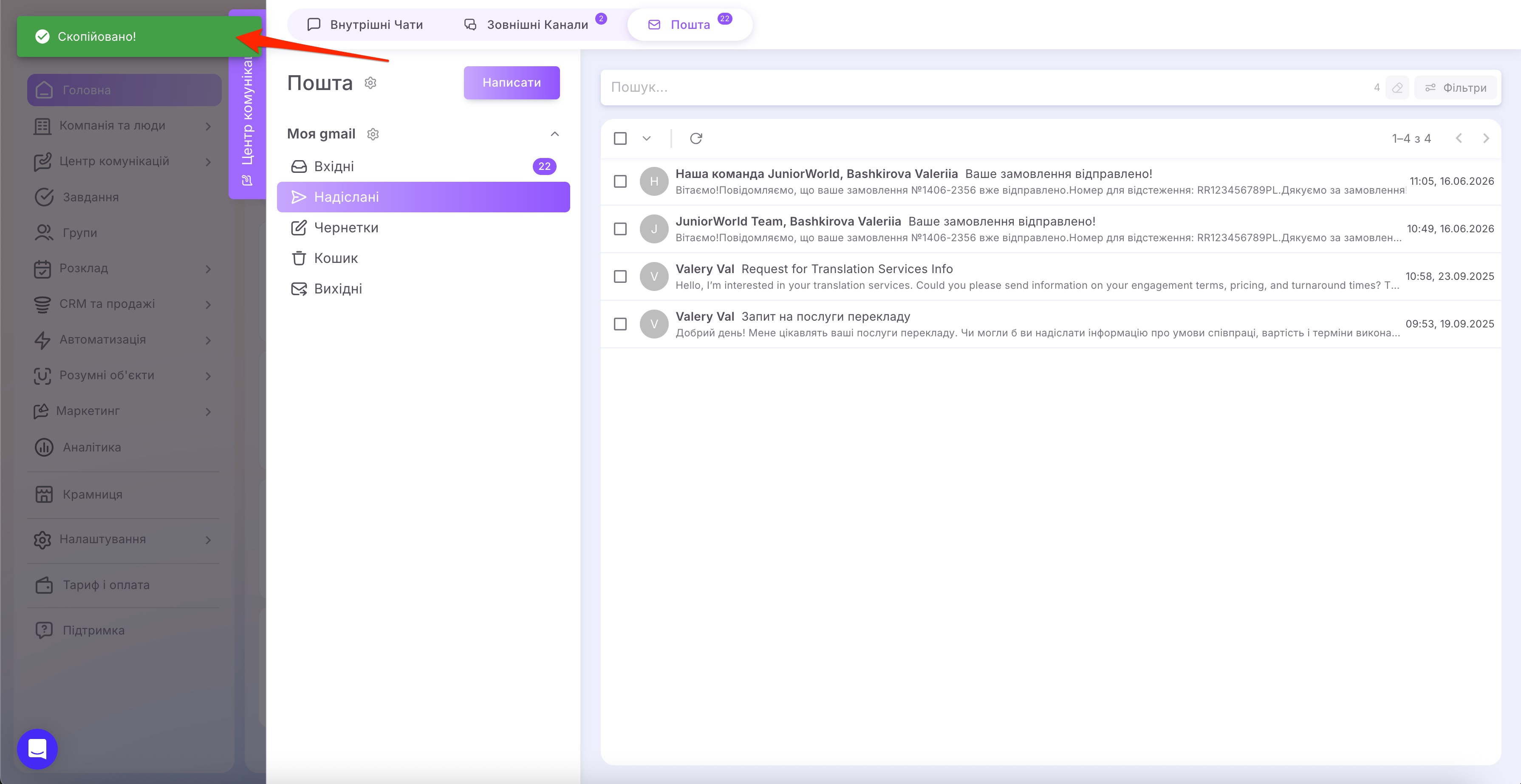
Після натискання на цю опцію система скопіює пряме посилання на вибраний лист і покаже повідомлення «Скопійовано!».
Далі це посилання можна вставити в потрібне місце, наприклад у внутрішній чат або коментар.
☝🏻 Зверніть увагу:
- якщо посилання скопійовано на конкретний лист у межах ланцюжка, після переходу система автоматично прокрутить листування саме до цього повідомлення.
- якщо користувач не має прав доступу до скриньки, за таким посиланням відкриється сторінка з помилкою 403;
- якщо лист було остаточно видалено, за посиланням відкриється сторінка з помилкою 404.
Створено: 1 квітня 2024 р. / Оновлено: 25 серпня 2026 р.