
Дошка допомагає швидко оцінювати стан роботи з елементами: бачити, на якому етапі вони знаходяться, хто відповідальний за них і які дії потрібно виконати далі. Такий формат доступний для лідів і угод, для елементів Розумних об’єктів, якщо відповідну опцію активовано, а також використовується в контактах і компаніях для роботи зі справами в розкладі. Проте для зручної щоденної роботи важливо, щоб на картці відображалася саме та інформація, яка потрібна команді найчастіше.
У Uspacy можна налаштувати вигляд картки на дошці та самостійно вибрати поля, які будуть на ній показані. Наприклад, це можуть бути не лише дані про клієнта, сума чи відповідальний, але й дата створення, коментарі чи інша важлива інформація, що допомагає швидко орієнтуватися в робочому процесі без відкриття повної картки елемента.
Таке налаштування робить дошку більш інформативною, зменшує кількість зайвих переходів і допомагає команді швидше знаходити потрібні дані під час роботи.
Як це працює?
Розглянемо налаштування вигляду картки на прикладі дошки угод.
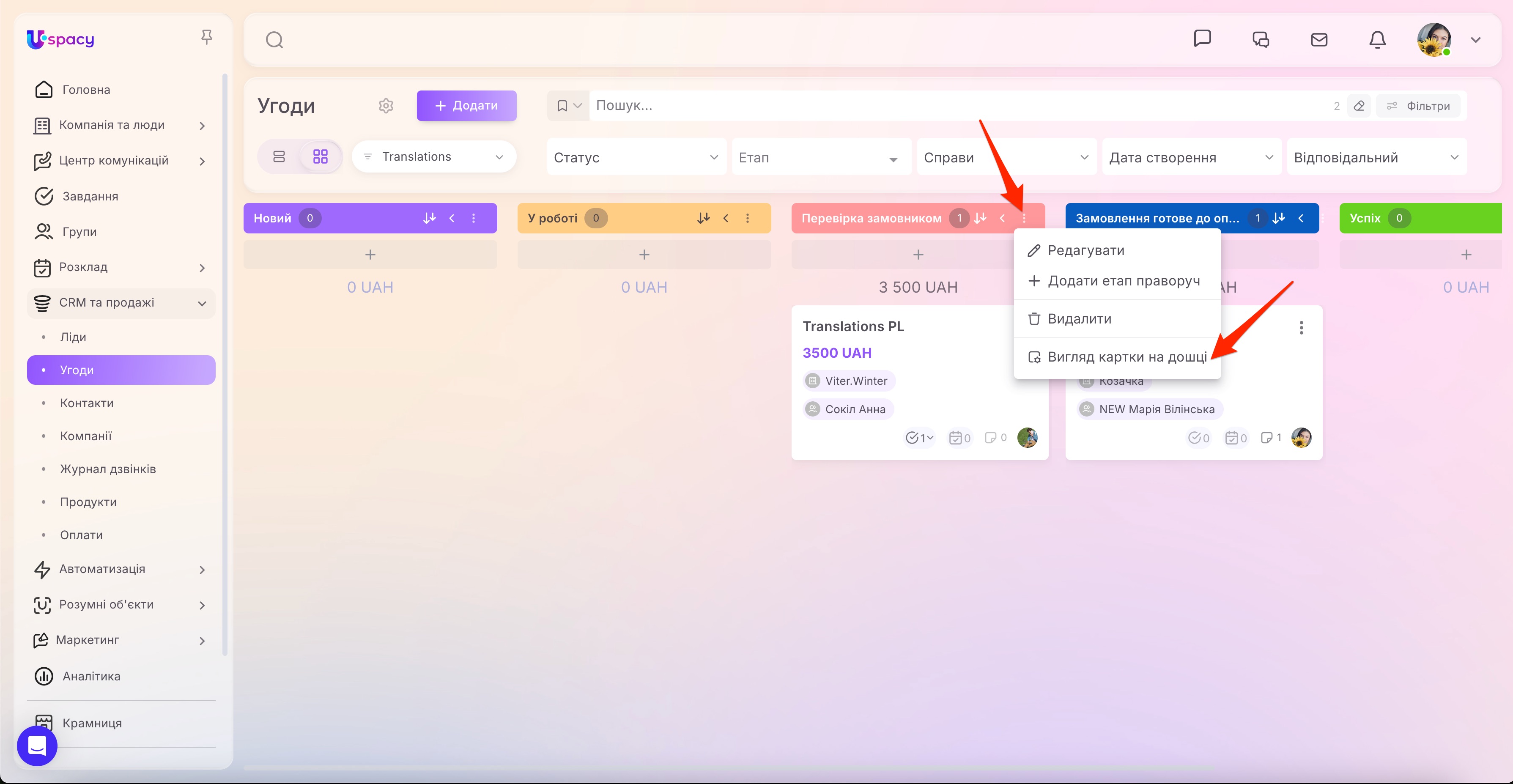
Щоб перейти до налаштувань спершу відкрийте режим дошки. Далі натисніть на три крапки біля назви потрібного етапу та виберіть пункт Вигляд картки на дошці.
🌟 Зверніть увагу, що можливість налаштовувати вигляд картки на дошці доступна лише на тарифі Професійний.
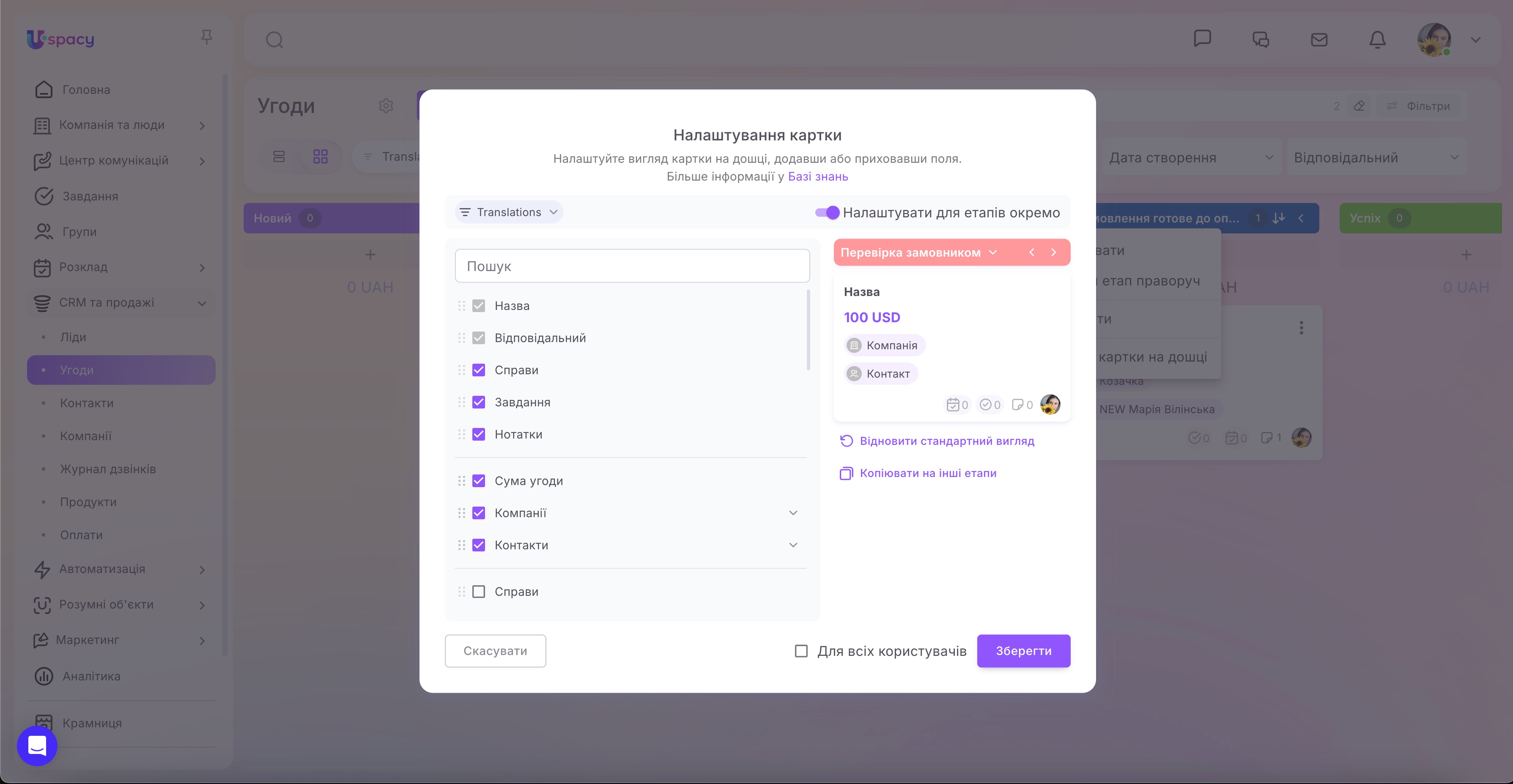
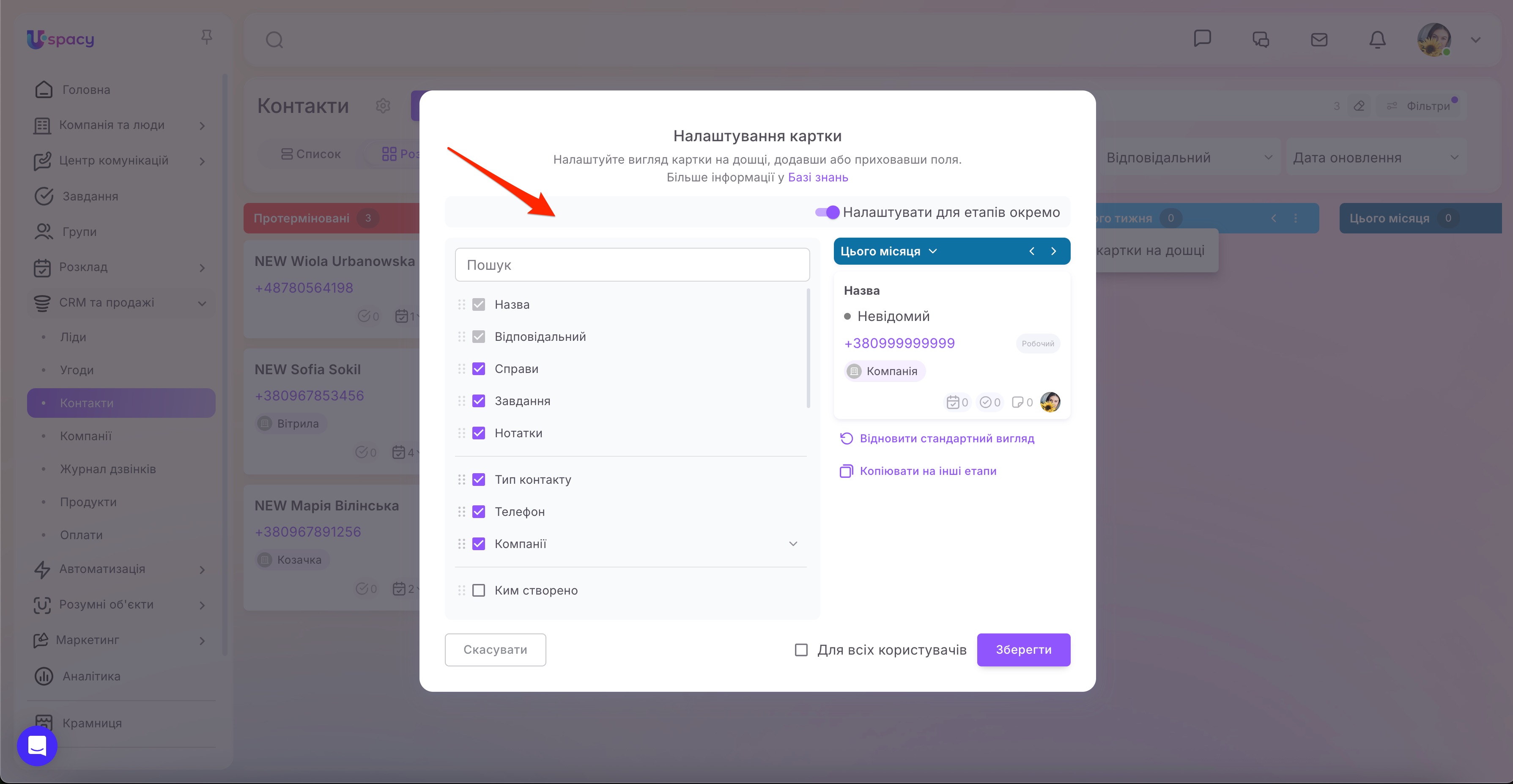
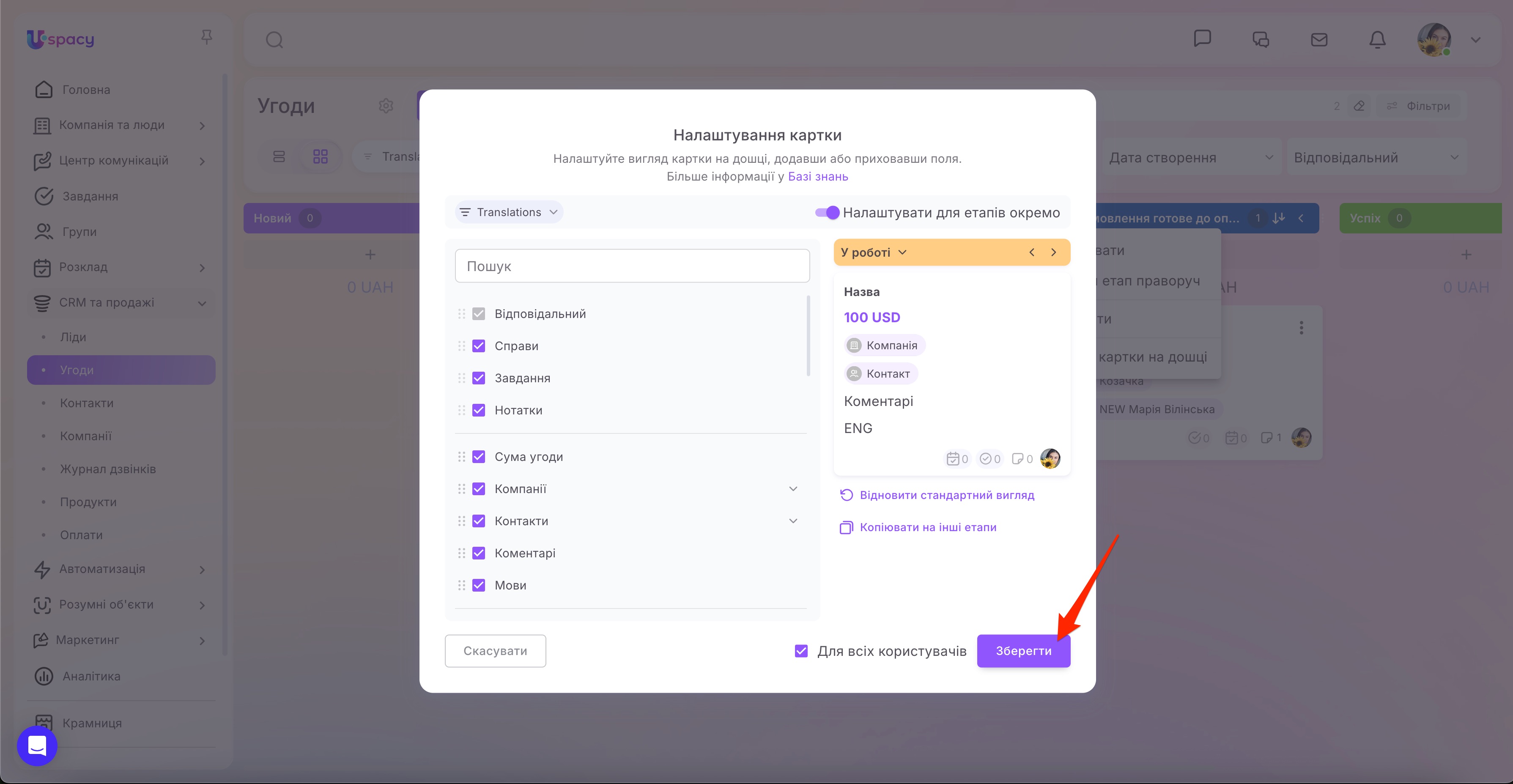
Після цього відкриється вікно Налаштування картки. Тут можна визначити, які поля будуть відображатися на картках елементів, а які варто приховати. Праворуч одразу показується попередній перегляд, тому ви можете бачити, як виглядатиме картка після змін.
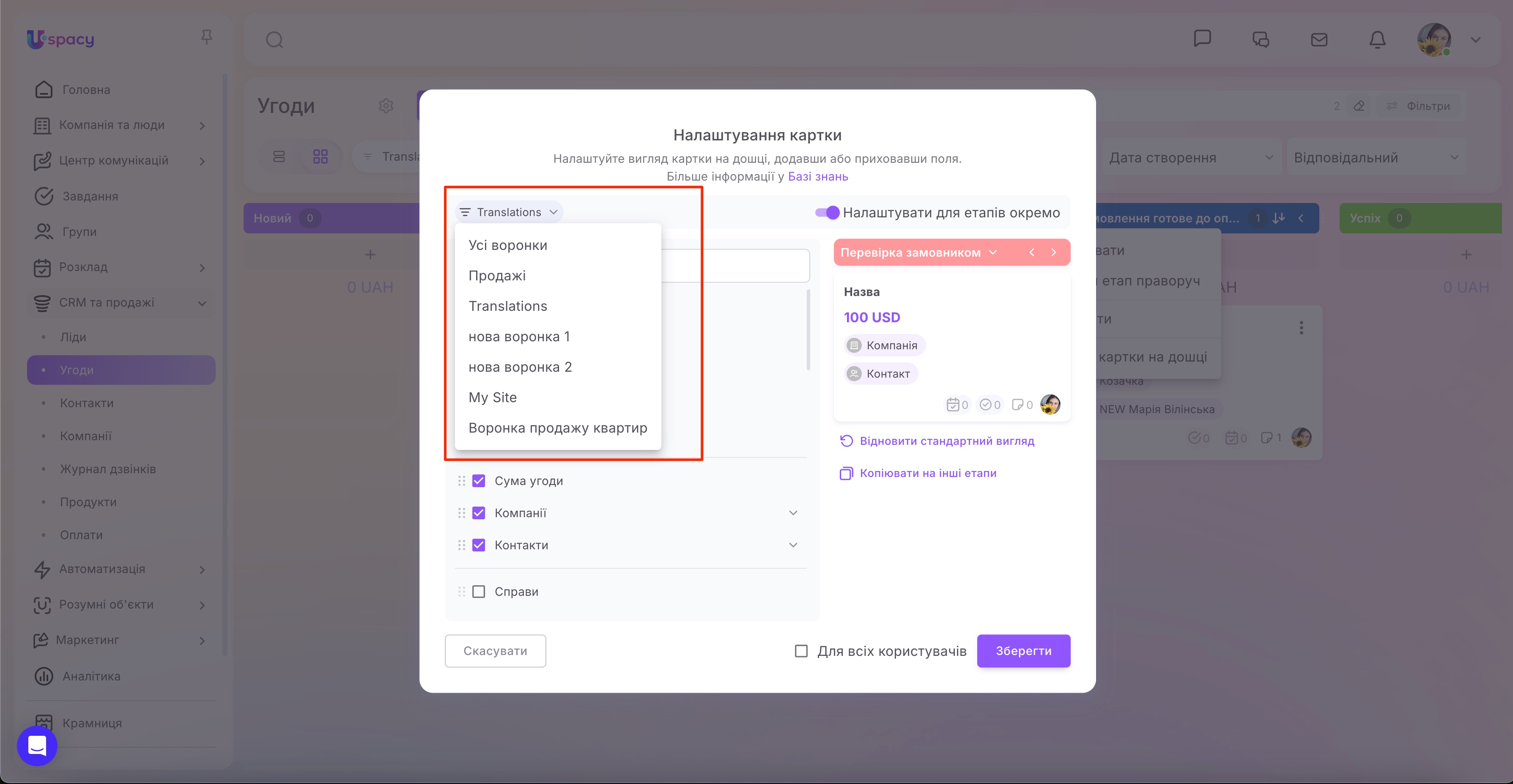
У верхній частині вікна можна вибрати воронку, для якої потрібно налаштувати вигляд картки.
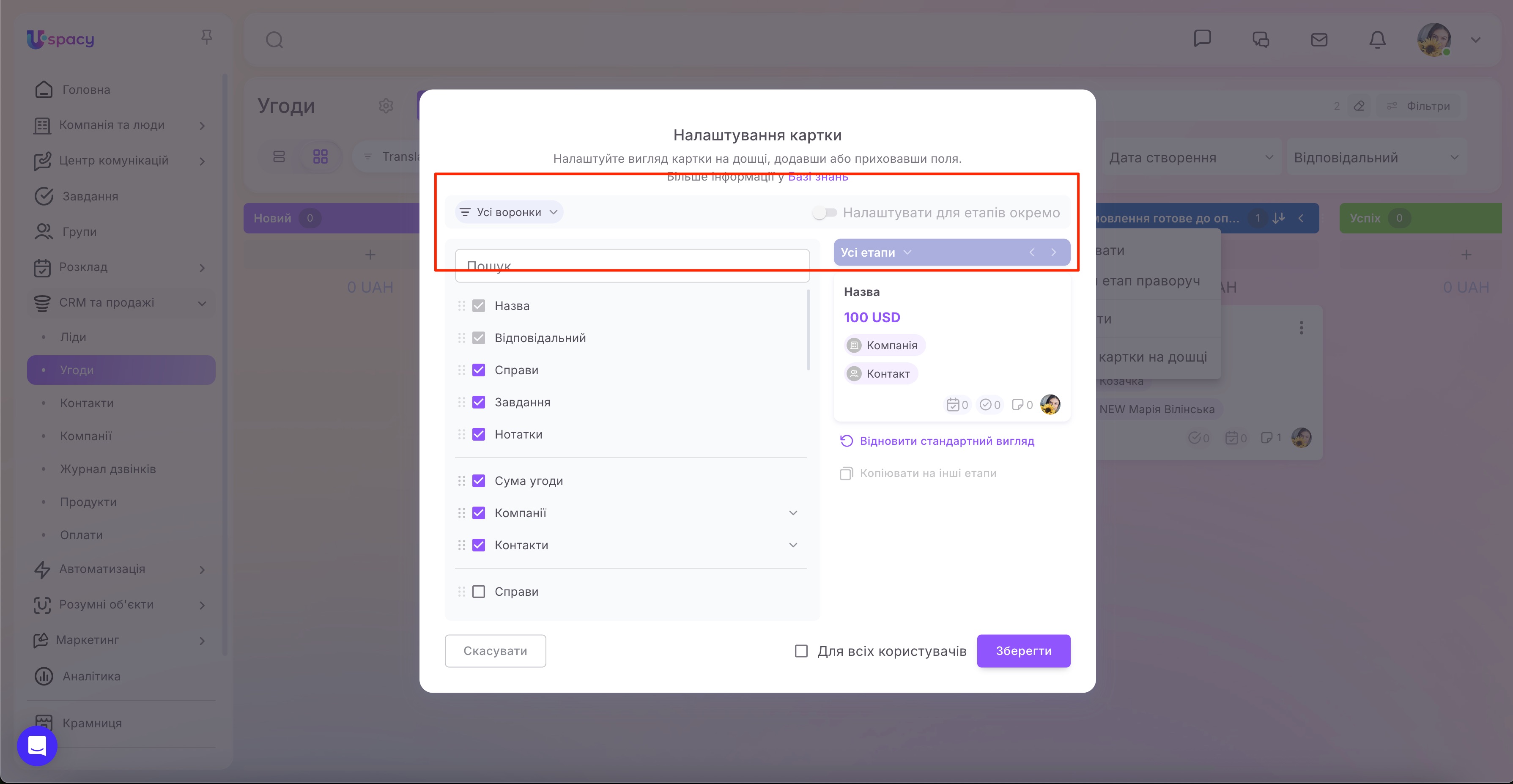
💡 Також можна вибрати варіант Усі воронки. У такому разі налаштування застосовуватиметься не до окремої воронки, а до всіх воронок цього розділу.
Коли вибрано варіант Усі воронки, опція Налаштувати для етапів окремо автоматично вимикається. Це означає, що картки матимуть однаковий вигляд на всіх етапах усіх воронок.
Якщо увімкнути опцію Налаштувати для етапів окремо, у полі вибору воронки автоматично підставиться перша воронка зі списку.
Відповідно, якщо для різних етапів потрібен різний набір даних, увімкніть опцію Налаштувати для етапів окремо. Після цього можна вибрати конкретний етап зі списку або перемикатися між етапами за допомогою стрілок.
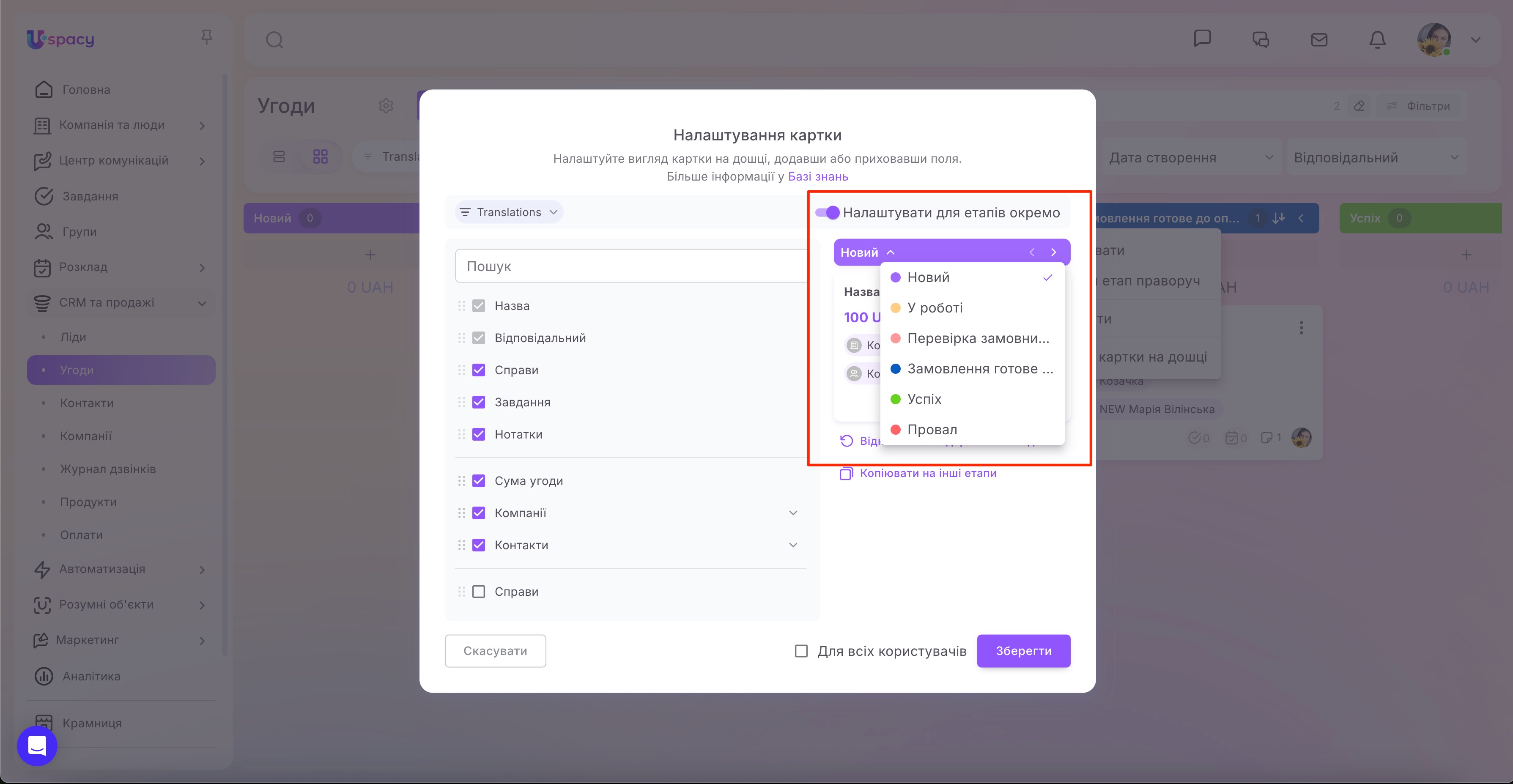
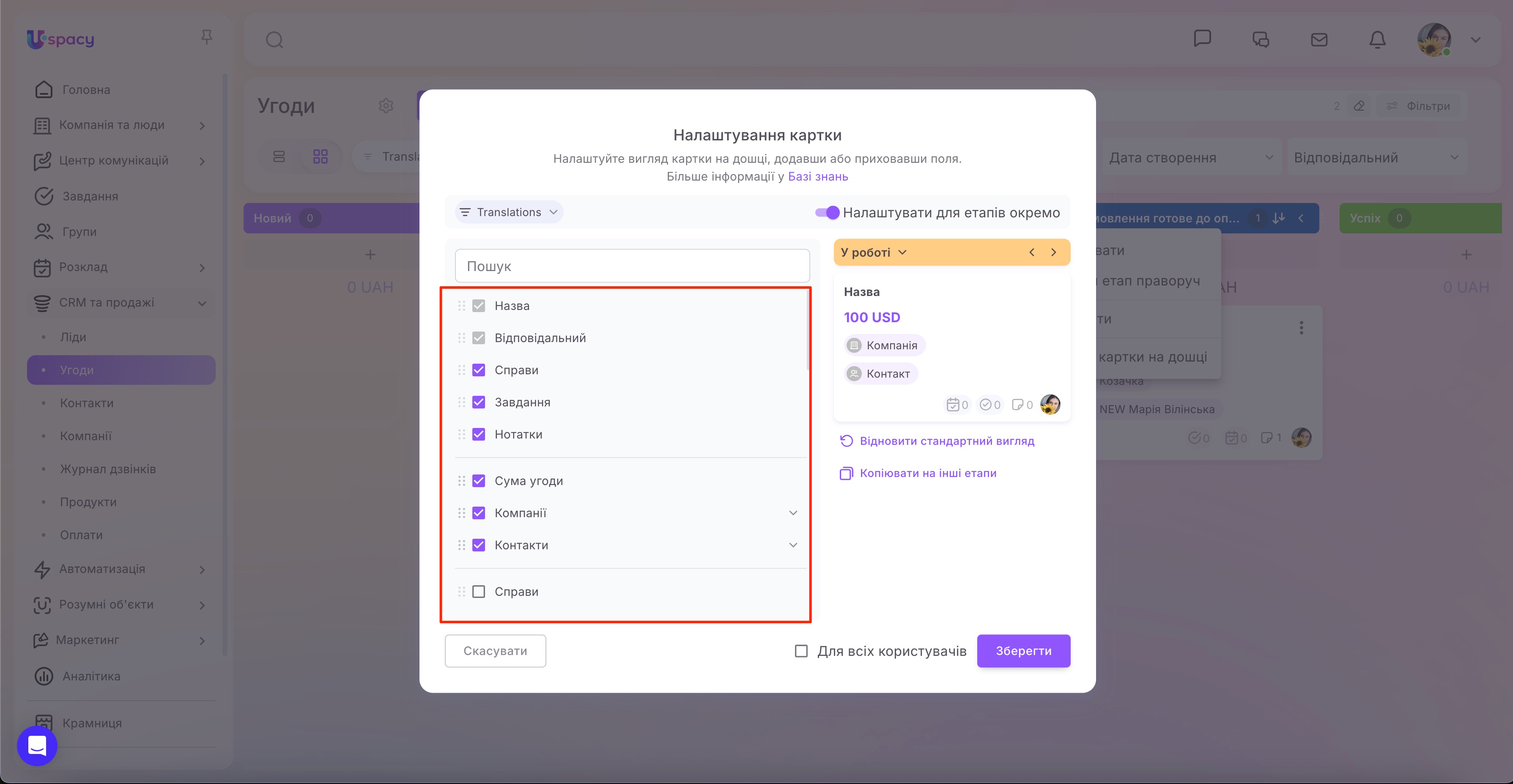
У лівій частині вікна відображається список полів. Щоб поле з'явилося на картці, позначте його прапорцем. Щоб приховати поле, зніміть позначку.
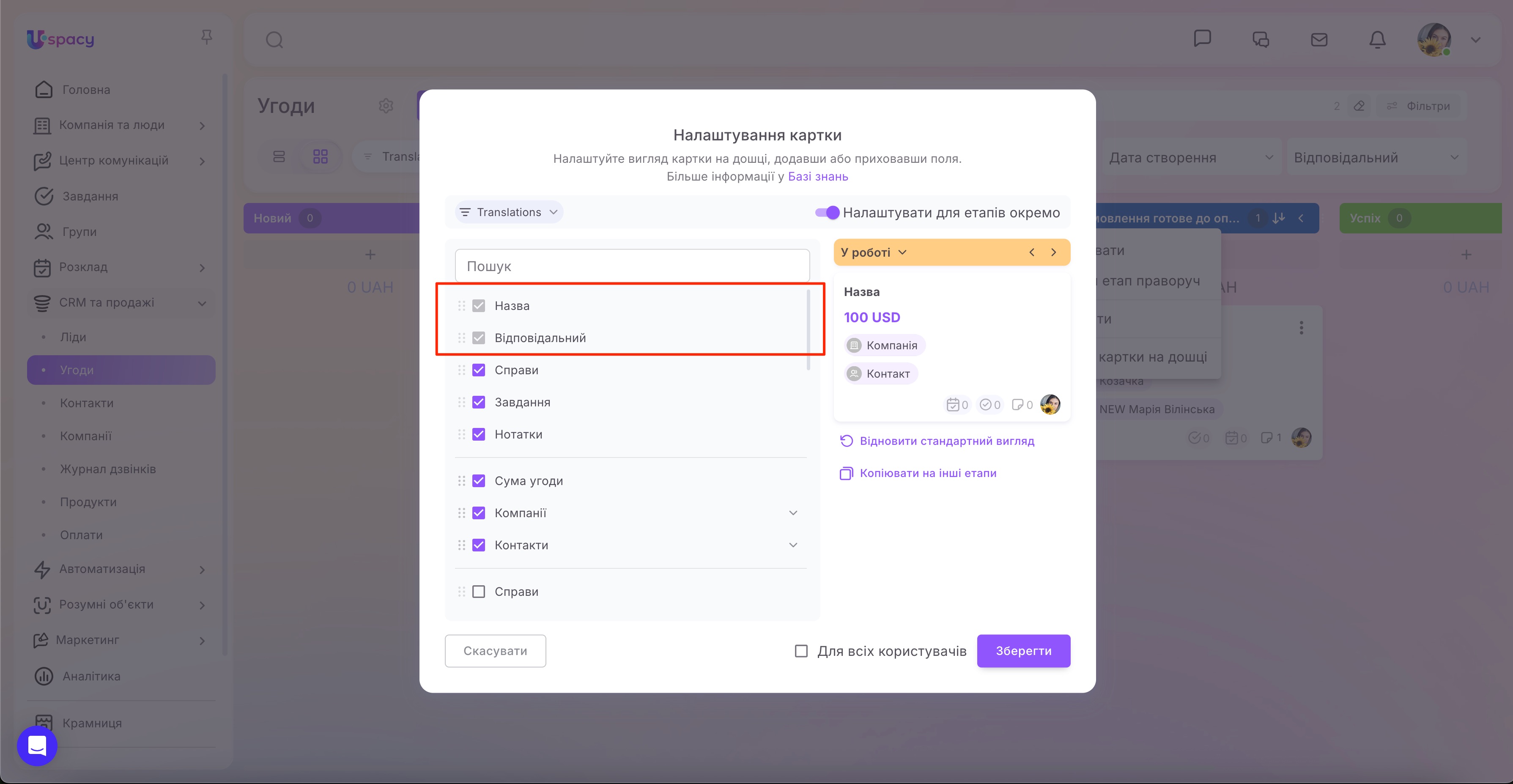
Поля Назва та Відповідальний є обов'язковими для картки, тому їх не можна приховати та змінити порядок їх розміщення. Вони залишаються вибраними за замовчуванням.
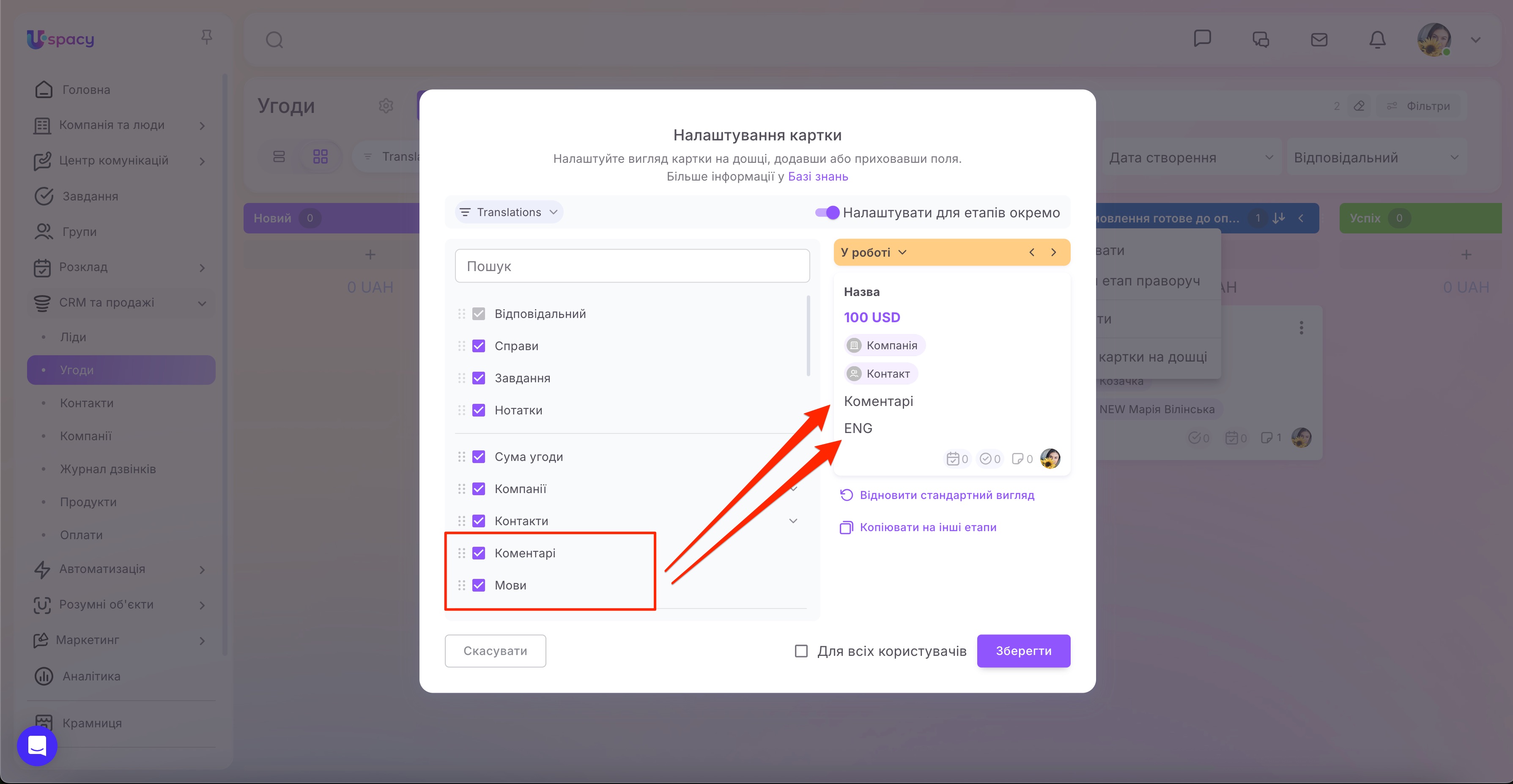
Наприклад, якщо додати поля Коментарі та Мови, вони одразу з’являться в попередньому перегляді праворуч. Так можна перевірити, чи достатньо інформації буде видно на картці без її відкриття.
За потреби можна змінити порядок полів. Для цього перетягніть поле в потрібне місце списку. Саме в такій послідовності дані будуть відображатися на картці.
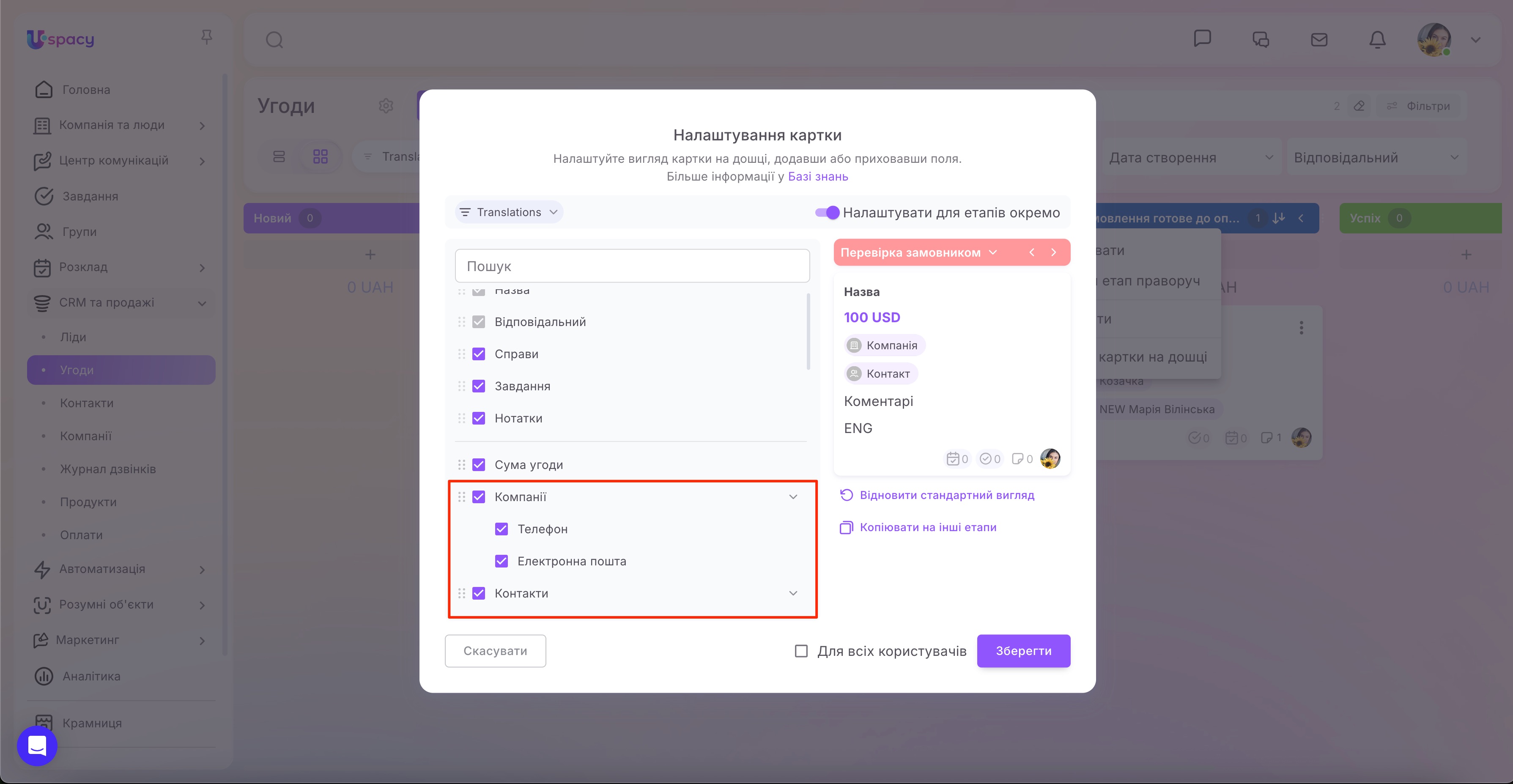
Для стандартних полів, що відображають прив'язки до Компанії або Контакту можна окремо вибрати, чи показувати на картці їхній Телефон та Електронну пошту. Для цього розкрийте потрібне поле за допомогою стрілки та позначте відповідні підполя.
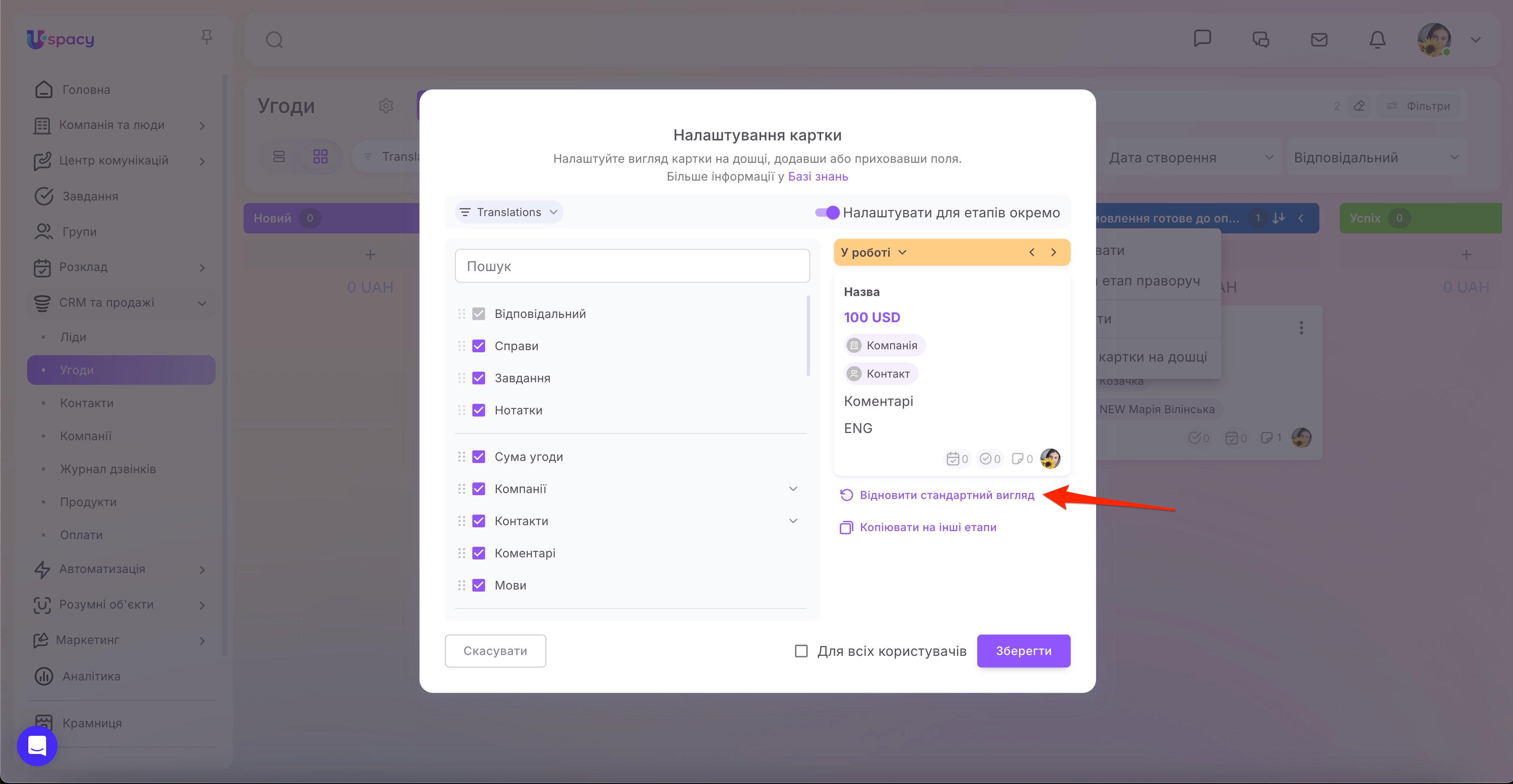
💡 Якщо потрібно повернути початковий набір полів, натисніть Відновити стандартний вигляд. Це скасує внесені зміни та поверне стандартне відображення картки.
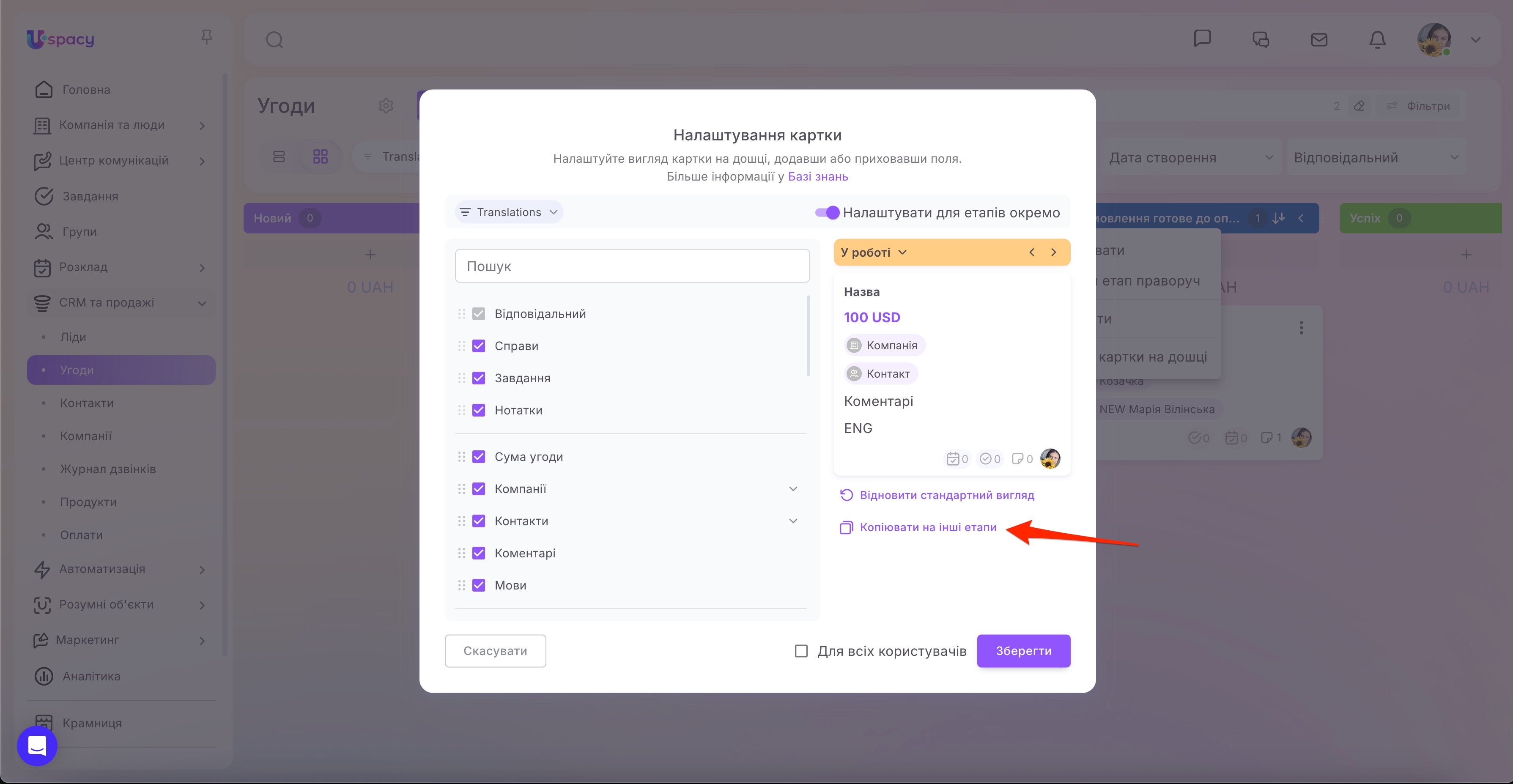
Також доступна дія Копіювати на інші етапи. Вона корисна, якщо ви налаштували вигляд картки для одного етапу й хочете застосувати такий самий набір полів до інших етапів воронки.
Особливості налаштування
🟣 Налаштувати вигляд картки може кожен користувач Простору, який має доступ до відповідного розділу CRM або Розумних об’єктів. У нашому прикладі — до розділу Угоди. Для цього достатньо мати щонайменше право на перегляд елементів.
Кожен користувач може налаштувати відображення карток на дошці під власний робочий сценарій: вибрати потрібні поля, приховати зайві та розташувати дані у зручному порядку. Наприклад, одному співробітнику достатньо бачити назву, суму й відповідального, а іншому важливо додатково відображати коментарі, пов’язані контакти, мову виконання робіт або інші користувацькі поля.
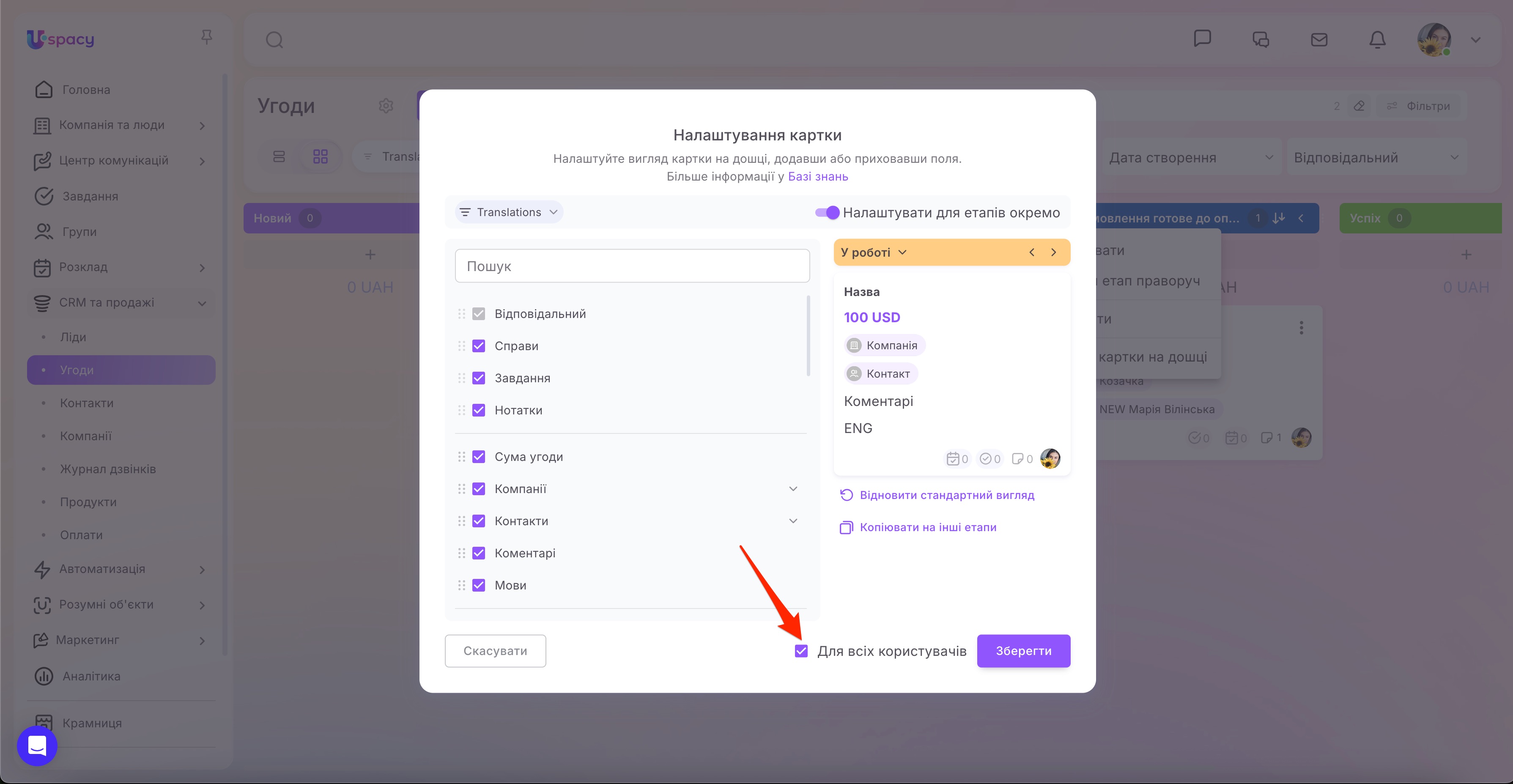
Водночас адміністратор і власник Простору можуть застосувати єдиний вигляд карток для всіх користувачів. Для цього потрібно увімкнути опцію Для всіх користувачів. Тоді вигляд картки на дошці стане однаковим для всіх, хто працює із цим розділом.
Водночас навіть після того, як адміністратор чи власник застосує єдиний вигляд для всіх, користувачі зможуть і надалі змінювати його під власні потреби і налаштовувати картку на свій смак.
🟣 Для контактів і компаній налаштування вигляду картки відбувається за тим самим принципом. Водночас у цих розділах не потрібно вибирати воронку, адже цей функціонал для них не використовується. Натомість етапи на дошці формуються за періодами часу, на які заплановано справи, пов'язані з контактими чи компаніями.
==========================================================
Щоб застосувати налаштування, натисніть Зберегти.
Після збереження картки на дошці відображатимуться відповідно до вибраних налаштувань. Наприклад, на одному етапі можна показувати розширену інформацію з додатковими полями, а на іншому залишити стандартний вигляд із базовими даними.
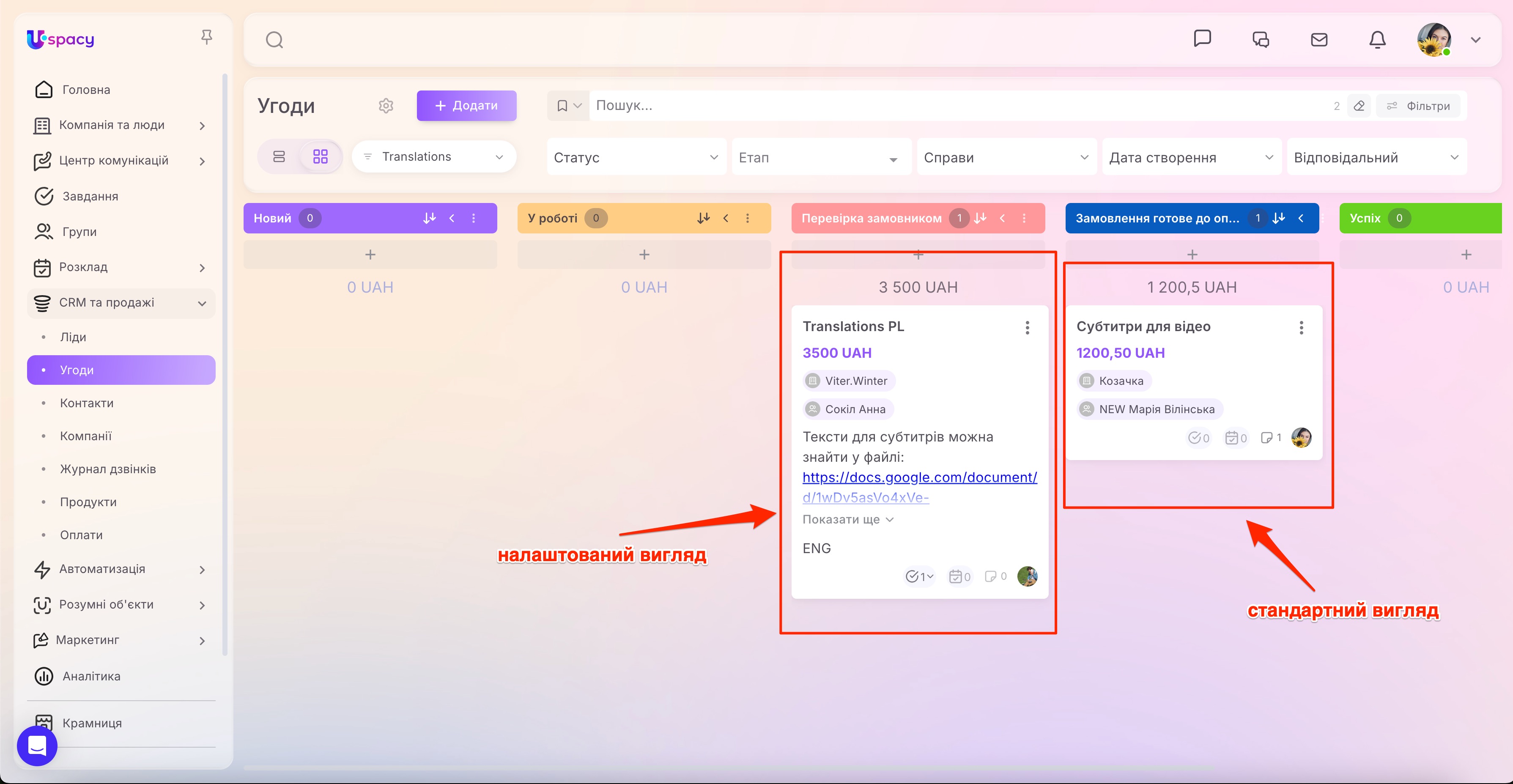
Отже, налаштування вигляду картки на дошці допомагає зробити роботу з елементами зручнішою та швидшою. Користувачі можуть бачити важливу інформацію одразу на картці, не відкриваючи її повністю, а зайві поля — приховати.
Завдяки цьому дошка стає більш інформативною, а робота з угодами, лідами, контактами, компаніями чи елементами Розумних об’єктів — краще адаптованою до реальних процесів команди.
Створено: 23 червня 2026 р. / Оновлено: 26 червня 2026 р.