
🔍 Детальніше про чати, їх зовнішній вигляд і функціонал можна прочитати в статті «Чати, їх зовнішній вигляд і функціонал».
Часом обговорення робочих питань вимагає не лише розмов тет-а-тет. У такому випадку в нагоді стануть групові чати, які нададуть можливість «зібрати в одному місці» усіх необхідних учасників.
Крім того цей функціонал дозволить тематично розділити всі ваші обговорення з колегами. У одному чаті можна узгоджувати новий дизайн для лендінгу, у другому вирішувати питання стосовно організації конференції, а у третьому взагалі вибирати вітальний подарунок для нових співробітників команди.
Як створити?
Для цього потрібно скористатися спеціальною кнопкою, яка розташована поруч з рядком пошуку чатів.
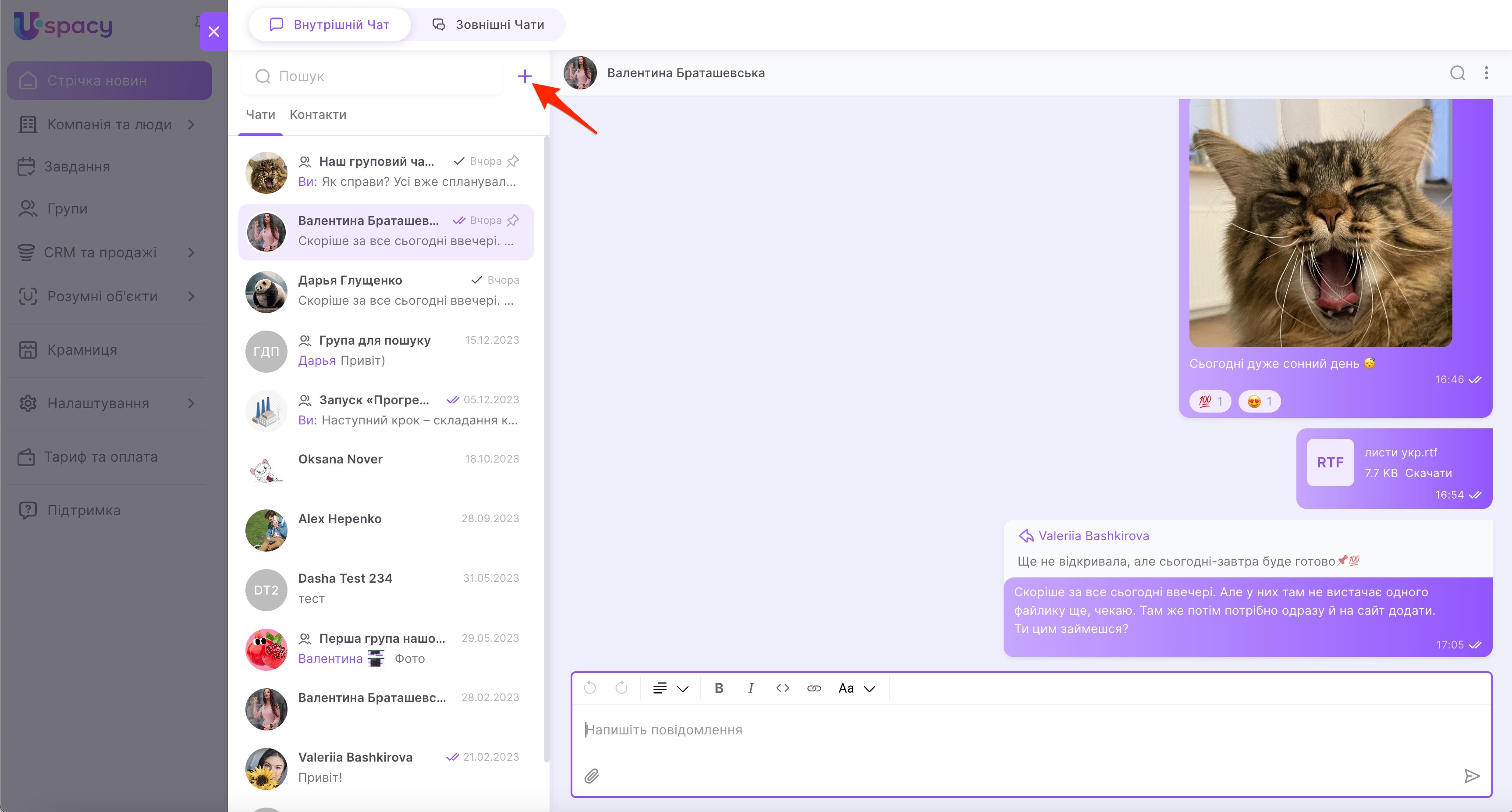
Відкриється вікно створення. Тут спершу потрібно придумати назву для чату.
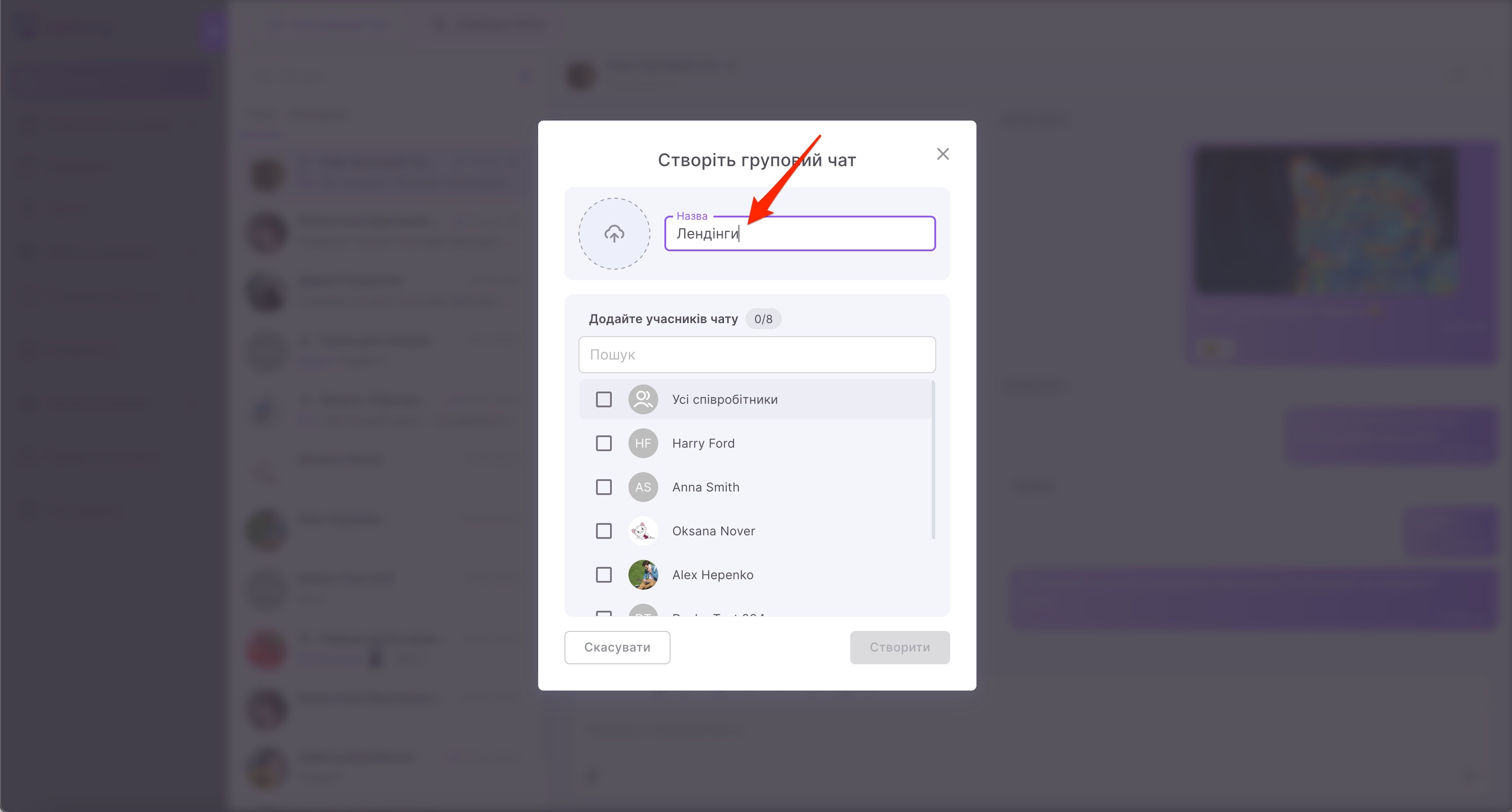
А також та завантажити його зображення.
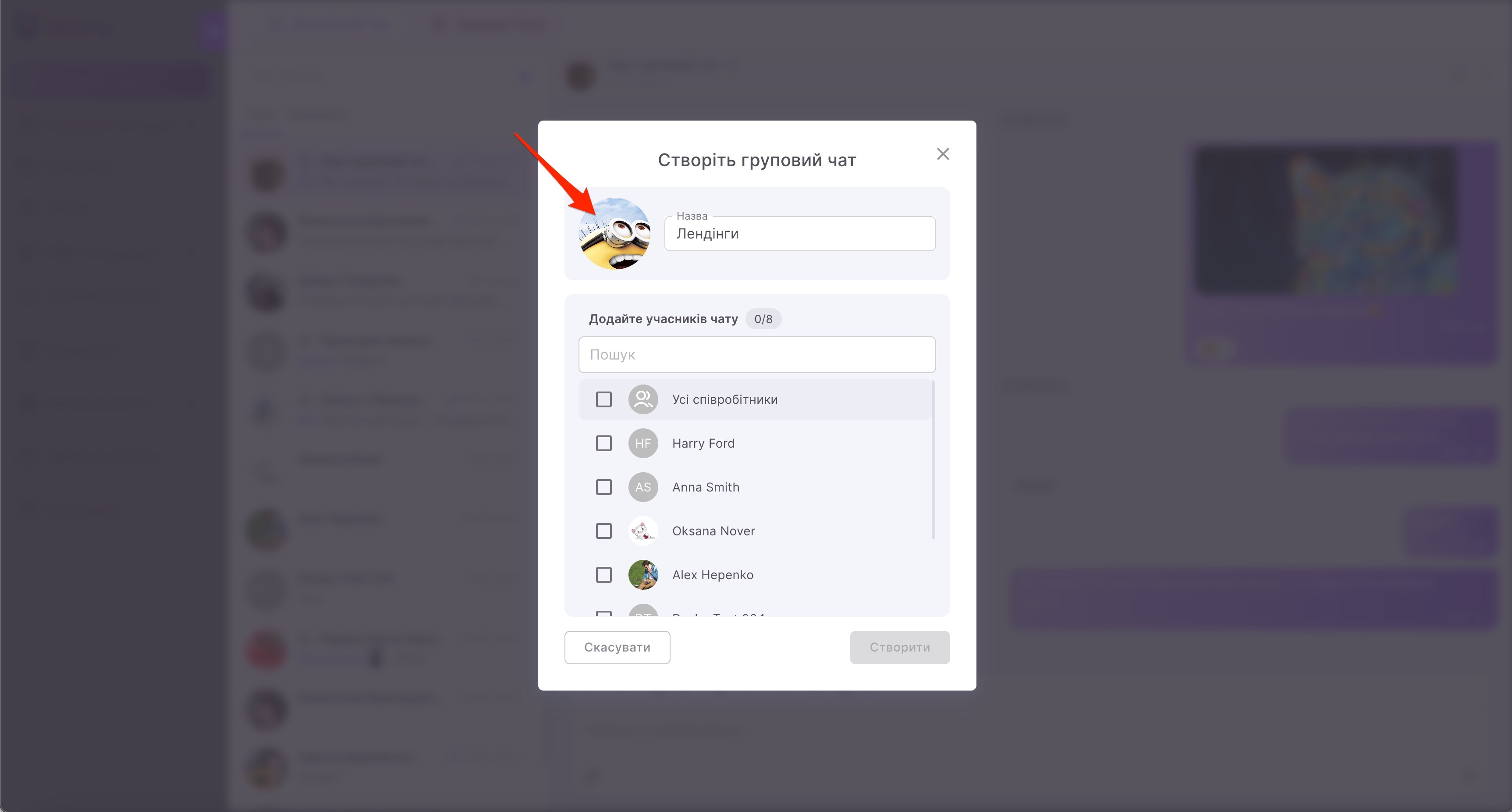
Далі потрібно додати учасників. Відьмітьте потрібних користувачів у списку.
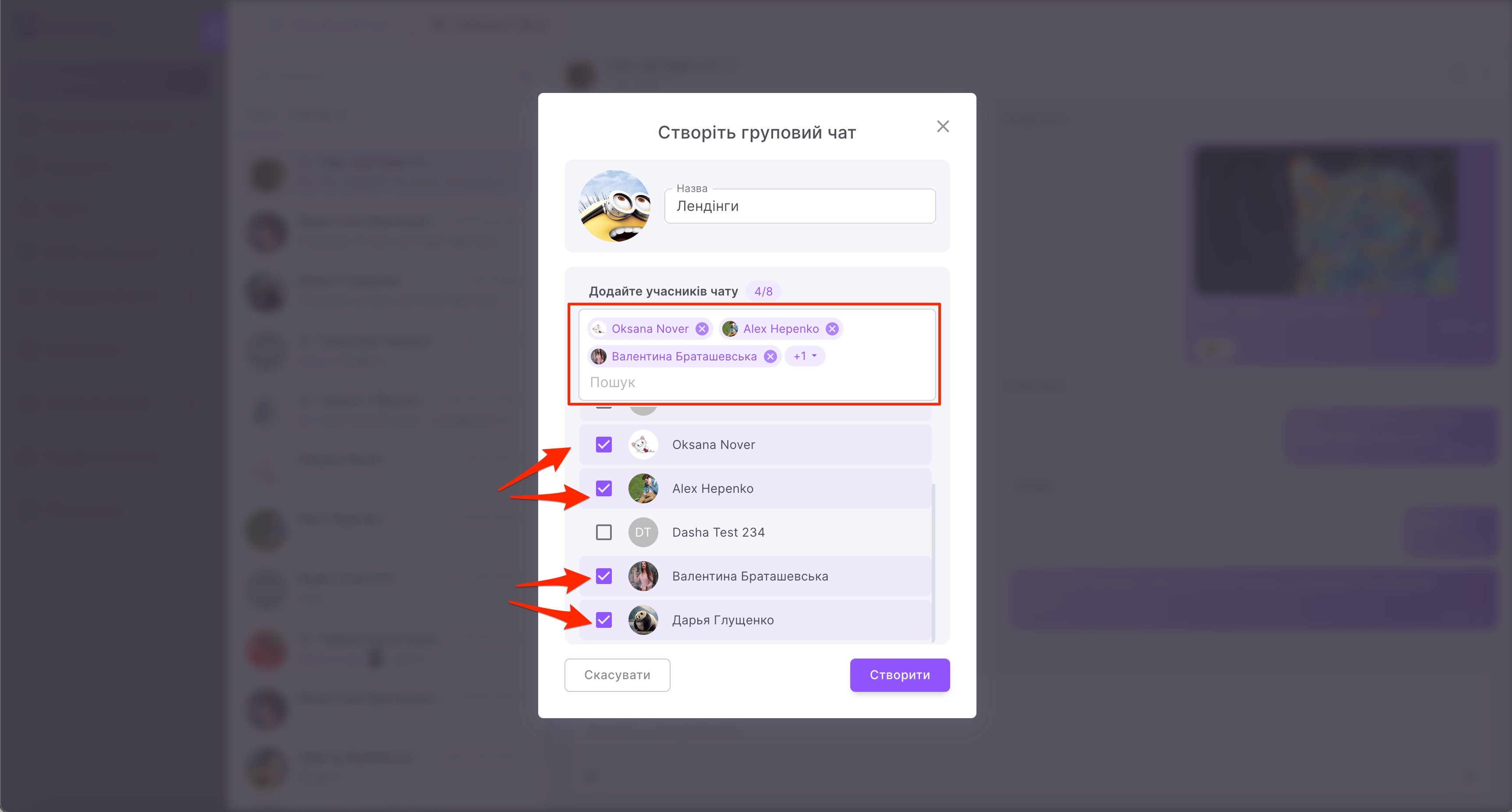
Або знайдіть їх через пошук.
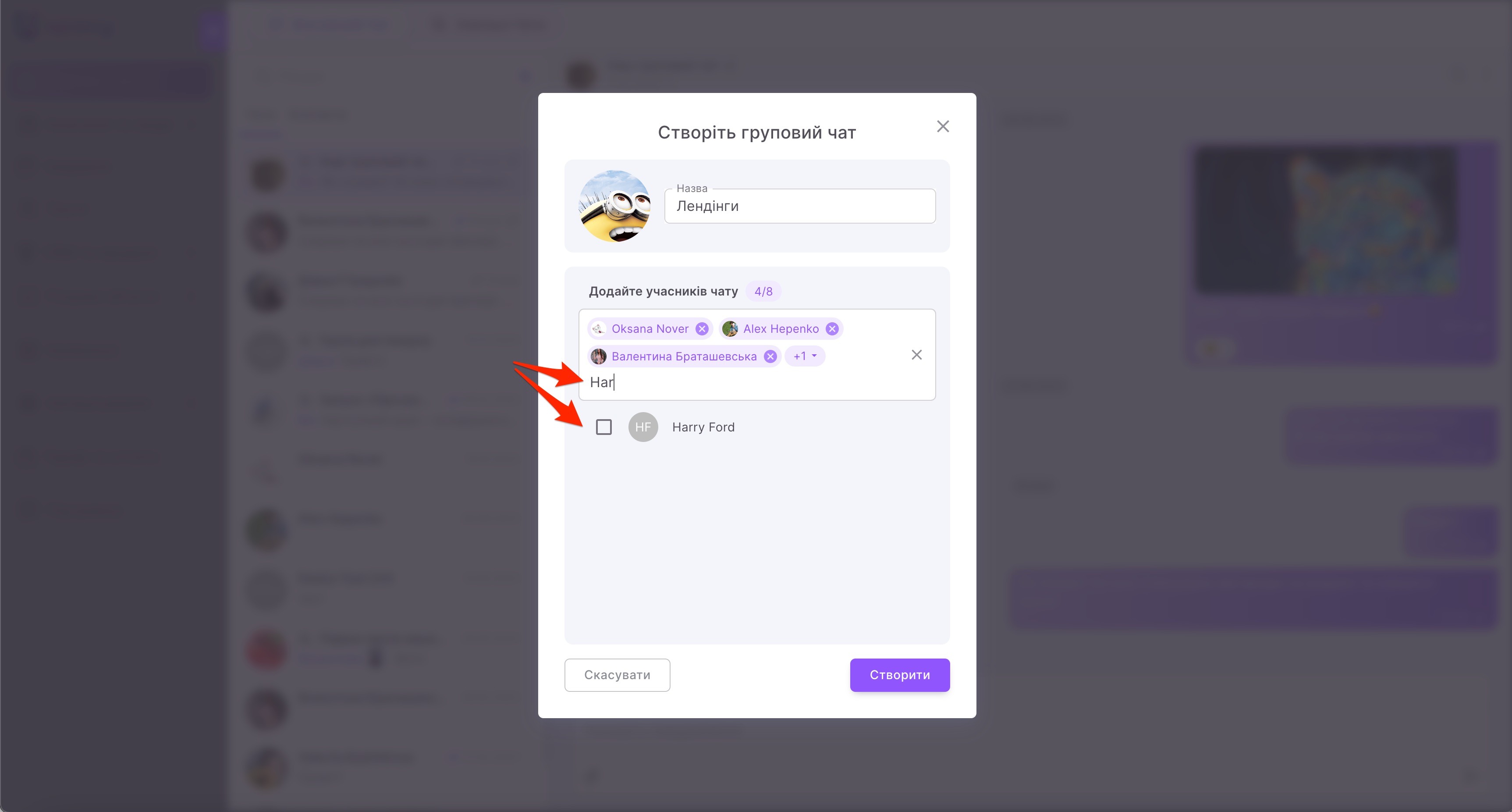
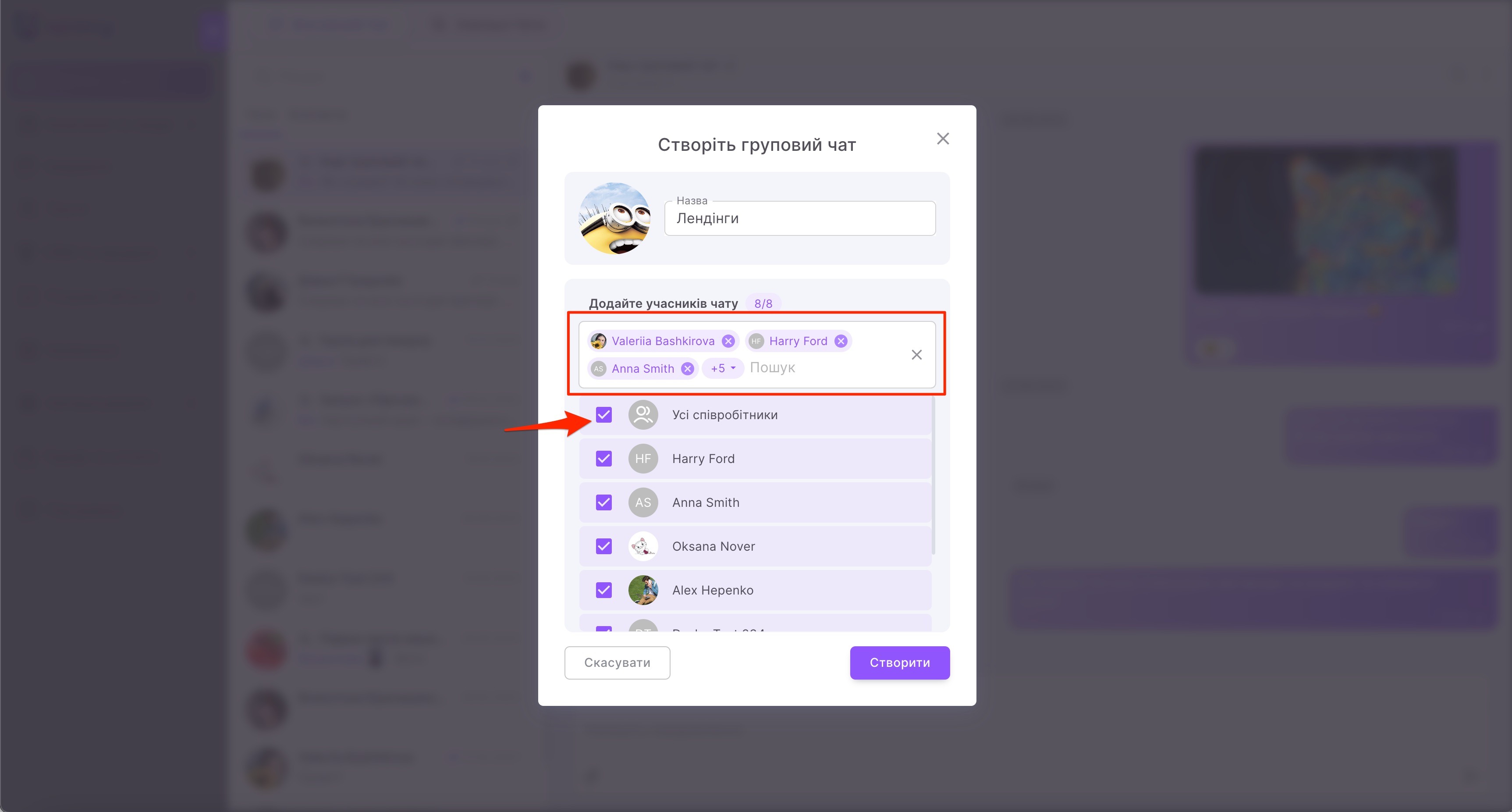
Можете вибрати пункт списку Усі співробітники. У цьому випадку всі активні користувачі Простору потраплять у перелік учасників чату.
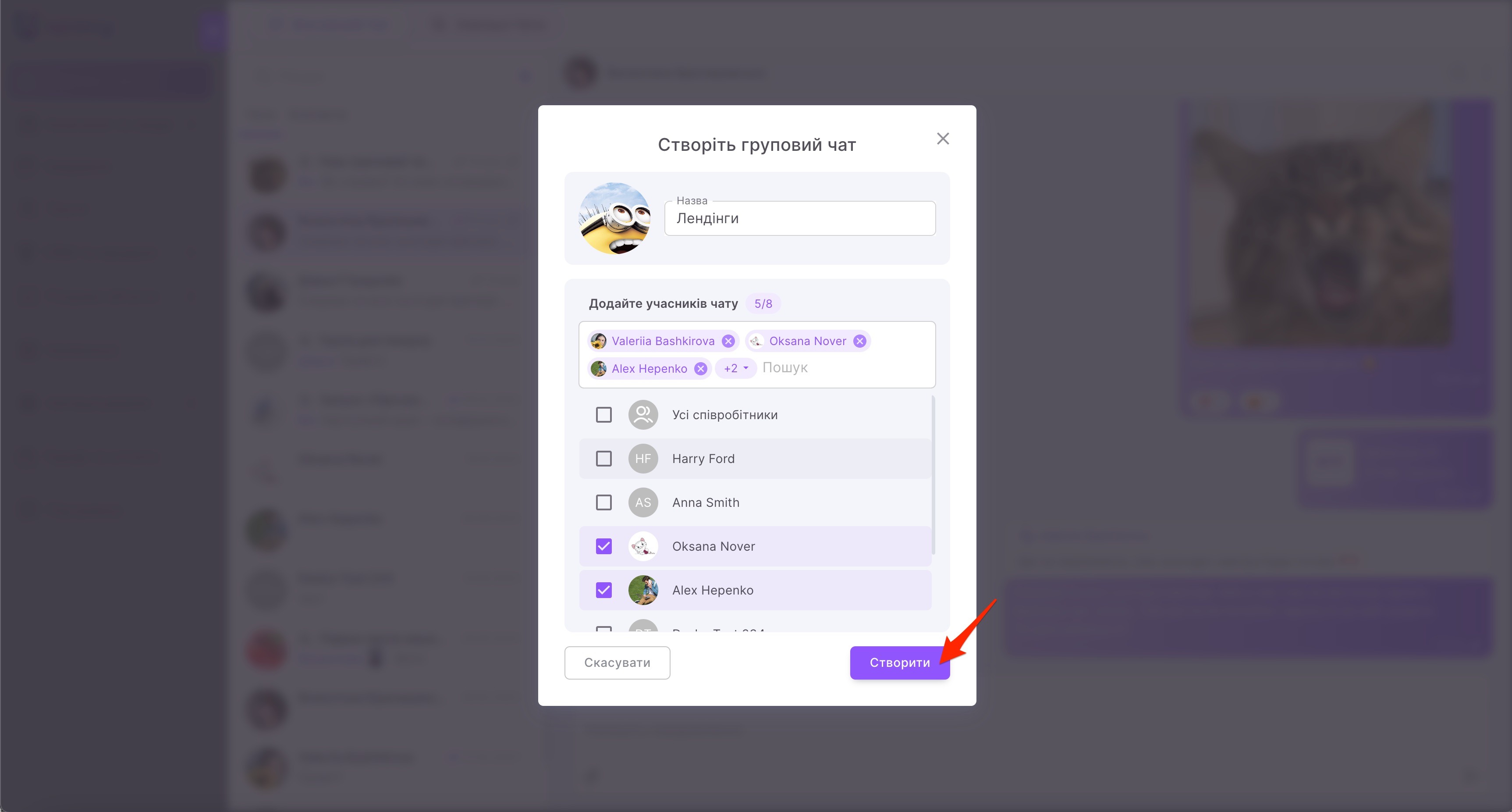
Далі залишається тільки Створити чат.
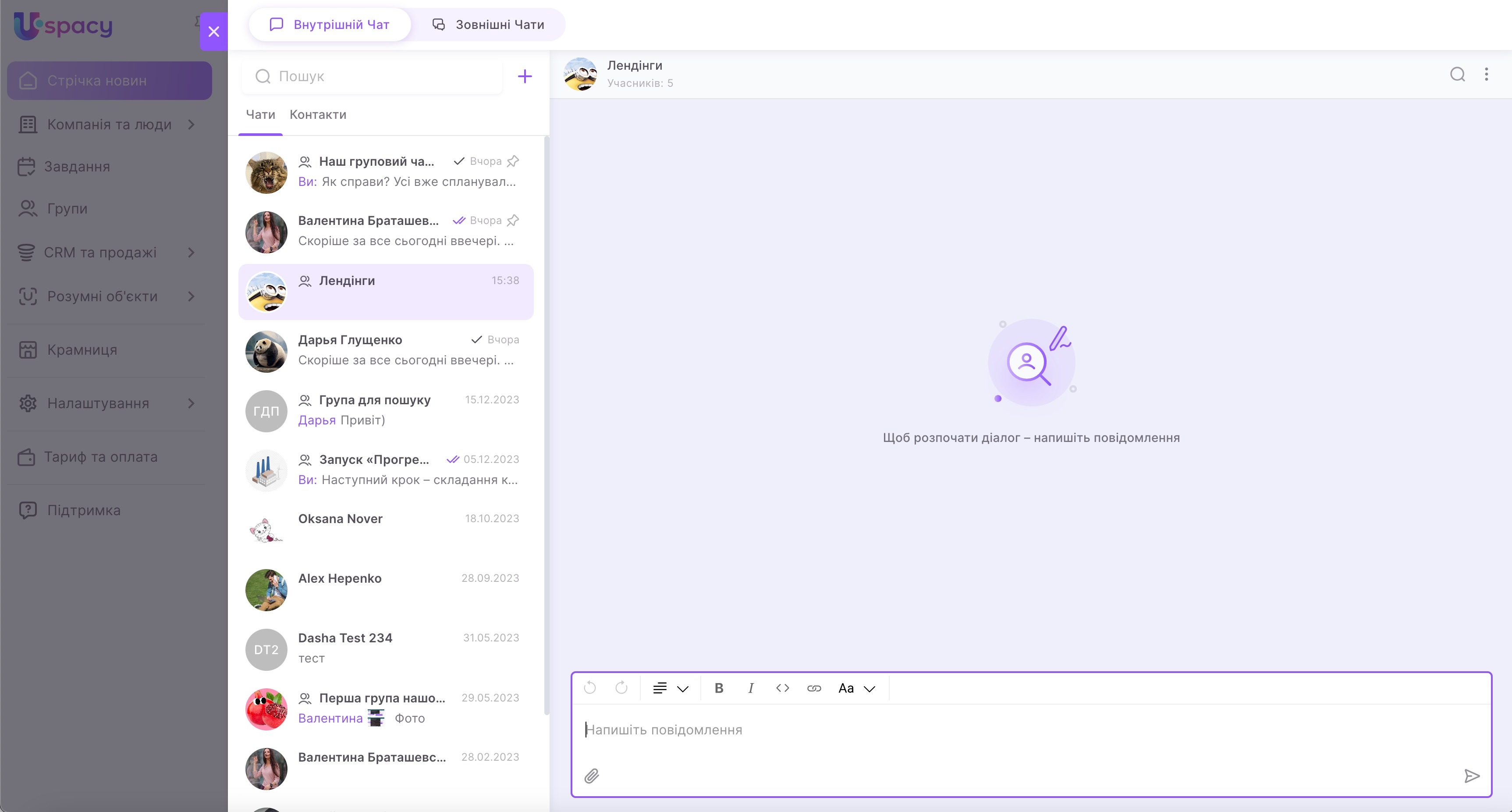
У результаті він буде доданий у загальний список і відкриється як активний для початку спілкування в ньому.
Як відредагувати?
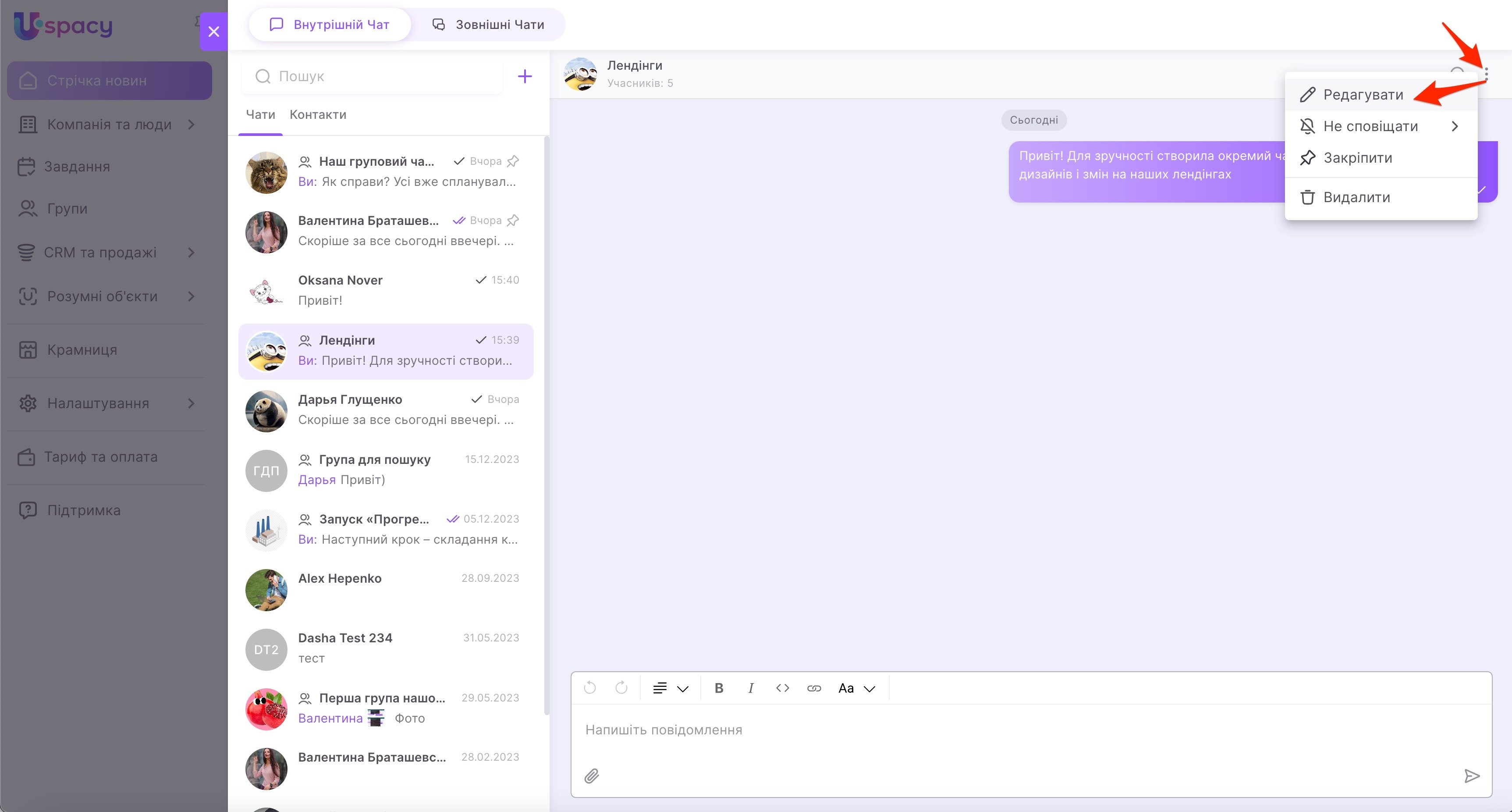
Щоб зробити це потрібно натиснути на кнопку взаємодії та вибрати пункт Редагувати.
❗️Ця дія доступна користувачеві, який створив цей чат, а також власнику Простору та адміністратору, якщо вони є його учасниками.
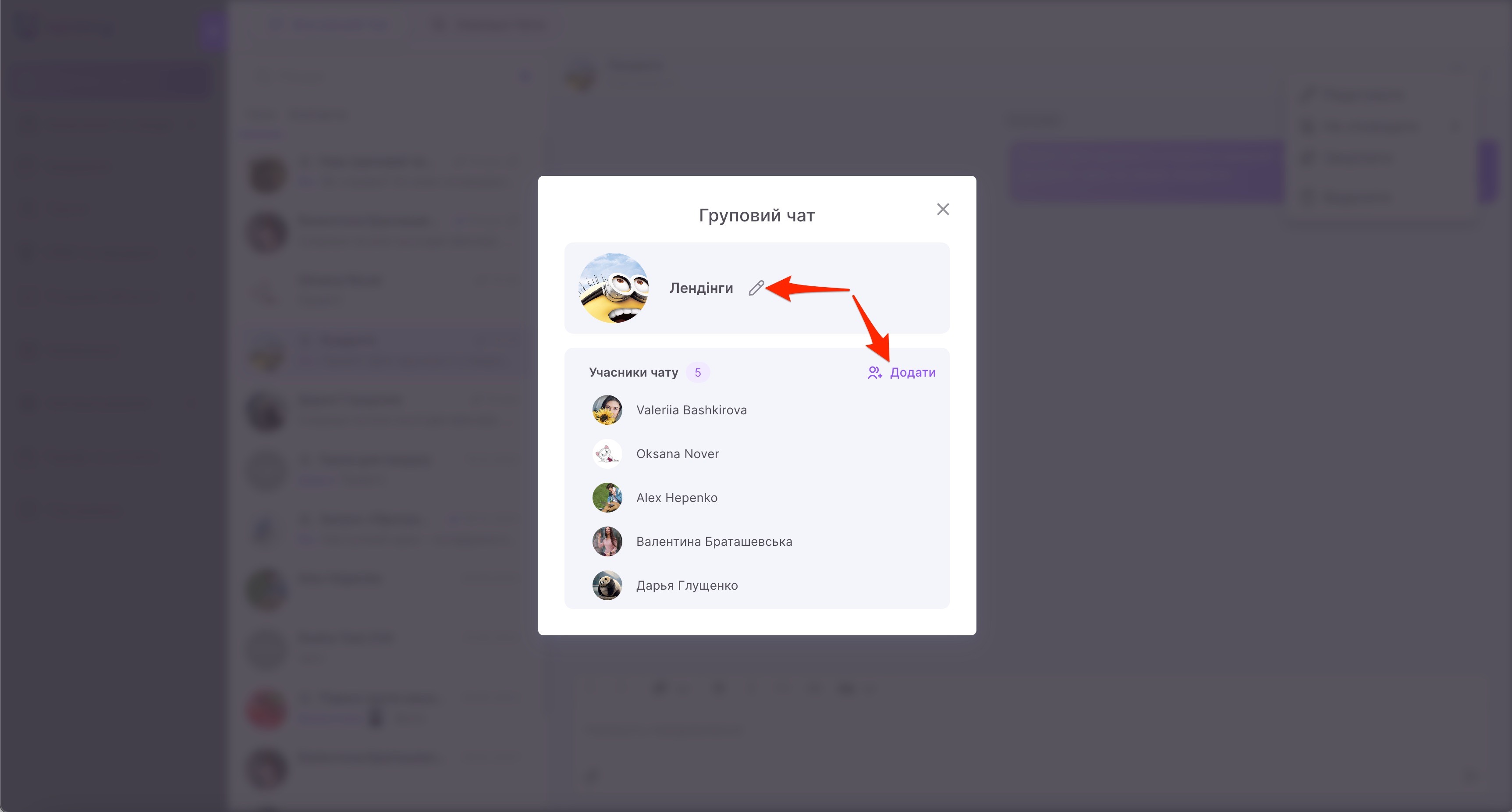
Натисніть на значок олівця або на кнопку Додати, щоб відкрити форму редагування.
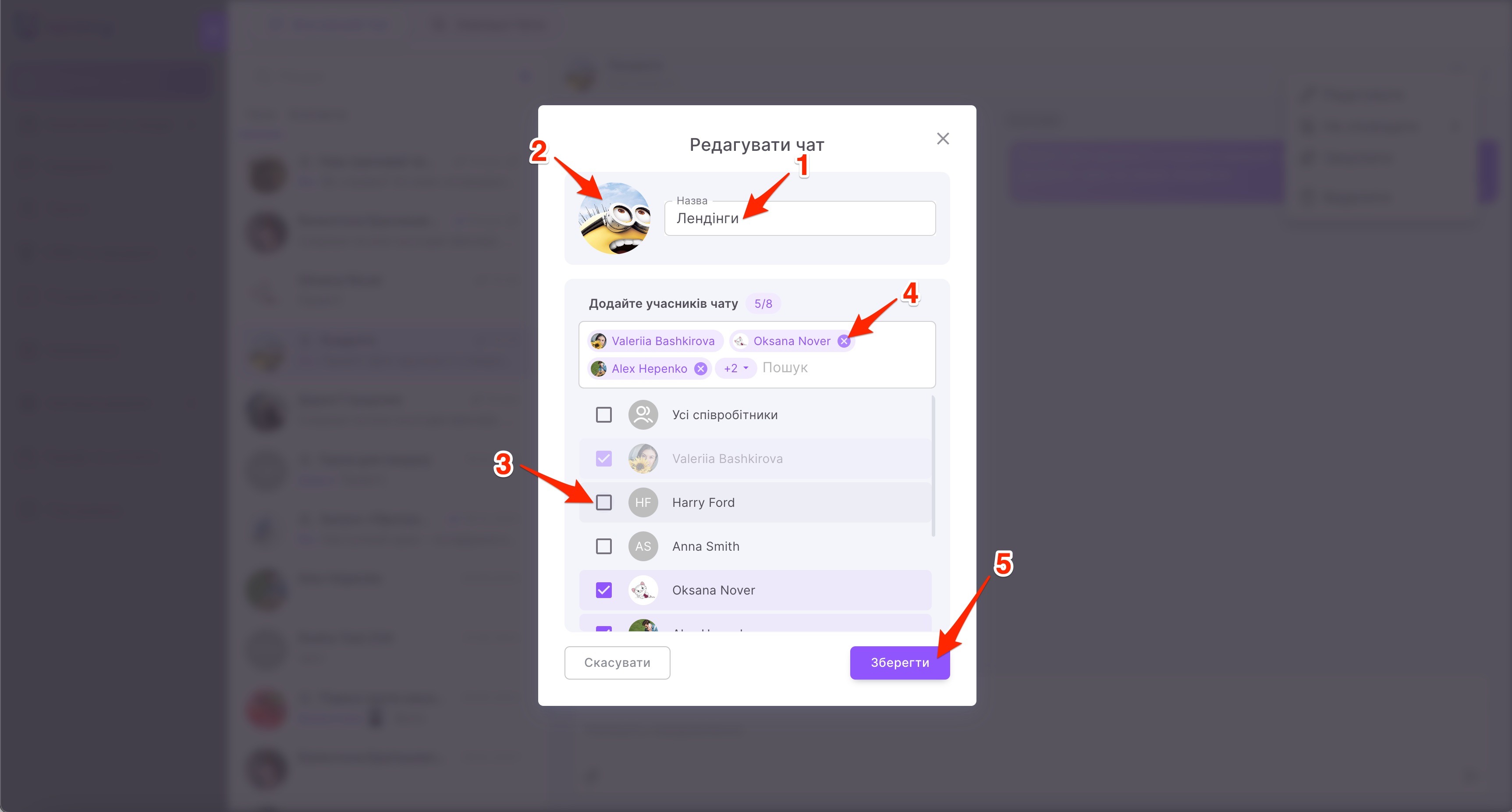
Змініть назву (1) чату, його зображення(2) чи персональний склад – додайте нового учасника(3) чи виключіть(4) існуючого. Після цього все збережіть(5).
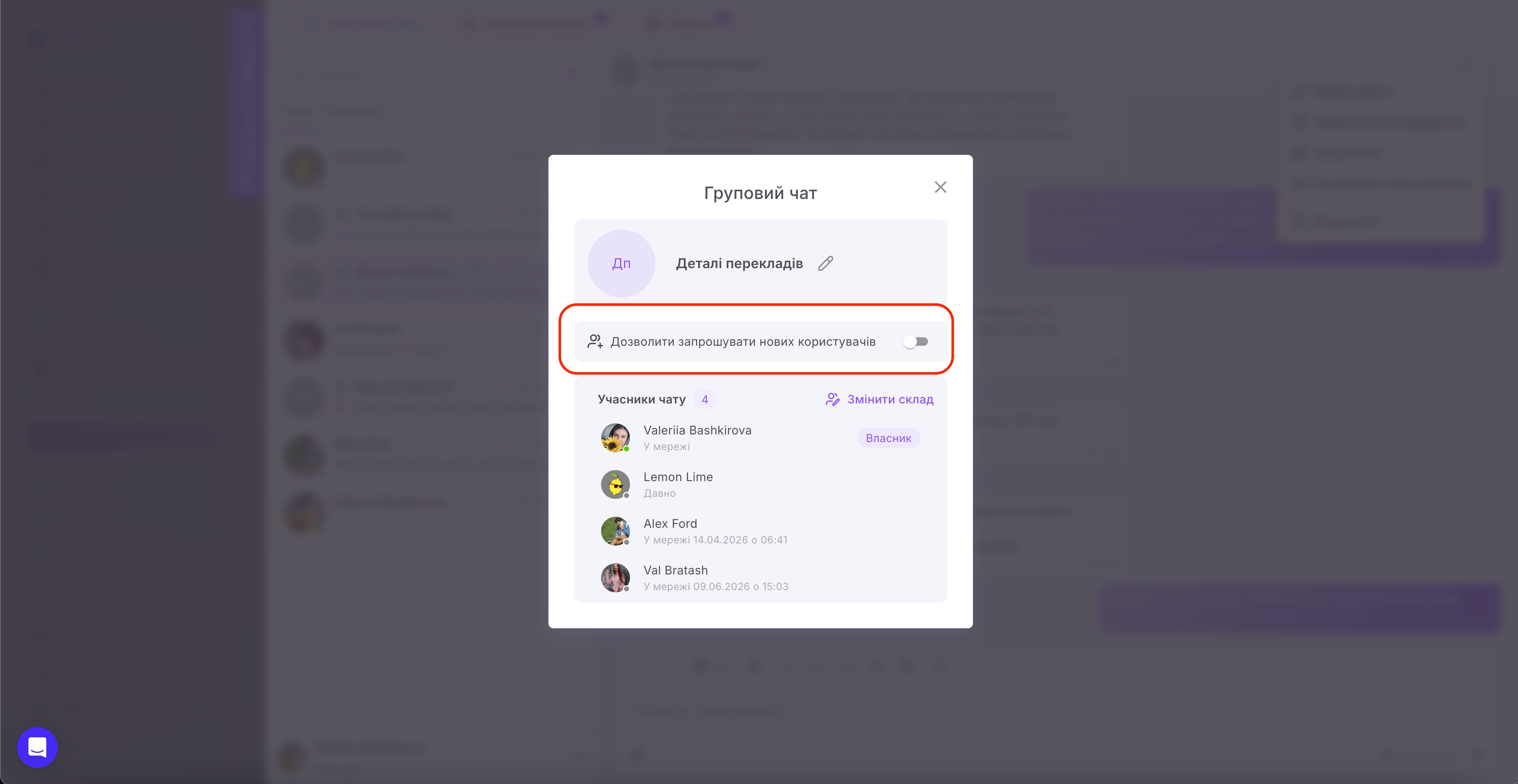
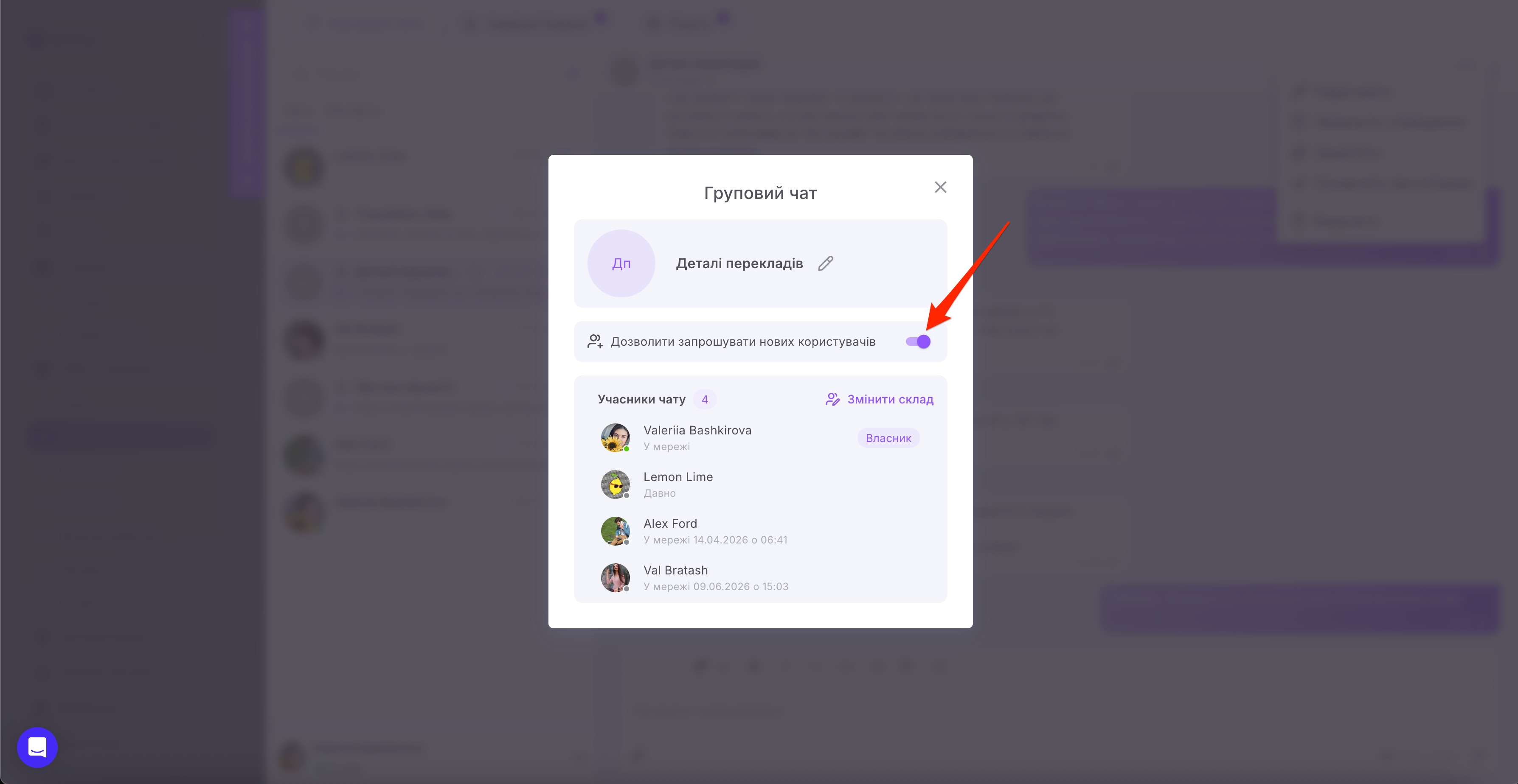
Дозвіл на запрошення нових користувачів
Під час редагування групового чату доступне окреме налаштування Дозволити запрошувати нових користувачів. Керувати ним може власник чату, а також учасник чату, якщо він є власником або адміністратором Простору.
За замовчуванням це налаштування вимкнене.
- Якщо опцію увімкнено, будь-який учасник чату може запрошувати до нього нових користувачів.
- Якщо опцію вимкнено, запрошувати нових користувачів можуть лише ті, хто має на це відповідні права — згідно зі стандартною логікою ролей у чаті.
Як видалити?
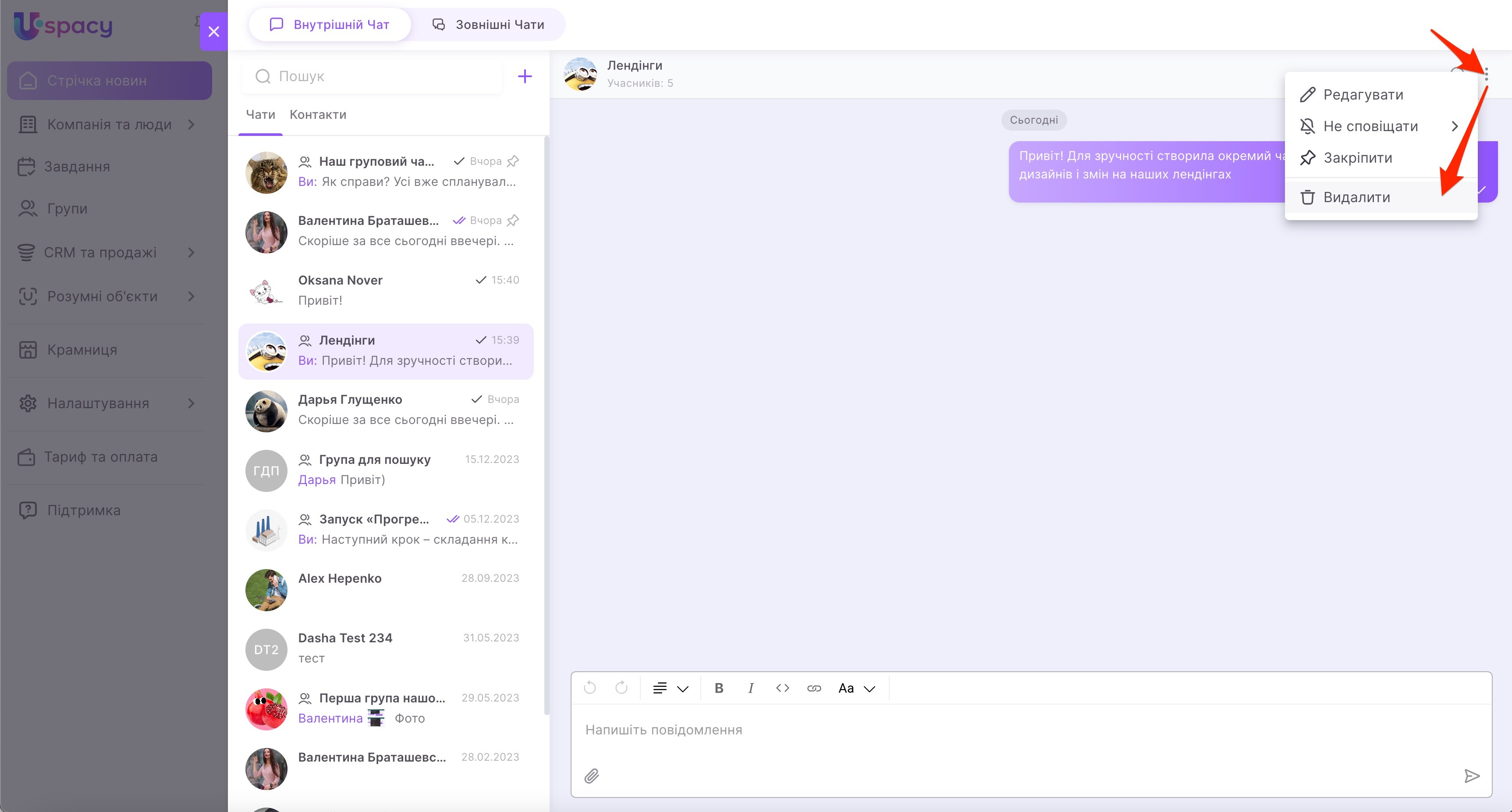
Щоб зробити це потрібно натиснути на кнопку взаємодії та вибрати пункт Видалити.
❗️Ця дія доступна користувачеві, який створив цей чат, а також власнику Простору та адміністратору, якщо вони є його учасниками.
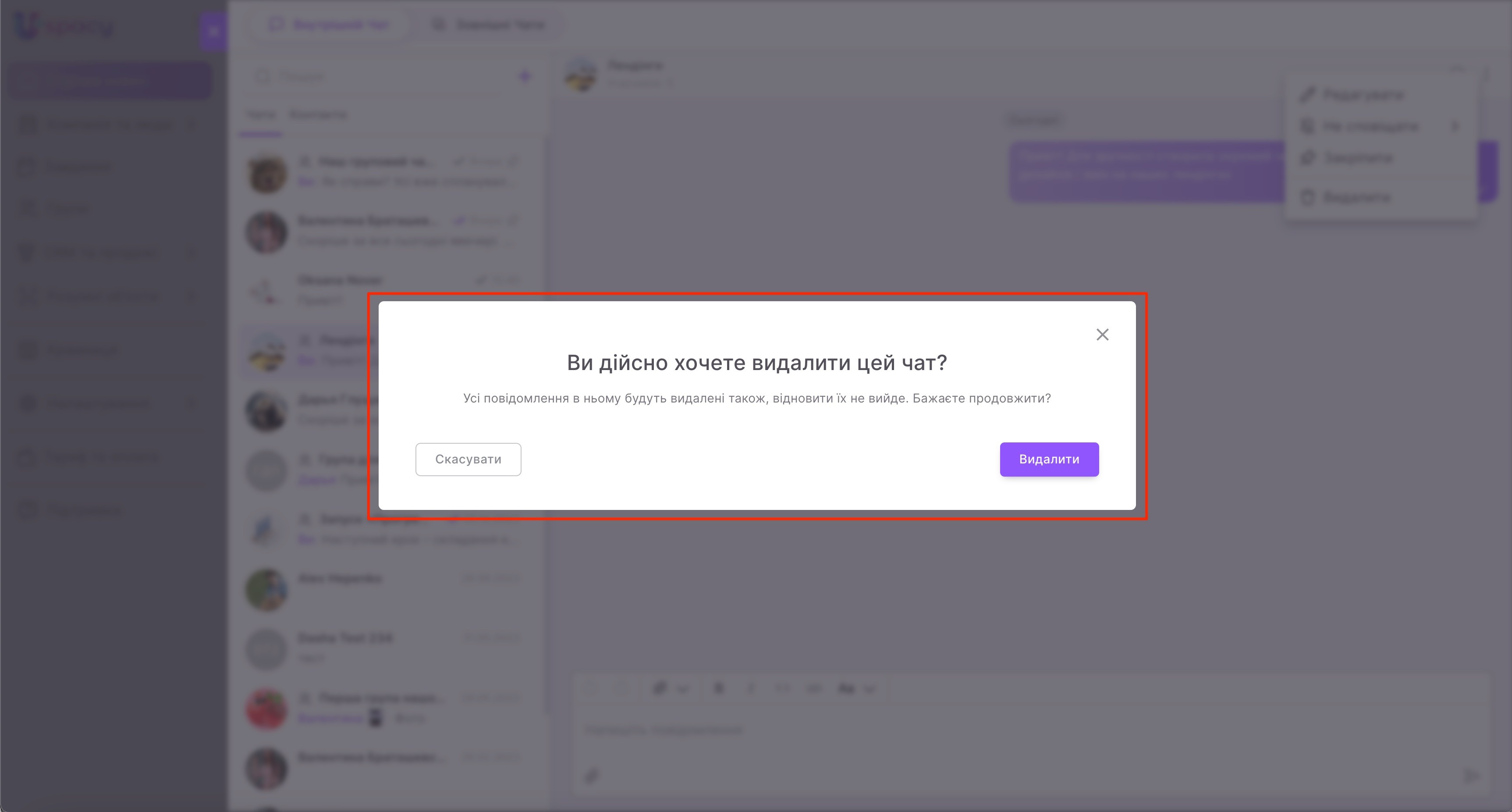
Потрібно буде підтвердити свої дії.
❗️Зверніть увагу, що усі повідомлення видаляються разом із чатом і відновити їх не вийде.
Після цього чат зникає зі списку активних чатів.
Як покинути чат?
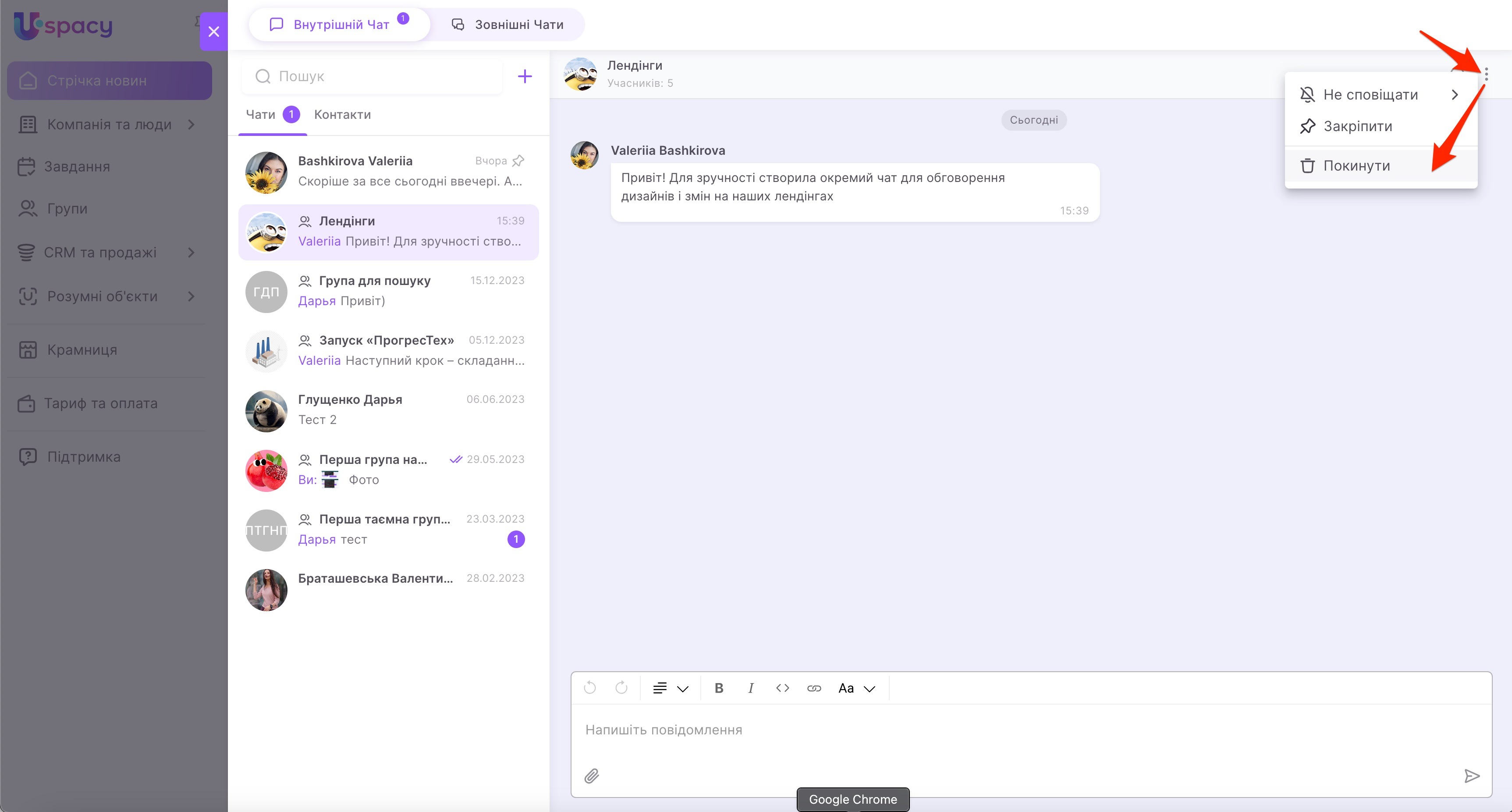
Усі учасники чату, окрім власника, можуть у будь-який момент його покинути. Для цього потрібно натиснути на кнопку взаємодії та вибрати пункт Покинути.
Або можна попросити користувача, який має право на редагування, внести зміни в персональний склад і виключити учасника.
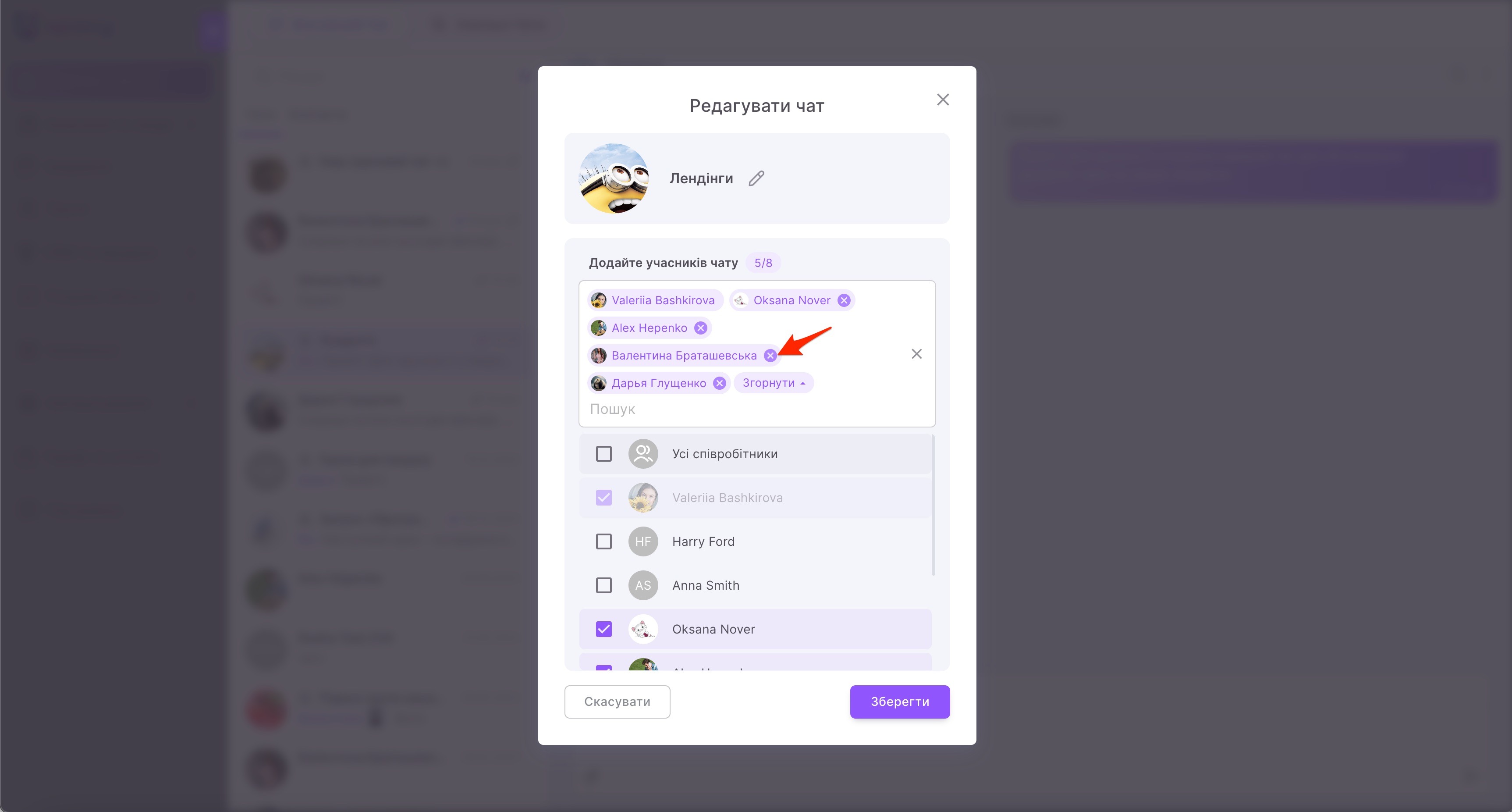
У результаті таких дій користувач вже не буде мати доступ до чату й не зможе написати там повідомлення аж поки його знову туди не додадуть.
Як переглянути персональний склад?
Усі учасники чату можуть переглянути, хто з користувачів Простору є в цьому чаті. Для цього достатньо натиснути на його назву.
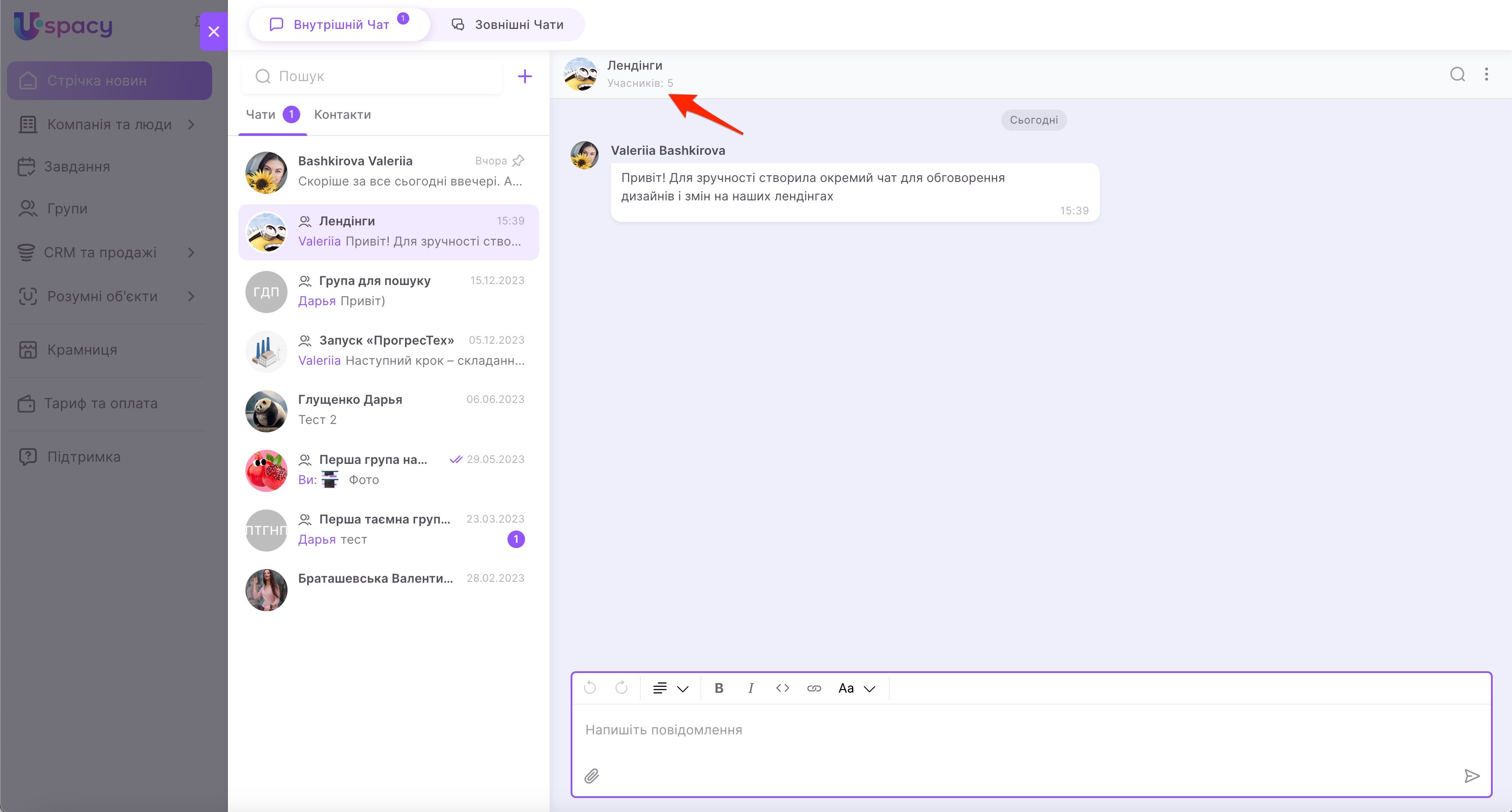
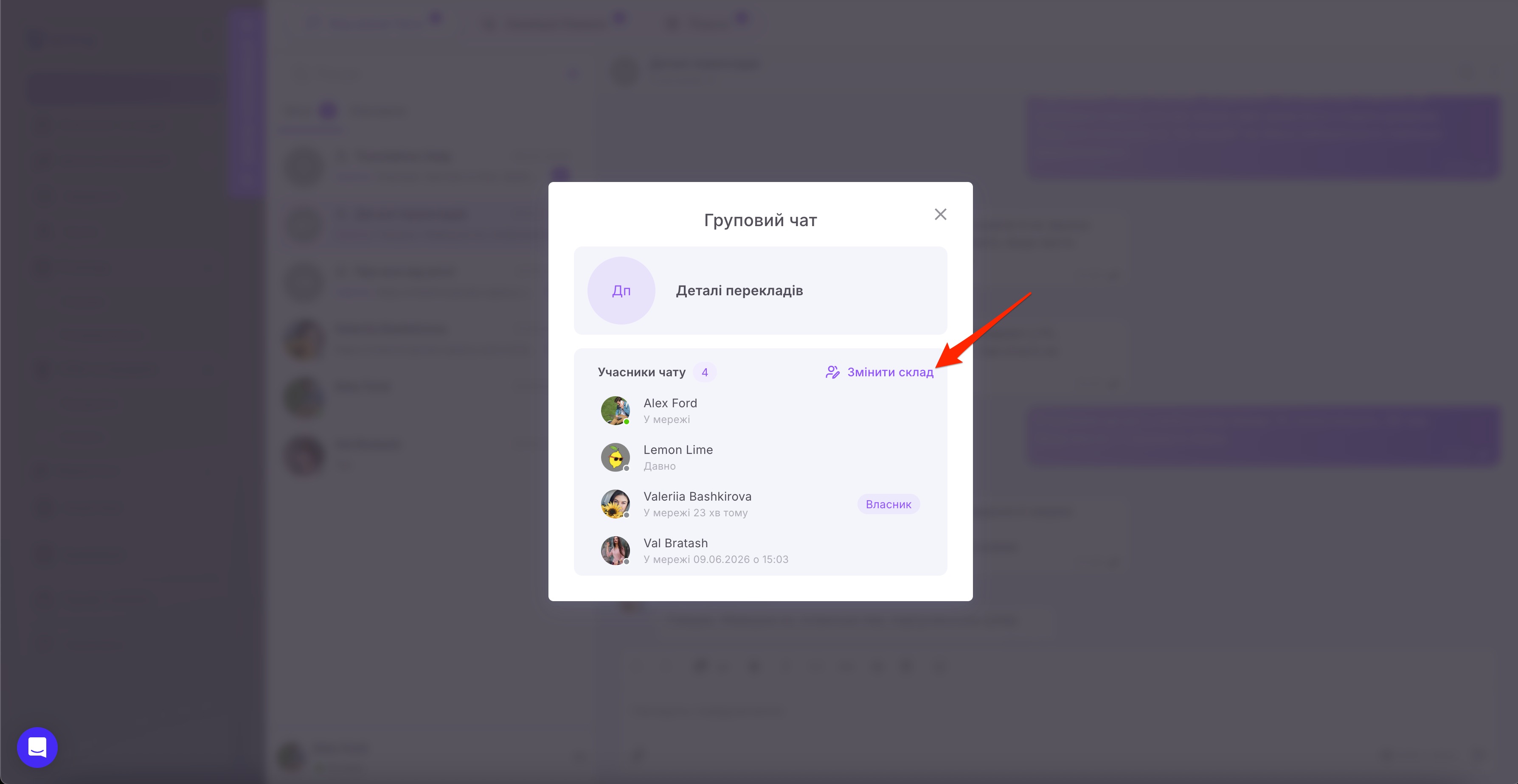
Для користувача, який створив чат, а також для власника Простору й адміністратора, якщо вони є його учасниками, ця форма перегляду дозволяє відразу перейти до редагування.
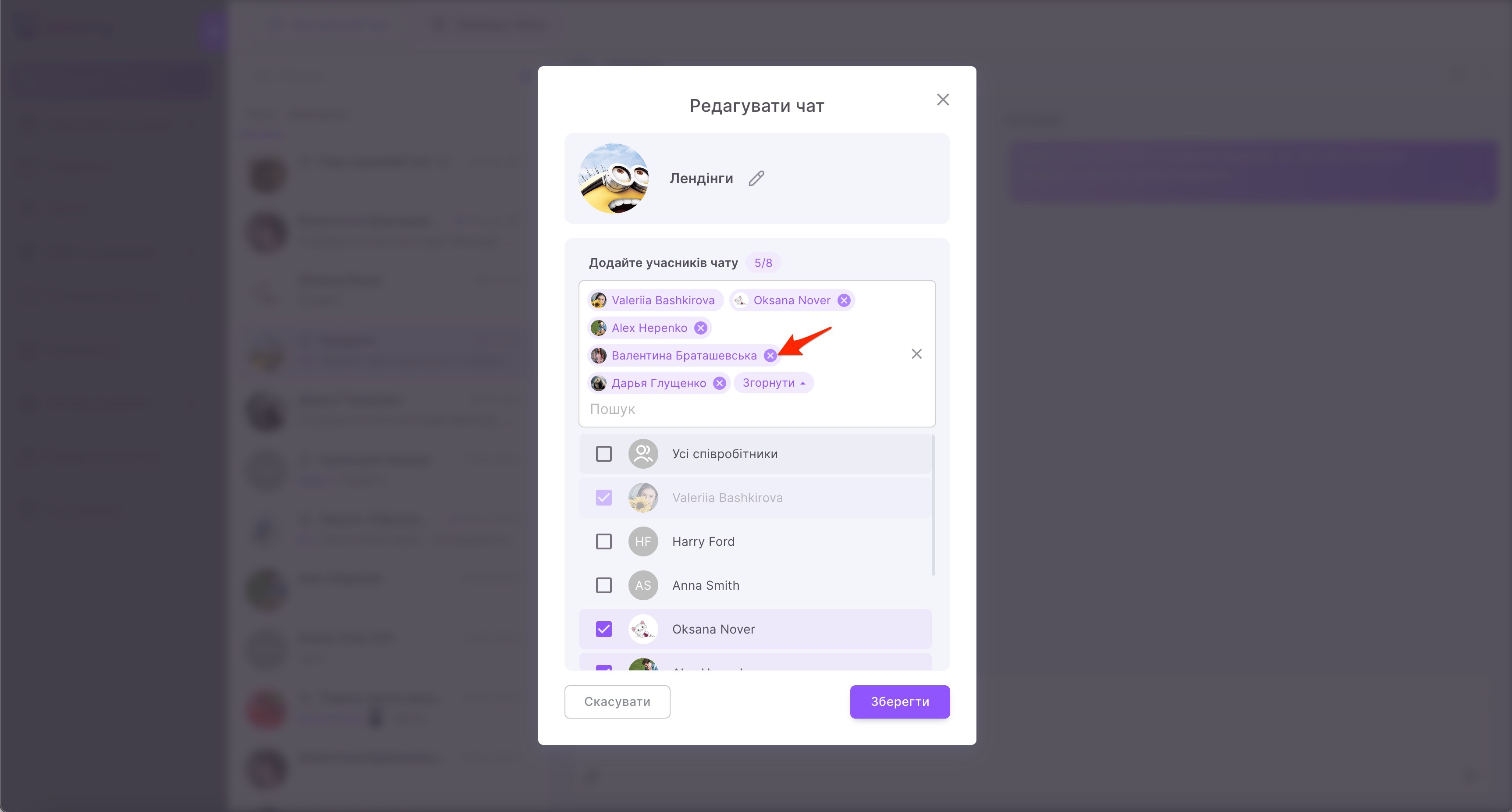
А за ввімкненої опції Дозволити запрошувати нових користувачів ця форма перегляду дає будь-якому учаснику чату змогу доповнювати персональний склад новими користувачами.
Створено: 1 березня 2023 р. / Оновлено: 15 червня 2026 р.