
Неможливо уявити наше сьогодення без спілкування онлайн. Саме завдяки різним месенджерам і соціальним мережам ми можемо підтримувати зв’язок з важливими для нас людьми.
Але не варто заперечувати, що повідомлення, які пишемо щодня – це не лише щось особисте, а й невід'ємна частина нашої робочої рутини. Сучасний бізнес уже не може обійтися без онлайн комунікацій. Ми пишемо повідомлення клієнтам, а також, що є найважливішим, спілкуємося з командою, і тим самим вирішуємо робочі завдання та плануємо їх виконання.
Uspacy дає можливість сконцентрувати всю діяльність компанії в одному єдиному місці. Тому, коли маємо якесь важливе робоче питання, дуже зручно обговорювати його, не використовуючи при цьому додаткові месенджери чи соціальні мережі. І у Uspacy одним з інструментів для таких цілей є внутрішні чати.
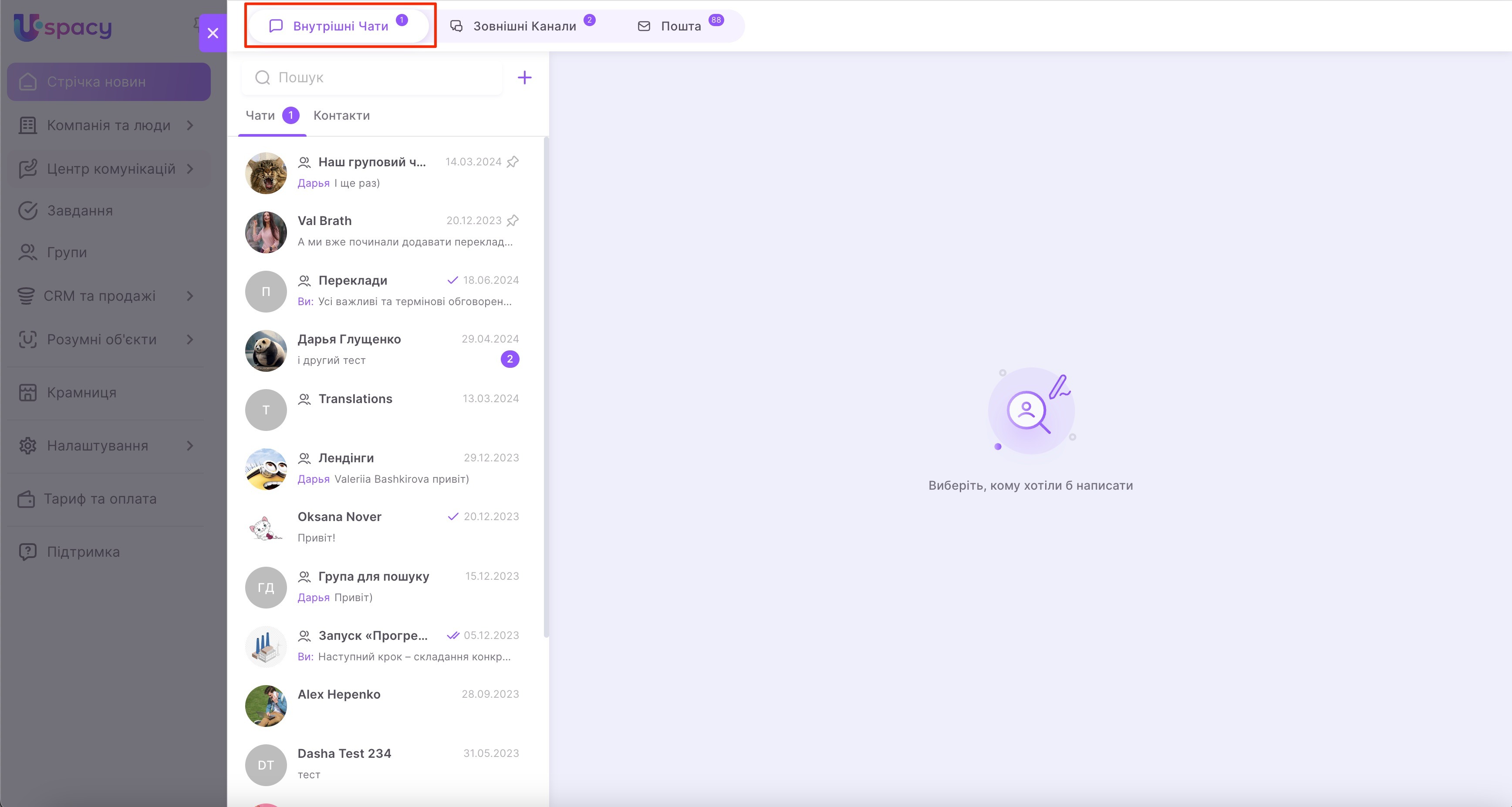
Як перейти в чати?
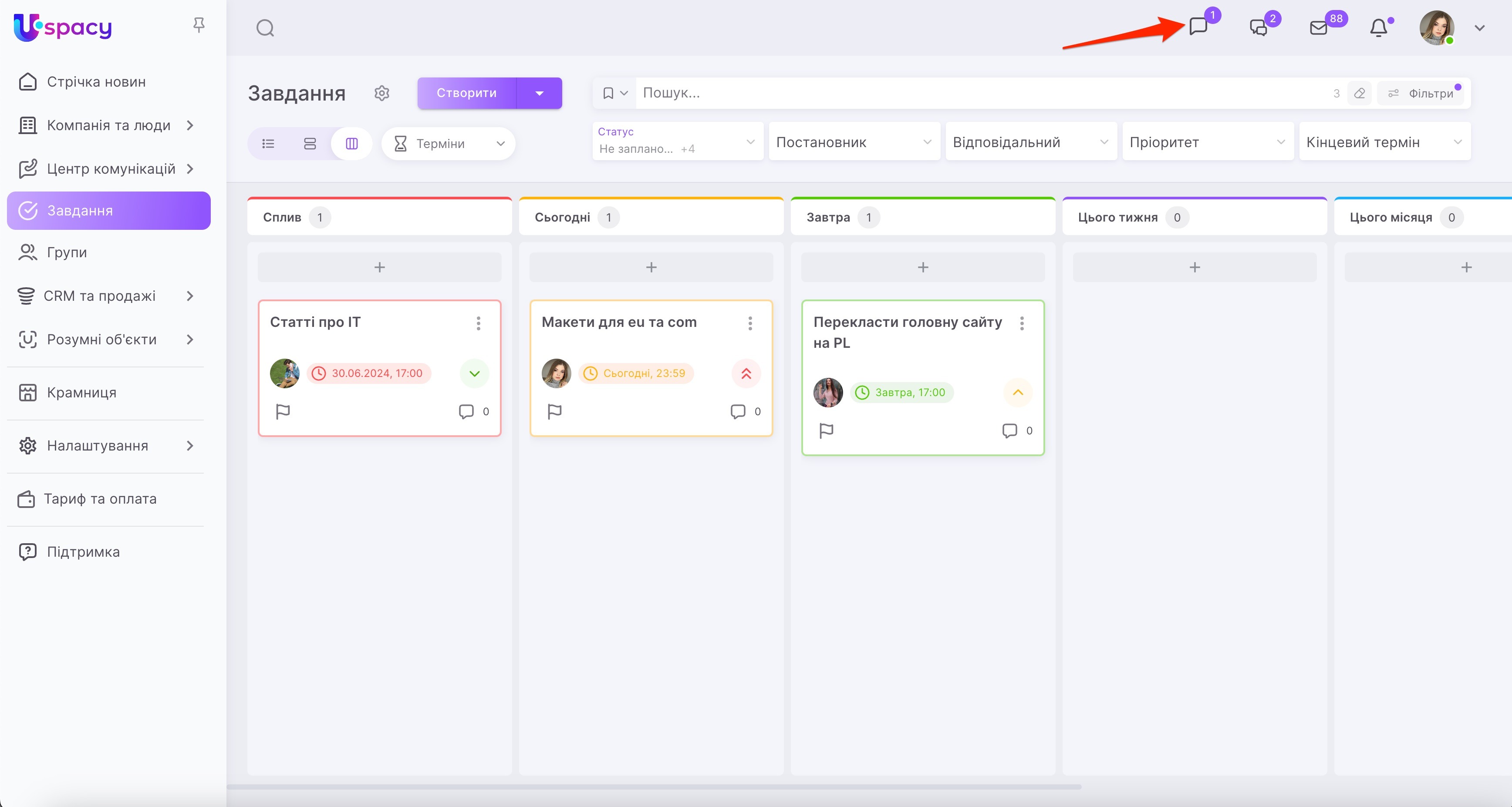
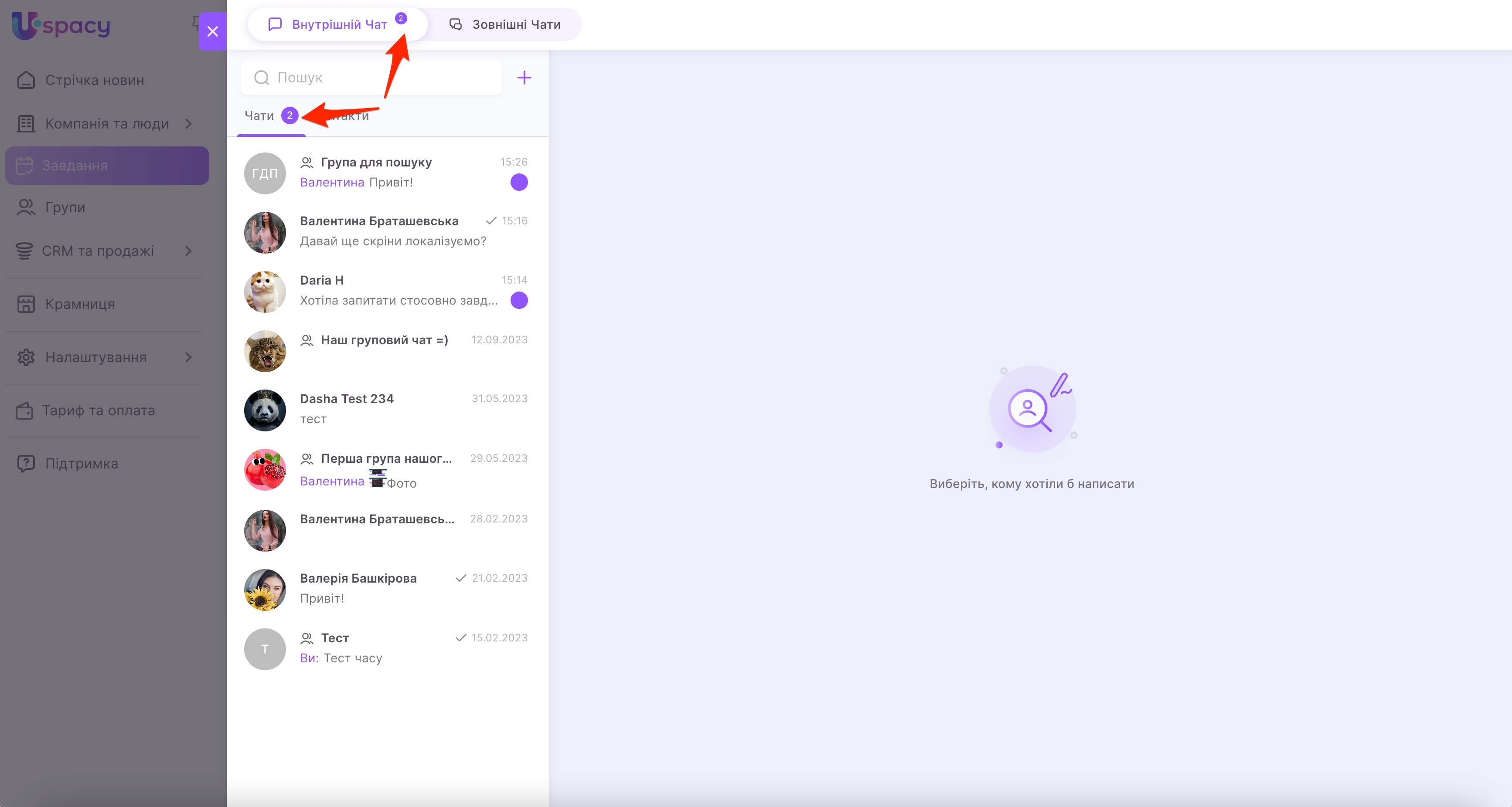
Для цього можна скористатися двома способами. Перший з них – це натиснути на значок внутрішнього чату у Верхньому меню. Якщо у користувача є непрочитані повідомлення, то система покаже також їх кількість.
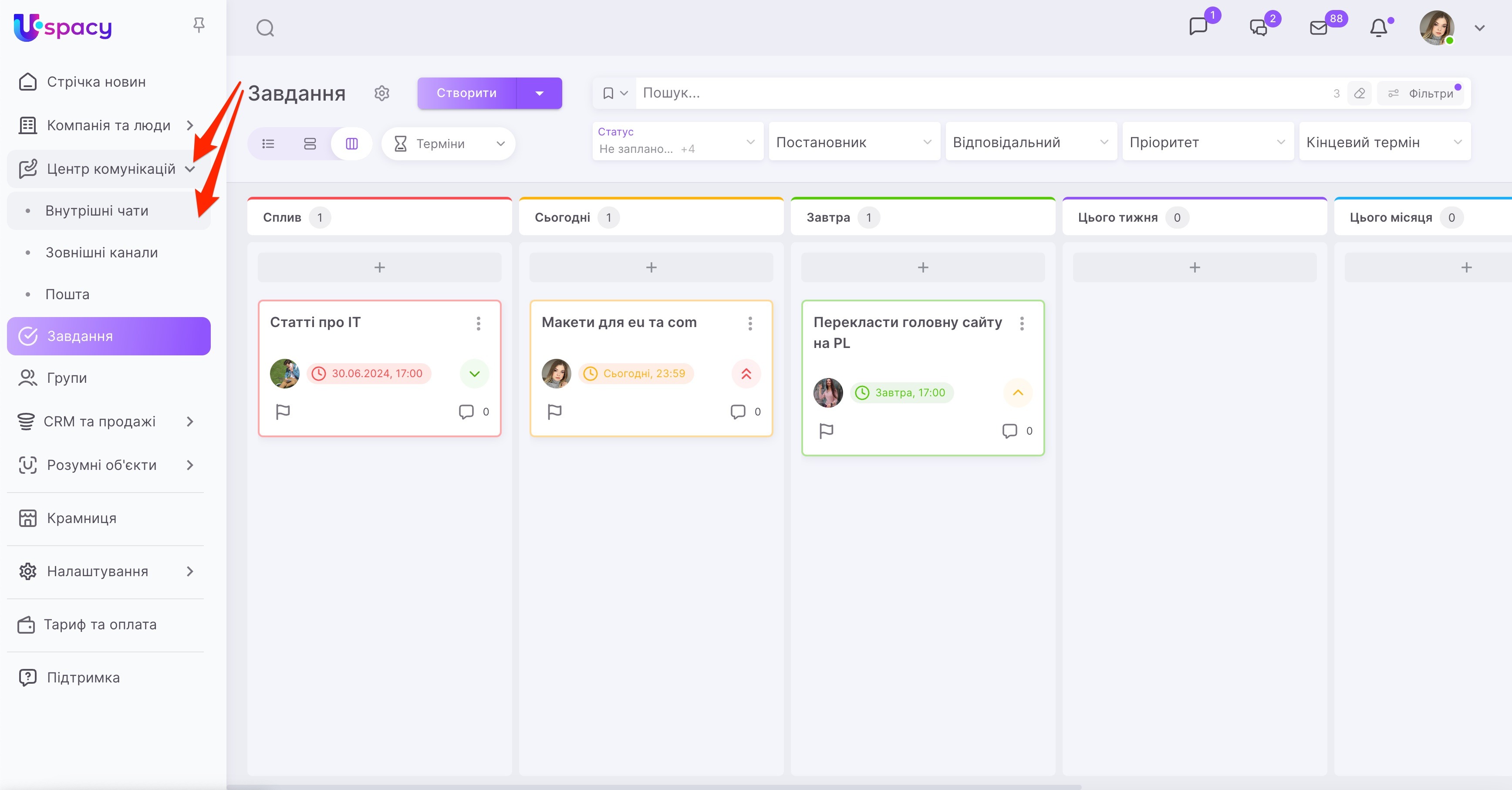
Другий – натиснути на відповідний розділ у Лівому меню.
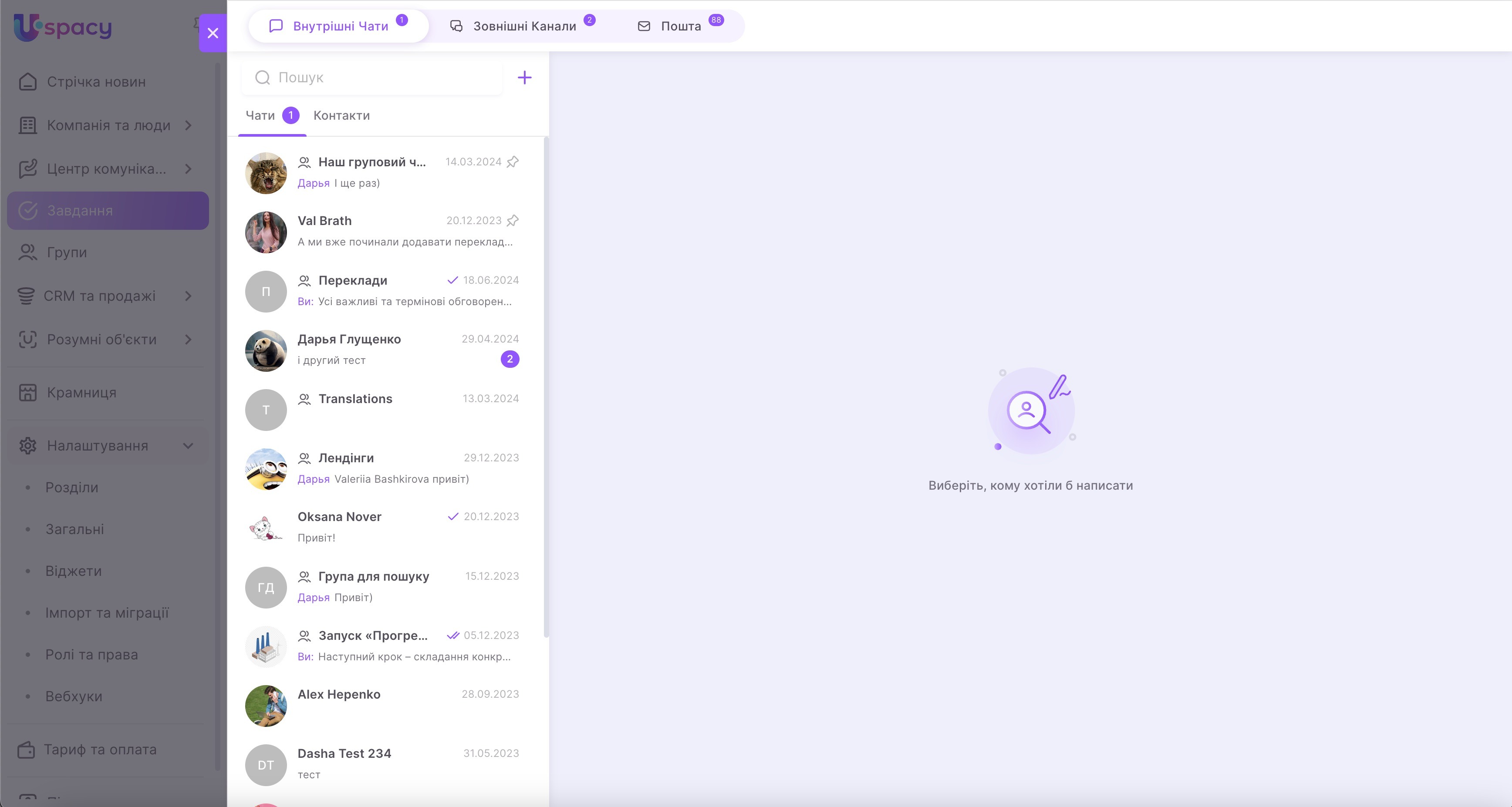
У результаті відкриється вікно чатів.
А щоб перейти одразу до чату з потрібним користувачем, можна скористатися кнопкою Написати в короткій формі профіля.
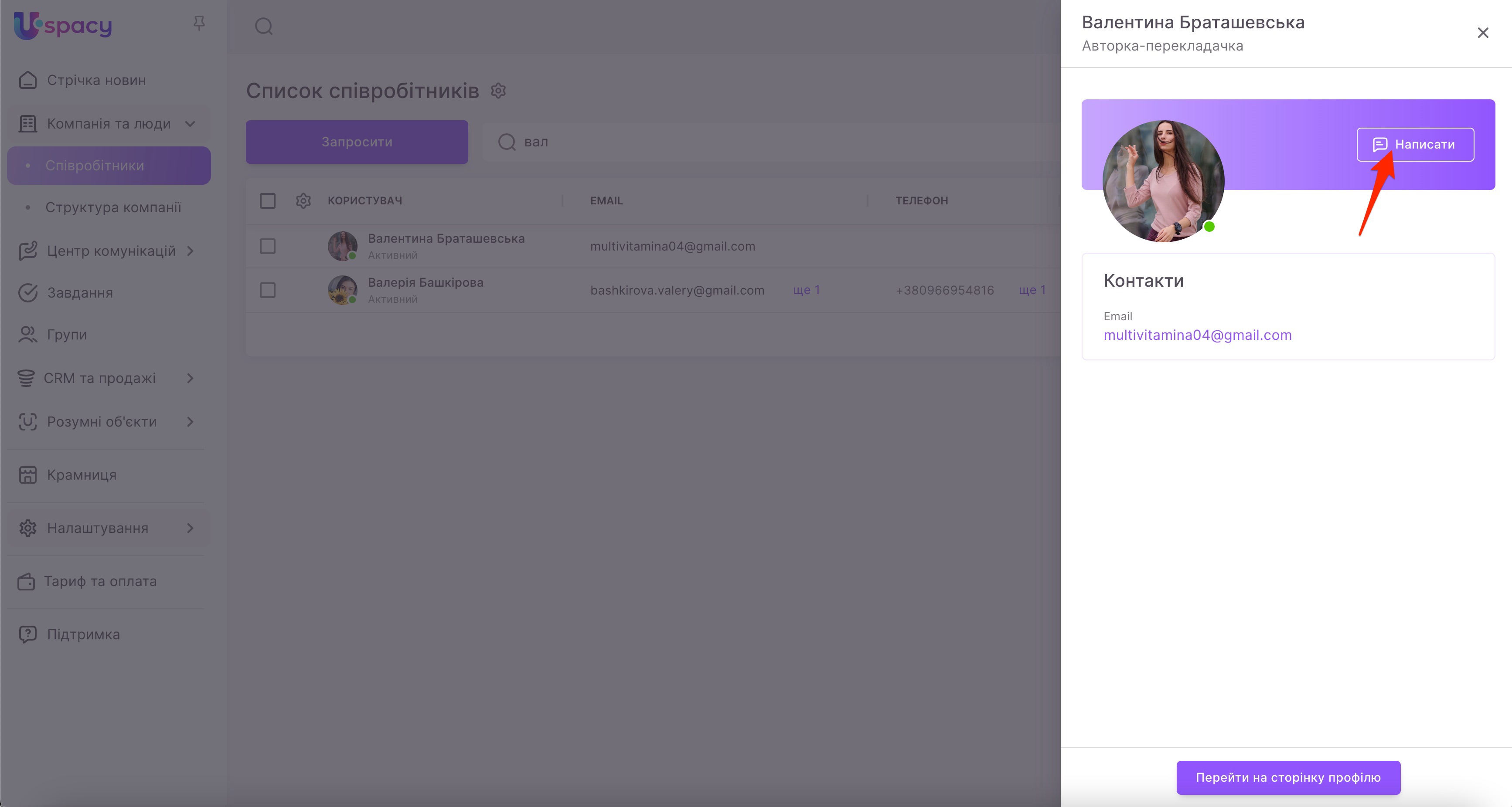
Або безпосередньо зі сторінки профіля.

Зовнішний вигляд чатів
Відкрите вікно чатів виглядає наступним чином. Його умовно можна поділити на дві частини. Перша – список активних чатів і контактів, а друга – це поле, де міститься безпосередньо сам чат після його відкриття.
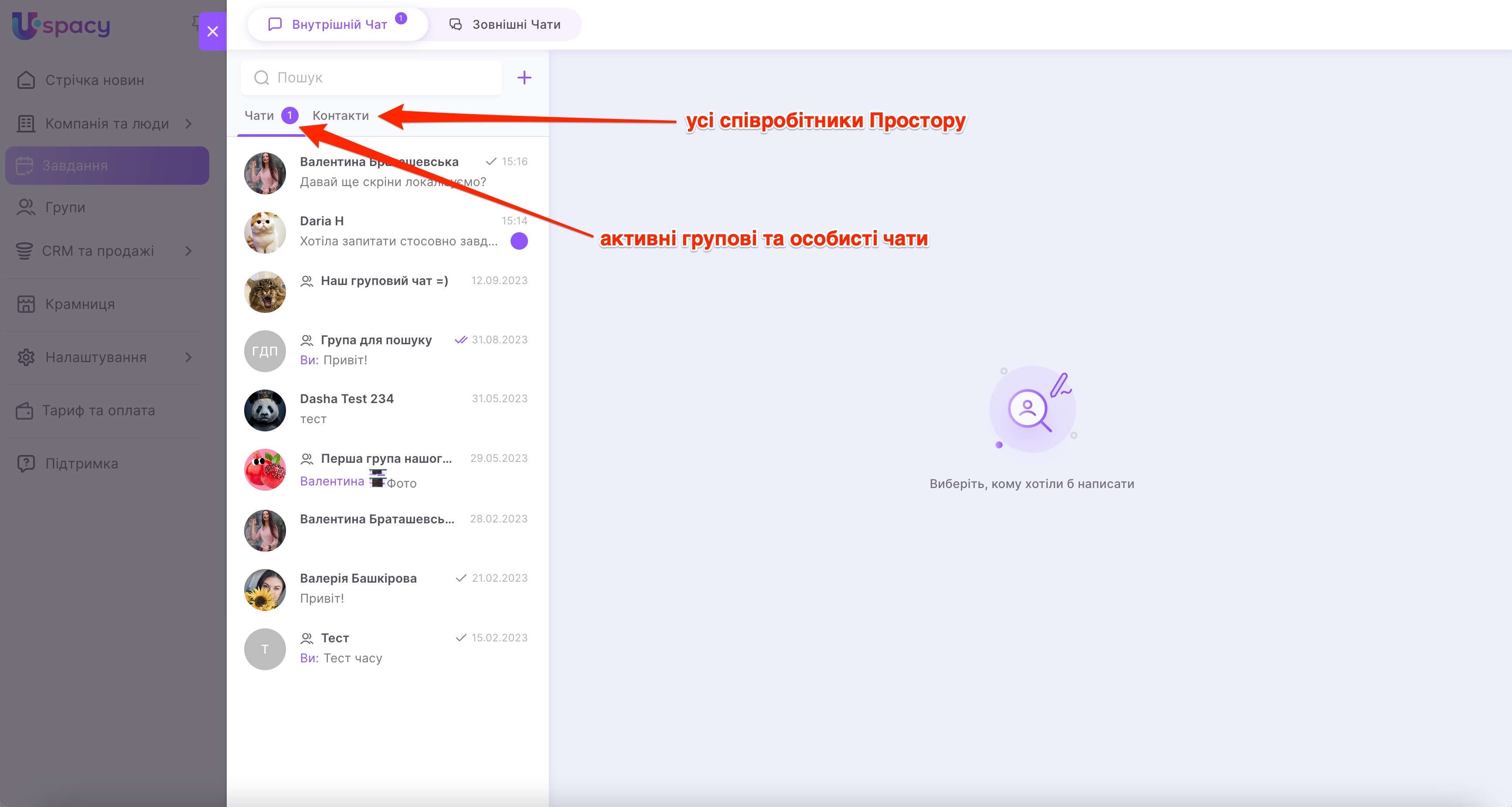
Щоб знайти колегу або груповий чат і почати спілкування, можна скористатися полем пошуку. Просто почніть вводити ім’я, прізвище користувача чи назву чату й система відобазить необхідні результати.

Біля рядка пошуку знаходиться кнопка створення нового групового чату.
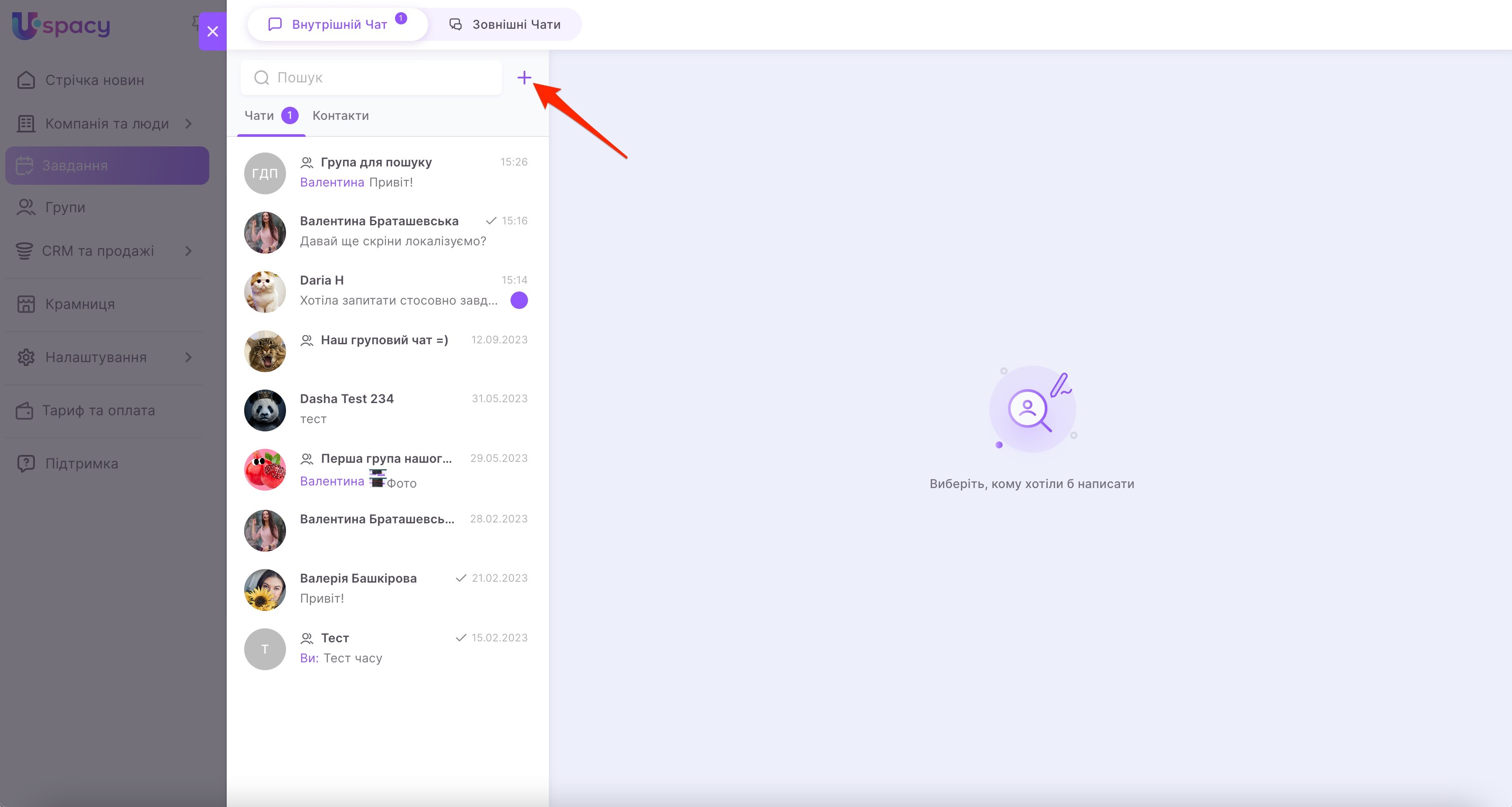
🔍 Детальніше про створення групових чатів і роботу в них можна прочитати в статті «Особливості роботи в групових чатах».
Якщо у користувача є непрочитане повідомлення, то чат, у якому воно міститься, буде мати відповідне позначення.
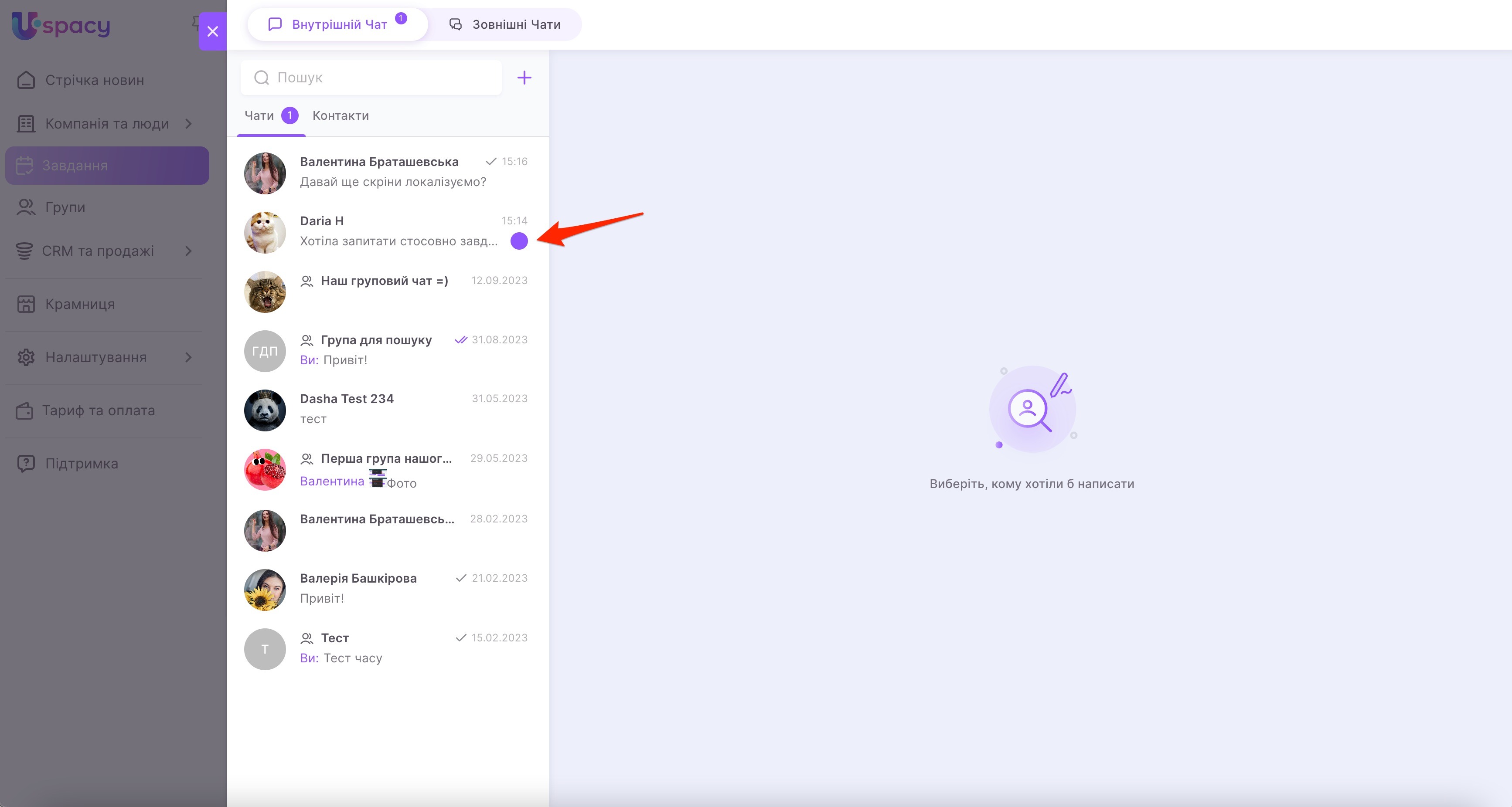
Також можна одразу побачити загальну кількість чатів, у яких є непрочитані повідомлення.
Після відкриття чату, активується поле для написання повідомлень.
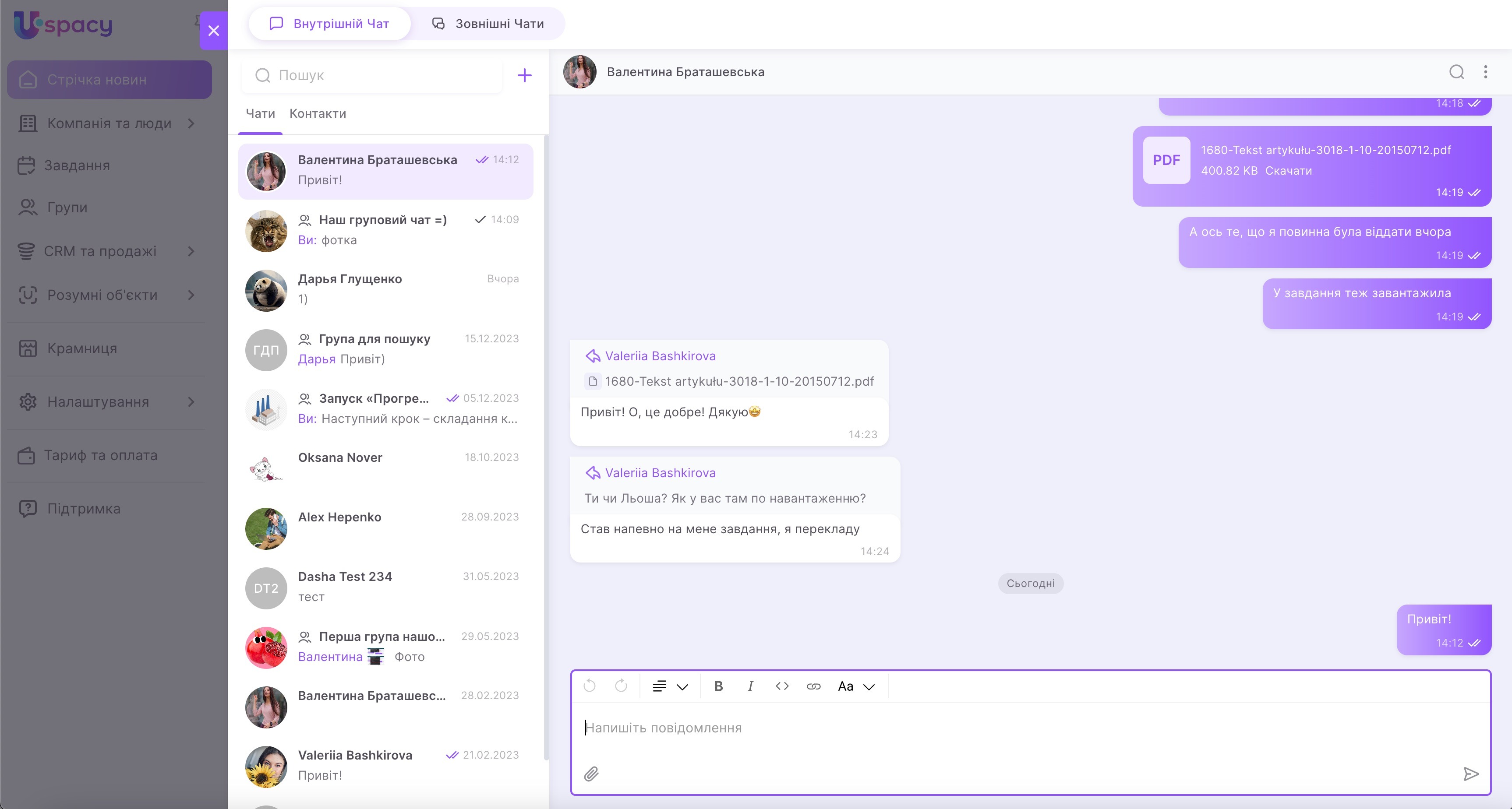
Воно містить наступні складові частини:
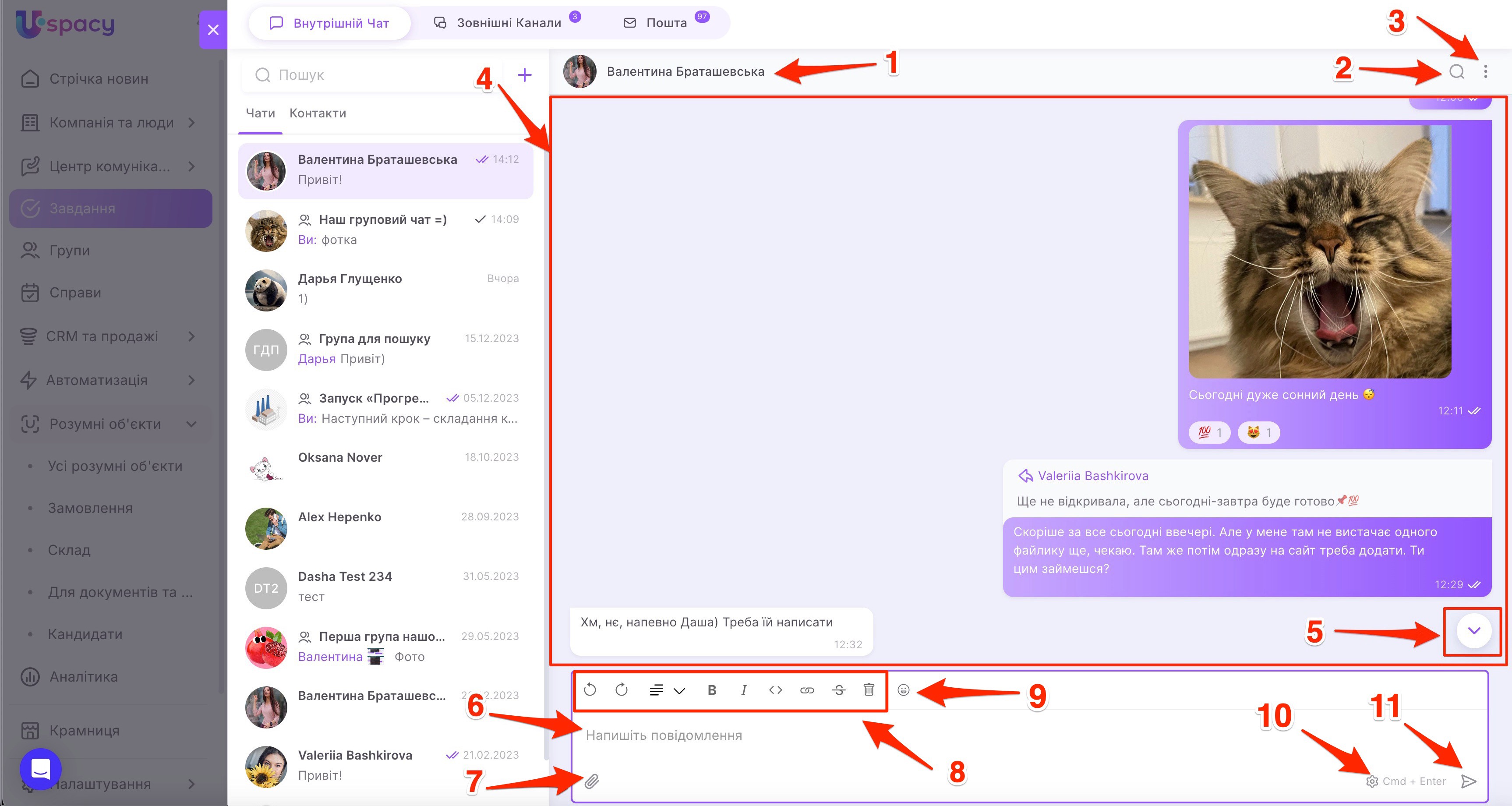
- ім’я та прізвище користувача, з яким ведеться спілкування, або назва групового чату;
- кнопка виклику рядку пошуку;
- кнопка виклику меню взаємодії з чатом;
- усі повідомлення чату;
- кнопка переходу до останнього повідомлення в чаті;
- поле для введення тексту;
- опція прикріплення файлів;
- можливості текстового редактору для форматування тексту повідомлення;
- панель для додавання емодзі;
- налаштування клавіш для надсилання повідомлення в чаті;
- кнопка для надсилання.
💡 Якщо користувач заходить в чат, де є непрочитані ним повідомлення, то вони будуть відділені від загальної переписки.

А сам чат буде підсвічуватись як активний, тобто той, який зараз відкритий і використовується для обміну повідомленнями.
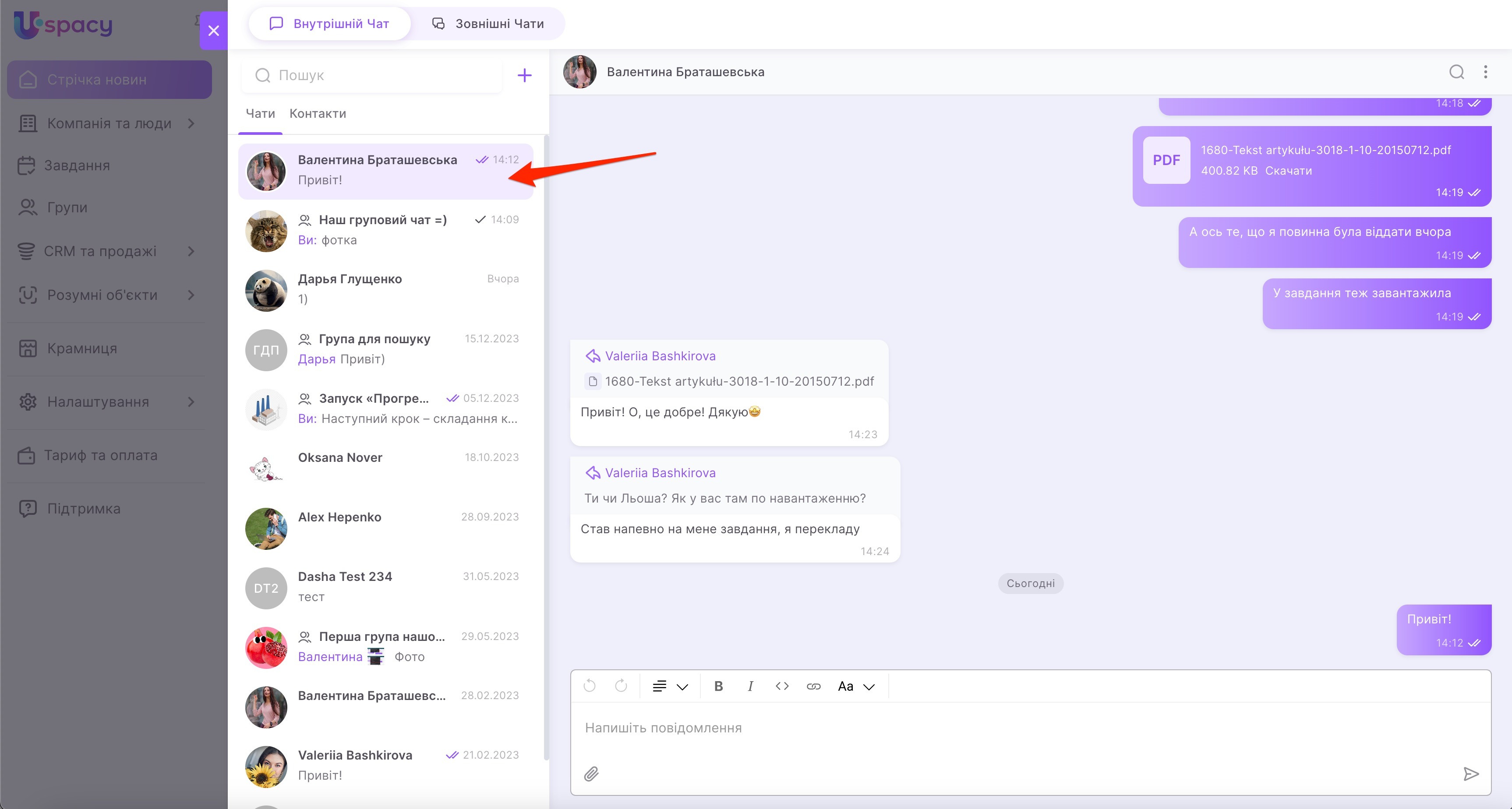
Щоб важливі чати завжди були під рукою їх можна Закріпити . Для цього потрібно викликати меню взаємодії та вибрати відповідну опцію.
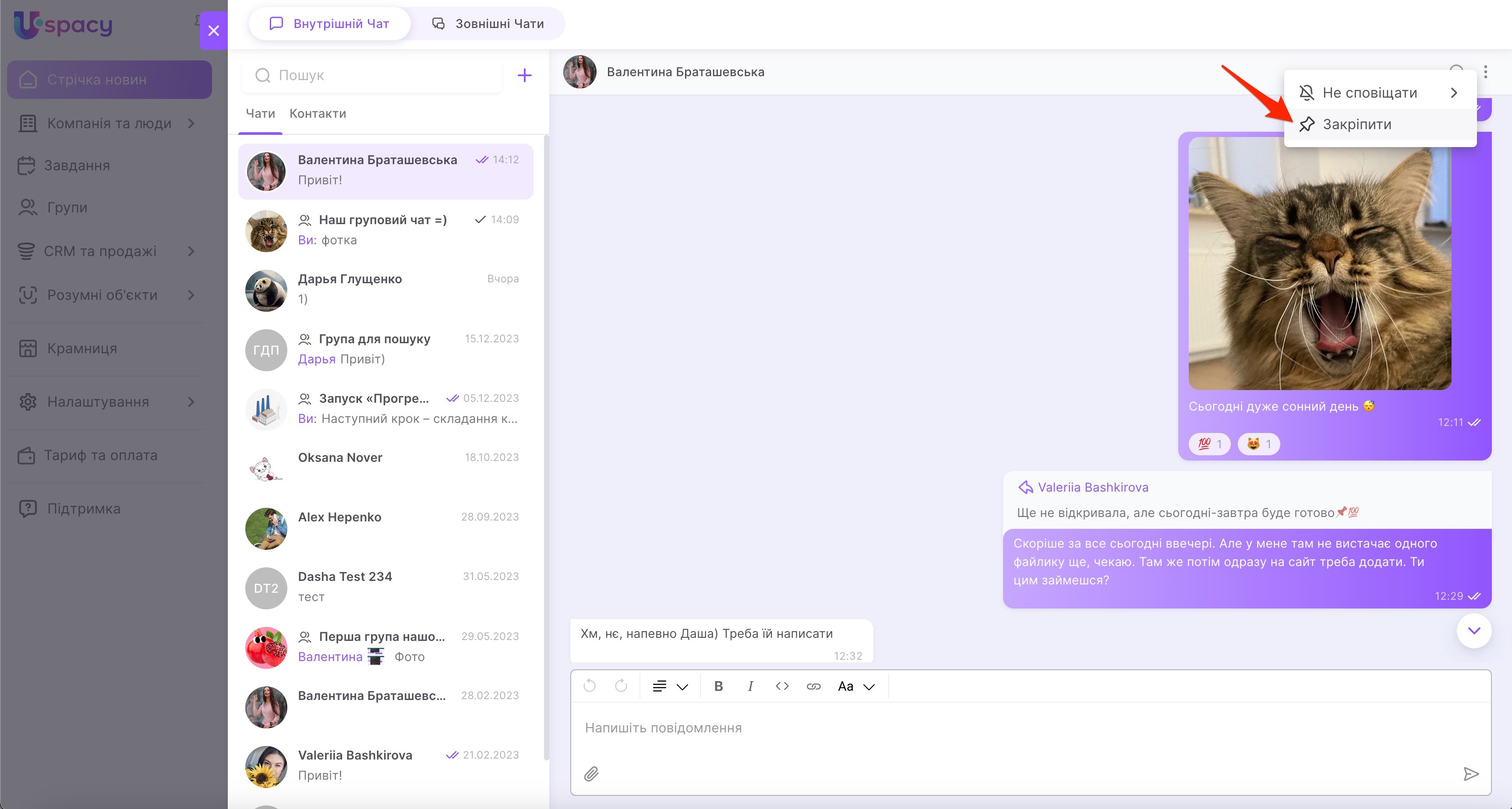
❗️Закріплювати можна як особисті, так і групові чати.
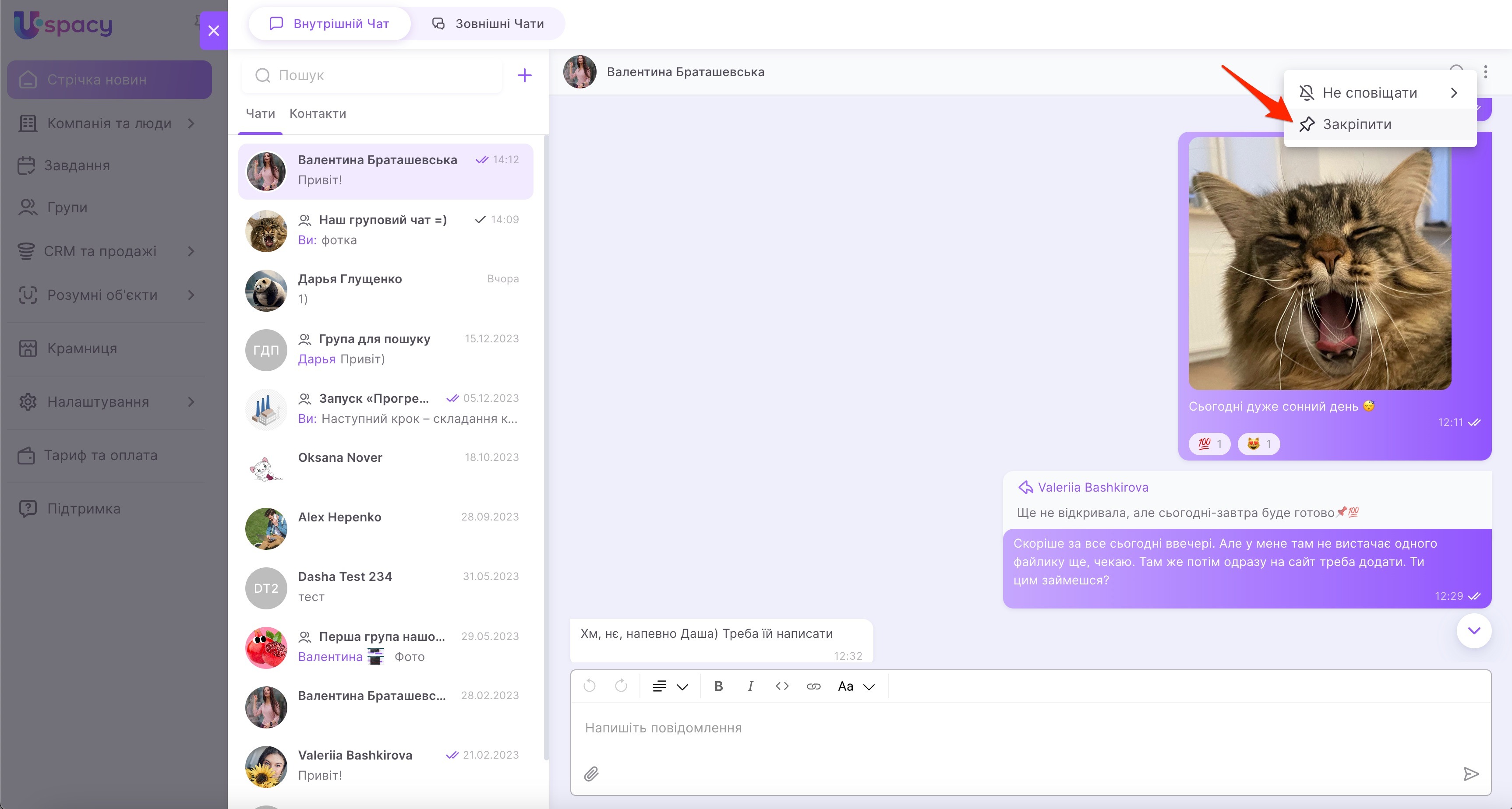
У результаті такі чати отримають відповідну позначку та завжди будуть вгорі списку.
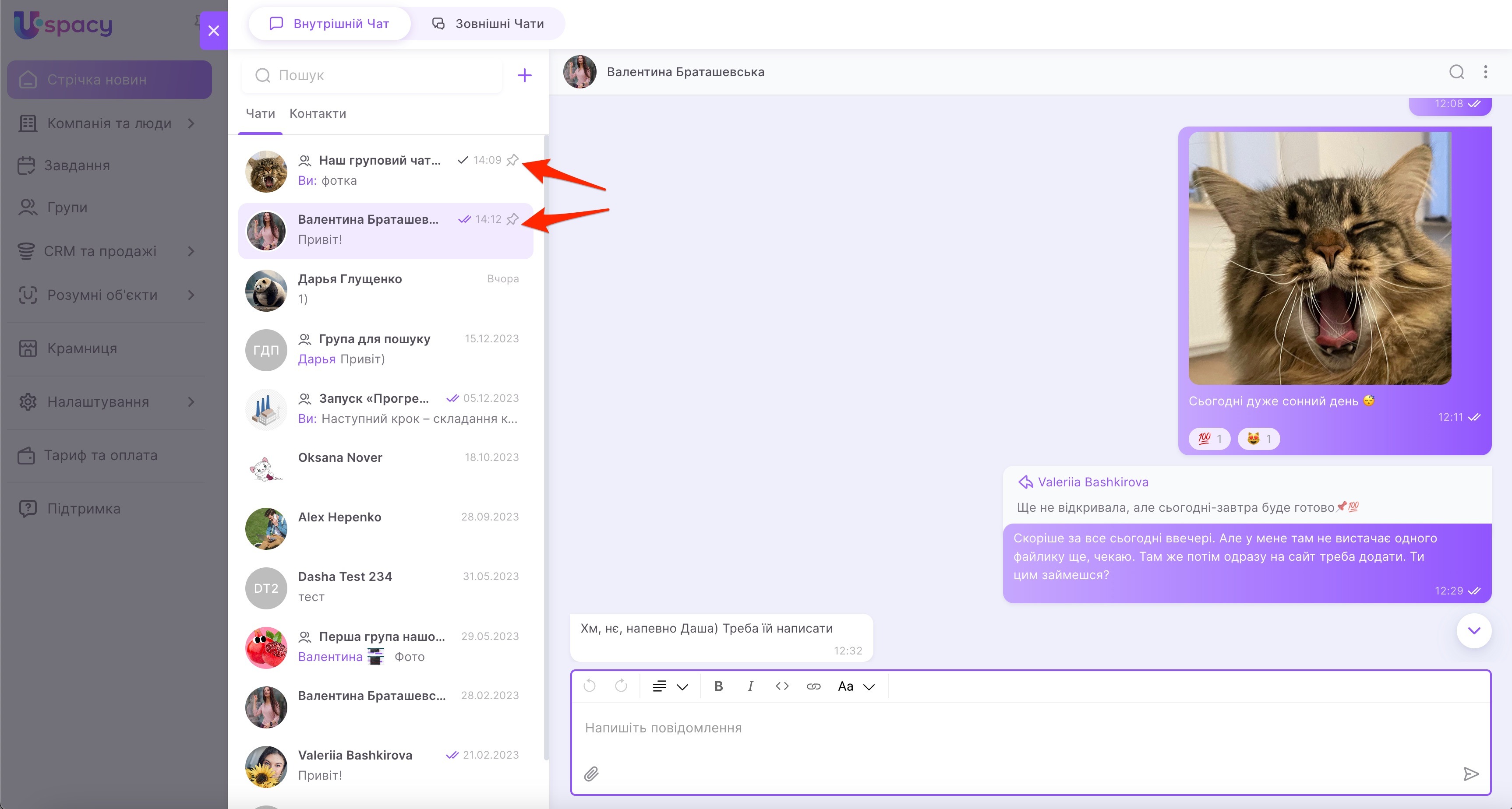
Звісно у будь-який момент закріплений чат можна Відкріпити.
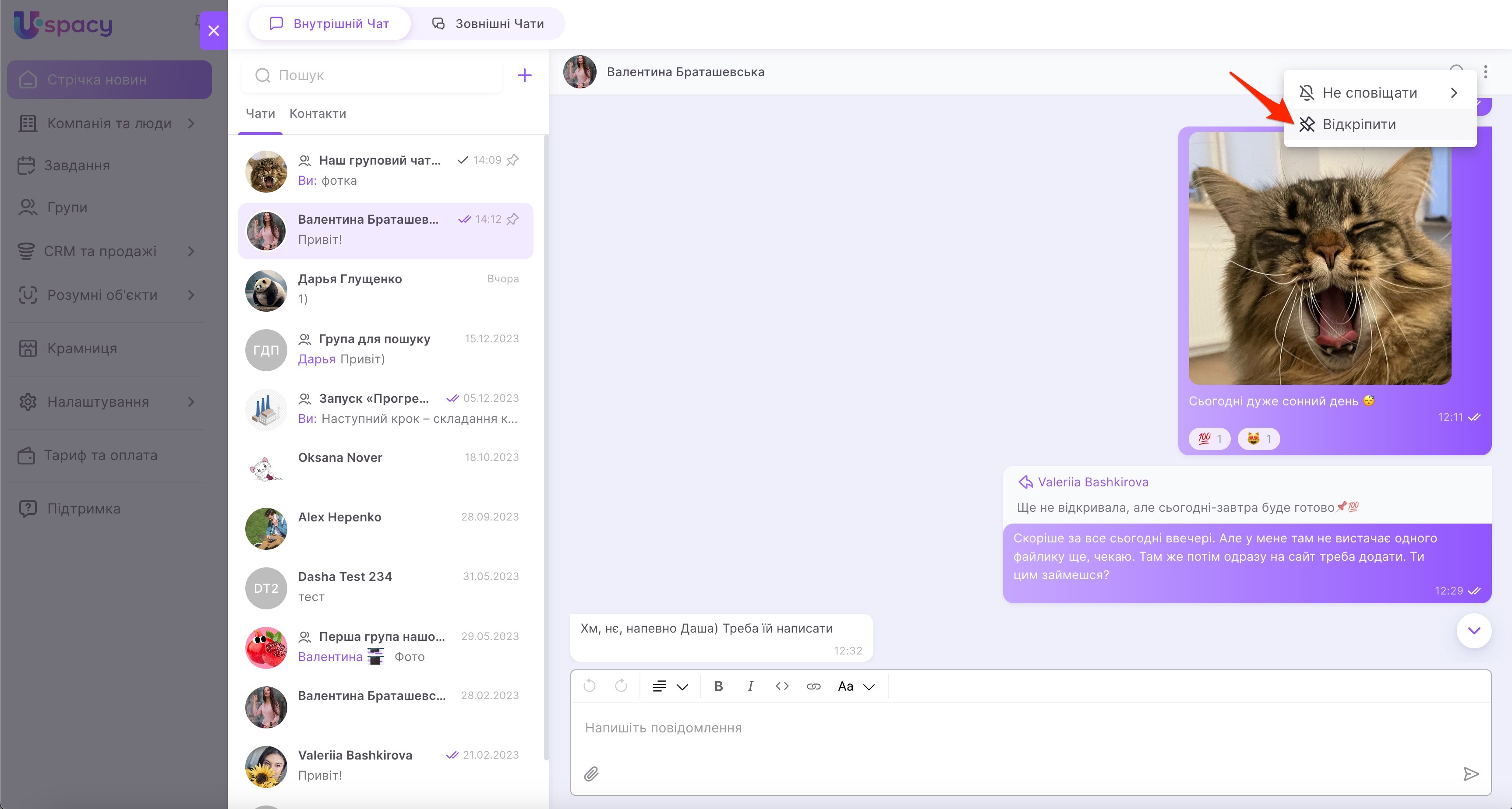
Щоб знайти конкретне повідомлення, файл чи посилання серед всього масиву переписки в чаті скористайтеся пошуком.

Почніть вводити ключові слова, які були у вашому тексті, у назві файлу чи в посиланні.

Якщо знайшли те, що шукали, то просто перейдіть у потрібне місце чату. Для цього натисніть на стрілочку.

Або можете взагалі одразу скачати файл чи перейти за знайденим посиланням.

💡 Якщо потрібно окреслити конкретну дату для пошуку, то спочатку введіть ключове слово, а потім скористайтеся календарем.

Спілкування в чатах
Після відкриття потрібного чату можна переходити до безпосереднього обміну повідомленнями з колегами.
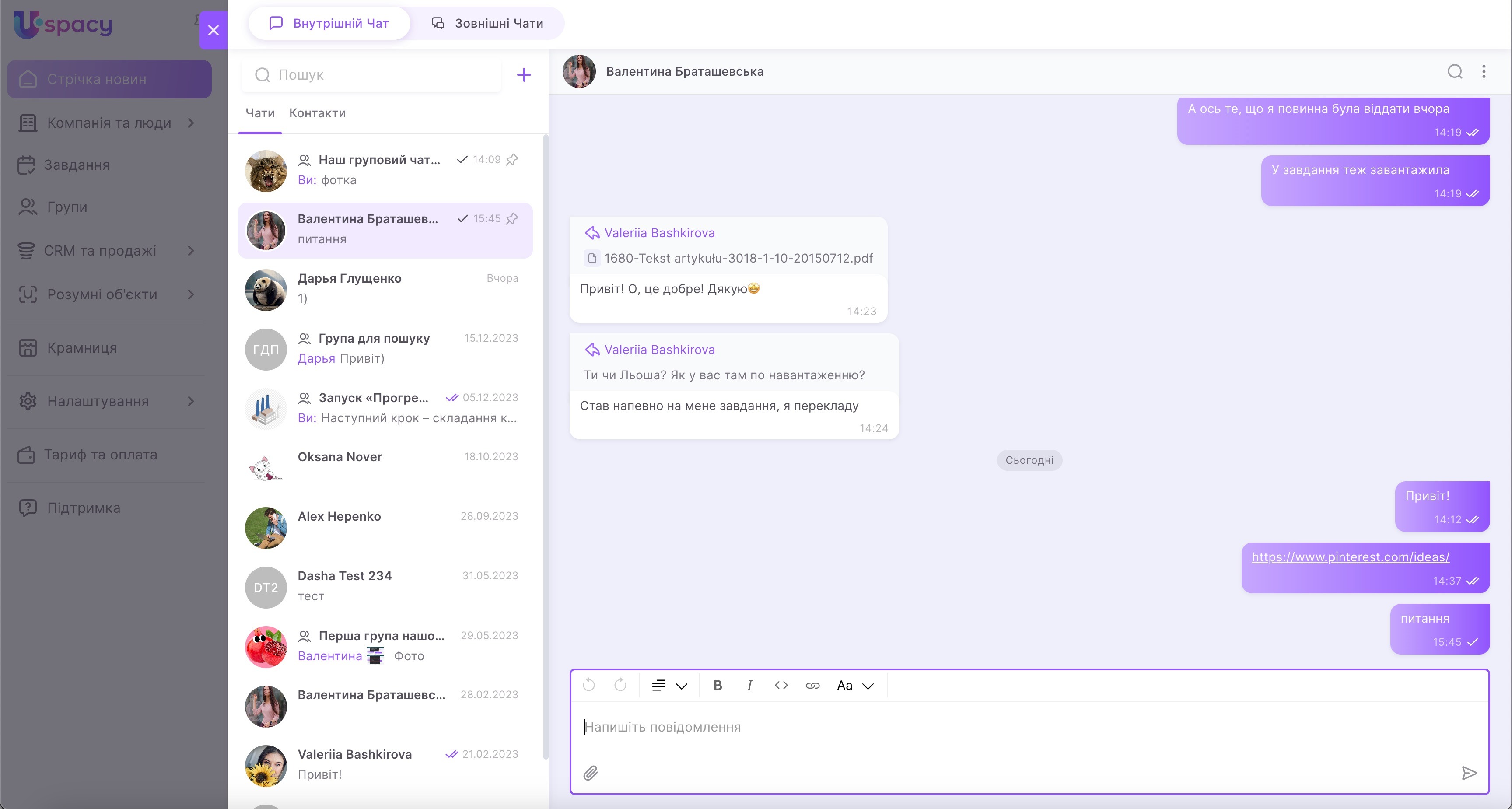
🔍 Детальніше про спілкування в чатах можна прочитати в статті «Спілкування в чатах».
Як отримувати сповіщення про вхідні повідомлення в чаті?
Коли колеги пишуть нам у особисті повідомлення чи в групові чати, ми звісно хочемо знати про це.
Візуально сповіщення про нове повідомлення можна побачити на значку чатів у Верхньому меню.
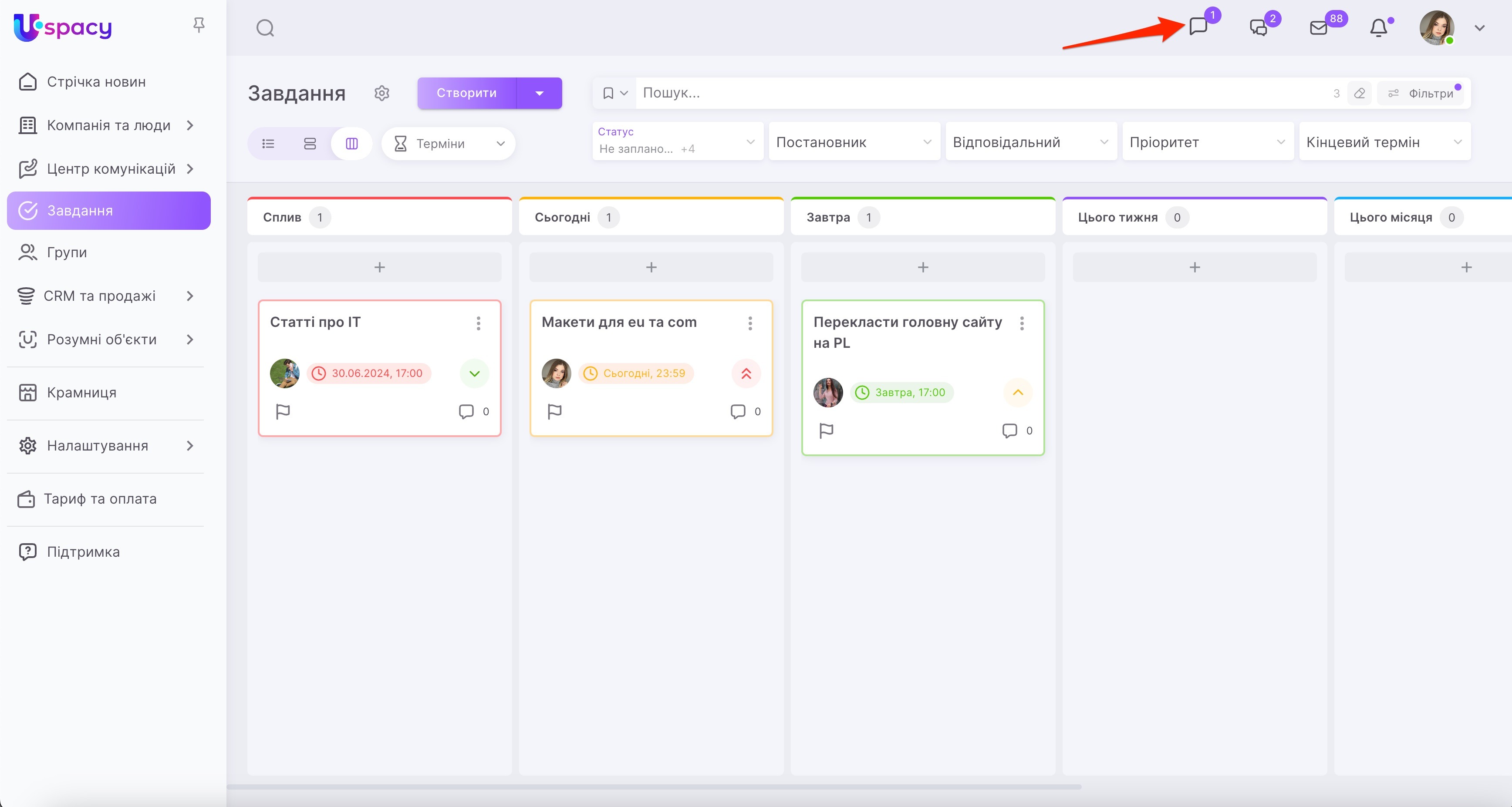
Але щоб нічого не пропустити, потрібно ввімкнути ще й звукові сповіщення та push-повідомлення.
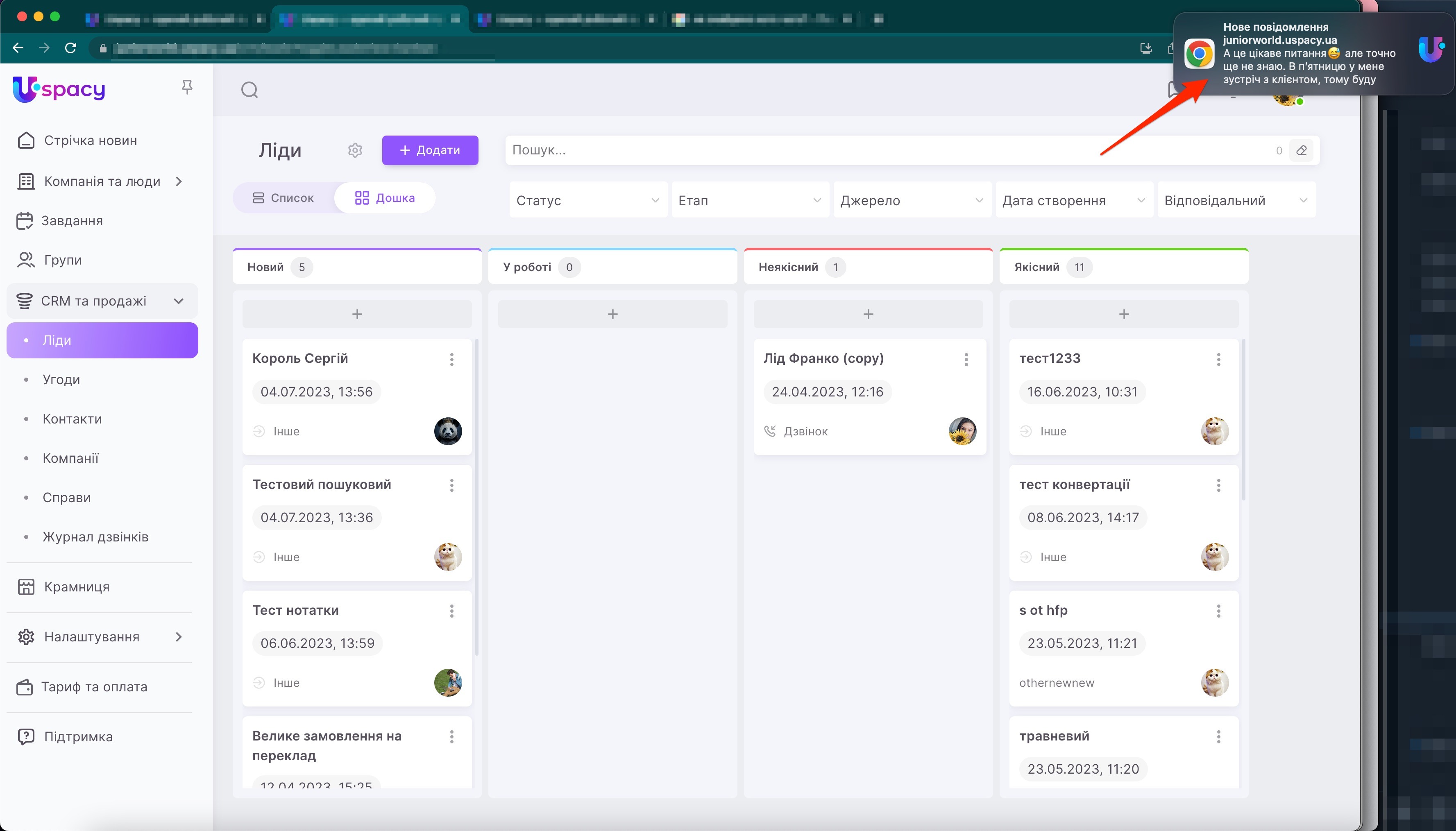
🔍 Детальніше про те, що потрібно зробити, щоб отримувати сповіщення про нові повідомлення в чатах, можна прочитати в статті «Особливості налаштування сповіщень через браузер».
Режим без сповіщень
А якщо потрібно, щоб повідомлення з якогось конкретного особистого чи групового чату вас не турбували, можна скористатися режимом Не сповіщати.

На вибраний час система не буде надсилати звукові та візуальні сповіщення, навіть якщо в цьому чаті з’являться нові повідомлення. Також біля назви чату, де активований такий режим, буде відповідна позначка.

Створено: 28 лютого 2023 р. / Оновлено: 17 жовтня 2024 р.