
Як жити без спілкування? Напевно, що ніяк. Бо щодня ми отримуємо й пишемо велику кількість повідомлень як особистих, так і робочих.
У Uspacy чат – це не лише інструмент спілкування, а й функціонал, який допомагає швидко вирішити робочі завдання.
🔍 Детальніше про чати, їх зовнішній вигляд і функціонал можна прочитати в статті «Чати, їх зовнішній вигляд і функціонал».
Як надсилати повідомлення?
Щоб почати спілкування, перейдіть у потрібний груповий чи особистий чат.
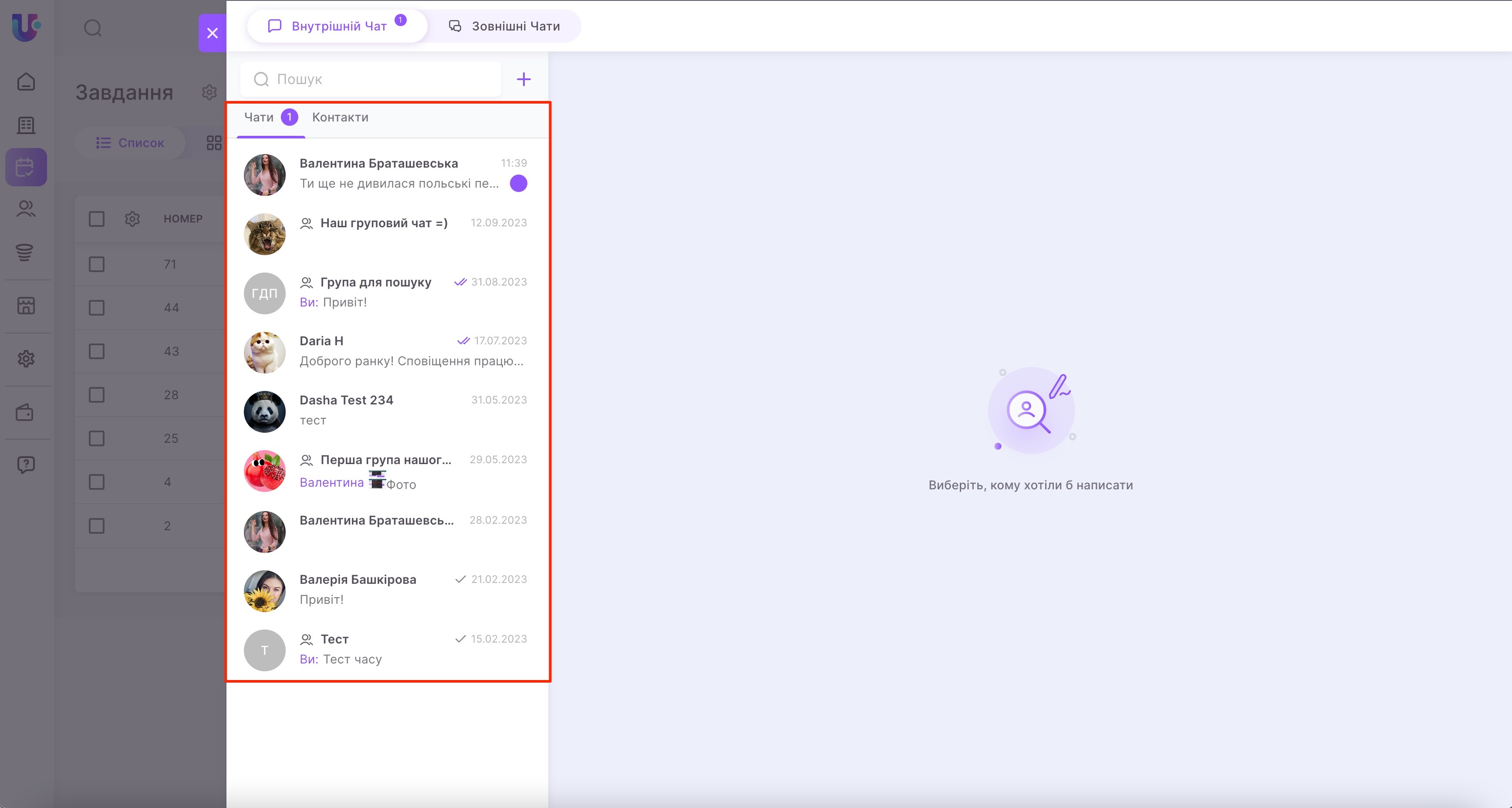
А далі вже можна переходити до безпосереднього обміну повідомленнями з колегами.
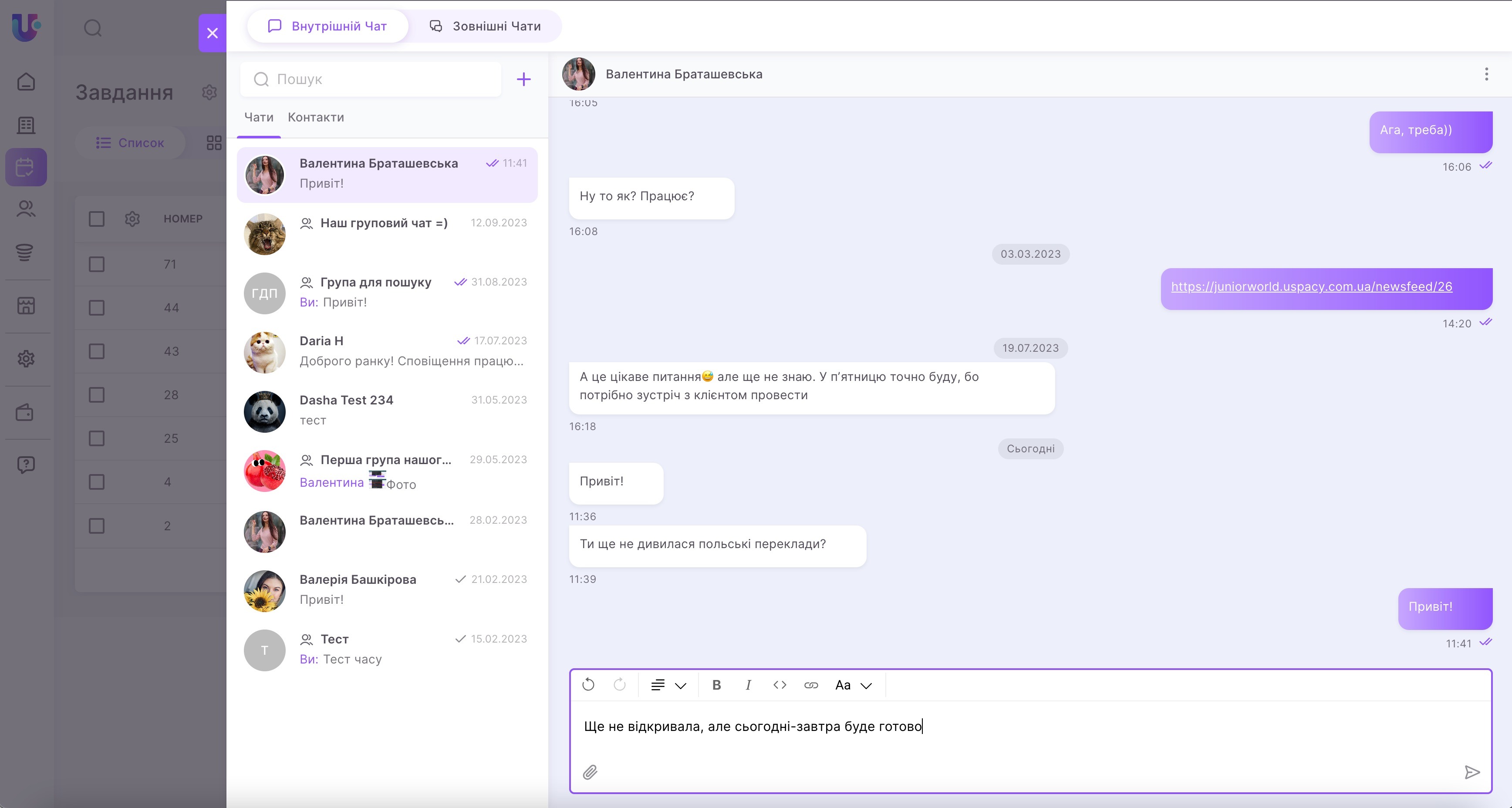
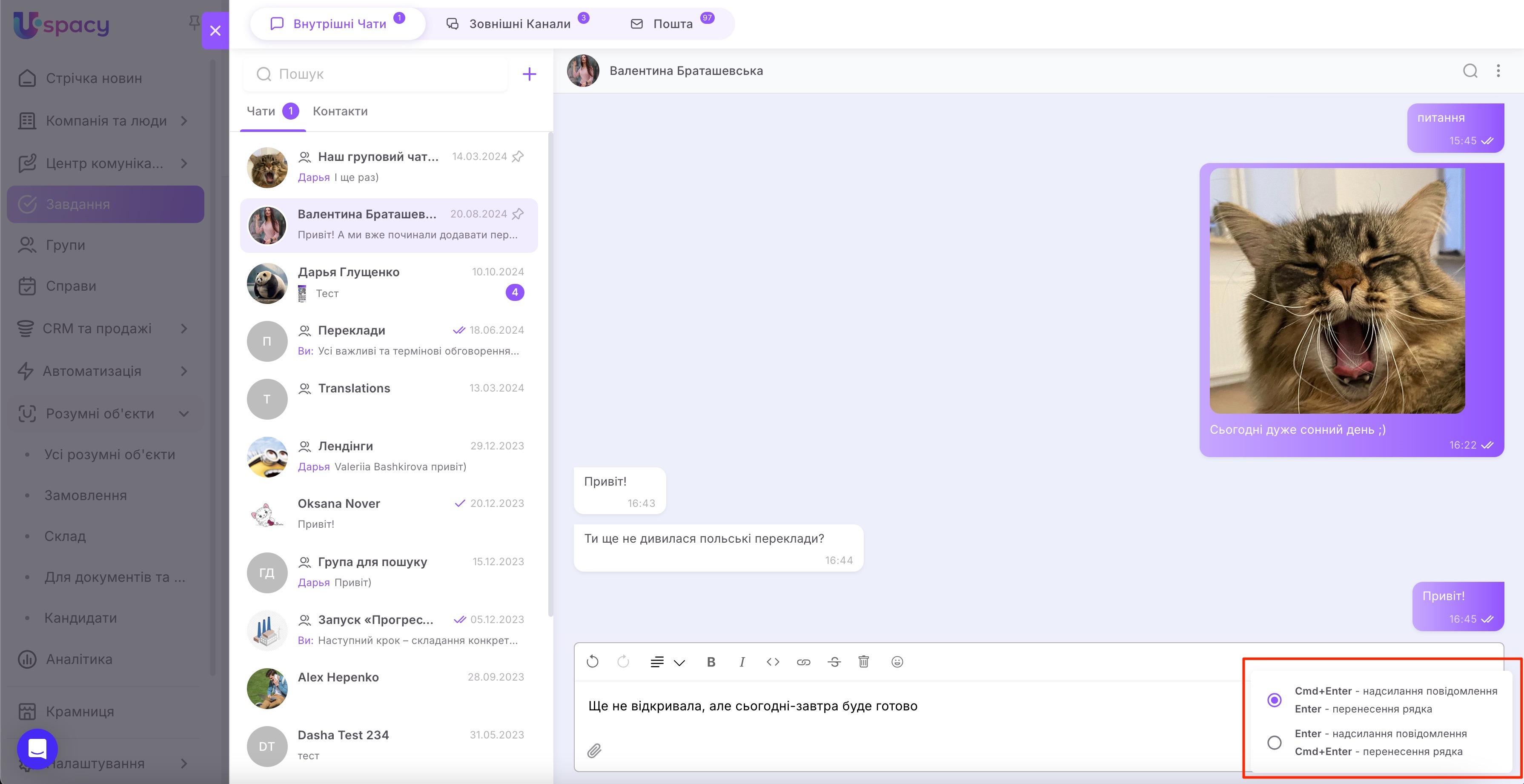
Щоб надіслати нове повідомлення можна скористатися спеціальною кнопкою.
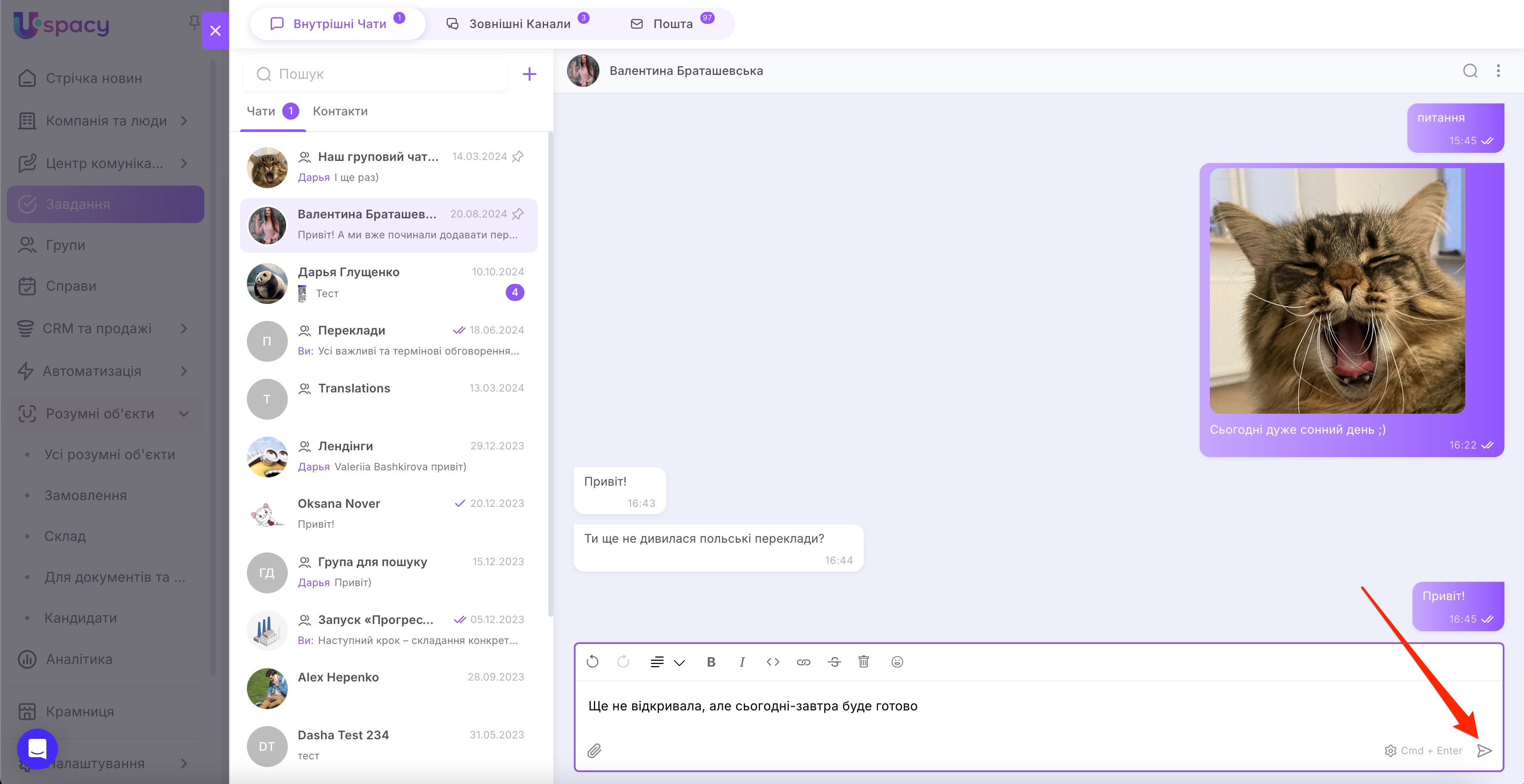
Або натиснути клавішу чи комбінацію клавіш, що відповідає за цю дію.
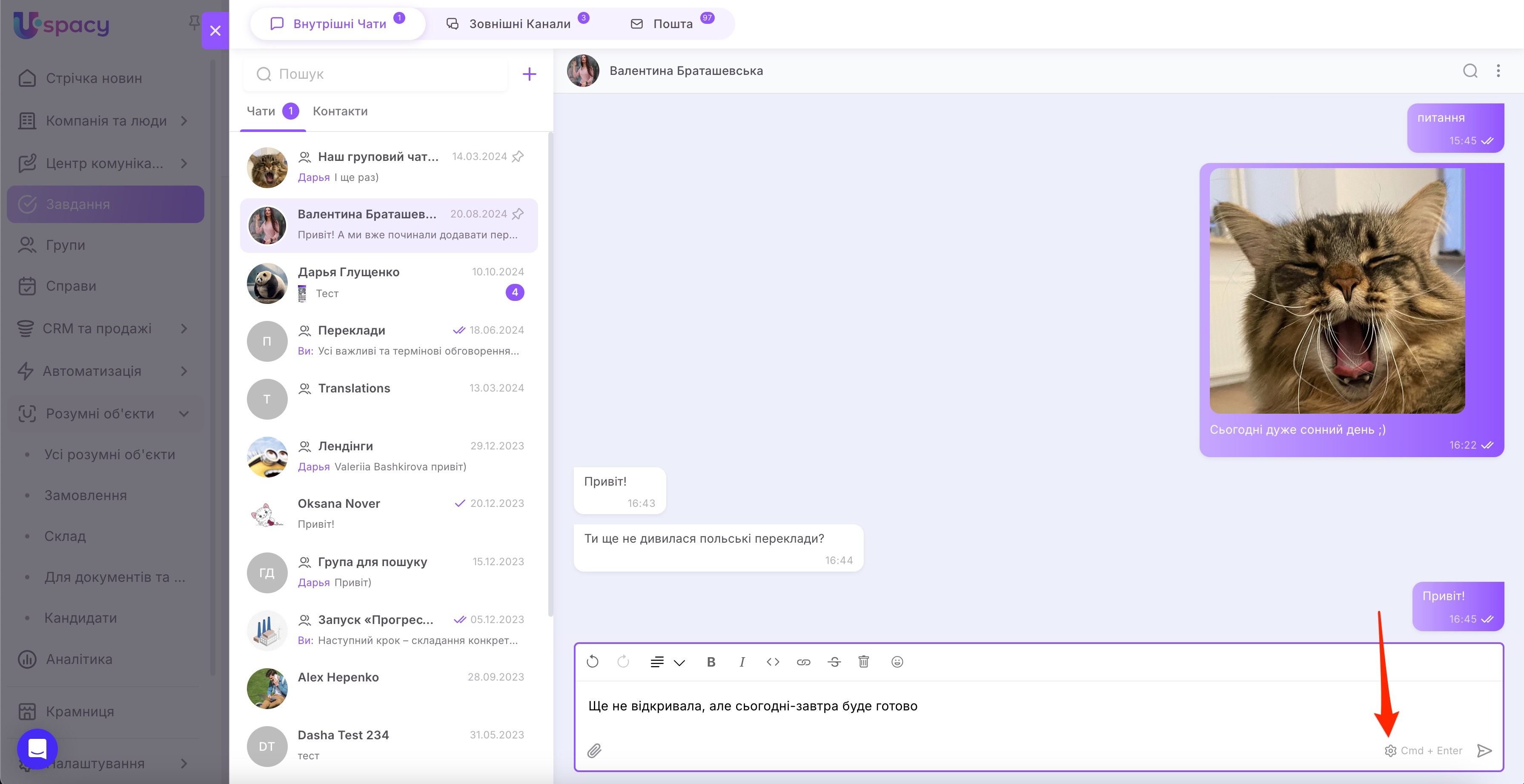
💡Виберіть налаштування, які є більш зручні для вас. Тобто можна надсилати повідомлення за допомогою Cmd (Ctrl) + Enter або використовуючи лише Enter.
Окрім тексту, можна надсилати смайли.
Для цього скористайтеся вбудованим Переглядачем символів (macOS) або Панеллю Emoji (Windows).
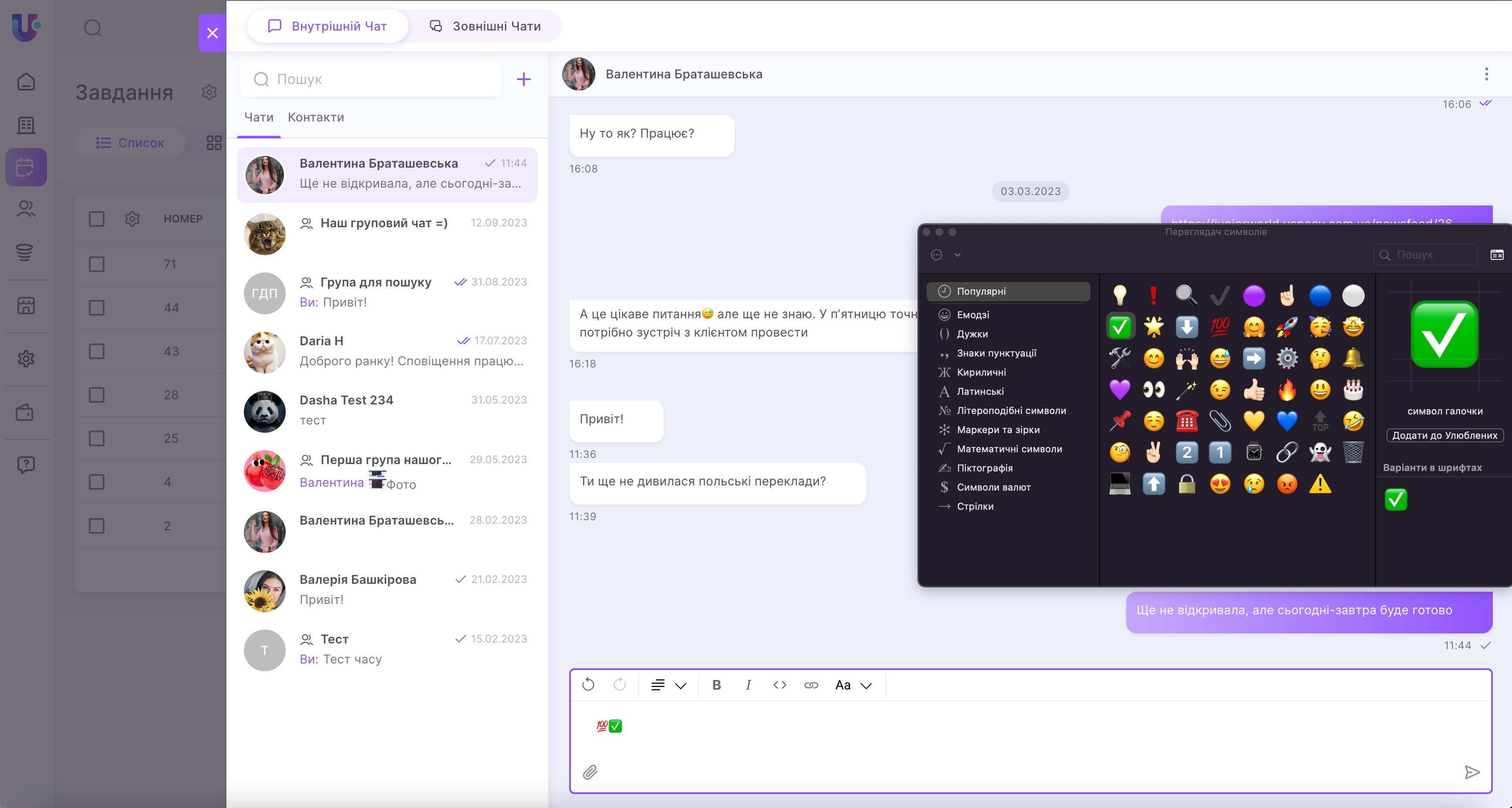
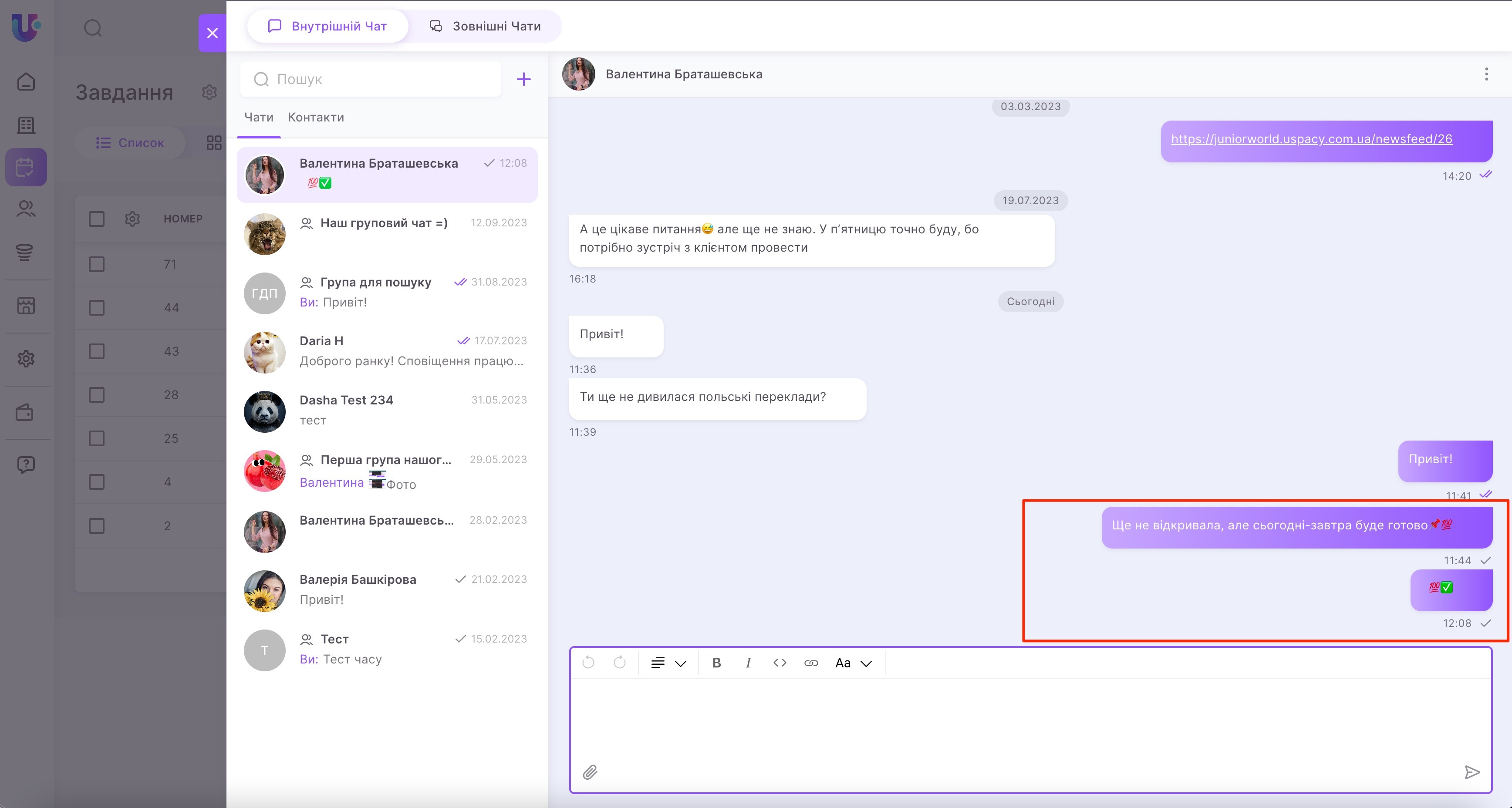
Їх можна як додавати до повідомлень чи надсилати окремо.
Крім того, є можливість прикріплювати та відправляти файли. Для цього потрібно скористатися кнопкою 📎. Вибрати на своєму пристрої потрібний файл, зачекати поки він завантажиться, за потреби додати до нього підпис і відправити в чат.
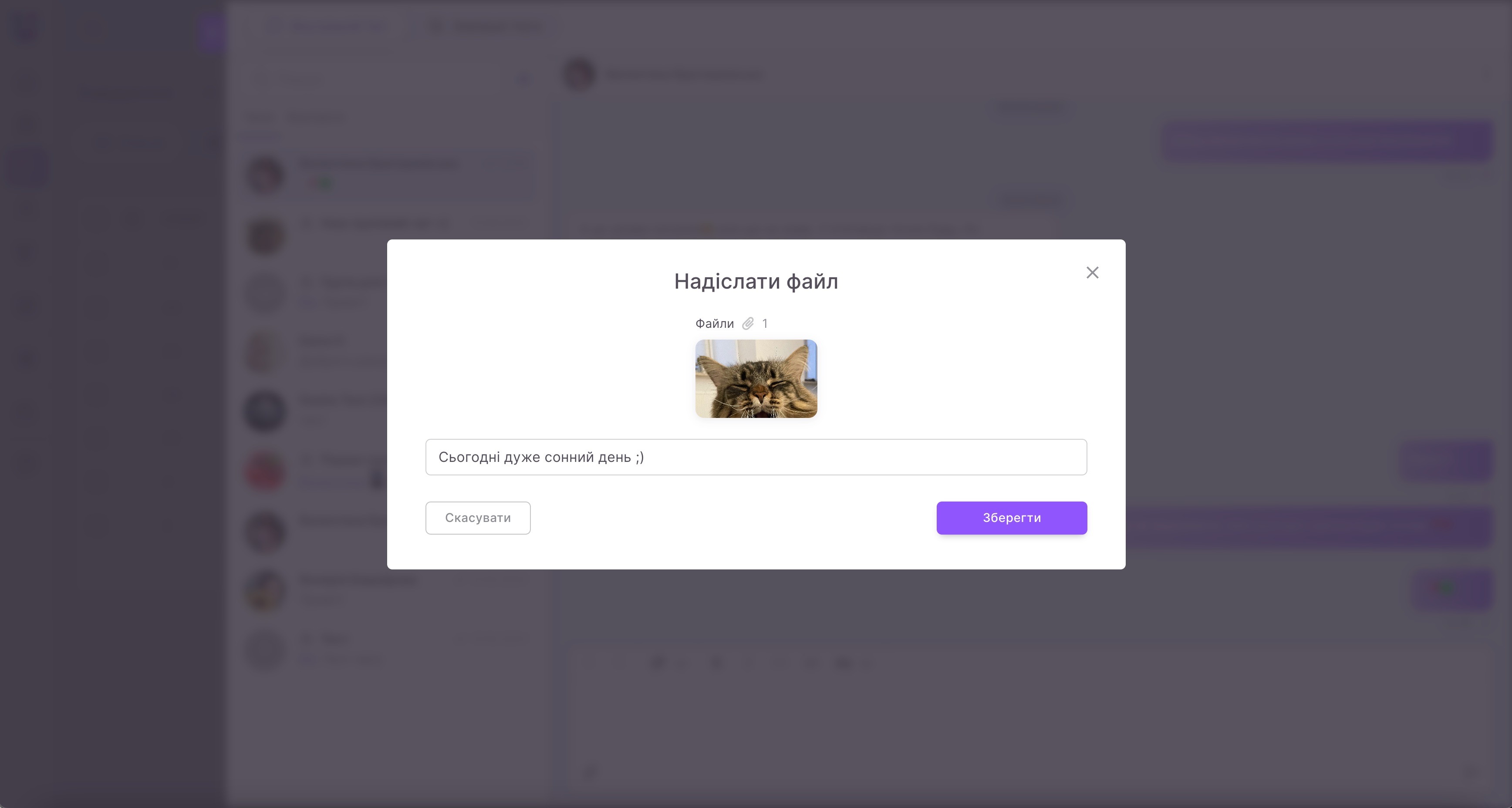
❗️ Зверніть увагу, що файл і підпис до нього – це одне повідомлення.
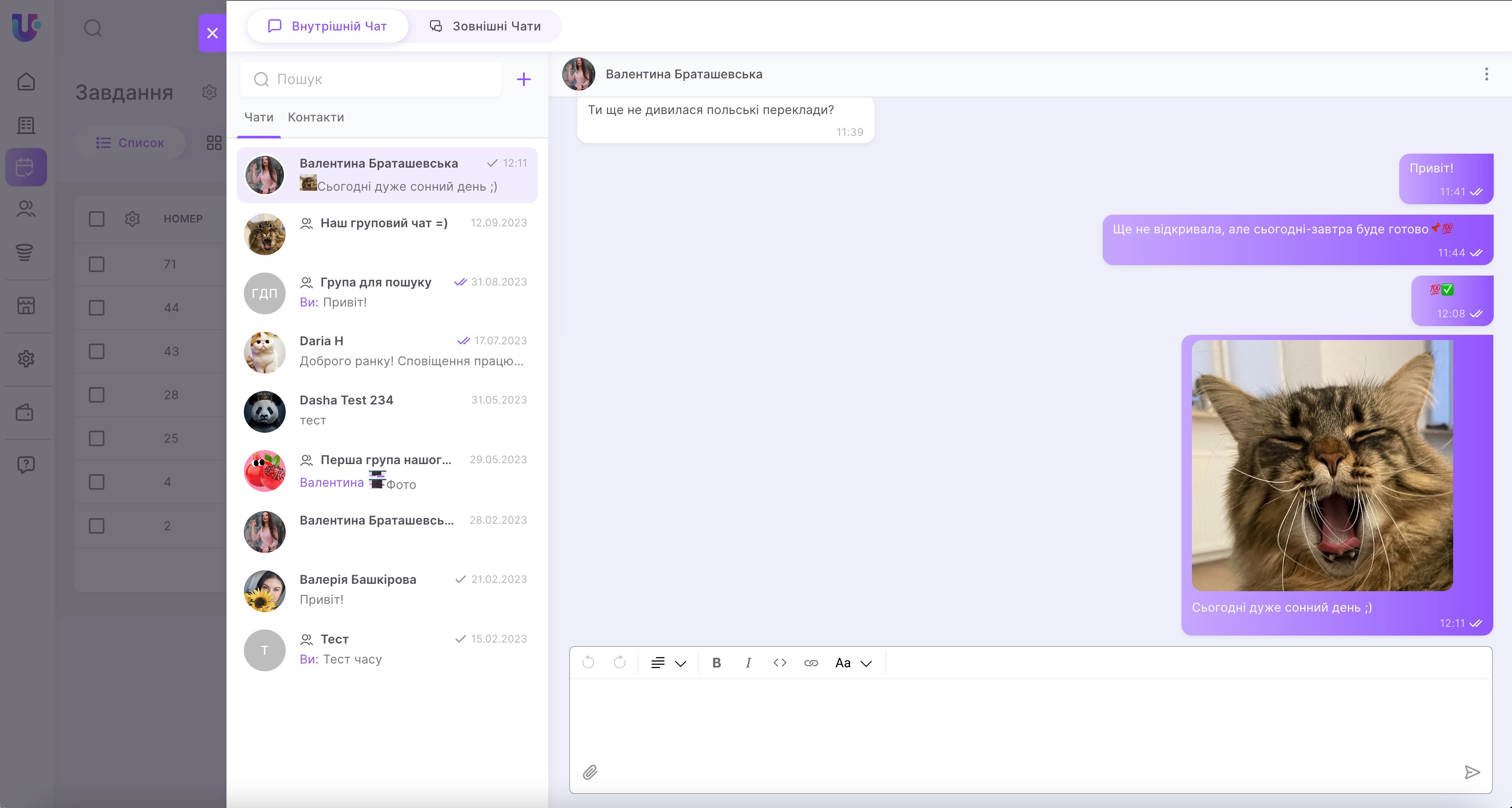
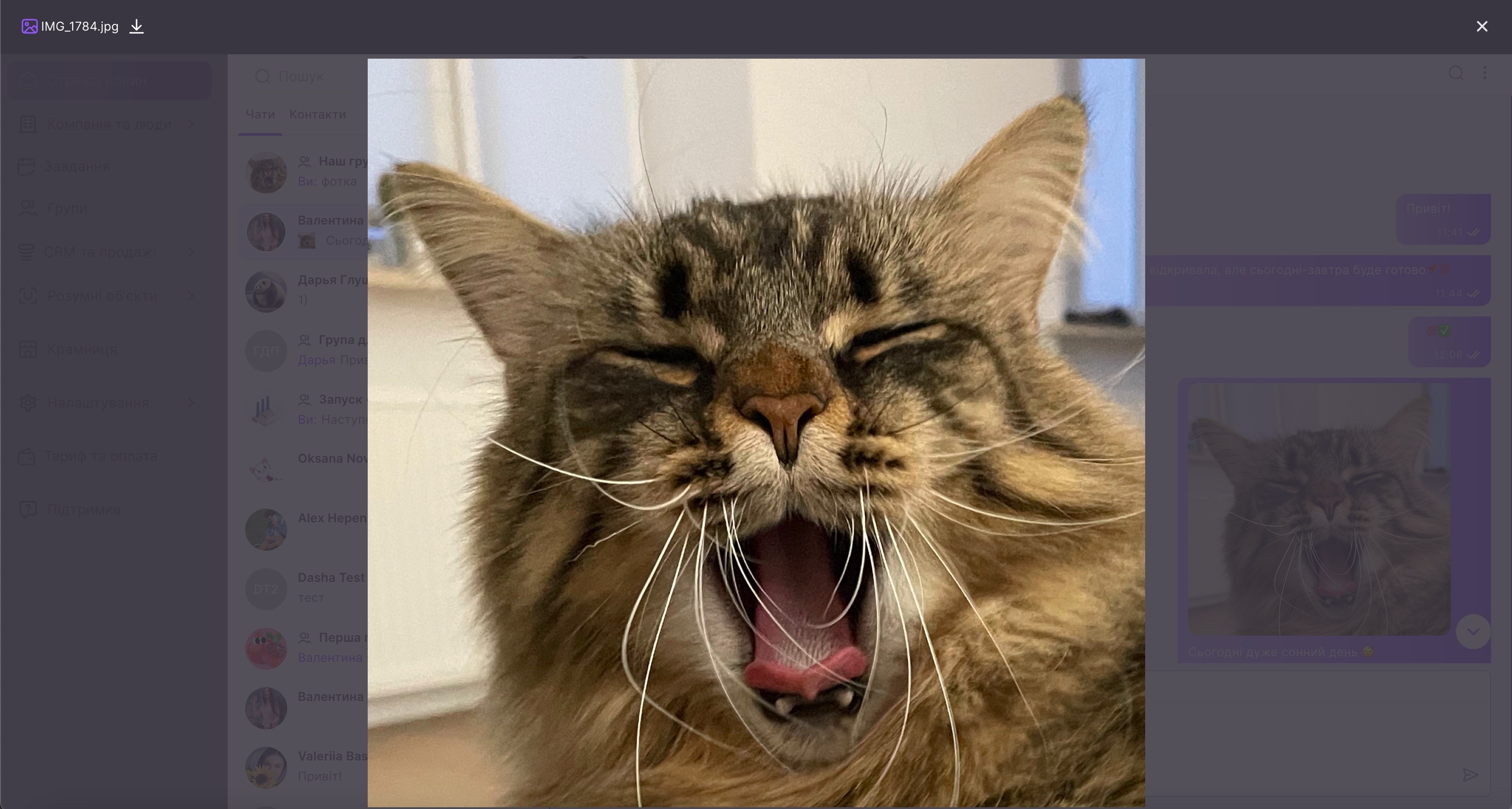
Файли форматів jpg, jpeg ,gif, png ,pdf ,docx, txt, doc ,ai, ppt, pptx, xls, xlsx, css, html, c, hpp, js можна переглядати одразу в чаті в повноекранному режимі. Тут також можна перейти до збереження файлу собі на комп'ютер.
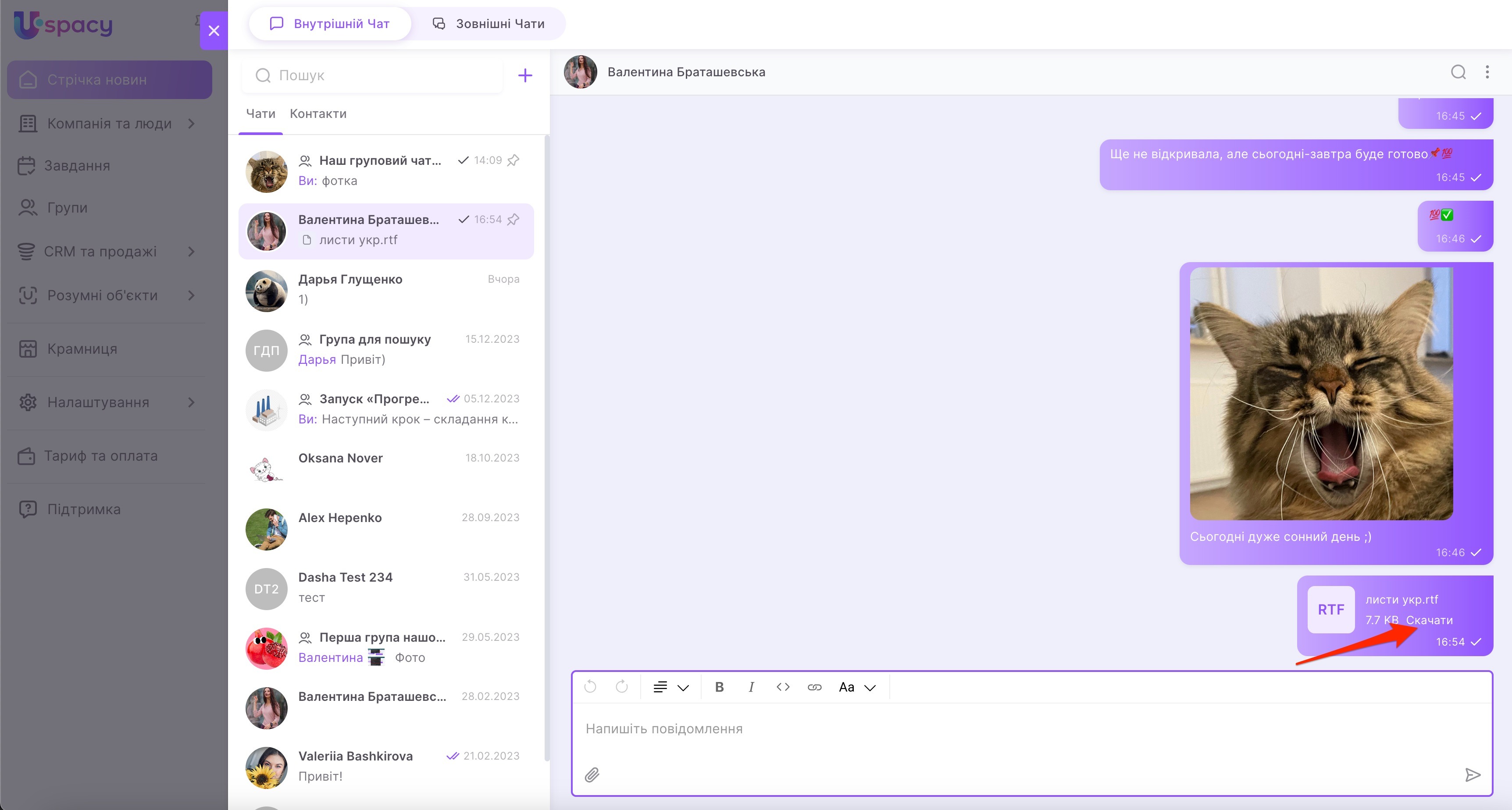
Або ж одразу Скачати з чату.
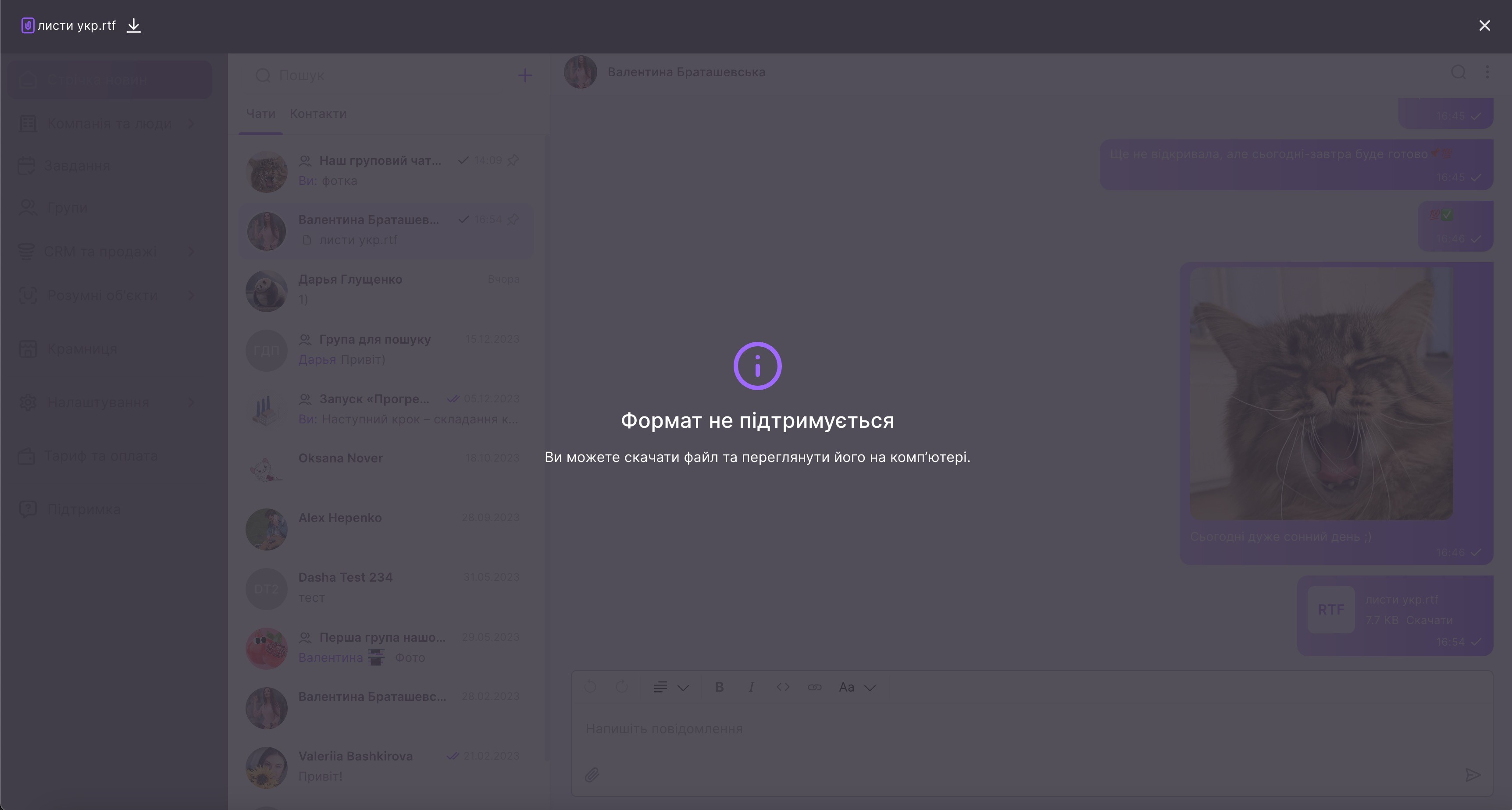
Якщо надісланий файл має формат, який не підтримується для переогляду, то система повідомить про це. Але ви одразу зможете зберегти його собі та відкрити на комп'ютері.
Статуси повідомлень
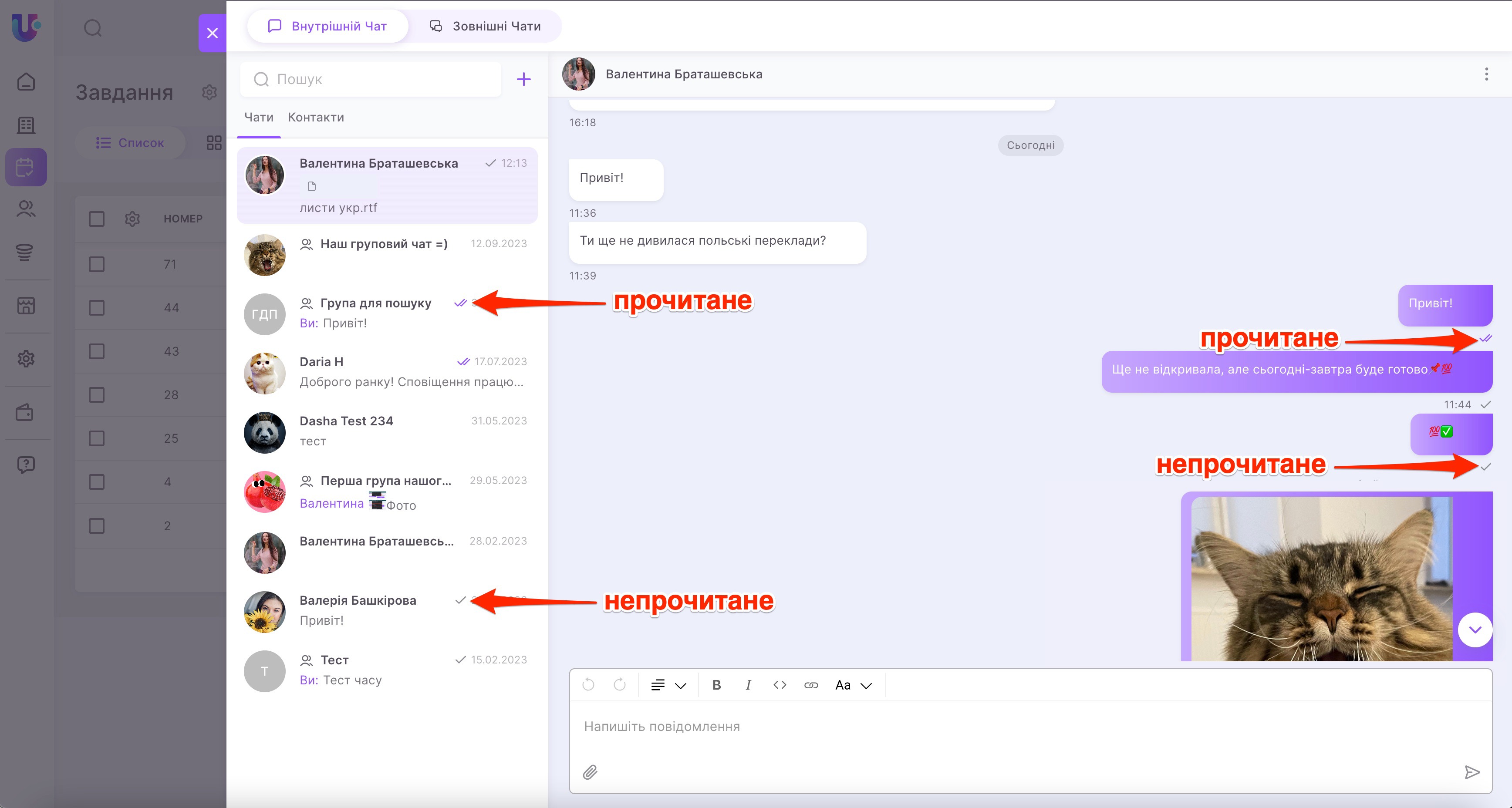
За допомогою спеціальних позначок можна швидко зорієнтуватися чи ознайомився ваш співрозмовник з повідомленням, яке ви йому написали. Все досить просто:
✔️✔️ – прочитане
✔️ – непрочитане
Як відредагувати повідомлення?
Якщо в тексті повідомлення була зроблена помилка, яка залишилася непоміченою, то навіть після надсилання повідомлення її можна виправити. Для цього потрібно через меню взаємодії скористатися опцію Редагувати повідомлення.
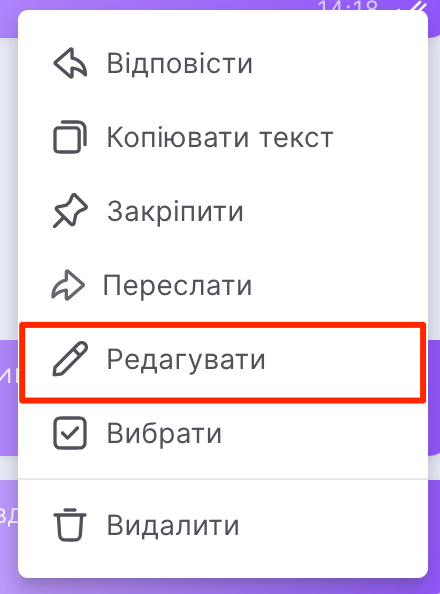
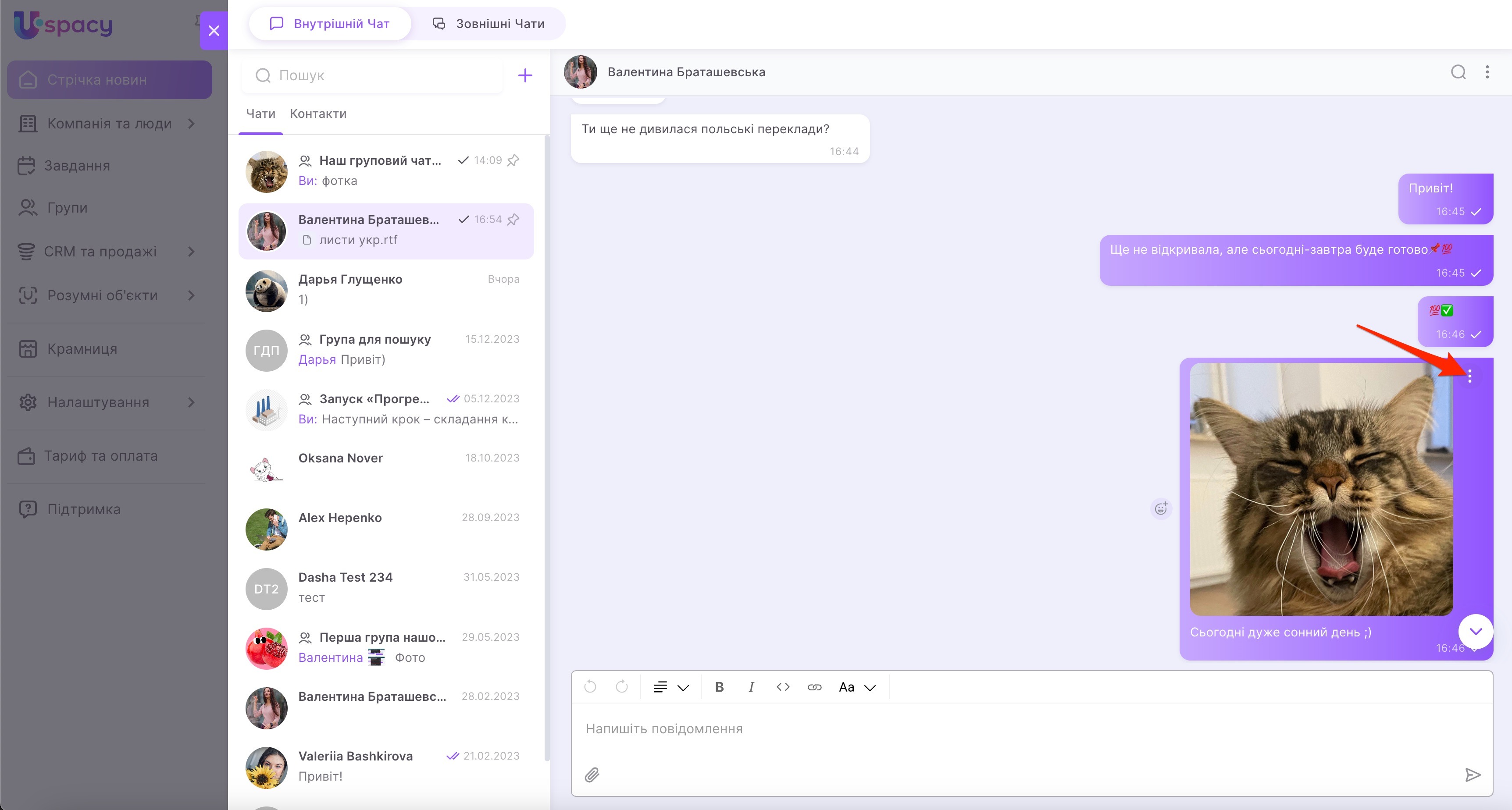
Щоб викликати меню взаємодії, наведіть курсор на необхідне повідомлення та натисніть три крапки.
Відкриється форма для внесення змін. Для збереження виправлених помилок чи додавання потрібної інформації натисніть на кнопку надсилання чи комбінації клавіш (Mac – Command + Return; Windows – Control + Enter).
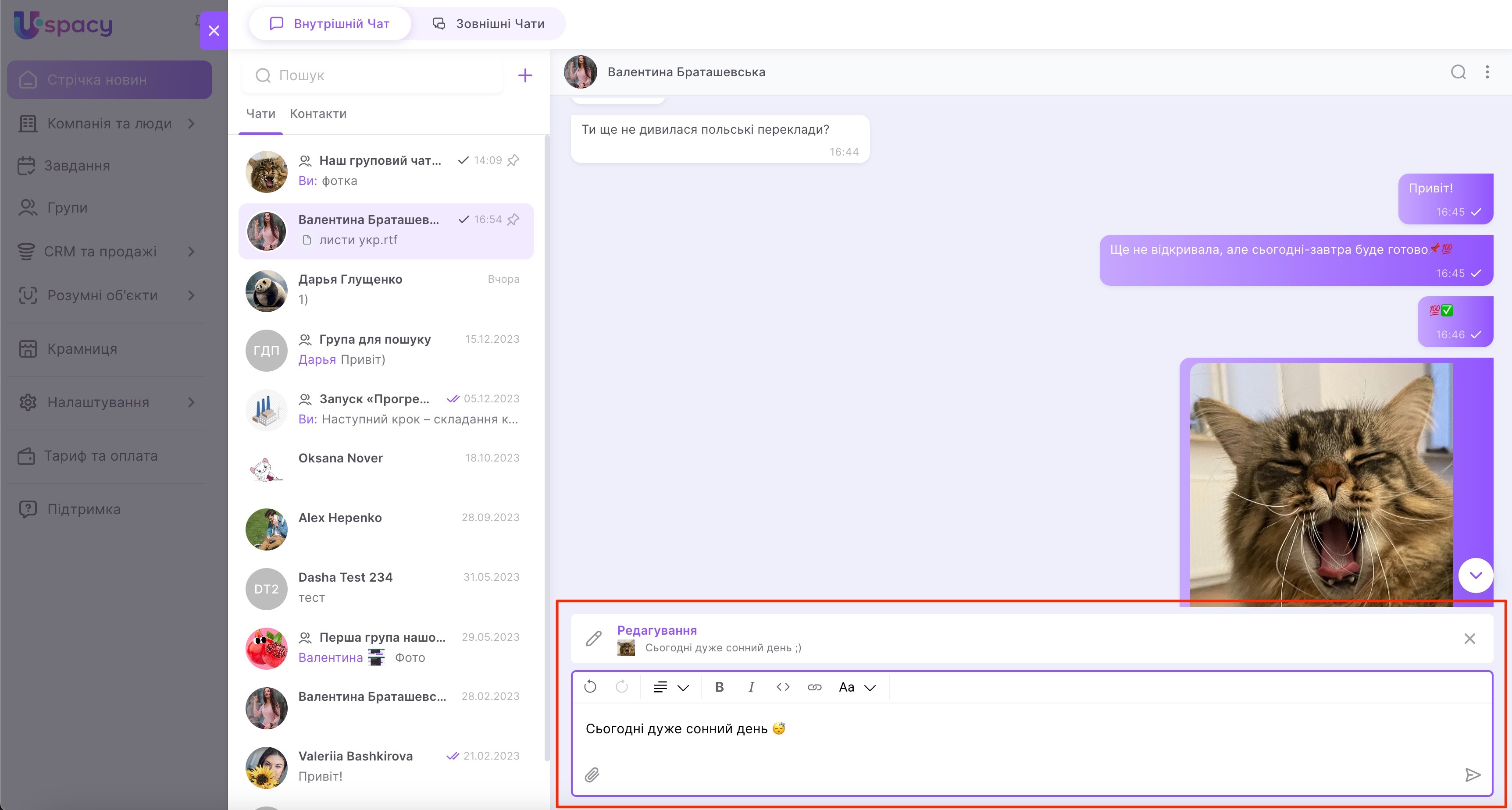
❗️Редагувати повідомлення може лише користувач, який його створив і надіслав.
Як відповісти на повідомлення?
Іноді в чаті ми обговорюємо не одне питання, а одразу декілька. І щоб не заплутатися в розмові, можна скористатися опцією відповіді на конкретне повідомлення. Особливо ця можливість стане у пригоді під час спілкуванні в груповому чаті.
Щоб відповісти на повідомлення потрібно викликати меню взаємодії та вибрати відповідний пункт.
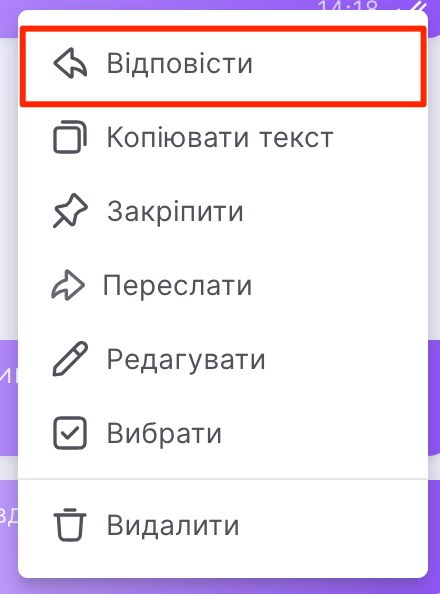
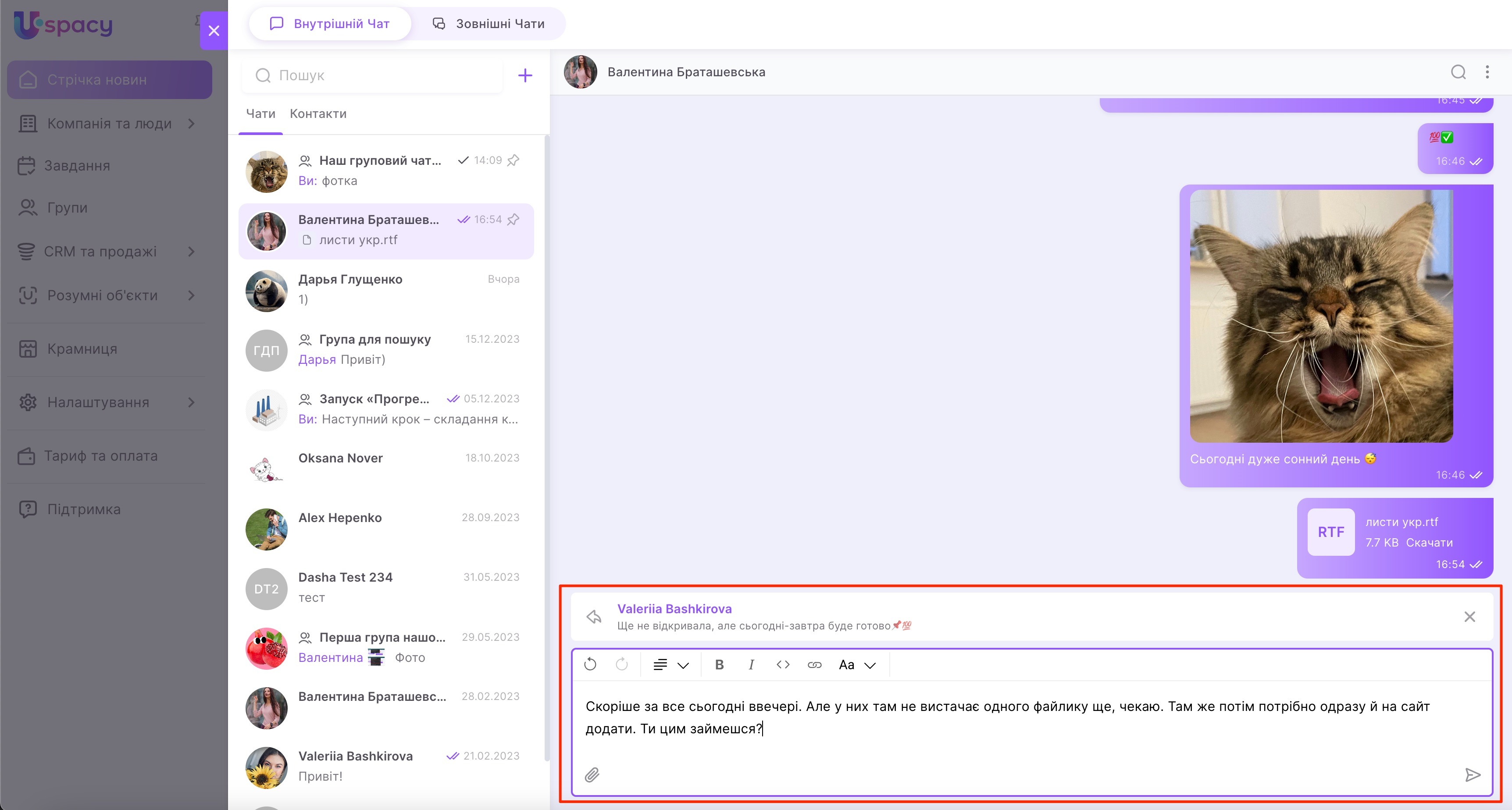
У результаті над рядком введення тексту можна побачити форму відповіді. Далі залишається написати повідомлення та відправити його.
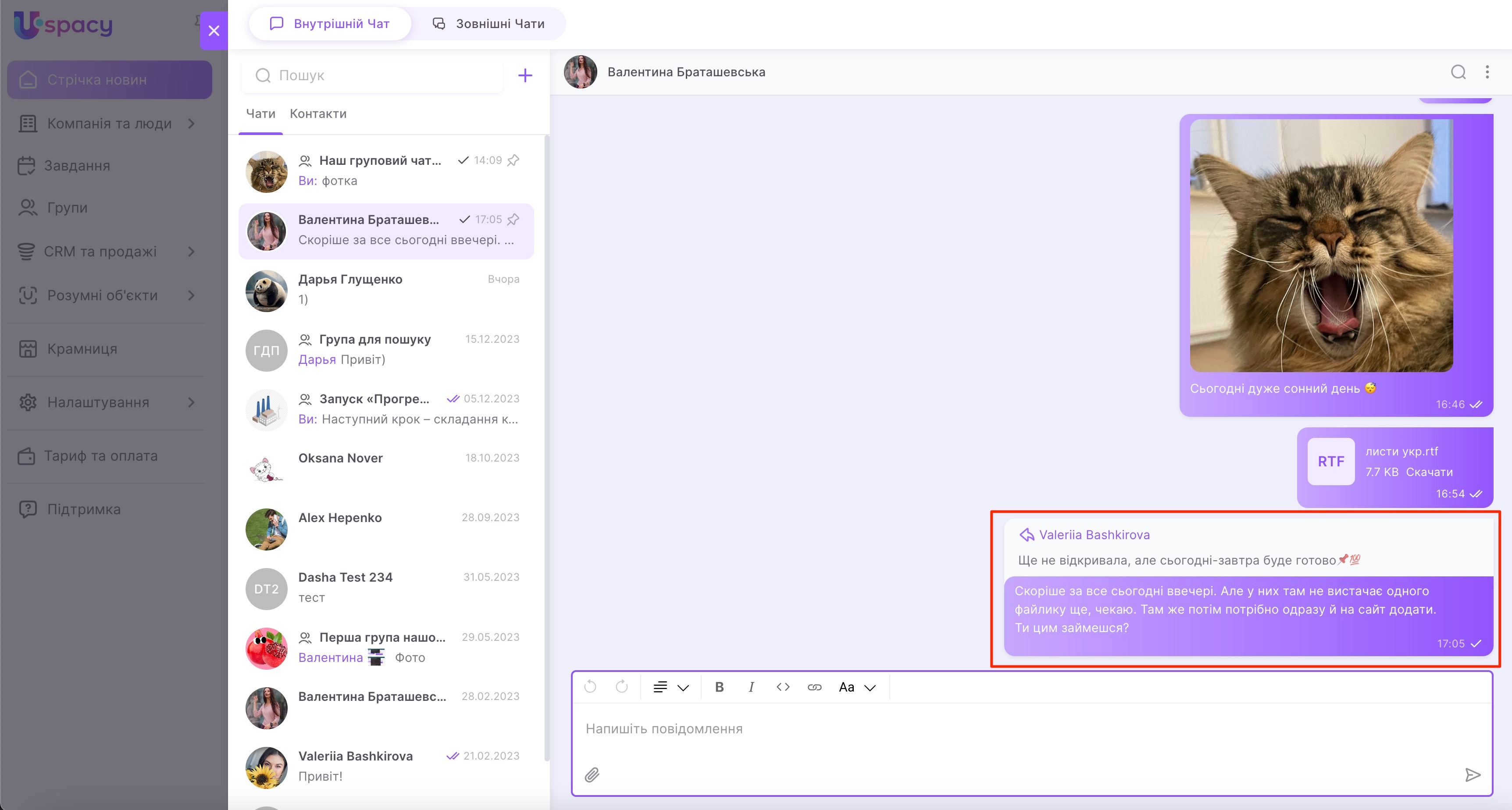
Після цього у чаті буде видно, яких саме повідомлень стосуються відповіді користувачів.
Зверніть увагу, що відповідати можна на всі повідомлення чату. Тобто ця можливість не залежить від того, хто є їх автором. Пункт відповісти є в меню взаємодії як з повідомленнями колег, так і з власними.
Як переслати повідомлення?
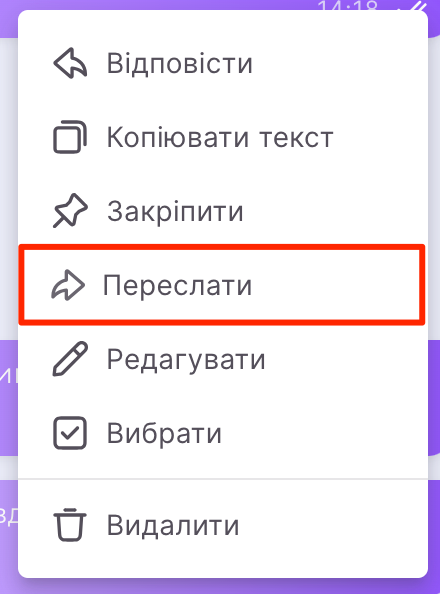
Можна відправити вже існуюче повідомлення з одного чату до іншого. Для цього потрібно викликати меню взаємодії та вибрати пункт Переслати.
Далі вказати хто отримає це повідомлення. Це можу бути конкретний співробітник або груповий чат.
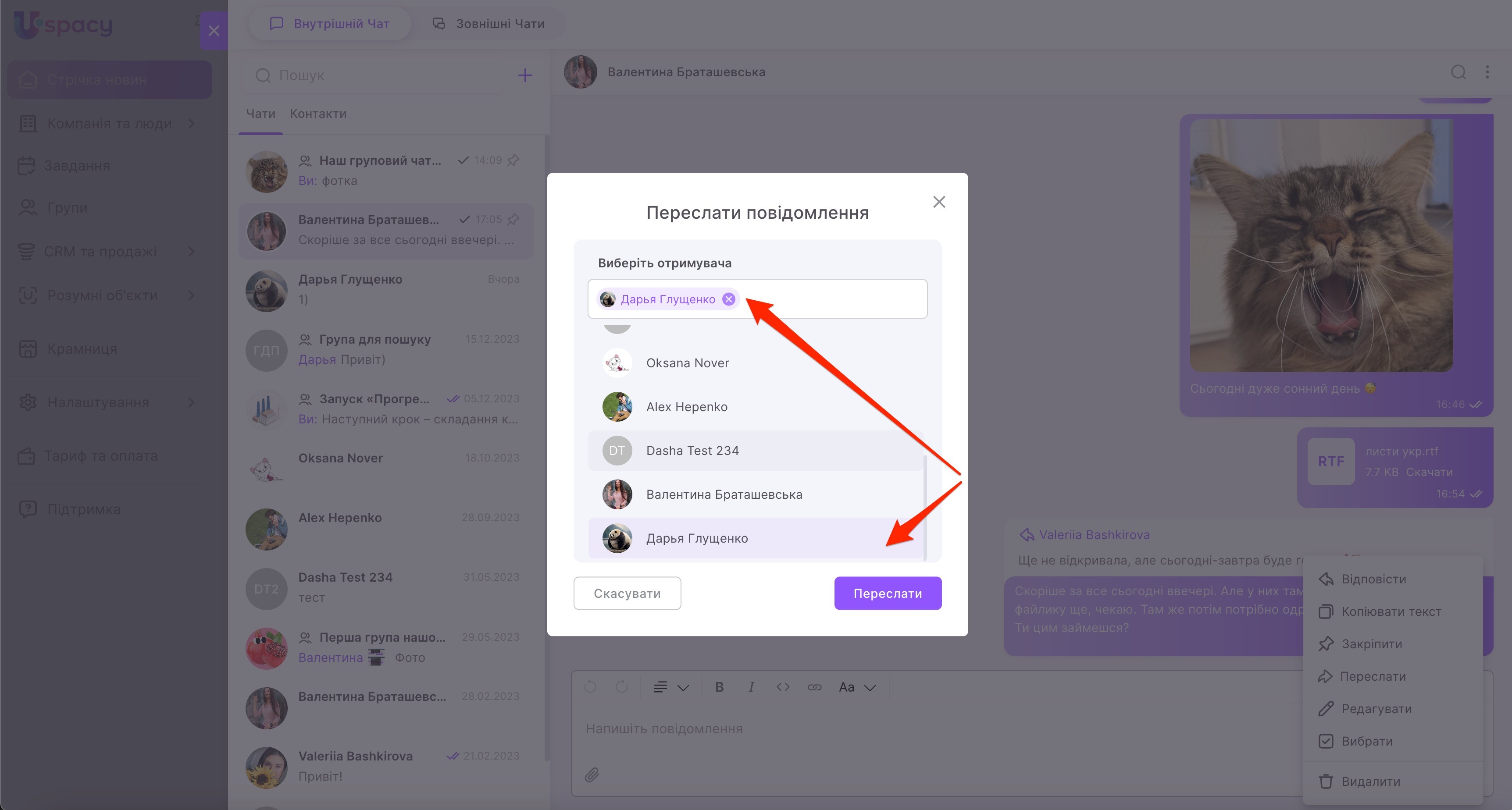
Також можна додати до повідомлення, яке пересилається, всій власний коментар.
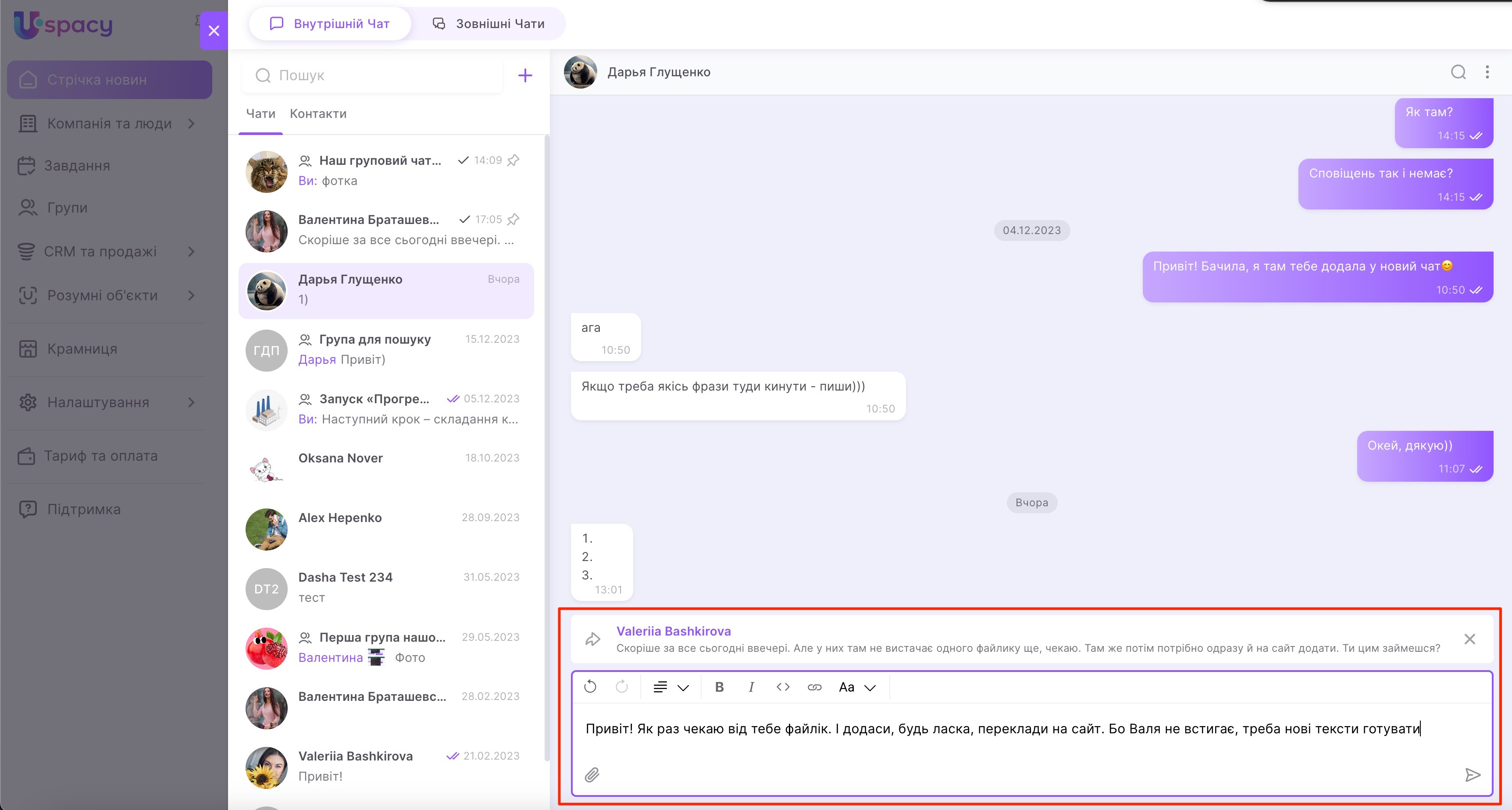
У результаті все відобразиться у чаті.
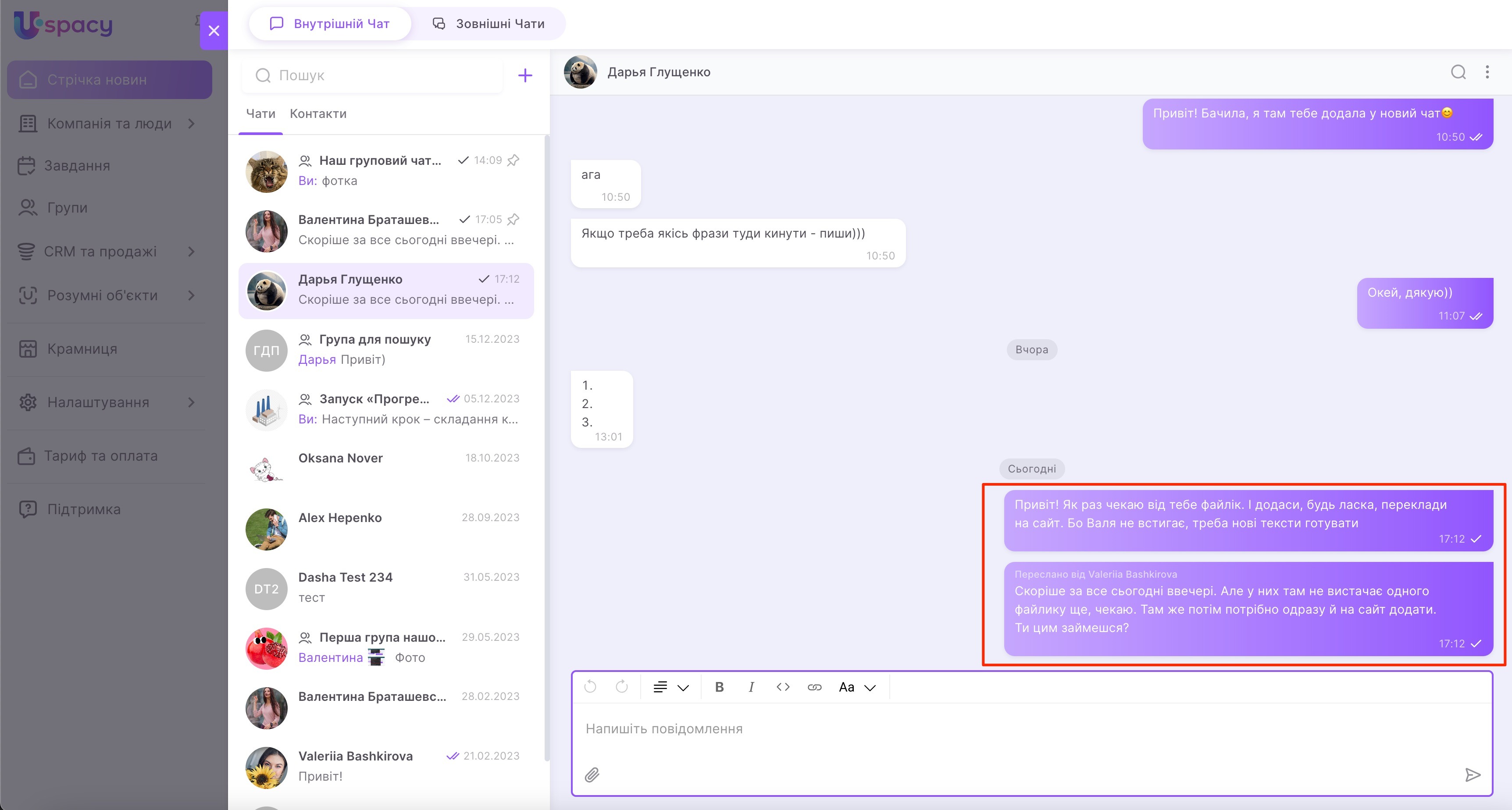
❗️Пересилати можна як свої власні повідомлення, так і повідомлення колег.
Як закріпити повідомлення?
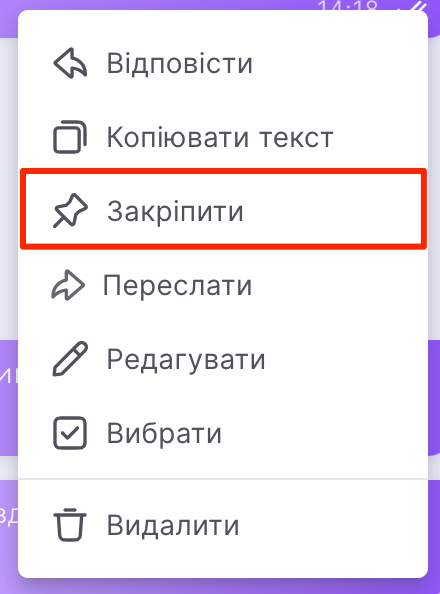
Щоб не втратити важливі повідомлення в чаті, його можна Закріпити. Для цього потрібно викликати меню взаємодії та вибрати однойменний пункт.
Після цього блок із закріпленим повідомленням буде знаходитися вгорі чату у всіх його учасників.

Щоб перейти до прикріпленого повідомлення достатньо клікнути на нього. У результаті вас перенесе у те місце чату, де воно залишено. Також повідомлення короткочасно підсвітиться, щоб його було простіше побачити.

У чаті можна закріпити не одне повідомлення. Текстово вгорі чату в блоці відображатиметься останнє закріплене. А загальна кількість таких повідомлень буде вказана у лічильнику праворуч.

Натиснувши на нього можна розгорнути блок із закріпленими повідомленнями. І вибрати до якого потрібно перейти.

Щоб Відкріпити повідомлення необхідно викликати меню взаємодії та натиснути на однойменний пункт.
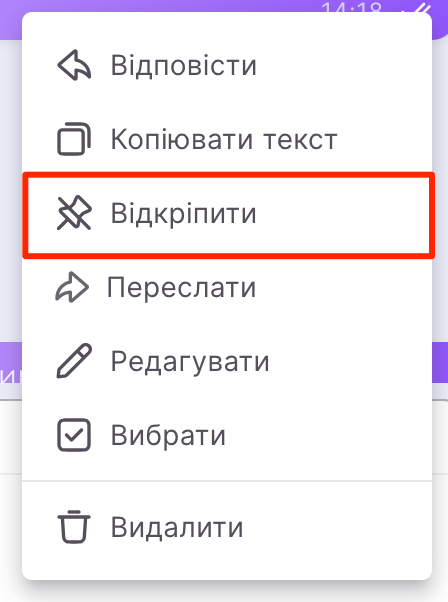
❗Закріплювати та відкріплювати можна як свої власні повідомлення, так і інших учасників чату.
Як використовувати масові дії в чаті?
Для цього потрібно викликати меню взаємодії з одним із потрібних повідомлень та натиснути на пункт Вибрати.

Тепер відмітьте прапорцями всі повідомлення, для яких плануєте застосувати масові дії.

Та вкажіть, що саме потрібно зробити: переслати чи видалити.

Як додати реакцію на повідомлення?
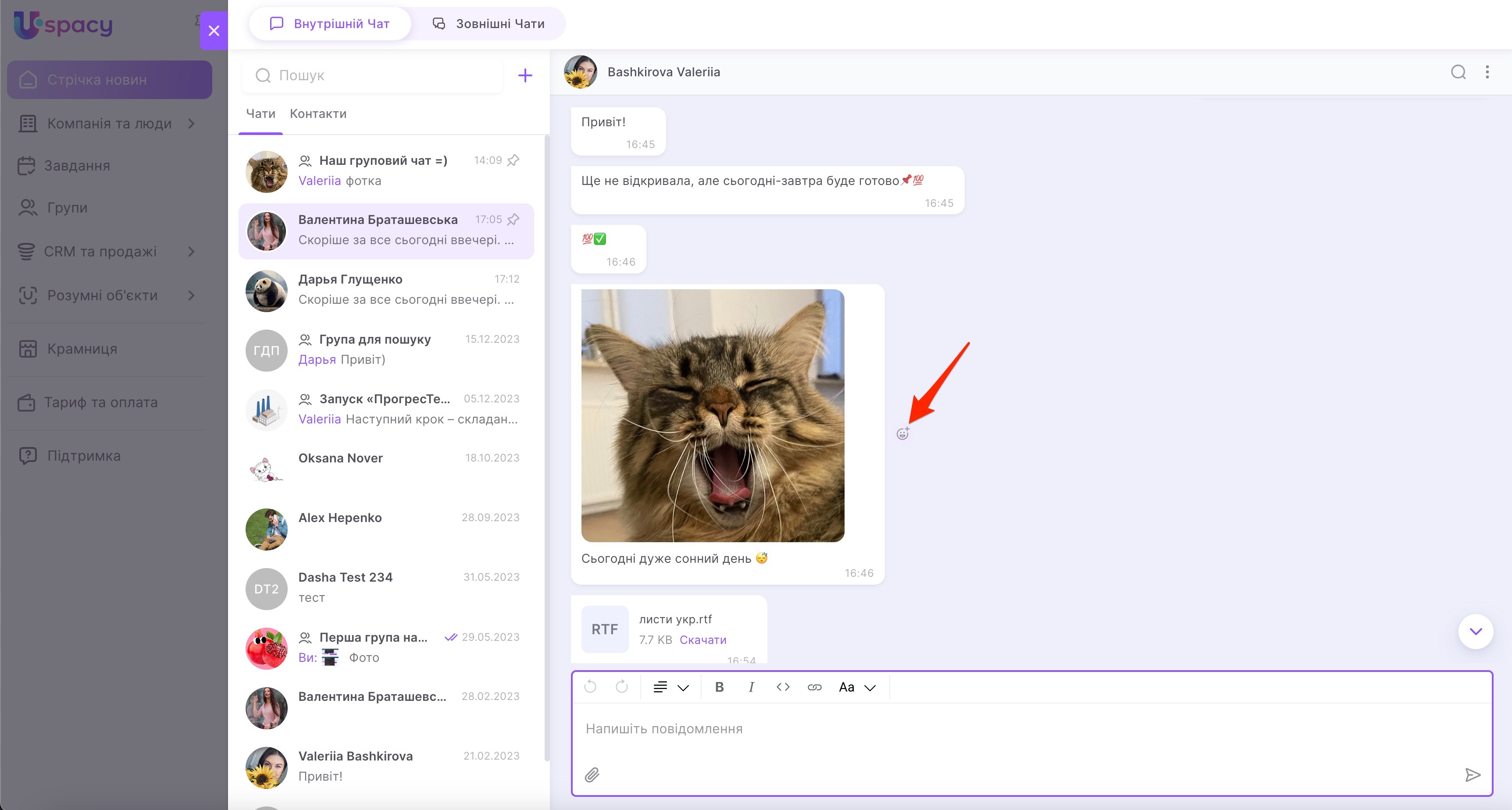
Емодзі можна використовувати не лише в переписці😉 У чатах можна відредагувати на кожне повідомлення😎 Для цього натисніть на значок емодзі. Він з’являється, якщо навести курсор на повідомлення.
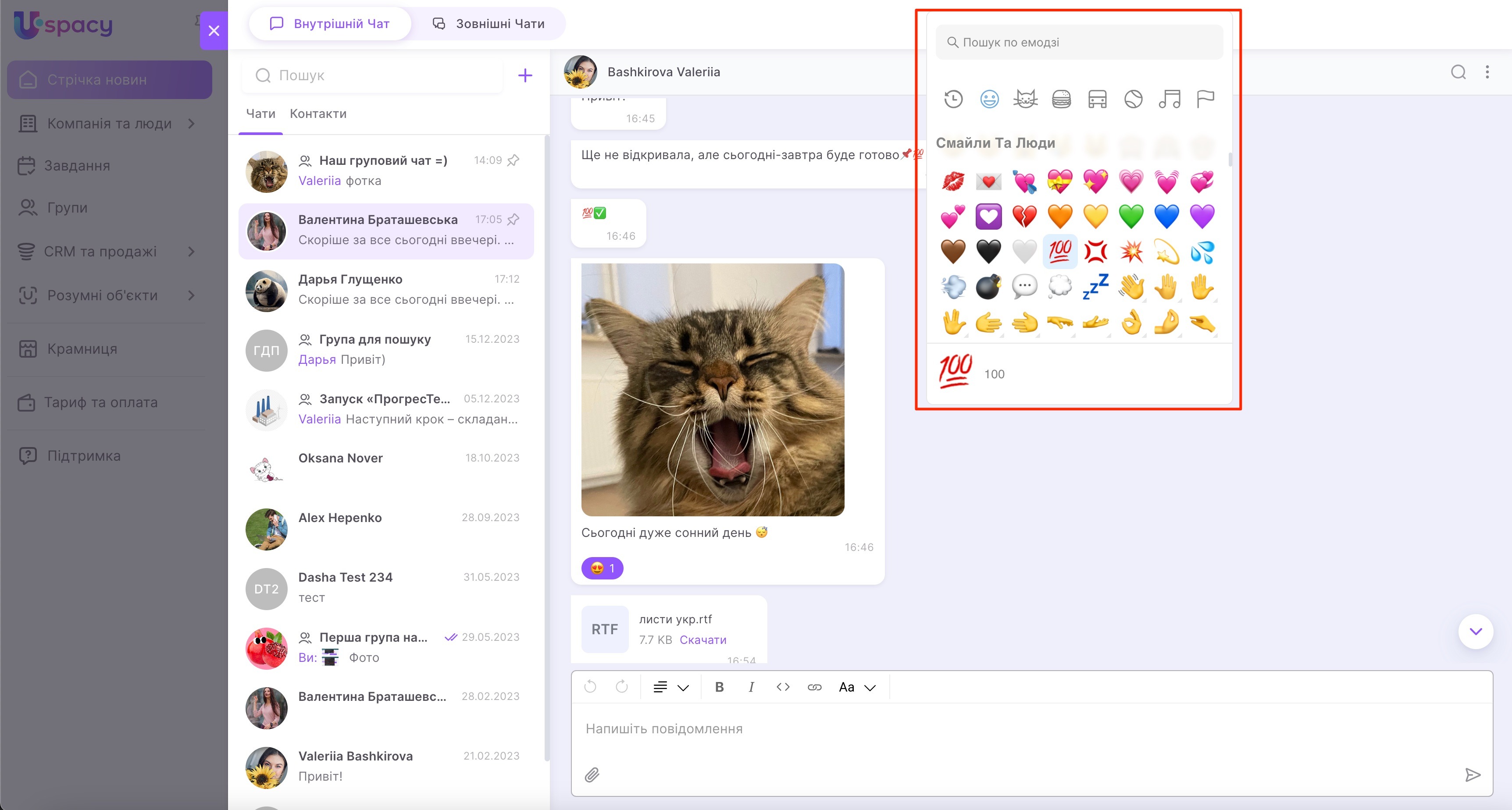
Далі виберіть потрібний смайл чи значок.
Їх може бути декілька. І всі будуть прикріплені до повідомлення, на яке додаються.
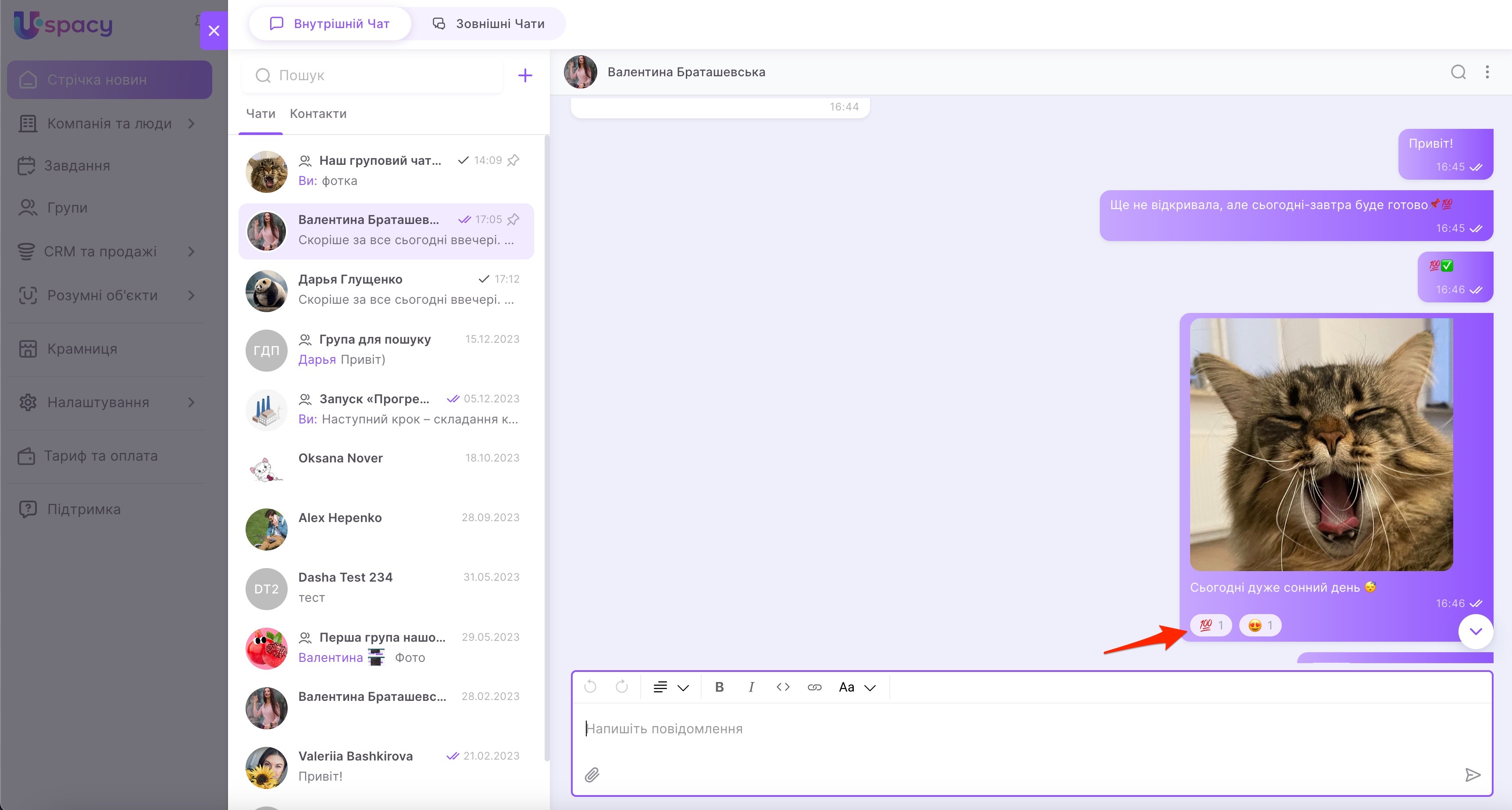
❗️Реагувати можна як на свої власні повідомлення, так і повідомлення колег.
Як видалити повідомлення?
З чату можна повністю усунути непотрібне повідомлення. Для цього в меню взаємодії скористайтеся опцію Видалити.
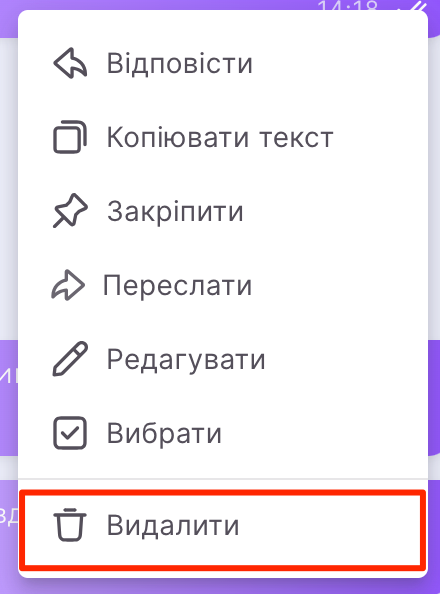
У результаті повідомлення зникне для всіх. Про це система обов’язково повідомить і таким чином буде вимагати додаткового підтвердження цих дій.
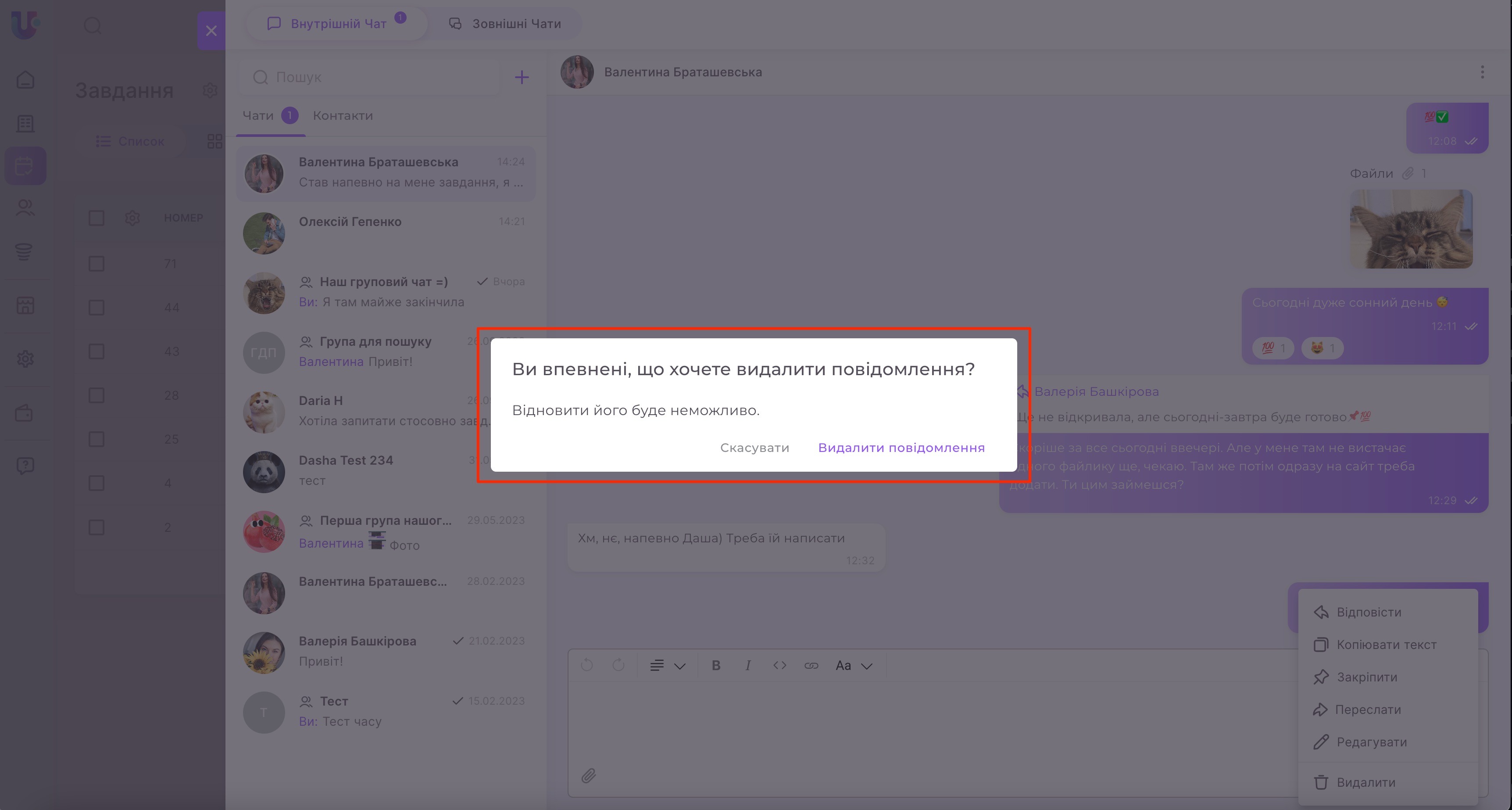
У результаті чат буде виглядати так, як ніби там не було видаленого повідомлення. Тобто ніяких позначок у ньому не буде.
Видалення повідомлення доступне лише тому, хто його створив. Інший учасник як особистого так і групового чату може лише відповісти нього, переслати або копіювати його текст.
❗️ Виключення становлять користувачі, які мають ролі власника або адміністратора Простору. Їм доступний пункт Видалити у меню взаємодії з повідомленнями будь-якого користувача.
Як підсумувати зміст непрочитаних повідомлень? (AI)
Іноді в чатах, особливо в групових, може накопитися велика кількість повідомлень від колег.


Тоді в пригоді стане досить зручна опція – резюме непрочитаних повідомлень. Вона працює на основі AI.

Над лічильником кількості непрочитаних повідомлень знаходиться спеціальний значок. Після натискання на нього відбувається генерування огляду.

У результаті ви отримаєте резюме бесіди, яка відбувалася між вашими колегами в чаті, та чи було вирішене питання й яким чином.

Як позначити всі повідомлення в усіх чатах як прочитані?
Якщо у вас накопичилося багато непрочитаних повідомлень і немає потреби переглядати кожен чат окремо, ви можете одним натисканням позначити всі повідомлення як прочитані.
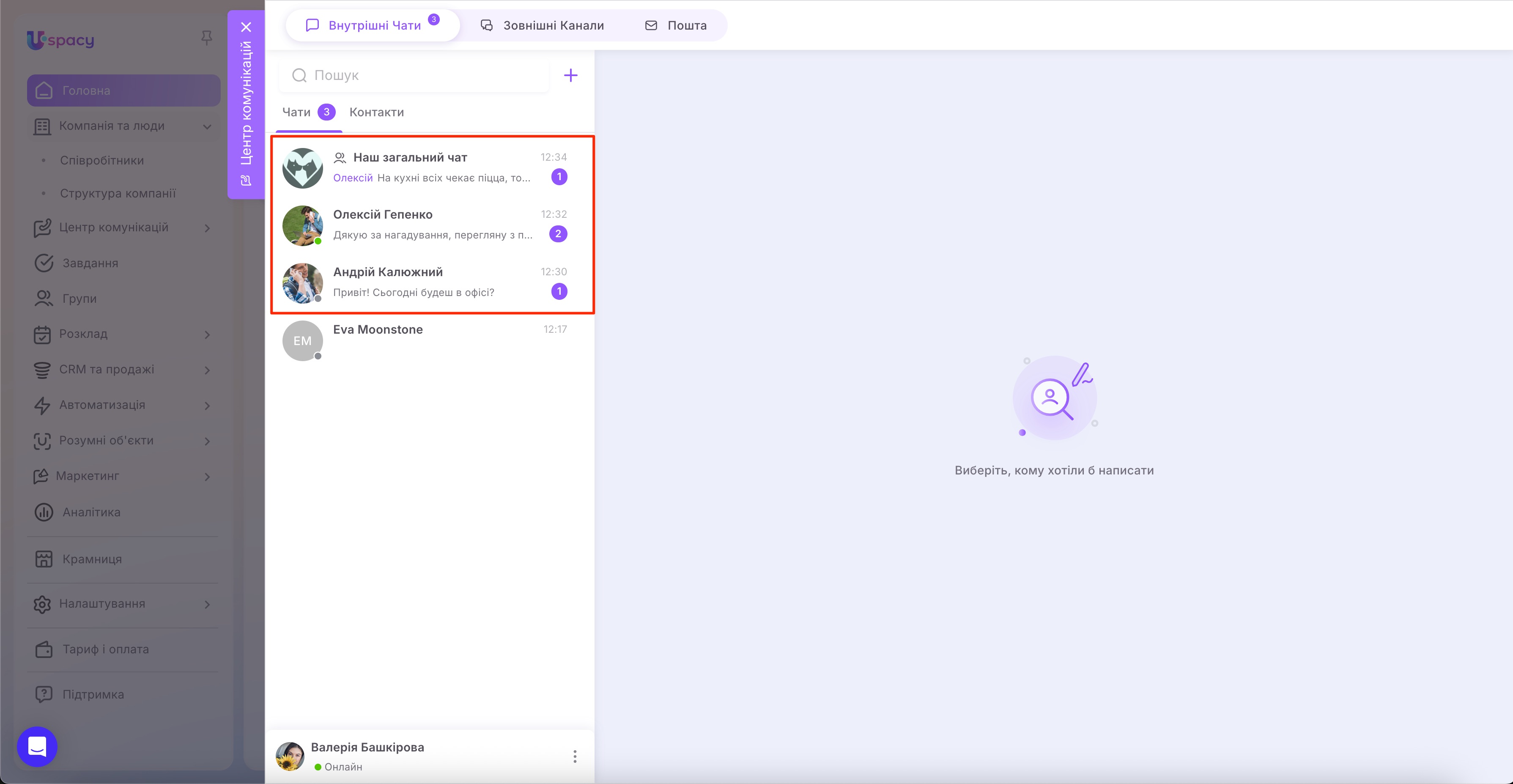
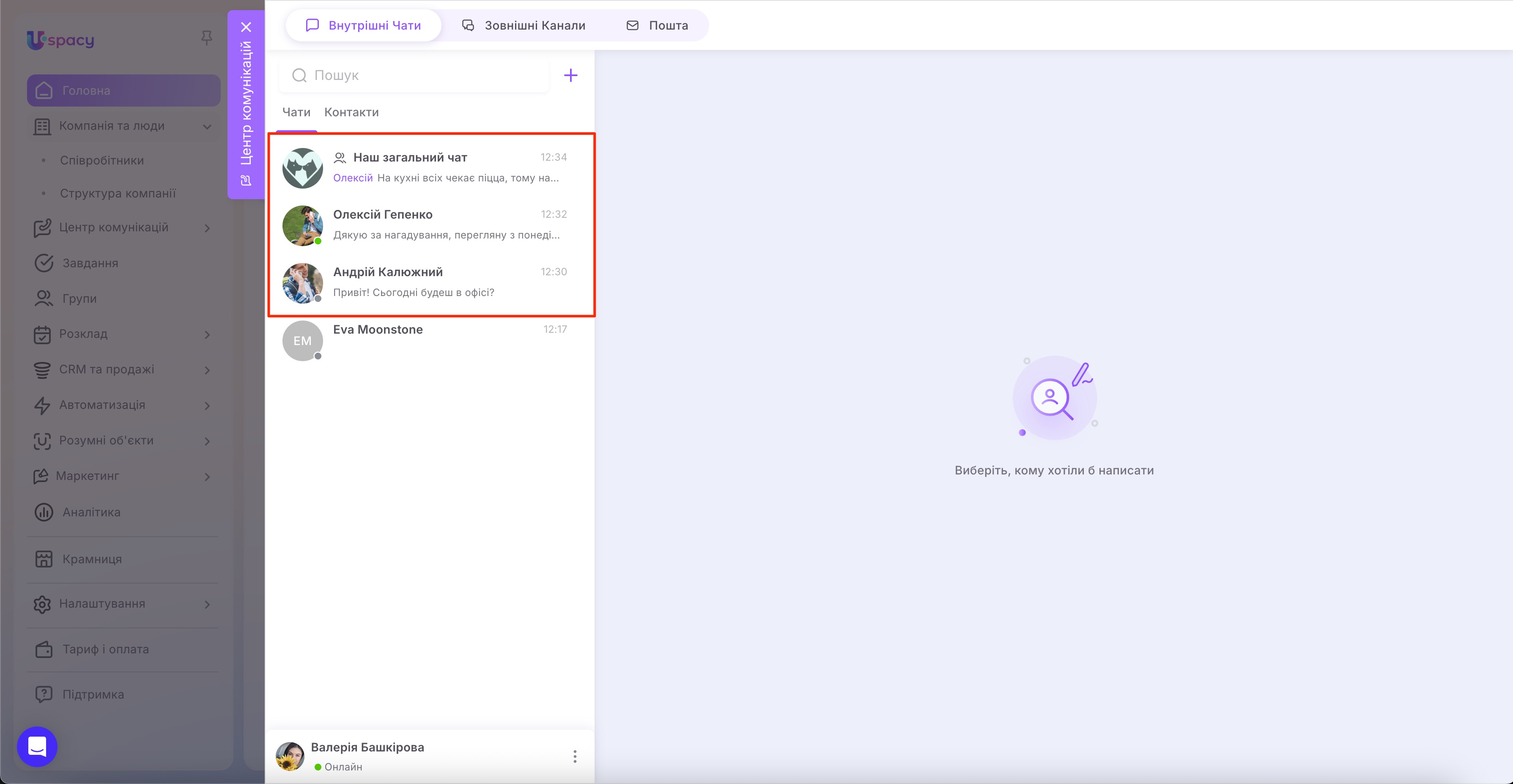
Для цього натисніть на меню взаємодії біля свого профілю в нижній частині списку чатів. І виберіть пункт Позначити всі як прочитані.
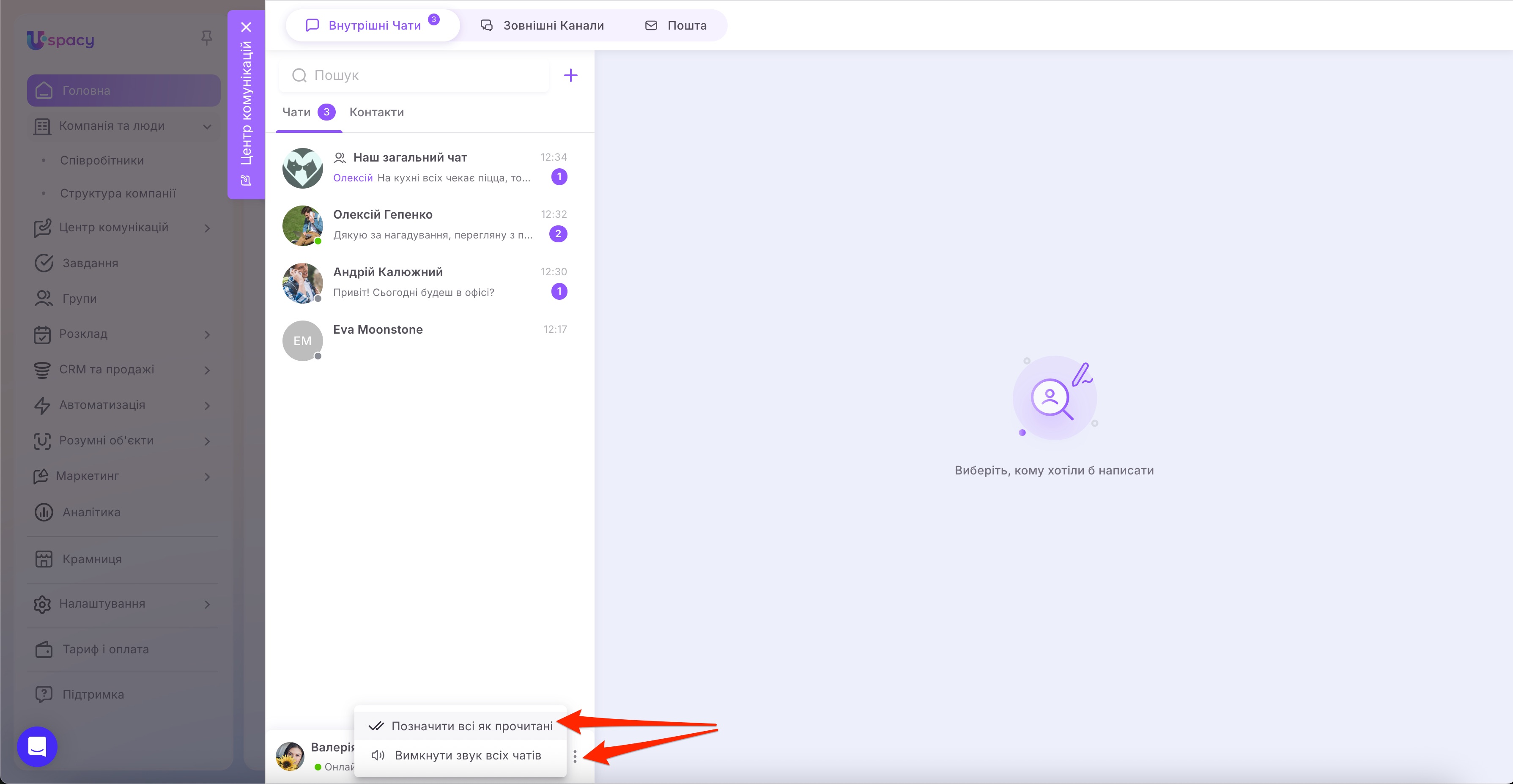
Після цього всі непрочитані повідомлення у внутрішніх чатах будуть позначені як прочитані, а лічильники непрочитаних повідомлень зникнуть.
Як отримувати сповіщення про нове повідомлення?
Щоб нічого не пропустити, потрібно ввімкнути звукові сповіщення та push-повідомлення.
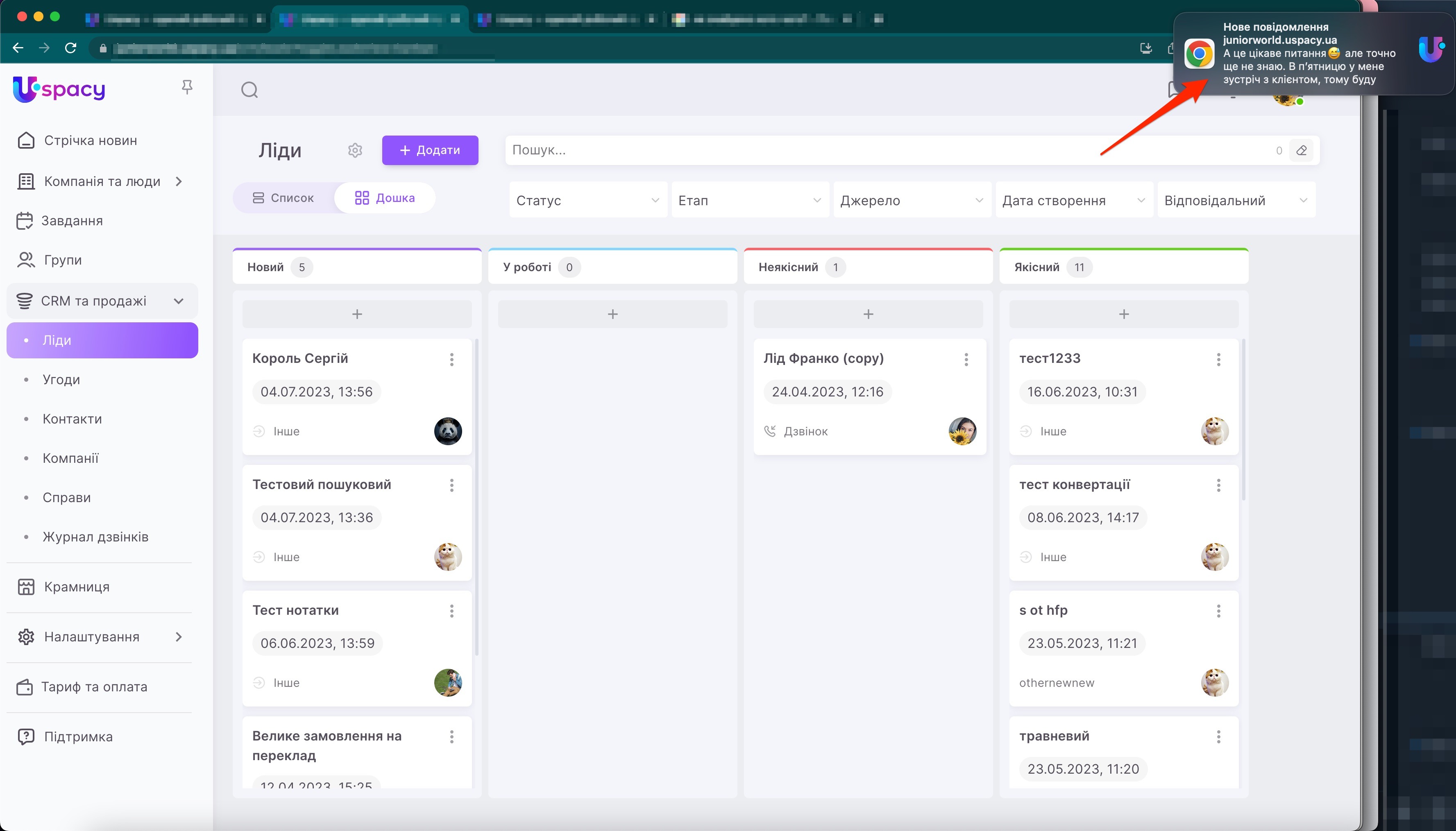
🔍 Детальніше про те, що потрібно зробити, щоб отримувати сповіщення про нові повідомлення в чатах, можна прочитати в статті «Особливості налаштування сповіщень через браузер».
Створено: 1 березня 2023 р. / Оновлено: 10 липня 2026 р.