
Підпис у електронній пошті – це не лише формальність, але й важливий елемент ділового спілкування. Від нього залежить, як вас сприйматимуть партнери, клієнти чи колеги. Правильно оформлений підпис додає професійності, полегшує комунікацію та залишає позитивне враження.

У Uspacy ви можете налаштувати для кожної зі скриньок, як підключеної власноруч, так і тієї, до якої вам надано доступ, свої підписи .
Вони налаштовуються кожним користувачем окремо й є недоступними для колег (навіть якщо хтось із них є адміністратором чи власником Простору).
Тобто незалежно від того чи це ваша скринька чи доступ до користування нею вам надано, можна створити підписи, щоб використовувати у листах.
🌟Але зверніть увагу, що їх кількість залежить від вашого тарифного плану:
🟣 Безкоштовний – 1 підпис для користувача в підключеній скриньці чи тій, до якої надано доступ.
🟣 Стандартний – по 3 підписи в кожній підключеній скриньці та тій, до якої надано доступ.
🟣 Професійний – без обмежень.
Детальніше про можливості та функціонал тарифів можна ознайомитися на сторінці цін.
Налаштування підпису для власника поштової скриньки
Це можна зробити як одразу під час підключення, так і під час зміни параметрів скриньки. У вікні налаштувань є спеціальний блок Підписи.

Натисніть на кнопку Додати новий підпис.

Після цього відкриється форма створення.

Тут потрібно:

🟣 (1)Придумати назву для свого підпису, за якою ви зможете розрізнити його серед інших у Просторі. Вона може бути довільною.
🟣 (2) Вибрати одну чи декілька поштових скриньок, для яких хочете використовувати цей підпис.
🟣 (3) Додати текст, який хочете використовувати в якості підпису.
💡Якщо копіюєте свій підпис безпосередньо з вашого поштового сервісу (наприклад, Google) й там використовується зображення невеликого розміру, то воно теж відобразиться у Просторі.

Далі потрібно натиснути кнопку Зберегти.
❗️Зверніть увагу, що спершу це повинна бути кнопка безпосередньо у формі створення підпису.

У результаті створений підпис збережеться й ви зможете використовувати його для своїх листів.

У разі потреби можна у будь-який момент відредагувати чи видалити створений підпис з Простору.

Налаштування підпису для користувачів, що мають доступ до скриньки
Якщо власник, тобто особа що власноруч підключила скриньку, надала іншим користувачам доступ до неї, то вони теж можуть створити свої власні підписи для листів.

Нагадаємо, що перейти до налаштувань скриньки вони не можуть.

Але опція створення нового підпис доступна у формі написання нового листа. Там є спеціальний значок, на який потрібно клікнути.

Після цього відкриється додаткове вікно, у якому потрібно натиснути кнопку Додати новий підпис.

І у формі створення необхідно:

🟣 (1)Придумати назву для свого підпису, за якою ви зможете розрізнити його серед інших у Просторі. Вона може бути довільною.
🟣 (2) Вибрати одну чи декілька поштових скриньок, для яких хочете використовувати цей підпис.
🟣 (3) Додати текст, який хочете використовувати в якості підпису.
💡Якщо копіюєте свій підпис безпосередньо з вашого поштового сервісу (наприклад, Google) й там використовується зображення невеликого розміру, то воно теж відобразиться у Просторі.

І далі натиснути кнопку Зберегти.

У результаті підпис збережеться й можна використовувати його для своїх листів.

💡Таким самим способом створити новий підпис може також і власник поштової скриньки

У разі потреби можна у будь-який момент відредагувати (1) чи видалити (2) створений підпис з Простору.

Використання підписів для написання листів
Тепер, коли ви будете писати клієнтам листи, одразу додавайте до них створений підпис.

І ваші повідомлення будуть надходити вже одразу з ним.

А якщо у вашому Просторі створено більше ніж один підпис для скриньки, то вам стане в пригоді опція Використовувати як основний.
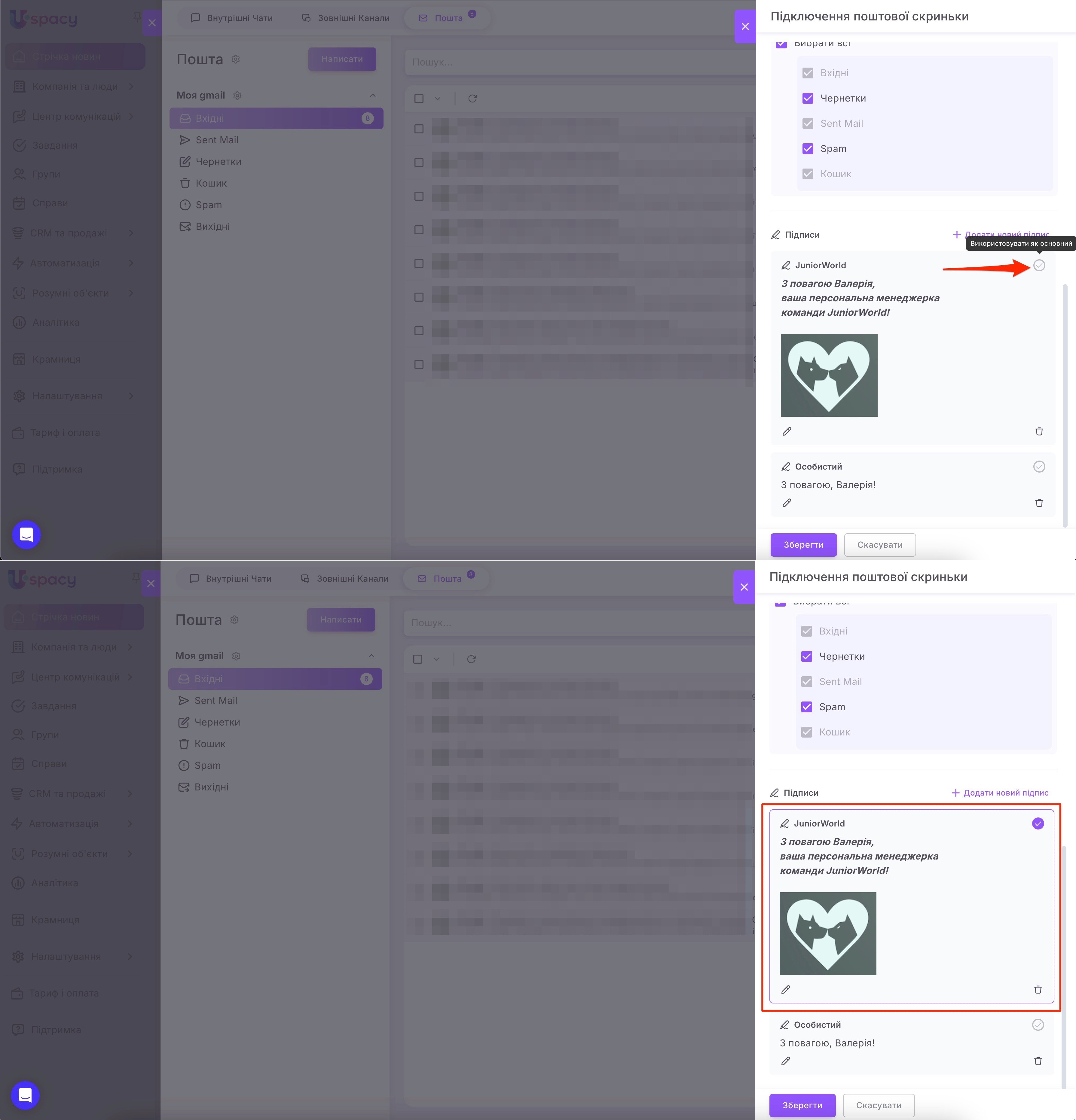
Хоча активувати її можна навіть тоді, якщо маєте лише один.

У результаті вибраний підпис буде одразу підставлятися у форму написання листа.

Створено: 19 грудня 2024 р. / Оновлено: 20 січня 2025 р.