
Завдяки картці CRM можна зберігати всю необхідну інформацію про кожен окремий елемент кожної із сутностей або розумних об’єктів у одному місці. Крім того, за потреби, тут можна швидко додавати нові дані або видаляти вже неактуальні.

Для зручної роботи з клієнтською базою та продажами у Uspacy доступне швидке налаштування картки CRM. А саме можливість впливати на параметри розділів і полів у лівій її частині.
🔍 Детальніше про зовнішній вигляд картки CRM можна прочитати в цій статті. А тут описано про картку елемента розумного об’єкта.

Особливості налаштувань картки
🟣 Налаштувати картку може кожен користувач Простору, який має права доступу до CRM і РО (як мінімум право на перегляд), на свій власний смак.
Тобто, у Співробітника А, може бути в роботі тільки перший стандартний розділ, а всі інші видалені. А у співробітника B створено 3 користувацькі розділи, які мають по 3 користувацькі поля в них.
Незважаючи на це, адміністратор та власник Простору можуть одним кліком надати єдиний вигляд карткам CRM для всіх користувачів. Для цього їм достатньо скористатися спеціальною кнопкою. Тобто відмітити прапорець Застосувати для всіх користувачів. Ну і звісно все Зберегти.

Водночас навіть після того, як адміністратор чи власник застосує єдиний вигляд для всіх, користувачі зможуть і надалі змінювати його під власні потреби і налаштовувати картку на свій смак.
Тобто, усе залежить від особливостей вашого робочого процесу. Таке керування виглядом картки CRM чи РО є зручним, бо можна легко одним кліком «підігнати» все під єдиний загальний стандартний шаблон. Або ж навпаки – зберігати повну свободу дій у налаштуваннях для співробітників, щоб кожен працював у максимально зручному для себе інтерфейсі 😉
Отже, про можливі налаштування по черзі ⬇️
Що можна змінити в картці?
Внизу картки елемента є дві функціональні кнопки. Саме з їх допомогою відбувається перехід до всіх можливих налаштувань.

Налаштувати відображення розділів
Тобто вибрати, які розділи будуть показані у картці елементу в режимі перегляду. Для цього потрібно спершу натиснути на кнопку Налаштувати картку.

Далі перетягнути кнопку-тумблер у потрібне положення.

Якщо опція буде деактивована, то у результаті при відкритті картки у режимі перегляду розділ не буде відображений. Але він не зникне, а буде доступний до налаштувань.

Крім того, можна повністю видалити розділ. Для цього потрібно натиснути на значок коша.

У результаті розділ взагалі зникне з картки. Поля, розміщені в ньому, приховаються, але їх можна додати в інший розділ.

❗️Керувати відображенням основного розділу (його назва залежить від сутності або розумного об’єкту, з якими ви працюєте) не можна. Так саме не доступне його видалення. Можна лише перейменувати цей основний розділ.

Змінити набір полів
Тобто у розділ додати будь-які стандартні або користувацькі поля, які вже створені для сутності (базової чи власної), у картці якої ви працюєте. Для цього потрібно спершу натиснути на кнопку Налаштувати картку.

Далі, відповідно, клікнути на Змінити набір полів (раніше Додати поле зі списку).
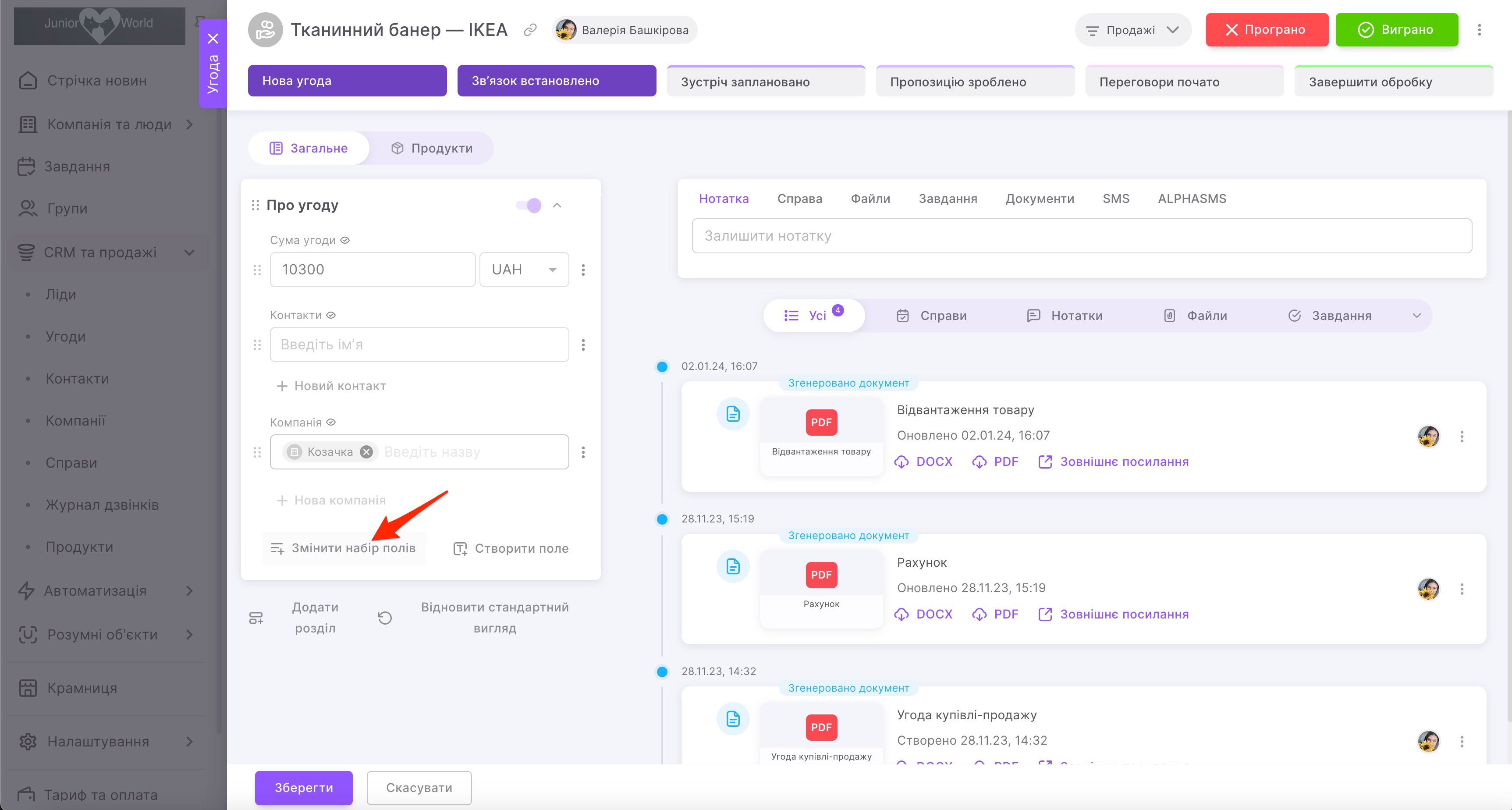
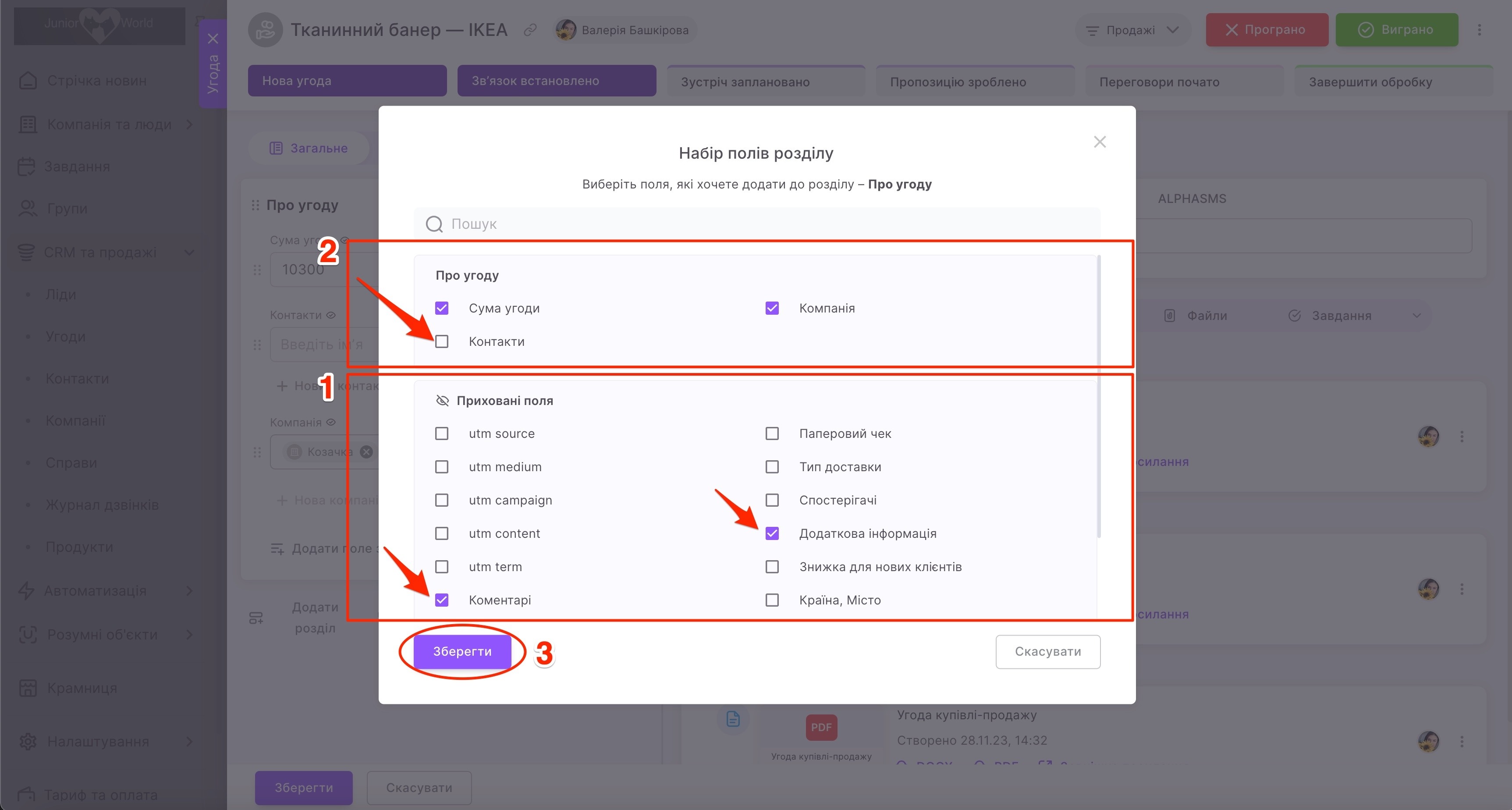
У вікні, що відкриється слід зазначити галочками ті поля, які хочете розмістити у розділі. Вони перелічені у блоці Приховані поля. (1) А також у інших розділах, які містить картка.
Або навпаки є можливість відразу приховати ті, які не потрібні тут. Вони у свою чергу містяться у блоці, назва якого відповідає назві розділу (2), для якого налаштовуються поля.
Щоб усі зміни застосовувалися, не забудьте натиснути Зберегти (3).
Результат відразу відобразиться у розділі.

Створити нове поле
💡Доступ до цієї дії має тільки адміністратор чи суперадміністратор Простору.
Тобто, додати у розділ абсолютно нове власне поле через форму створення користувацького поля в CRM. Для цього потрібно спершу натиснути на кнопку Налаштувати картку.

Далі, відповідно, клікнути на Створити поле.

Заповніть всі необхідні параметри для нового поля та натисніть Зберегти.

🔍Детальніше про створення користувацьких полів у CRM можна прочитати в окремій статті.
Результат відразу відобразиться у розділі.

Перенести поле до іншого розділу
Тобто без переходу у вікно зміни набору полів прибрати поле з одного розділу та додати його в інший. Для цього потрібно спершу натиснути на кнопку Налаштувати картку.

Далі натиснути кнопку меню взаємодії біля потрібного поля. Та вибрати варіант Перенести до розділу. Після натискання на цей пункт розгорнуться список розділів у картці сутності. Просто виберіть той, у який потрібно перенести поле.

У результаті воно одразу з’явиться у вказаному розділі й зникне з того, у якому було розташоване попередньо.

Налаштувати відображення поля
Тобто вибрати, яким чином буде показуватися чи не показуватися кожне конкретне поле, яке розміщене у картці. Для цього потрібно спершу натиснути на кнопку Налаштувати картку.

Біля кожного поля можна почати значок, який характеризує спосіб відображення поля у картці.

Їх є два:
🟣 Відображати завжди. Тобто незалежно від того чи заповнене поле (1) чи ні (2) воно буде показано в картці в режимі перегляду.

🟣Відображати тільки заповнене. Тобто поле буде показано в режимі перегляду тільки за умови, якщо в ньому міститься якесь значення.

💡Цей спосіб автоматично застосовується при додаванні або створенні нового поля для розміщення його у розділах картки.
Крім того можна взагалі Приховати поле. Тобто воно не буде показуватися в картці ні в режимі перегляду, ні під час налаштування, навіть якщо містить якісь дані. А з’явиться та буде розміщене в якомусь розділі тільки тоді, коли ви вирішите додати його.

💡 Усі користувацькі поля створені через розділ Налаштування будуть автоматично поміщені в блок Приховані. Їх потрібно додати зі списку, щоб відобразити в потрібному розділі картки.
Щоб застосувати інший спосіб відображення натисніть кнопку меню взаємодії біля потрібного поля.

Далі виберіть варіант на заміну поточному способу (1) або взагалі застосуйте опцію Приховати поле (2).

Налаштувати параметри поля
💡Доступ до цієї дії має тільки адміністратор чи суперадміністратор Простору.
Тобто, під час зміни вигляду картки можна одразу відредагувати деякі параметри полів, наприклад, змінити їх назву, додати варіанти значень у список або активувати чи деактивувати двосторонній зв’язок між пов’язаними сутностями. Для цього потрібно спершу натиснути на кнопку Налаштувати картку.

Далі натиснути кнопку меню взаємодії біля потрібного поля. Та вибрати варіант Налаштувати поле.

Потім внести можливі зміни і Зберегти.

Вони одразу відобразяться у картці.

Налаштувати власний порядок полів і розділів
Тобто, під час зміни вигляду картки можна одразу налаштувати власний порядок полів як у розділах, так і самих розділів. Для цього потрібно спершу натиснути на кнопку Налаштувати картку.

Біля назви кожного поля можна побачити спеціальні позначки з крапок. Саме вони відповідають за можливість переміщення полів. Затисніть лівою кнопкою миші цей значок і просто перетягніть у потрібне місце.

☝🏻Зверніть увагу, що переміщувати поля можна в межах одного розділу. Тобто, якщо ви хочете розмістити поле N у іншому розділі ніж той, у якому воно зараз перебуває, то спочатку додайте його зі списку в потрібний розділ, і лише потім змінюйте порядок розташування.
Аналогічним чином можна переміщувати розділи. Затисніть лівою кнопкою миші значок і перетягніть у потрібне місце в лівій частині картки.

Додати новий розділ у картку
Тобто створити свій власний інформаційний блок у лівій частині картки та розмістити в ньому потрібні поля. Для цього натисніть на кнопку Додати розділ.

Далі введіть його назву (1) та визначте чи буде він відображатися в картці в режимі перегляду (2).
💡Якщо не вказати назву розділу, то після збереження він автоматично буде підписаний як «Новий розділ».

А потім наповніть цей розділ полями. Можете або додати існуючі зі списку або створити нові.

А також налаштуйте для цих полів спосіб і порядок відображення.

Щоб скасувати створення розділу натисніть на хрестик.

Як зберегти внесені зміни?
Кожна з вищеописаних змін потребує збереження. Тому, здійснивши буді-які дії, пов’язані з налаштуванням лівої частини картки потрібно їх Зберегти. Для цього не забувайте натискати на відповідну кнопку в лівій нижній частині.
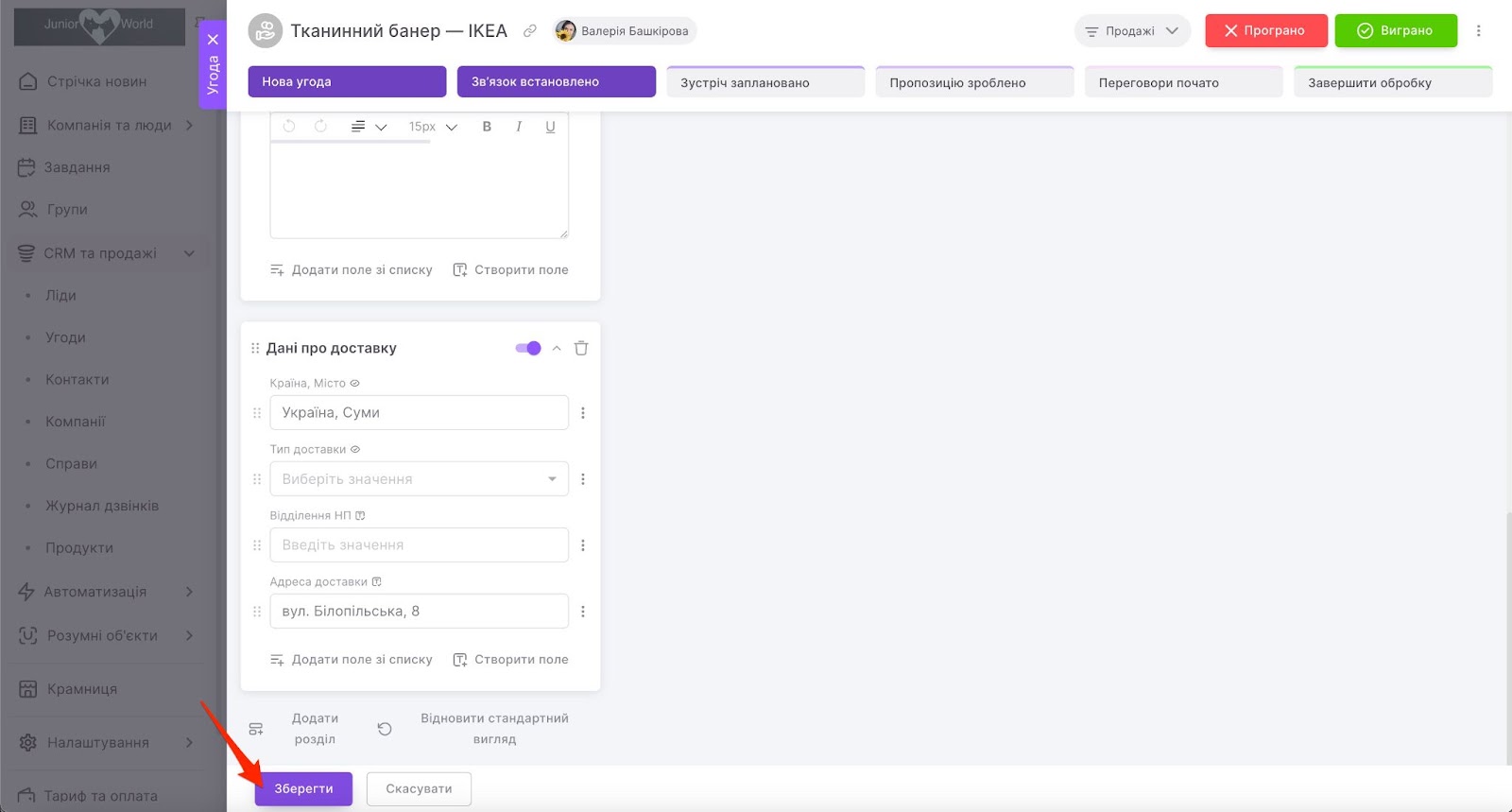
Таким чином усі внесені зміни застосуються. І під час наступного відкривання картки будуть відображені її актуальні налаштування.
💡Якщо ви створили новий розділ, наповнили його полями, але скасували збереження налаштувань, то новий розділ звісно не з’явиться у картці, але от створені поля не видаляться, їх можна буде знайти серед прихованих.
Як відновити стандартний вигляд картки?
У разі, коли потрібно повернутися до стандартного оформлення лівої частини картки, можна скористатися кнопкою Відновити стандартний вигляд. Вона буде активною в режимі налаштувань.

Свої наміри потрібно буде підтвердити.

У результаті створені розділи будуть видалені. Користувацькі поля, розташовані в них, а також приховані, потраплять у блок Додатково та будуть показані у спосіб Відображати тільки заповнені. А стандартні – у спосіб Відображати завжди.
Тобто картка буде містити лише стандартні розділи, що характерні для сутності, з якою працюєте. А поля в них будуть розміщені відповідно до типового порядку.

Створено: 16 січня 2024 р. / Оновлено: 3 липня 2025 р.