
Список елементів CRM (лідів, угод, контактів, компаній, продуктів) – це таблиця даних, тобто перелік усіх елементів, до яких користувач має доступ.
Тут можна одразу перейти до створення нових елементів, відредагувати чи налаштувати існуючі.
У списку відображається певна інформація, яка може бути корисною й допоможе швидко зорієнтуватися та спланувати свою роботу.

Зовнішній вигляд
Список елементів CRM має вигляд таблиці, яка складається з рядків і колонок. Рядок – це безпосередньо кожен окремий елемент. А колонка – це складова, яка характеризує елемент, наприклад, його назва, відповідальний чи дата створення.

Налаштування списку
Можна налаштувати відображення характеристик елементів CRM у списку. Для цього потрібно натиснути на шестерню та у списку активувати або деактивувати потрібні.
Лише Назва є обов’язковою, відключити відображення назви неможливо. Усі інші характеристики можна або приховати, або ж навпаки налаштувати, щоб їх було видно.

Крім того, є можливість одразу в списку змінити порядок відображення колонок. Для цього затисніть лівою кнопкою миші спеціальний значок (шість крапок).

Та просто перетягніть у потрібне місце.

У результаті колонка буде розташована там, де вам зручніше.

А також можна змінювати ширину стовпців. Для затисніть лівою кнопкою миші вертикальний роздільник.

І потягніть його в одну чи іншу сторону.

☝🏻Також адміністратор чи власник Простору може налаштувати оптимальний вигляд таблиці та застосувати ці налаштування для всіх користувачів одразу. Це забезпечить уніфікований підхід до роботи в CRM у команді.

Отже, за допомогою таких «нехитрих маніпуляцій» ви можете швидко налаштувати список справ, який буде відповідати вашим вимогам зручності.
🌟 Можливість налаштовувати колонки для списку елементів CRM доступна лише на комерційних тарифах. Детальніше про можливості тарифних планів можна ознайомитися на окремій сторінці
❗️Зверніть увагу, що у разі переключення зі Стандартного чи Професійного на Безкоштовний тариф усі налаштування в таблиці будуть скинуті. Доступними для роботи будуть лише ті колонки, які відображаються за замовчуванням для відповідних сутностей (лідів, угод, контактів, компаній, продуктів).
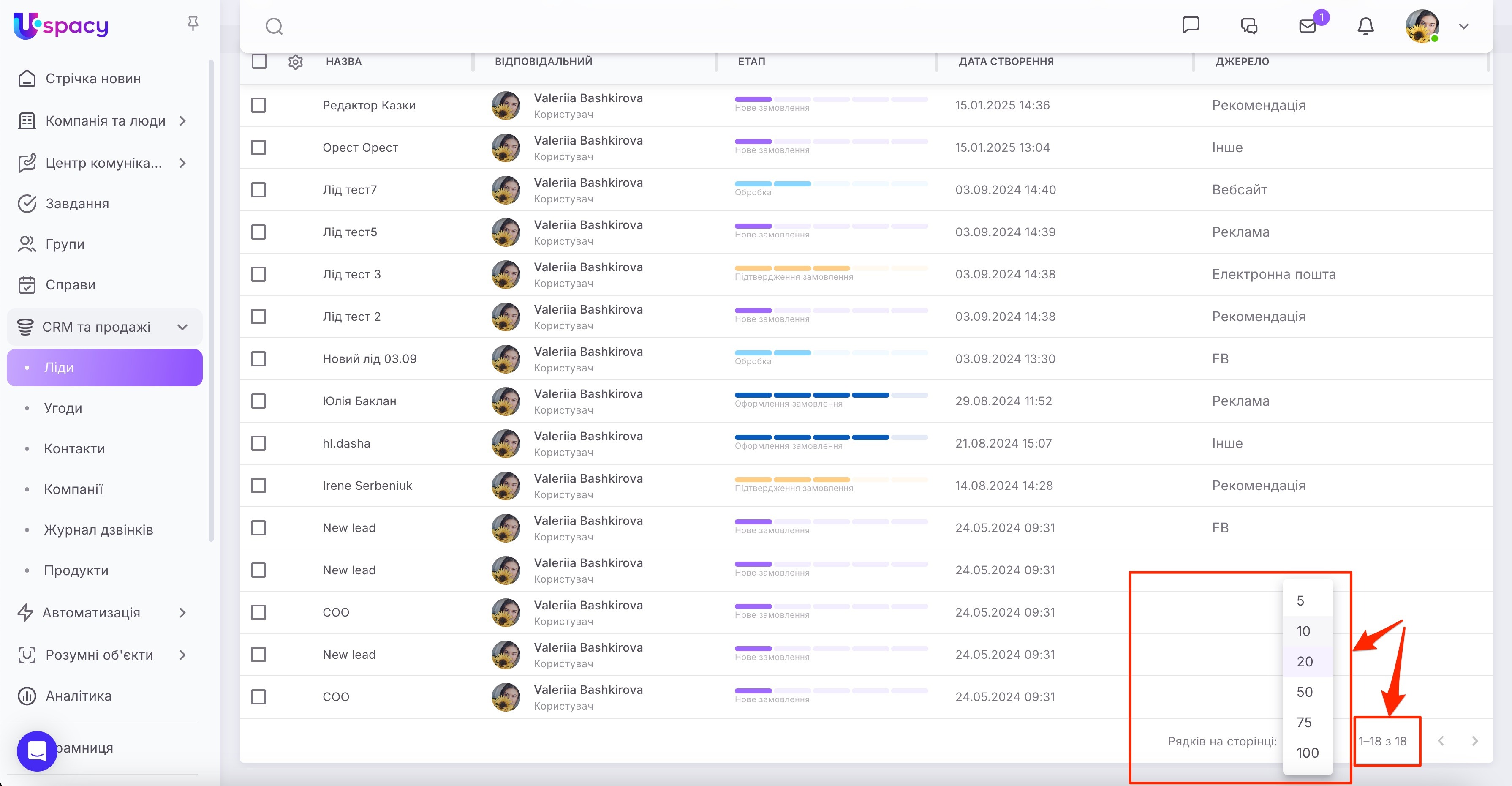
У списку можна вказати скільки рядків – елементів одразу буде показано на сторінці.
❗️Мінімальна їх кількість – це 5, а максимальна – 100. За замовчуванням система показує 20 елементів на сторінці. А також можна побачити загальну кількість елементів сутності в цьому списку.
Сортування у списку
Є можливість сортувати дані таблиці (елементи на всіх сторінках) у стовпчиках в прямому порядку (за наростанням) або зворотному (за спаданням).
При наведенні курсора на назву колонки з'являється стрілка сортування вмісту.

При її першому натисканні дані будуть відображені у прямому порядку.

При натисканні вдруге – сортування відбувається у зворотному порядку.

При натисканні втретє – скидається сортування у вибраному стовпцеві й повертається до відображення списку за замовчуванням.
Особливості сортування
🟣 Сортування елементів в межах всіх сторінок працює для лідів, угод, контактів і компаній, а також для розумних об’єктів.
🟣 Не вийде відсортувати елементи за етапами в лідах чи угодах, а також, якщо поле має тип Користувач (наприклад, Відповідальний).
🟣 Якщо сортування здійснюються в прямому порядку за полями, які містять текст, то на початку йдуть йдуть спецсимволи, цифри і латиниця, потім кирилиця і в кінці є/і/ї.

🟣 Якщо ж сортування здійснюються в зворотному порядку за полями, які містять текст, то на початку йдуть є/і/ї, потім всі інші кириличні букви, потім латиниця, а в кінці цифри та спецсимволи.

🟣 Елементи, поля яких не містять значень (тобто є пустими), будуть в кінці списку незалежно від того чи сортування здійснюється в прямому порядку, чи в зворотному.
🟣 При сортуванні за полями, які слугують для встановлення зв’язків між сутностями (наприклад, поля Контакт чи Компанія в угодах), не враховується наявність доступу до інформації в цих полях. Тобто елементи, де значення полів приховані правами будуть стояти «на своєму» місці в списку.
📌 Наприклад, співробітник має права на перегляд всіх угод у Просторі та лише своїх контактів і компаній (тих, за які безпосередньо він є відповідальним). Відповідно, коли йому потрібно буде відсортувати всі угоди за полем Контакт, то у сортуванні будуть брати участь абсолютно всі елементи. Навіть, якщо доступу до самих контактів (компаній), пов’язаних з угодами, у нього не буде.

🟣 Якщо поле множинне та має декілька значень, то при сортуванні в прямому порядку (наприклад, від меншого значення до більшого чи від початку алфавіту до кінця) для елемента буде враховано «найменше значення» , відповідно до якого він і займе місце у списку.
При зворотному сортуванні все навпаки – буде враховано «найбільше значення», відповідно до якого він і займе місце у списку.
📌 Наприклад, сортування відбувається за полем Дерево , яке містить в собі текст. Елемент має такі значення цього поля як Вишня, Абрикоса, Яблуня, Слива. Відповідно при сортуванні в прямому порядку елемент у списку займе місце за значенням Абрикоса.
А при сортуванні в зворотному порядку займе місце у списку за значенням Яблуня.
📌Або ж, сортування відбувається за полем Висота, яке містить у собі числа. Елемент має такі значення цього поля як 0, 10, 60, 250. Відповідно при сортуванні в прямому порядку елемент у списку займе місце за значенням 0.
А при сортуванні в зворотному порядку займе місце у списку за значенням 250.
Створення елементів
Щоб додати елементи сутності в список можна потрібно натиснути на відповідну кнопку.

Після цього відкриється картка елемента у режимі створення. Тут потрібно заповнити всі необхідні вам поля.

Про створення елементів CRM можна прочитати в окремих статтях:
🔍 Що таке лід та як його додати в CRM?
🔍 Що таке угода та як її додати в CRM?
🔍Що таке контакт і як його додати в CRM?
🔍Що таке компанія та як її додати в CRM?
Дії з елементами
При наведенні курсора на назву елемента сутності можна побачити кнопку виклику меню взаємодії.

Воно містить у собі три пункти: Редагувати, Копіювати посилання та Видалити.

При натисканні на кнопку Редагувати відкривається картка елемента вже в режимі редагування. Можна одразу вносити зміни в потрібні поля.

Після цього не забути натиснути на кнопку Зберегти.

Після натискання на кнопку Скопіювати посилання, система спеціальним сповіщенням повідомить про успішність дій.

Це посилання можна переслати колегам в чат або вставити в рядок браузера та відкрити карту елемента в новій вкладці.

Після натискання на кнопку Видалити відкриється форма підтвердження дій.

💡Зверніть увагу! Відновити видалений елемент та дані в ньому буде неможливо.
Масові дії
Якщо є необхідність відредагувати, видалити або запустити експорт, то в пригоді стануть масові дії.
Щоб скористатися ними, спочатку відмітьте потрібні елементи, а потім виберіть що саме потрібно зробити.

🔍 Детальніше про масові дії у CRM можна прочитати в окремій статті.
Пошук і фільтри
Над списком елементів CRM знаходиться рядок пошуку та фільтри.

Фільтри допомагають знайти певну групу елементів, яка об’єднана спільними ознаками. Наприклад, можна налаштувати відображення тільки тих угод чи лідів, які перебувають на якомусь певному етапі.

Або знайти всі контакти чи компанії, за які ви є відповідальним та які додані в базу в певний період часу.

А скориставшись рядком пошуку можна знайти елементи за назвою.

❗️Зверніть увагу, що пошук обов’язково враховує налаштування фільтрів. Те, які значення вказані в кожному з фільтрів будуть впливати на результат пошуку.

Створено: 10 травня 2024 р. / Оновлено: 3 липня 2025 р.