
Умовні дії — це концепція, яка використовується для визначення дій, які будуть виконані тільки у випадку, коли визначена умова або набір умов є істинними. Це дозволяє програмі або системі приймати рішення про виконання певних дій на основі поточного стану або вхідних даних.
Умовні дії в Uspacy — це один із способів автоматизувати роботу в Просторі. А саме налаштувати автоматичне виконання певних дії у сутностях та інструментах на основі умов, що визначаються користувачем.
Уся робота з умовними діями відбувається на однойменній сторінці Простору. Щоб перейти на неї потрібно розгорнути розділ Автоматизація.
🌟Зверніть увагу, що доступ до цього розділу мають тільки власник і адміністратори Простору.

Як створити та налаштувати умовну дію?
Щоб це зробити, натисніть на кнопку Створити.

Далі відкриється вікно, де потрібно задати параметри для роботи умовної дії.

А саме:
🟣 Задати назву для умовної дії.

🟣 Додати її опис, для кращого розуміння механізму роботи.

🟣 Визначити тригер, тобто вказати що саме і яким чином запустить виконання умовної дії. Цей блок має дві складові. Перша — об’єкт події. Це сутність або інструмент у Просторі, те з чим відбувається взаємодія (лід, угода, контакт, компанія, справа, завдання, коментар чи допис).

Друга — подія. Це різновид взаємодії, тобто вибраний об’єкт було створено, змінено, видалено чи змінено етап для нього.
💡❗️Зверніть увагу, що деякі об'єкти є несумісними з деякими подіями. Наприклад, не може існувати такого тригера як зміна етапу для контакту, компанії, справи тощо. Це неможливо, спираючись на функціонал цих сутностей.
❗️Якщо тригером має стати зміна етапу в ліді чи угоді, то у якості події потрібно вибрати саме Змінено етап. Якщо вказати просто Змінено, то налаштована умовна дія в результаті не відпрацює.

🟣 Установити умови, тобто окреслити параметри, які обов’язково потрібні для реалізації умовної дії. А саме спочатку вибрати поле сутності чи інструмента.

А вказати потім його значення.

💡Якщо не встановити умови, бо така дія буде виконуватися для кожного елементу сутності чи інструменту, що вибрано у якості об’єкта події.

Звісно можна вказати декілька умов (1) і налаштувати логіку їх поєднання (2):

- Усі умови одночасно. Цей варіант передбачає, що об’єкт події обов’язково повинен задовольняти всі передбачені умови разом. Тобто спрацьовує логічний оператор «I».
- Хоч одну умову. Цей варіант передбачає, що об’єкт події обов’язково повинен задовольняти мінімум одну з передбачених умов. Тобто спрацьовує логічний оператор «АБО».
🟣 Призначити дії, тобто що саме потрібно виконати у разі настання події, яка задовольняє умови.
💡Зверніть увагу, що один і той самий тригер і одні й ті самі умови можуть запускати декілька автоматичних дій одразу.

Просто натисніть Додати дію, виберіть її тип і налаштуйте.

Дія: Створити
Тобто вибрати у якій сутності (лід, угода. контакт, компанія, справа, завдання чи коментар) вашого Простору буде додано новий елемент у результаті відпрацювання автоматизації.

І заповнити поля форми. Їх набір звісно залежать від типу сутності.

Ви можете вибрати, які саме поля і з яким вмістом будуть заповнені в тому елементі, який утвориться у результаті роботи умовної дії.

Як це зробити?
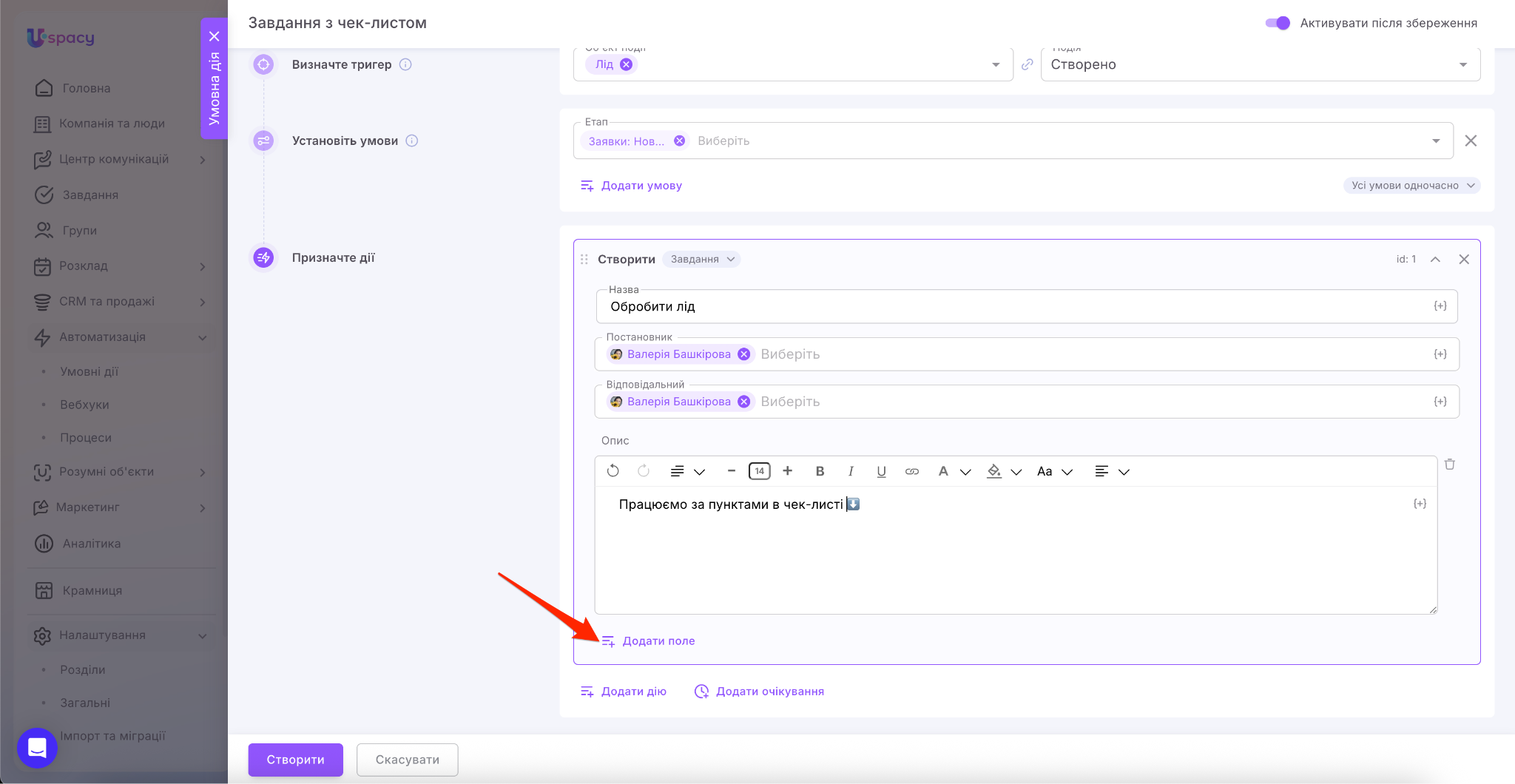
Для цього спершу натисніть Додати поле.

А потім відмітьте, яке саме вам потрібно.

І наостанок заповніть це поле.

Дія: Створити – Лист
Досить зручною опцію є можливість налаштування автоматичного надсилання листів. Щоб це зробити потрібно вибрати в якості нового елементу для створення саме Лист.

А далі заповнити форму, у який містяться стандартні поля Тема, Кому (за потреби ще й Копія та Прихована копія), Відправник. А також додати тіло листа, тобто тест, який він повинен містити.

Отже, коли ви закінчите створення, й умовна дія почне працювати, листи при настанні заданих у ній умов будуть надсилатися.

💡Зверніть увагу💡
🟣 Скористатися цією опцію створення та надсилання email-повідомлення ви зможете тільки якщо ви підключили поштову скриньку до вашого Простору. Або маєте належний доступ для її спільного використання від власника.
🔍 Детальніше про підключення поштових скриньок до Простору в статті «Підключення поштових скриньок до Простору Uspacy».
🟣 Деяка особливість для адміністраторів. Якщо ви самостійно не підключали певну поштову скриньку й не маєте доступу до її спільного використання, то ви не зможете надіслати з неї листи. Навіть будучи адміністратором.
🟣 Якщо в налаштуваннях поштової скриньки не ввімкнути опцію Зв’язки із CRM, то надіслані листи не будуть відображені у картках пов’язаних з ними елементів. 🔍 Детальніше про Зв’язки пошти та CRM у статті «Зв'язки пошти та CRM».
Дія: Створити завдання з чек-листом
Коли процес повторюється знову і знову (онбординг, узгодження, підготовка документів, «перевірити й не забути»), найбільше часу з’їдає рутина: створити завдання, прописати однакові кроки, перевірити, чи нічого не пропустили. Саме тут виручають чек-листи в завданнях — вони допомагають розбити роботу на зрозумілі пункти, відмічати виконане й бачити прогрес, а ще в одному завданні може бути кілька чек-листів, які можна впорядковувати під ваш сценарій.
А якщо додати до цього Умовні дії, то завдання можуть створюватися автоматично — лише тоді, коли настає потрібна подія й виконуються задані умови (наприклад, було додано новий елемент, змінився етап, статус або інше поле). У результаті команда отримує контрольований процес: завдання з чіткою структурою кроків у чек-листі, який підказує, що робити далі й зменшує ризик пропустити важливі дрібниці. Це підтримує порядок у процесах і знімає потребу щоразу робити одні й ті самі дії вручну.
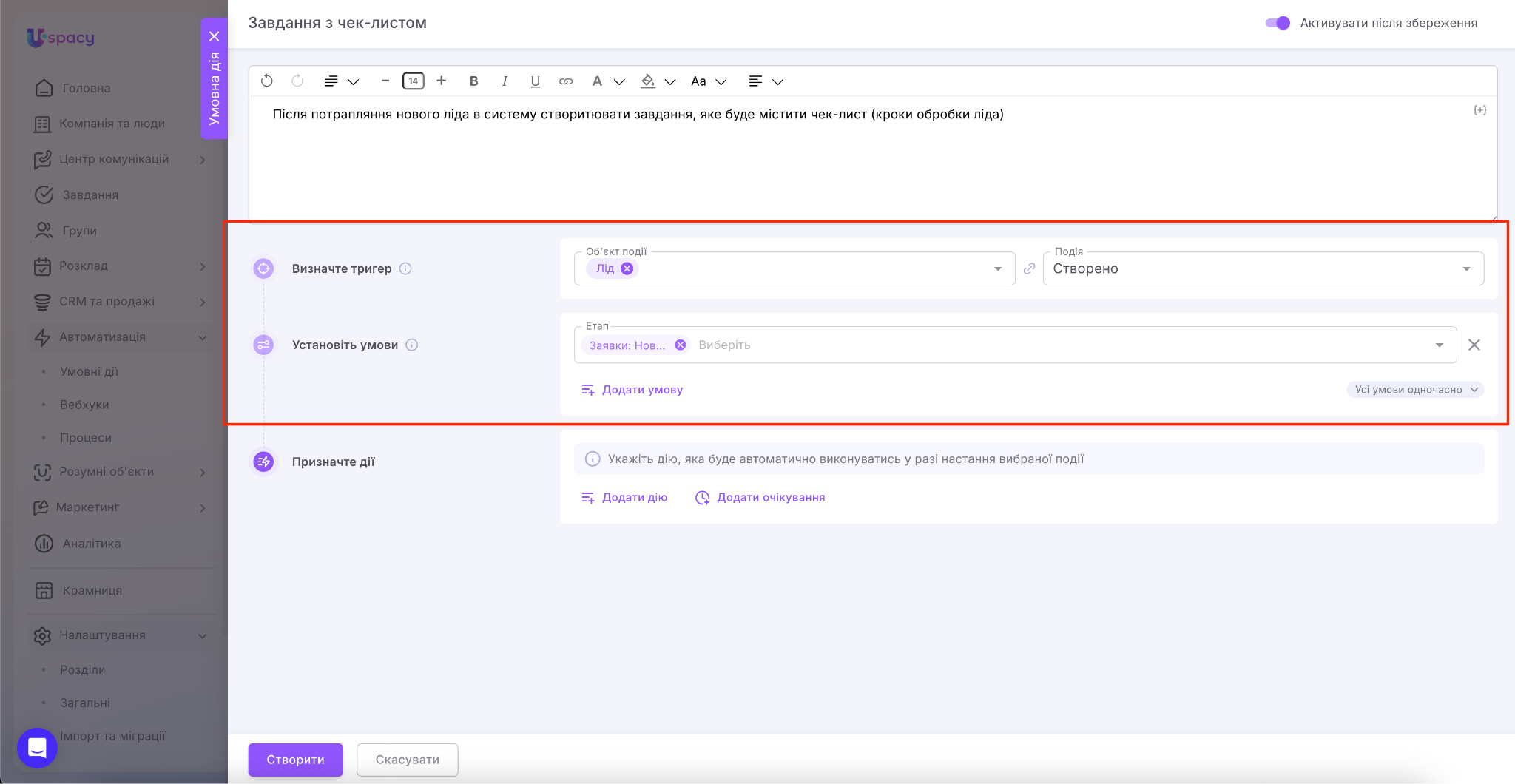
Отже, щоб налаштувати умовну дію для автоматичного створення завдання з чек-листом у ньому спершу потрібно як завжди визначити тригер та встановити умови.
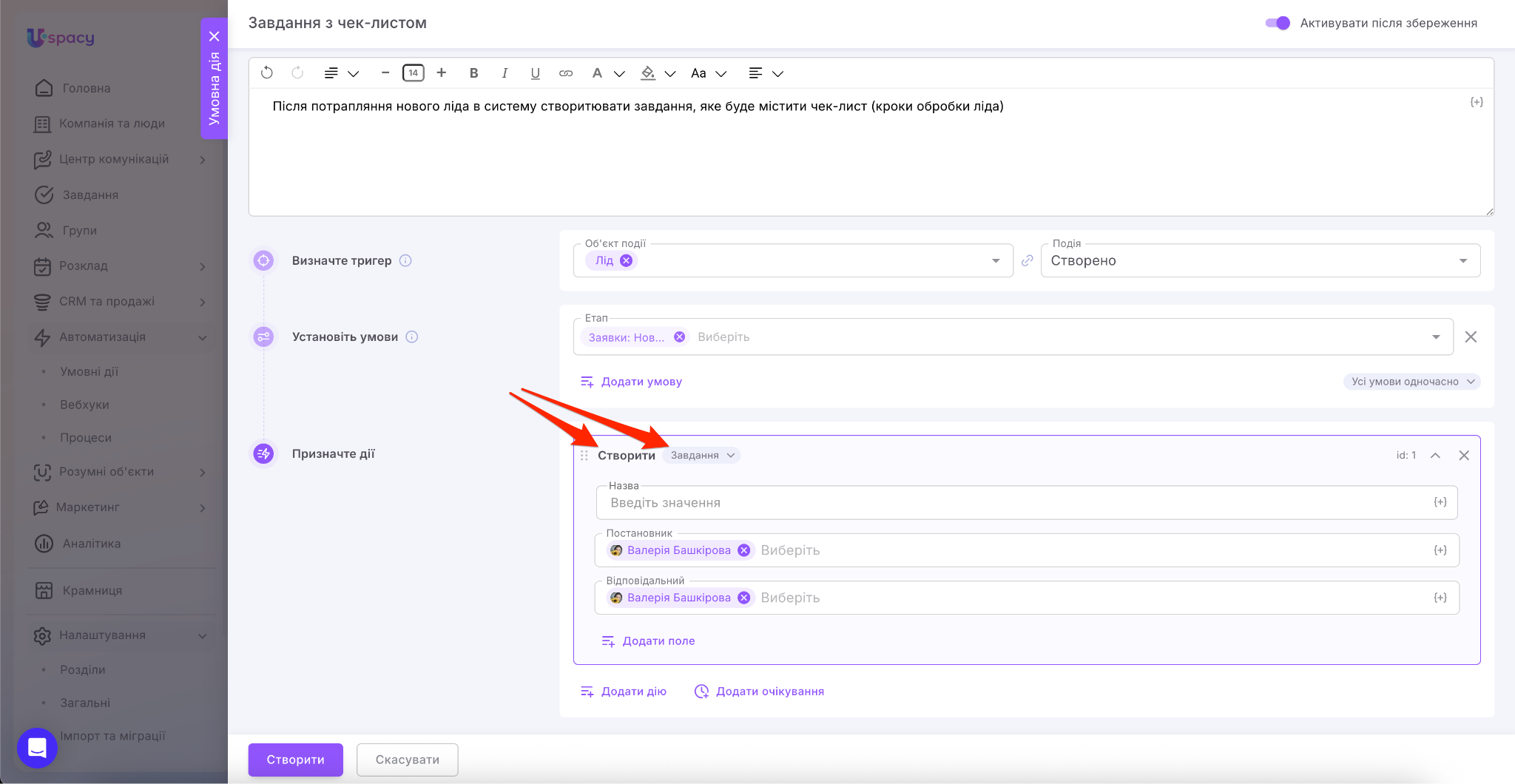
Далі призначити дію, а саме Створити – Завдання.
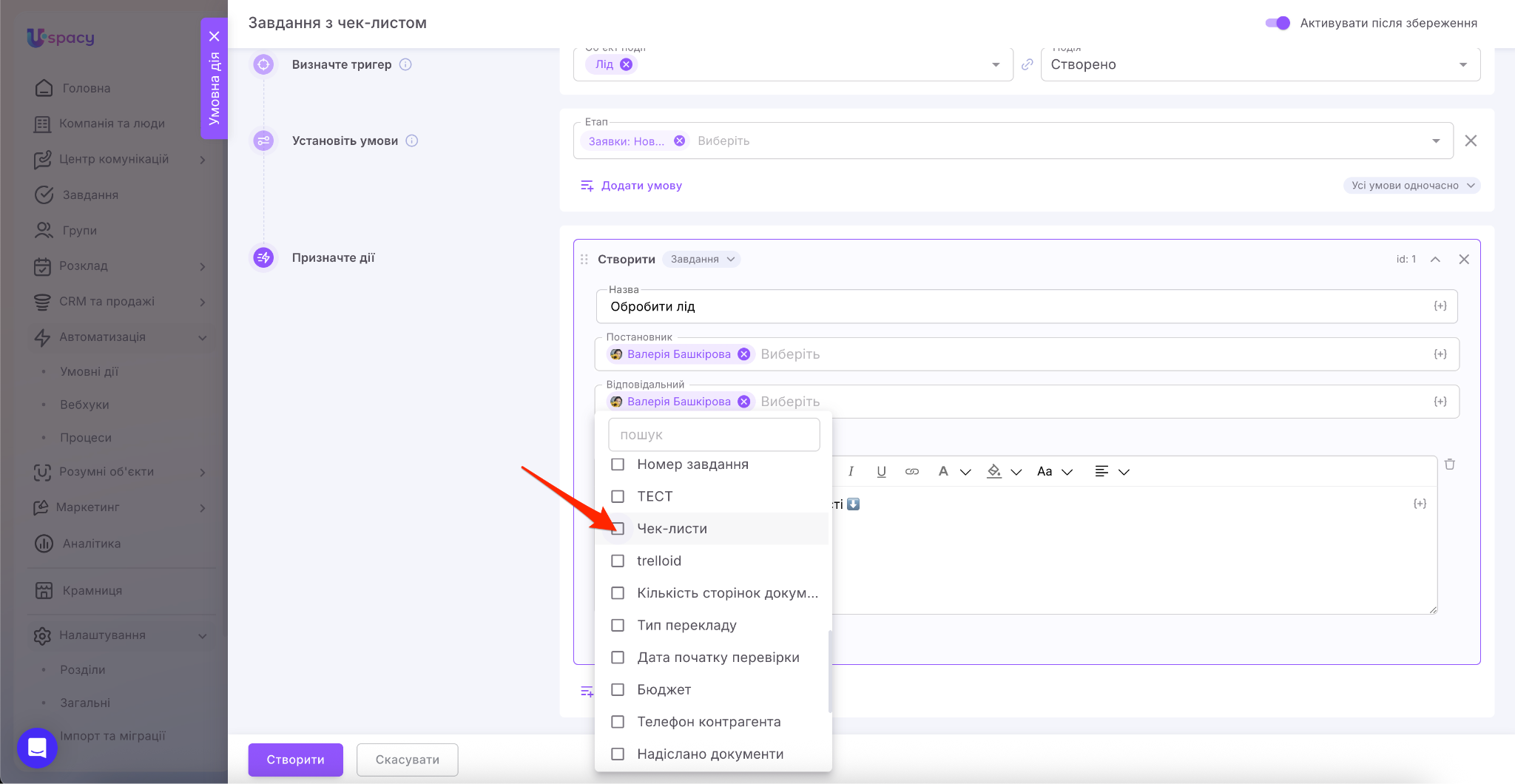
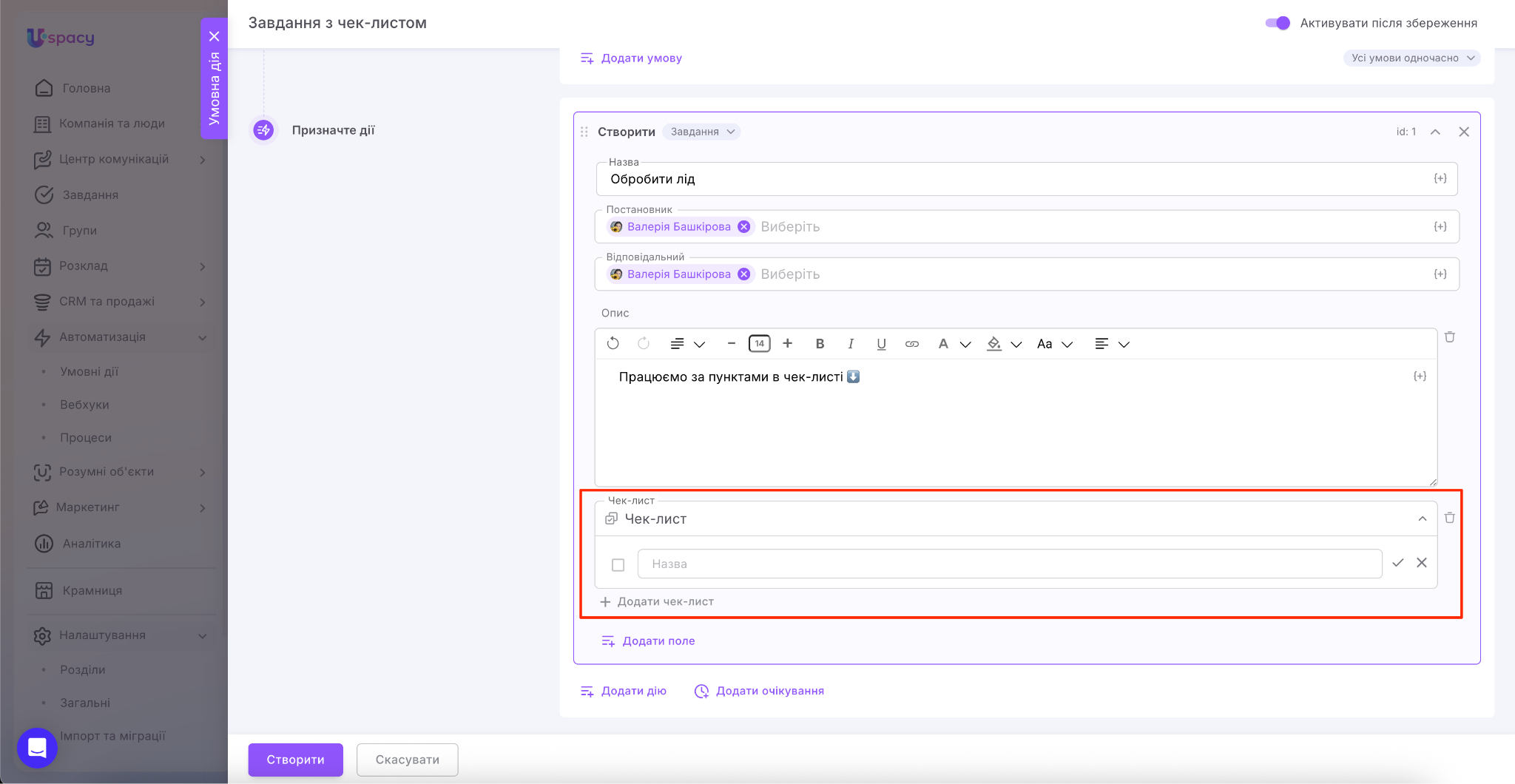
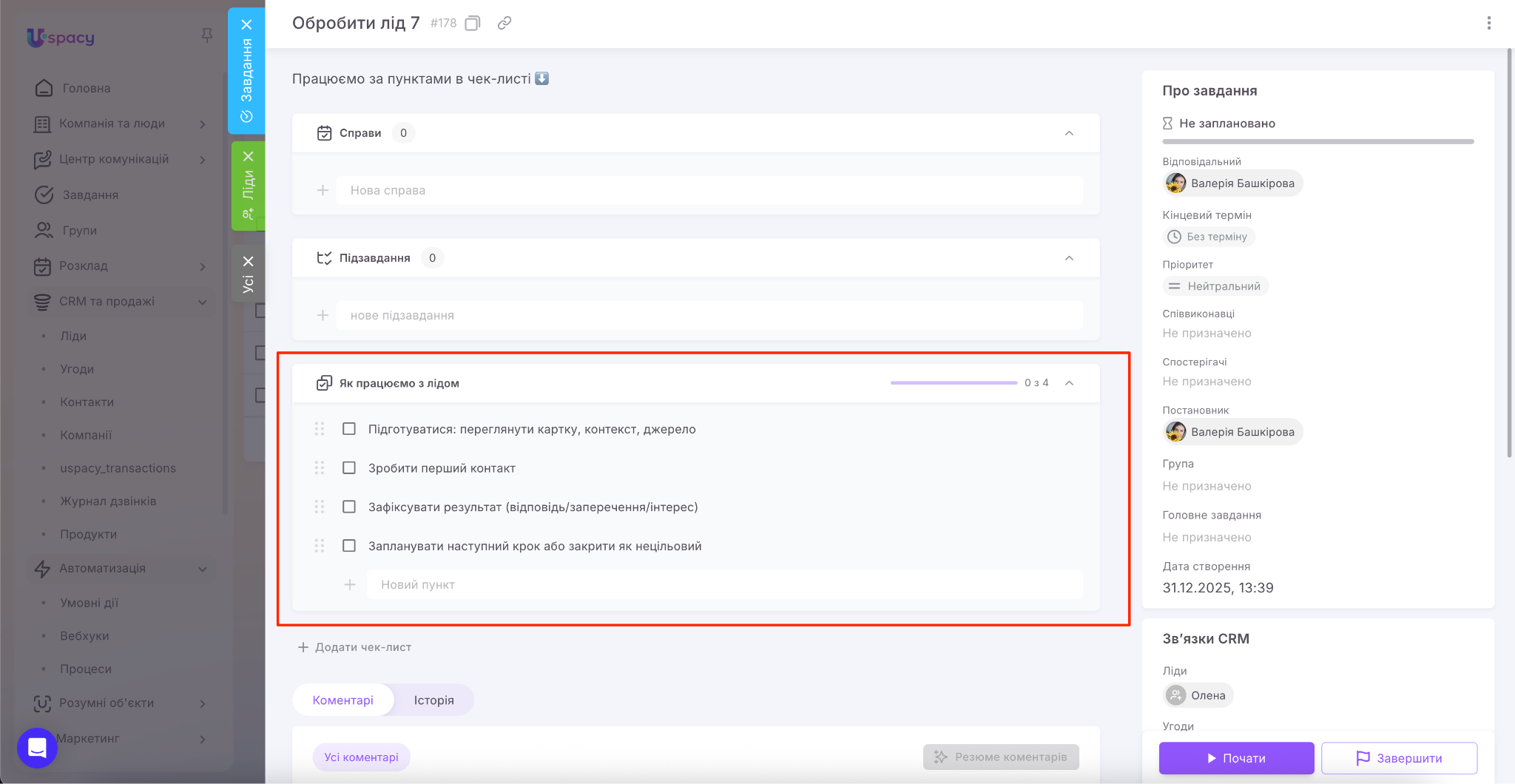
І під час вибору потрібних полів, які мають бути заповненим, коли завдання створюється, у списку будуть доступні Чек-листи.
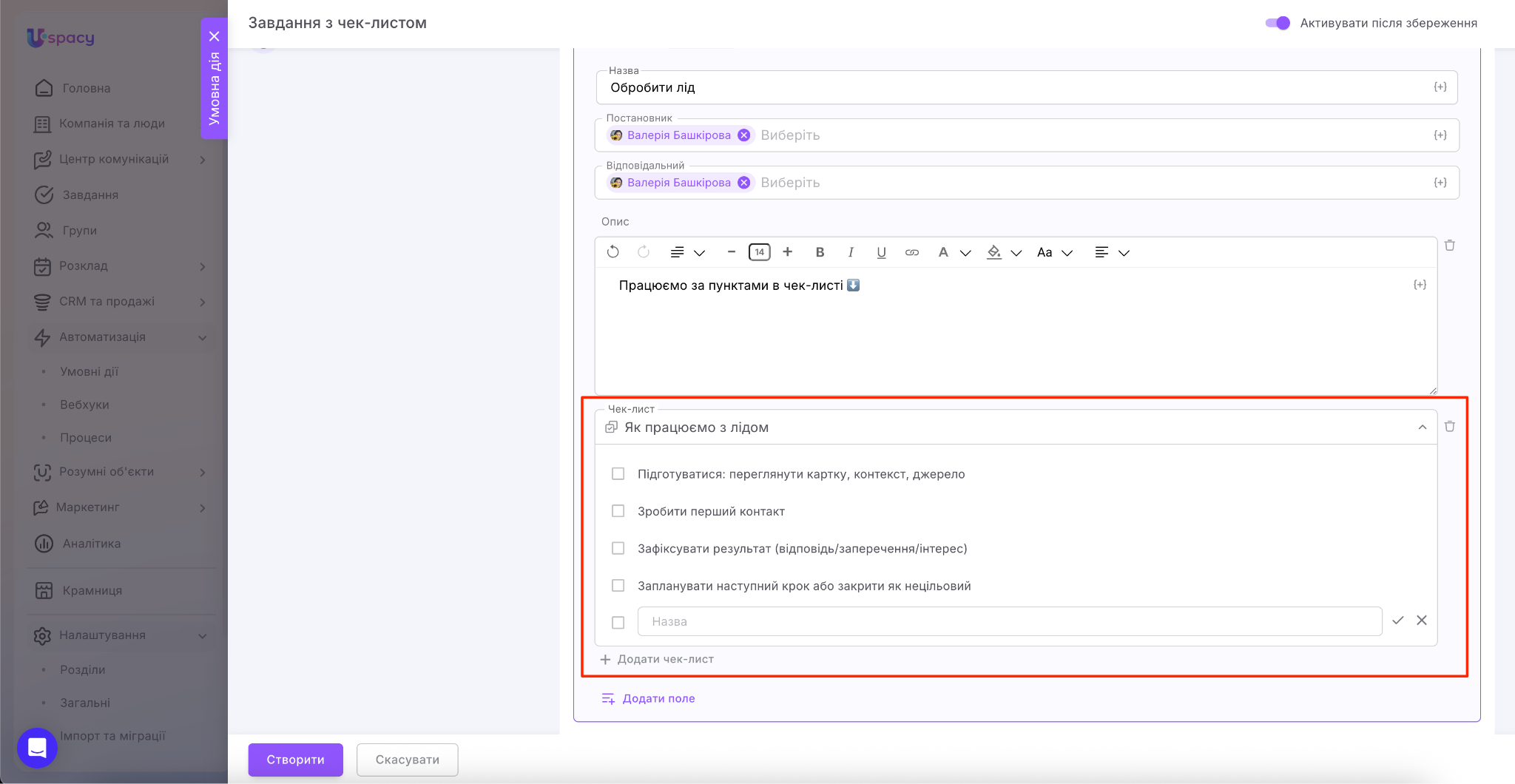
Тепер треба надати назву чек-листу та додати в цього пункти.
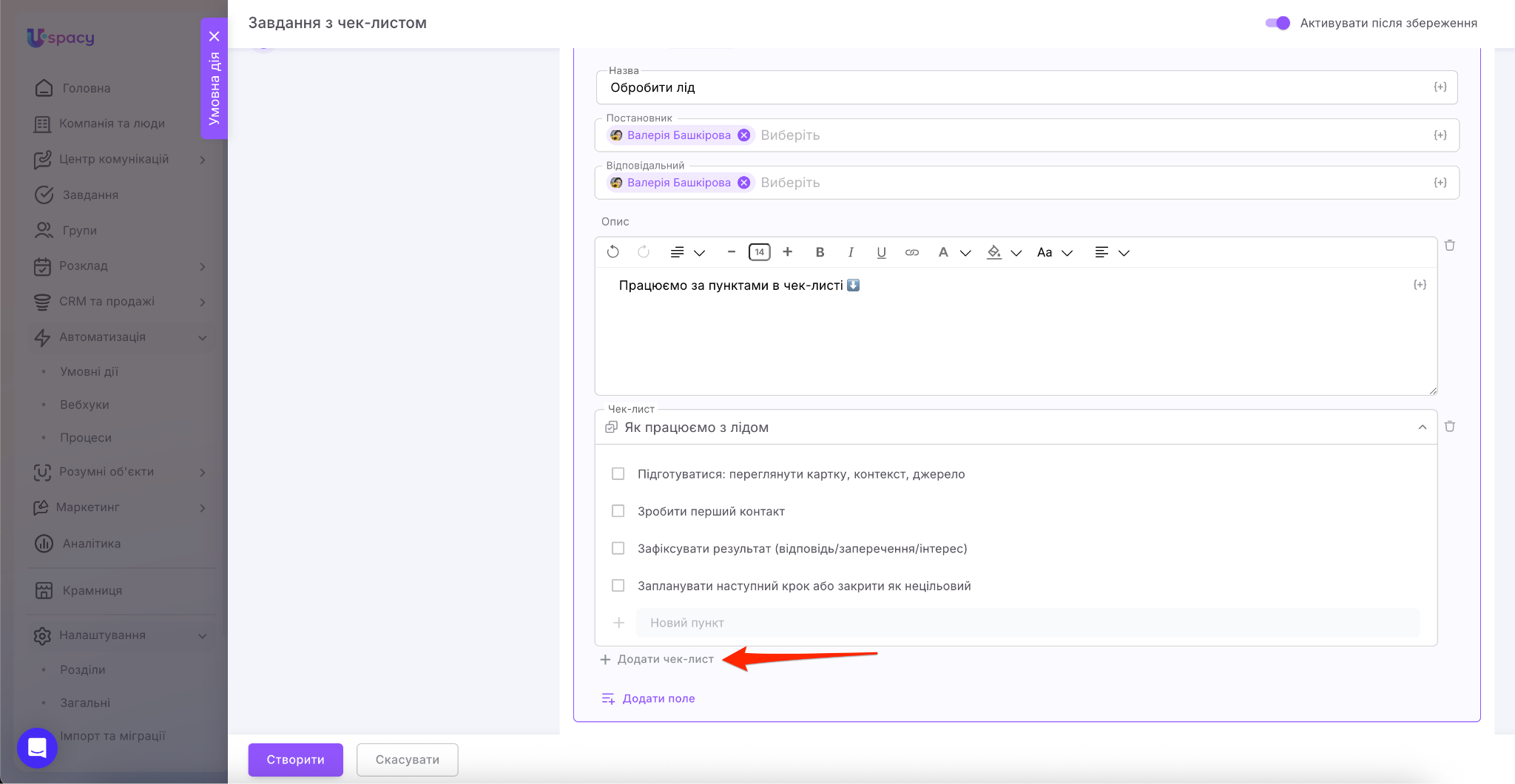
Якщо для завдання необхідний більше ніж один чек-лист, скористайтеся кнопкою, що дозволить додати ще.
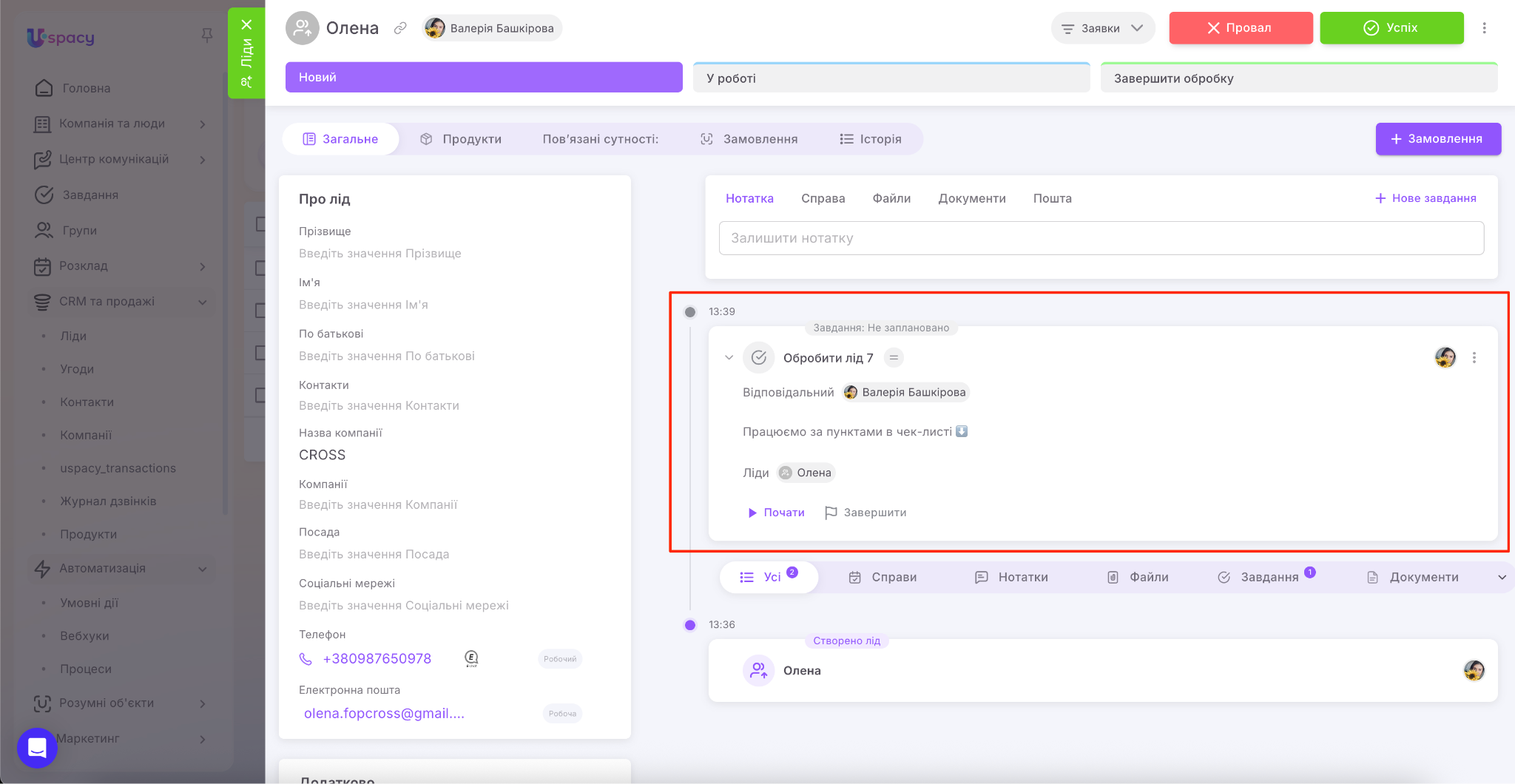
Отже, коли закінчите створення, й умовна дія почне працювати, завдання, що з’являтися внаслідок такої автоматизації будуть містити налаштовані вами чек-листи.
Дія: Змінити поля
Тобто вибрати у якій сутності це буде відбуватися у разі настання події, яка задовольняє умови. Та які саме поля будуть змінювати свої значення.
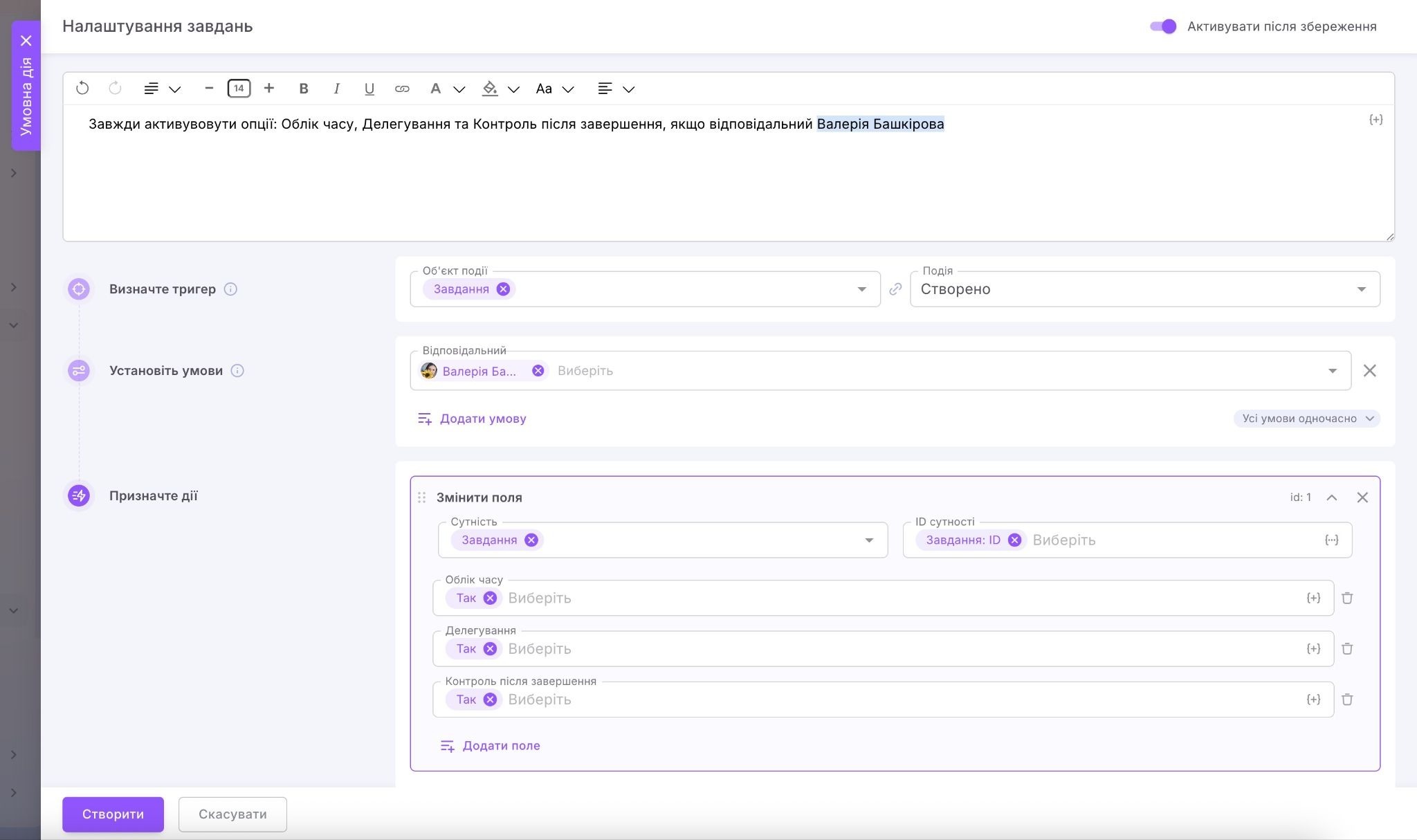
Як це зробити?
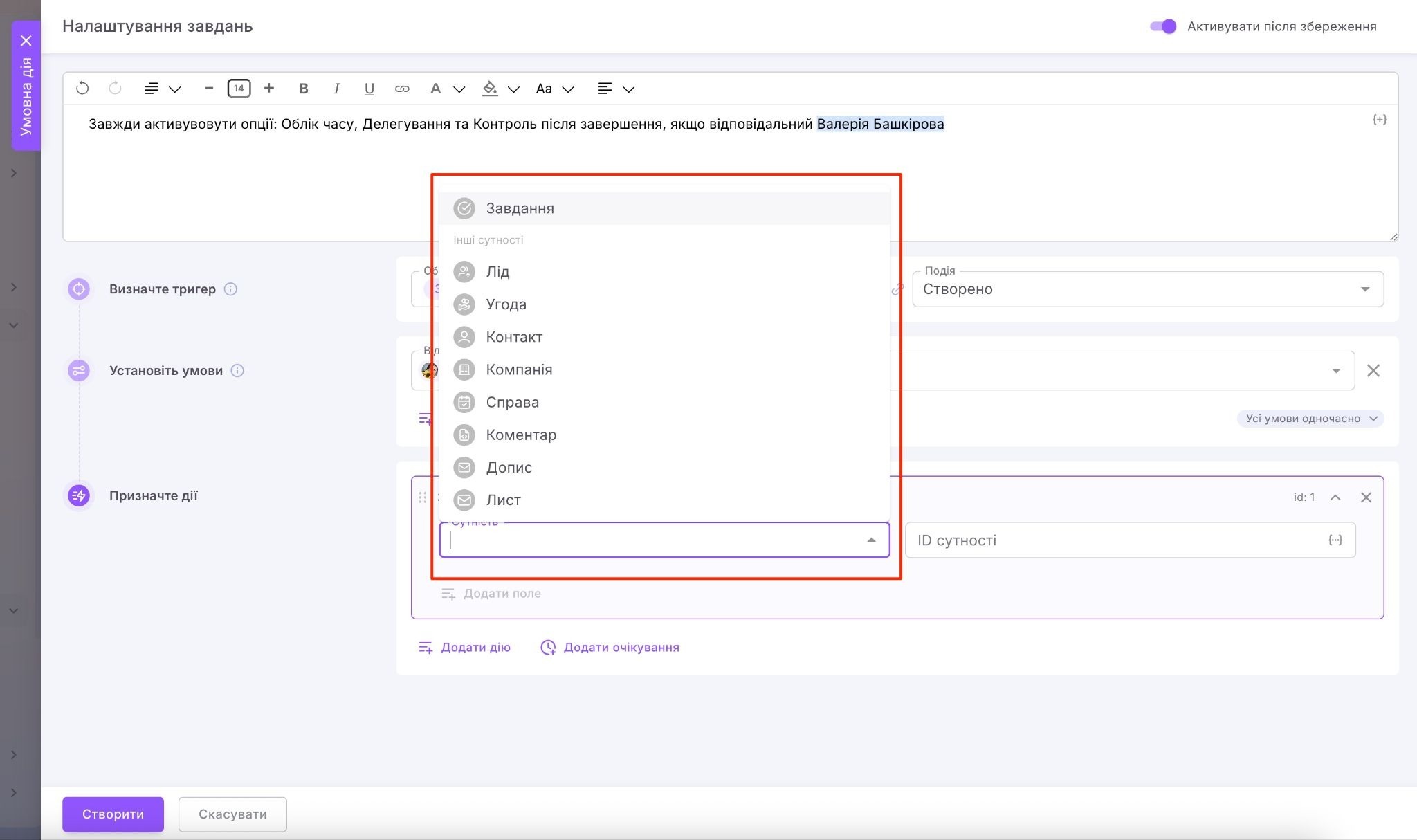
Спершу вказати тип сутності де потрібно змінювати значення полів. Це може бути як та сама сутність, що запускає автоматизацію, так і інші пов’язані з нею. Наприклад, компанії, контакти, угоди чи справи, які мають зв’язок із завданням.
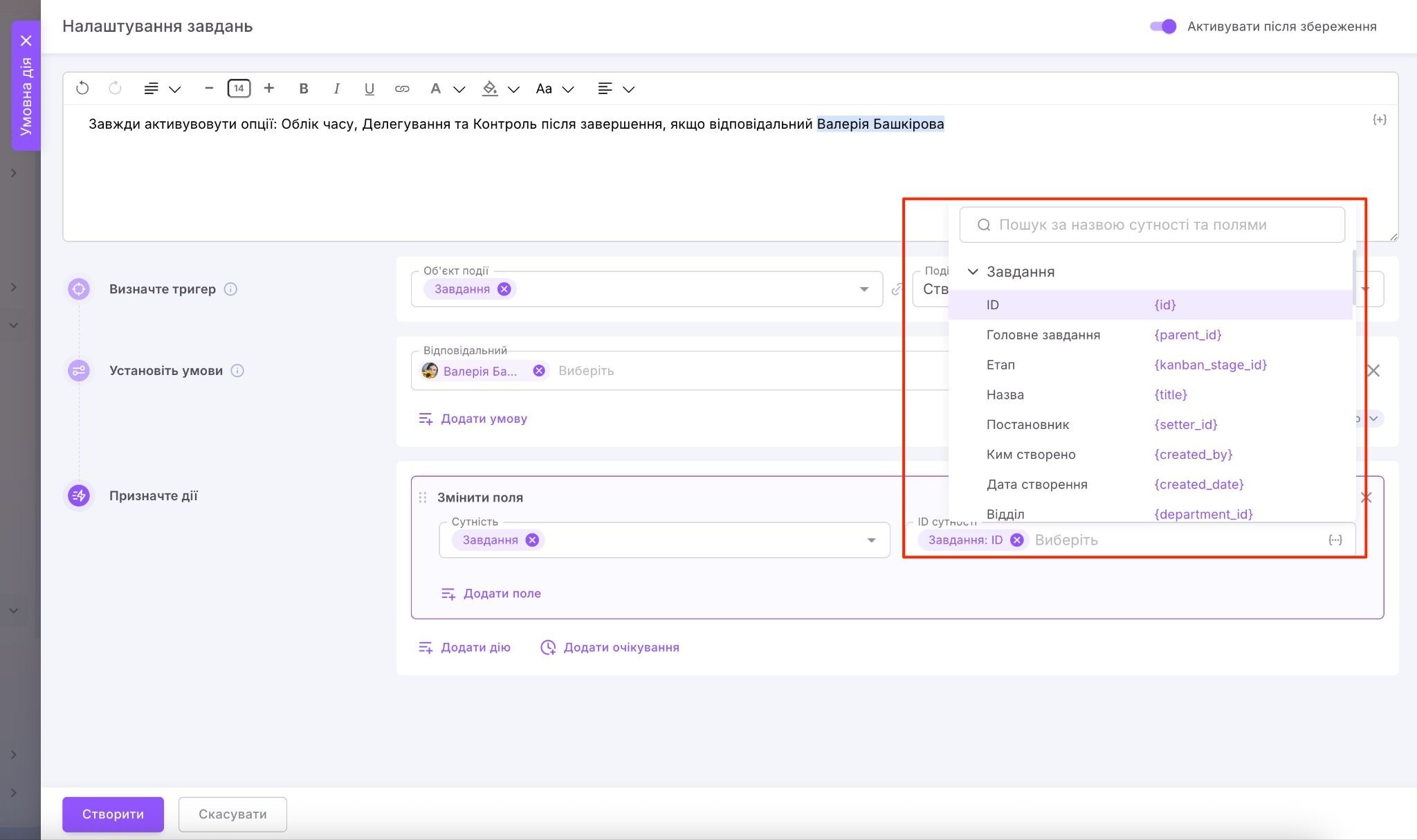
Далі вказати ідентифікатор (ID), щоб умовна дія у результаті вплинула на той елемент, на який потрібно. Наприклад на той, що її запустив.
💡Якщо ID елемента сутності ви зберігаєте у якомусь іншому полі, наприклад користувацькому, то виберіть його зі списку.
І натиснувши на кнопку Додати поле, вибрати яке саме поле потрібно змінювати.
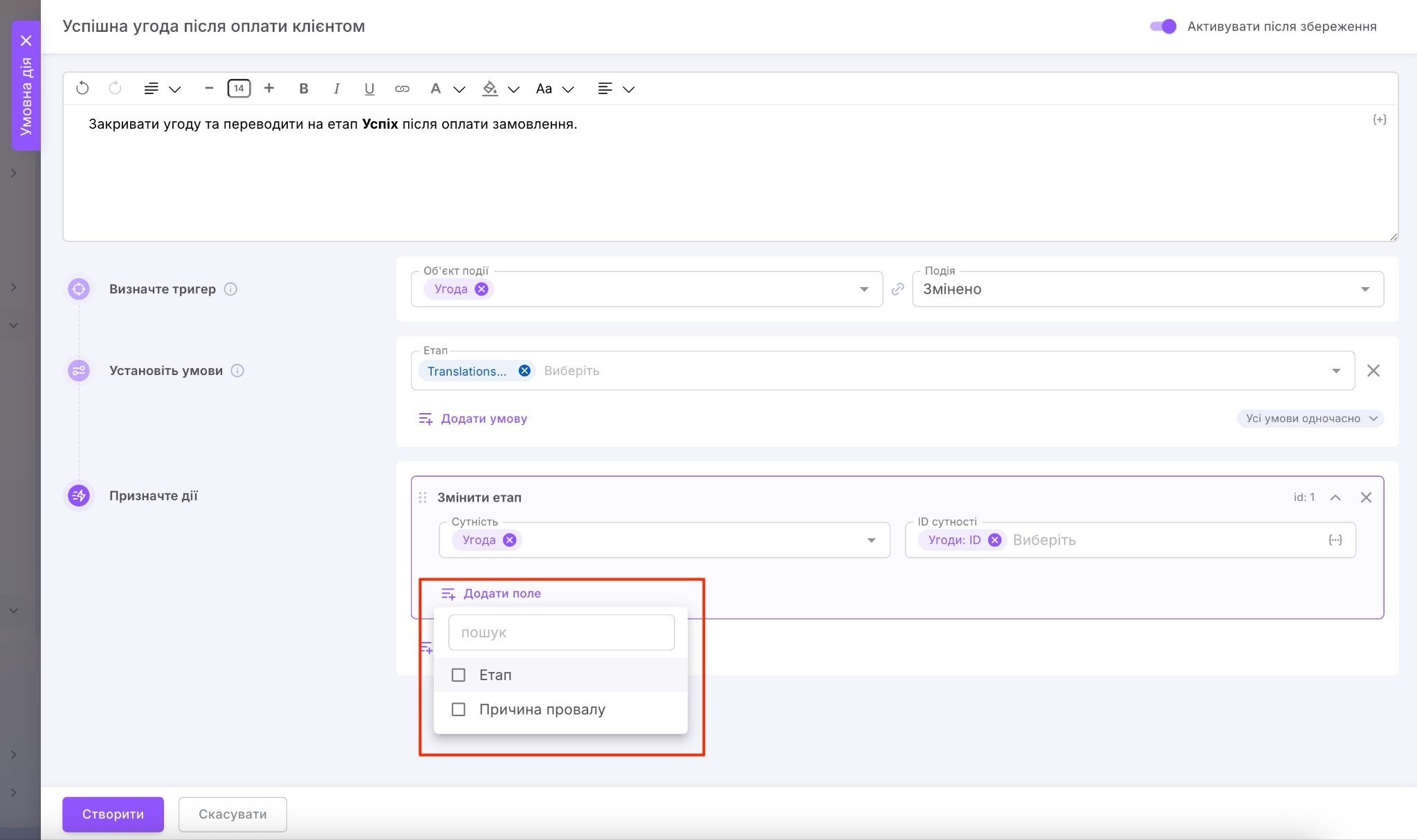
☝🏻У списку ви можете знайти будь-які поля потрібних сутностей, окрім поля Етап і пов’язаних з ним полів (Група – для завдань, Причина провалу – для лідів, угод і розумних об'єктів). Щоб змінити етап, скористайтеся окремою дією Змінити етап.
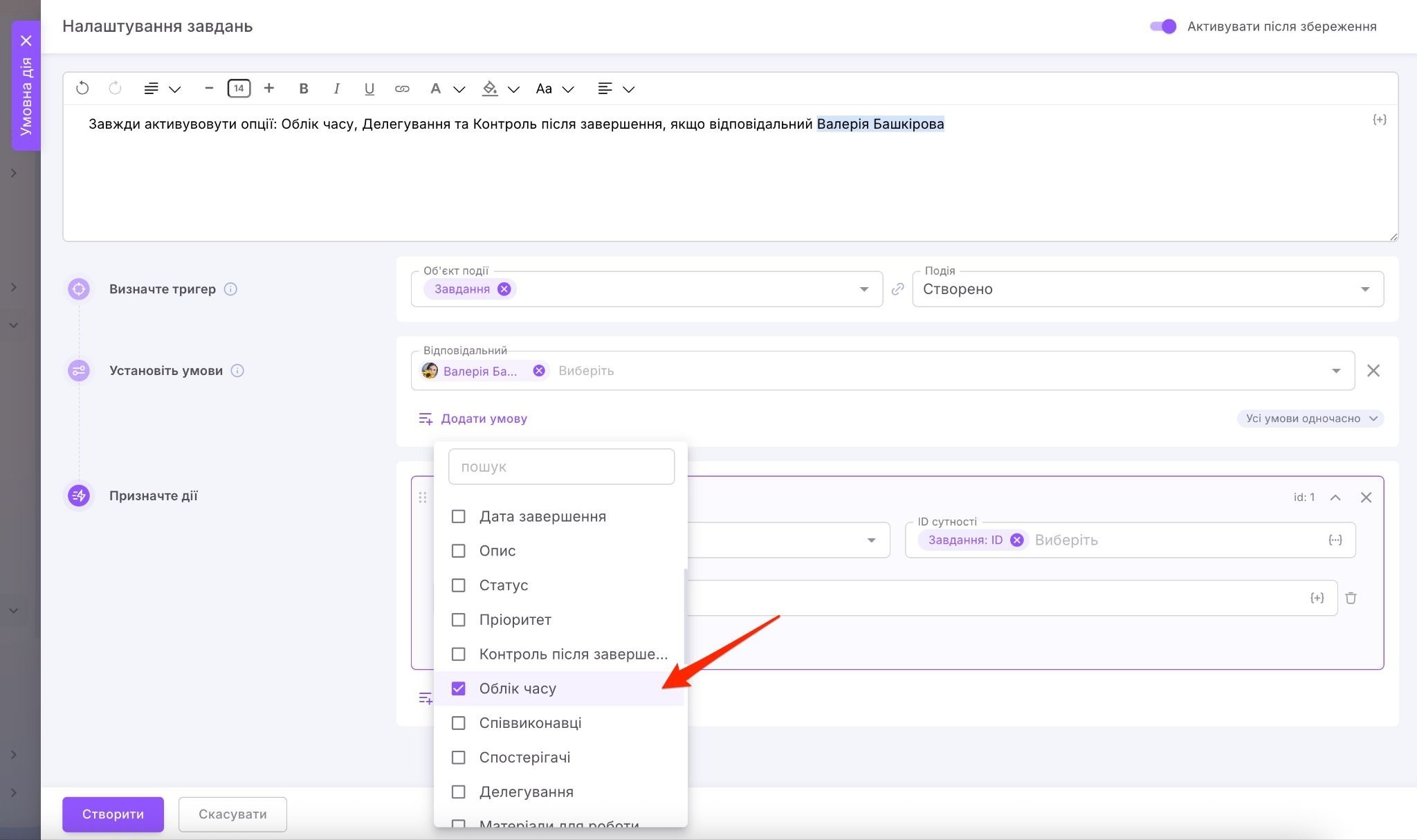
І яке значення присвоїти цьому полю.
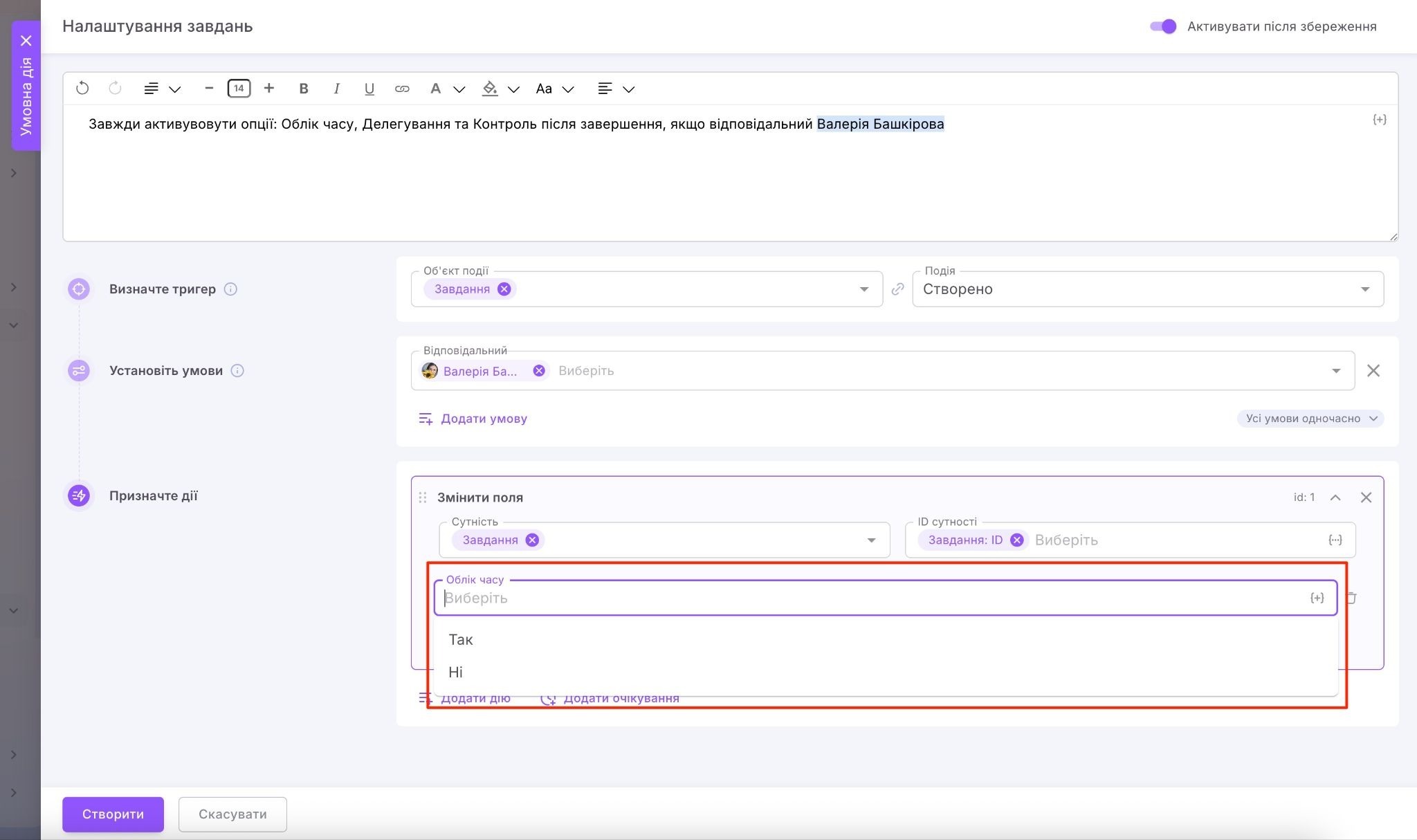
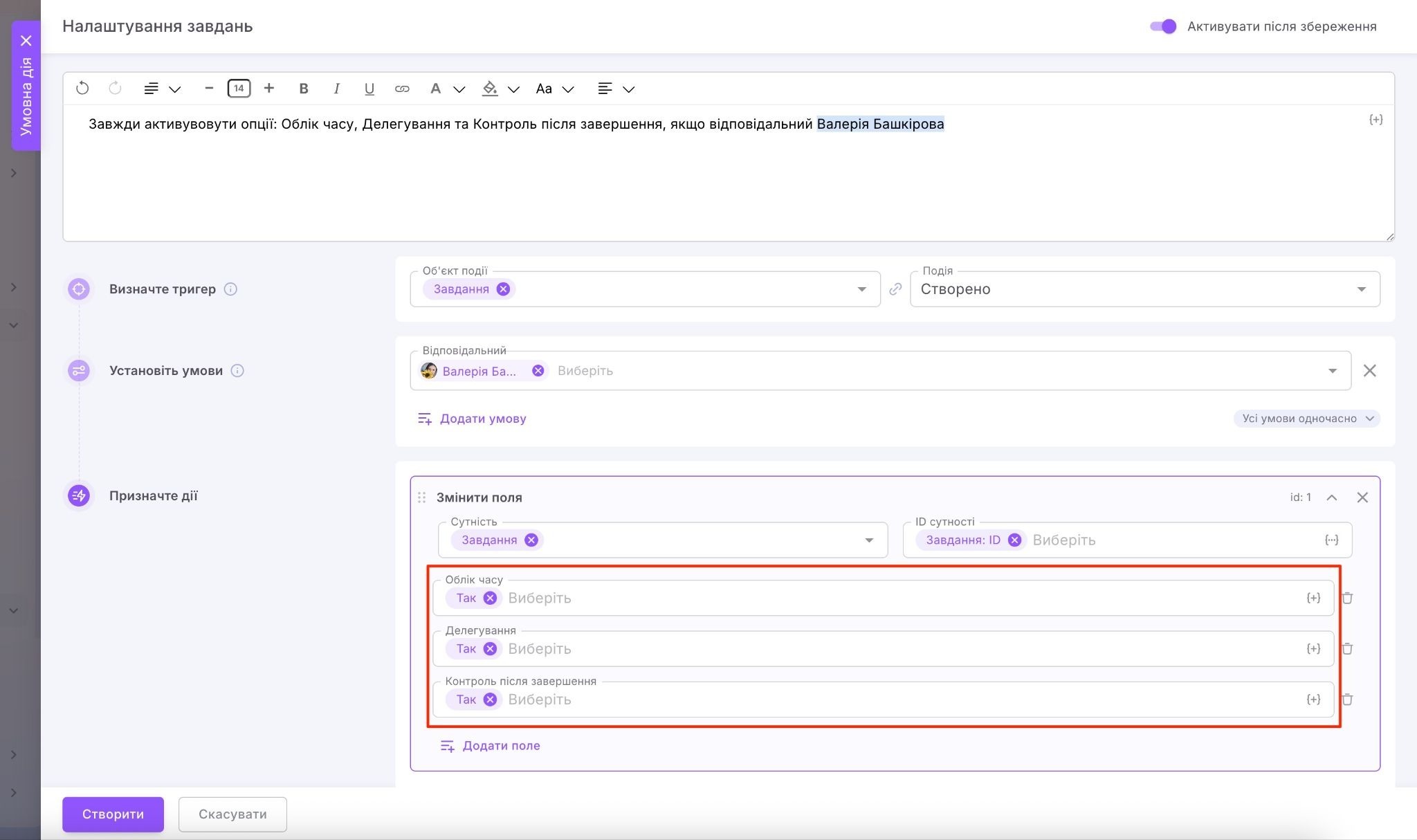
Дія: Змінити етап
Дія Змінити етап працює за тим самим принципом, що й Змінити поля — система автоматично оновлює значення в картці елемента. Водночас її винесено в окрему дію, тому що етап є ключовим полем воронки (визначає місце ліда чи угоди в ній) і саме з ним найчастіше працюють в автоматизаціях.
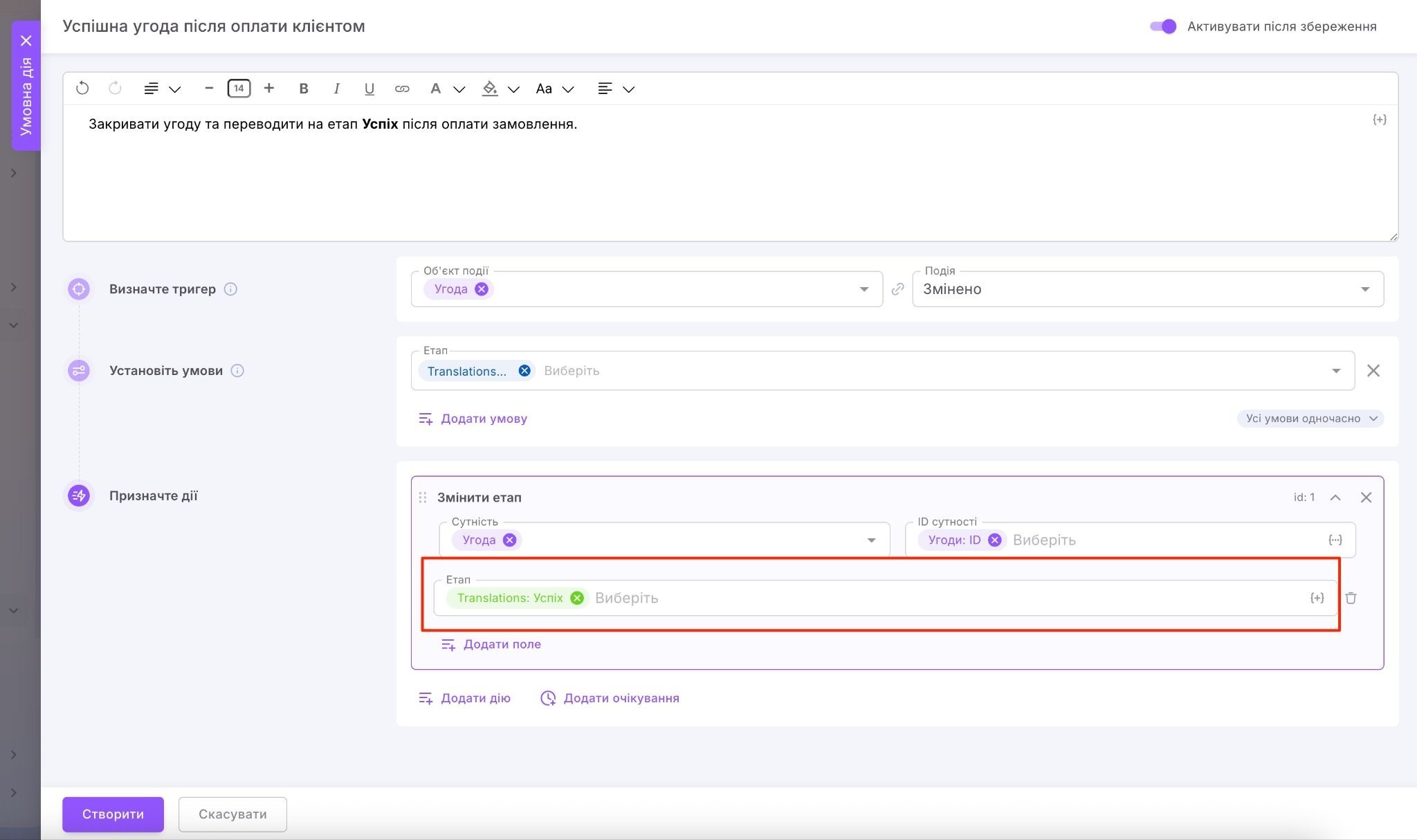
Дія: Видалити
Тобто вказати елементи якої сутності потрібно автоматично усунути з Простору у разі у разі настання події, яка задовольняє умови.

Як це зробити?
Спершу вказати тип сутності, елементи якої потрібно видаляти.

Далі вказати ідентифікатор (ID), щоб умовна дія у результаті вплинула на той елемент, на який потрібно. Наприклад на той, що її запустив.
💡Якщо ID елемента сутності ви зберігаєте у якомусь іншому полі, наприклад користувацькому, то виберіть його зі списку.

Дія: Виконати вебхук
Тобто автоматично «просигналізувати» про настання певної події, яка відбувається в Uspacy, стороннім сервісам.

Як це зробити?
Для цього потрібно вказати кінцеву точку за межами Uspacy – URL-адресу, на яку потрібно надсилати дані. Там розробник розміщує спеціальний код, який буде обробляти вхідні запити (повідомлення).
💡Ця адреса повинна бути дійсною та загальнодоступною.

☝🏻 Важливо: під час виконання вебхука в умовній дії Uspacy не формує окреме тіло запиту з параметрами. Усі потрібні значення слід передавати в самій URL-адресі, додаючи їх як параметри посилання.
Наприклад, якщо потрібно передати ID угоди, його слід підставити прямо в URL кінцевої точки.
Дія: Очікування
Тобто у разі, якщо маєте намір налаштувати дві чи більше дії й потребуєте якого певного часового проміжку між ними. Ось тут і стане в пригоді очікування.

Очікування рахується як окрема дія. Тобто 1 умовна дія » + 1 очікування + 1 умовна дія = 3 разом.

🔍 Детальніше про цей функціонал ми описали в статті «Очікування в Умовних діях».
Дія: Отримання
У разі, якщо треба «дістати» значення полів конкретного елемента вибраної сутності (наприклад, Угоди, Ліда, Контакту, Компанії, Завдання або елемента Розумного об’єкта).
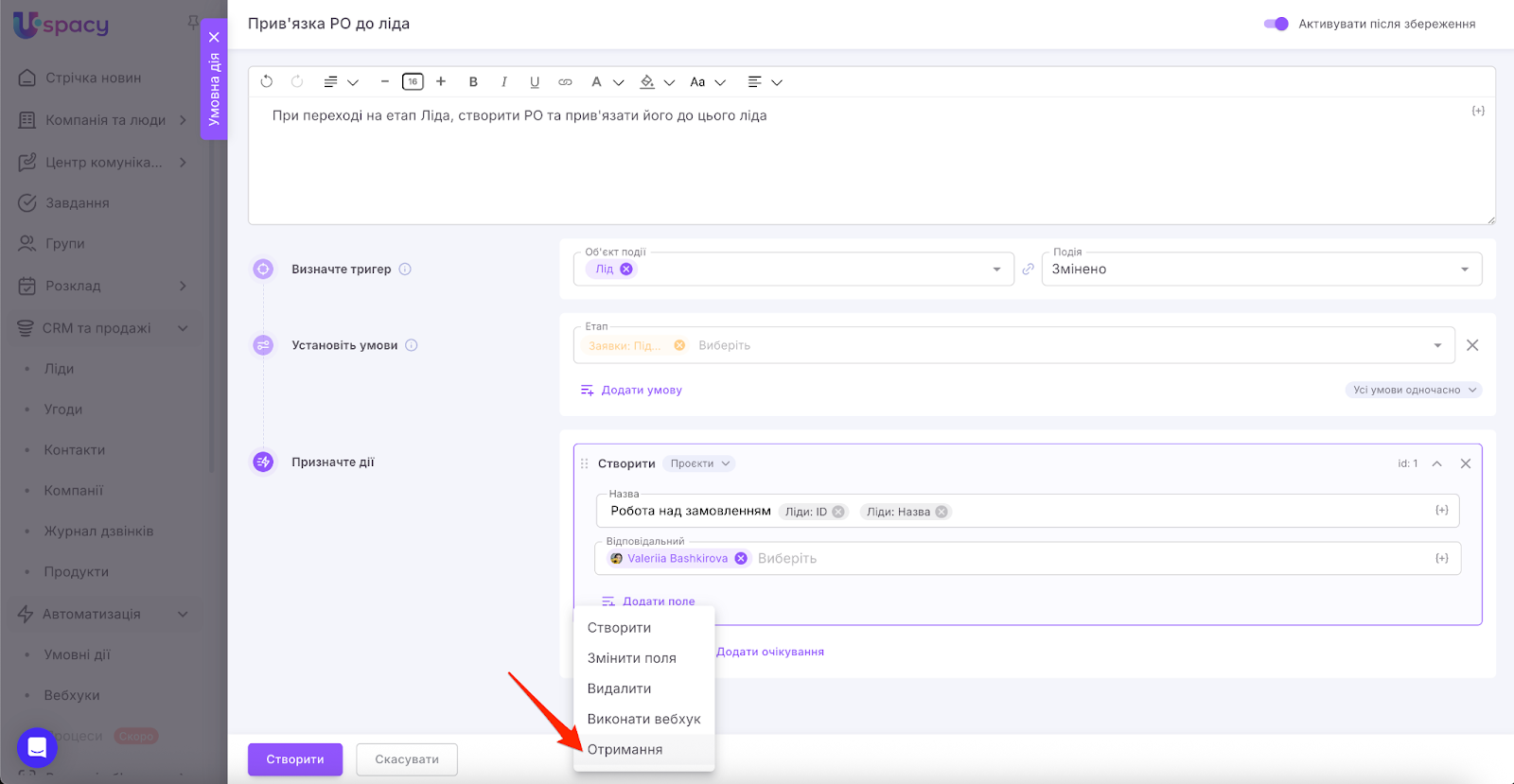
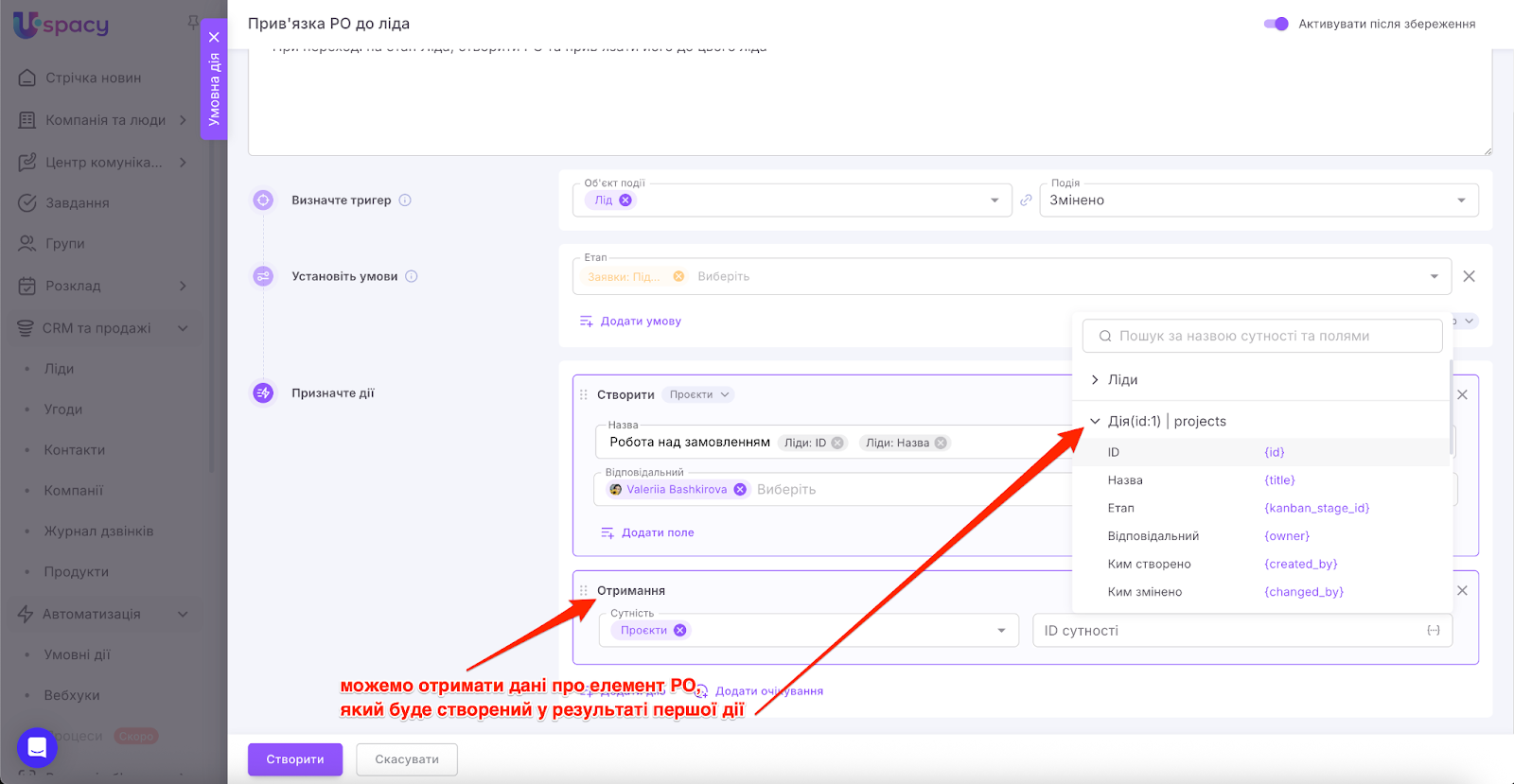
А потім зробити їх доступними як змінні для наступних кроків умовної дії.
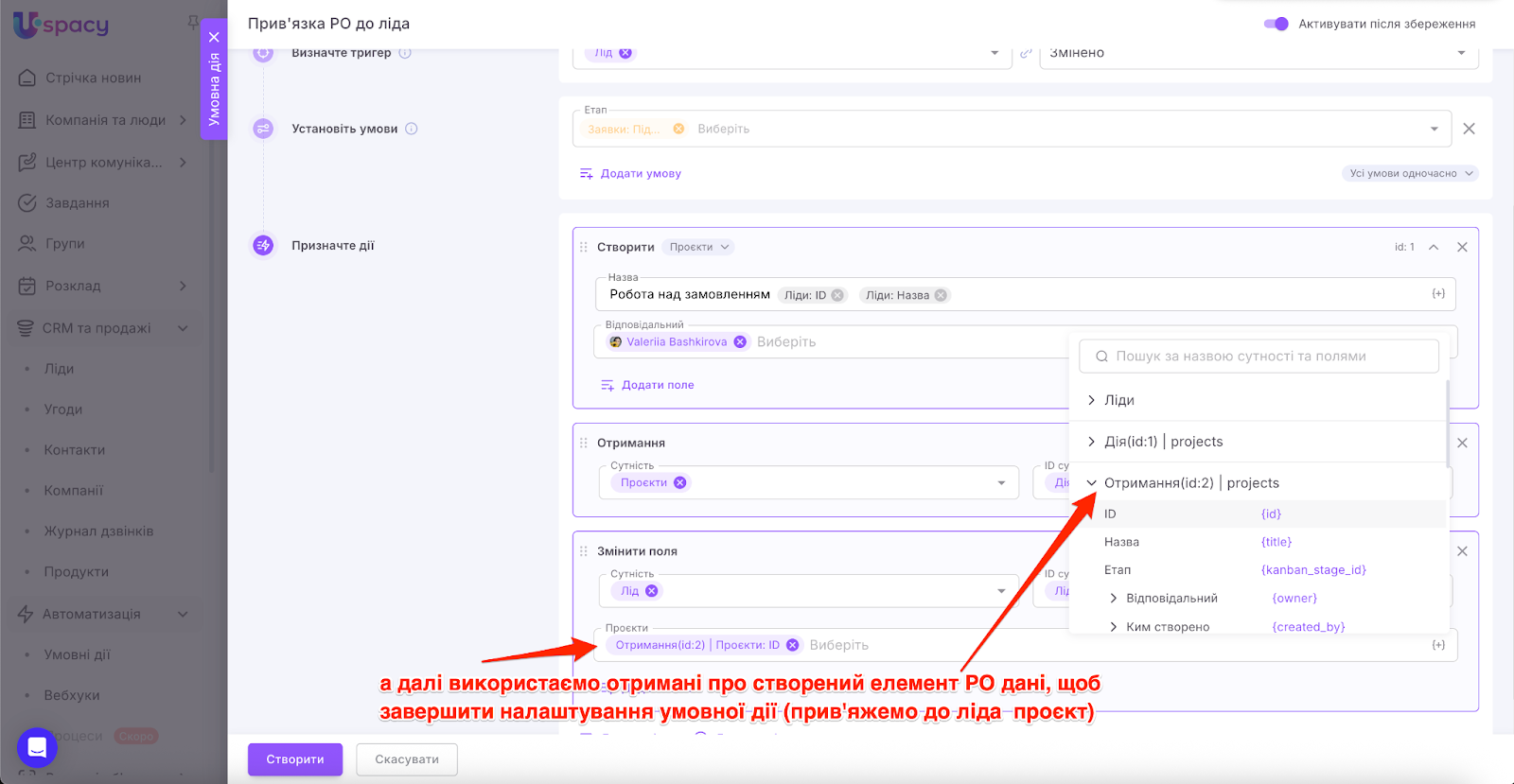
🔍 Детальніше про цей функціонал ми описали в статті «Отримання та використання даних про елемент сутності в Умовних діях».
Дія: Клонувати
Ця дія дає змогу автоматично створити повний клон наявної картки після спрацювання умовної дії. У нову картку переносяться всі заповнені поля картки, вибраної як джерело клонування. Тому додавати кожне поле та задавати його значення окремо не потрібно.
Щоб налаштувати дію, натисніть Додати дію та виберіть Клонувати.
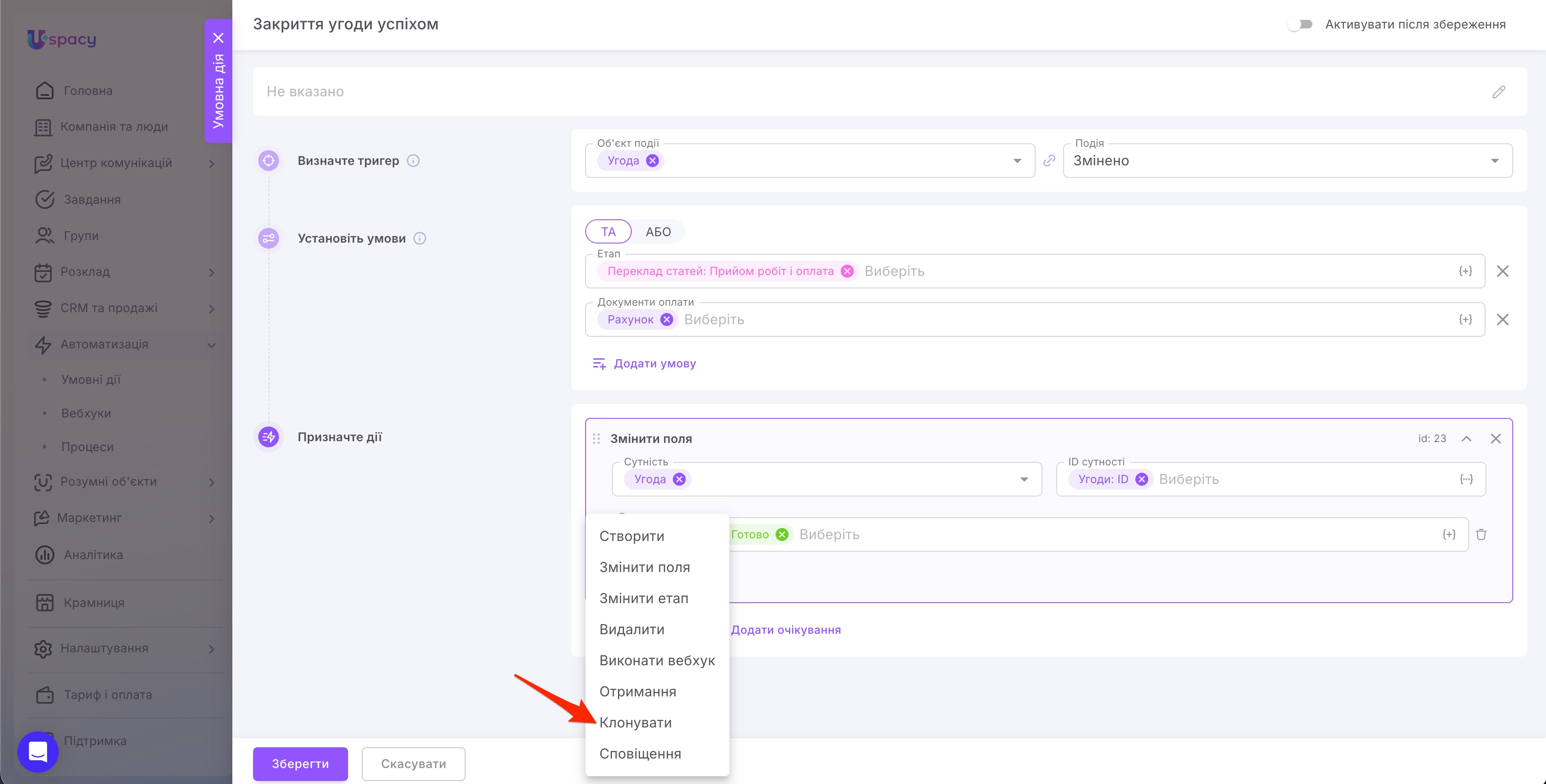
У полі Джерело клонування вкажіть ID картки, яку потрібно скопіювати. Це може бути ID елемента, що запустив умовну дію, або значення, отримане під час виконання іншої дії
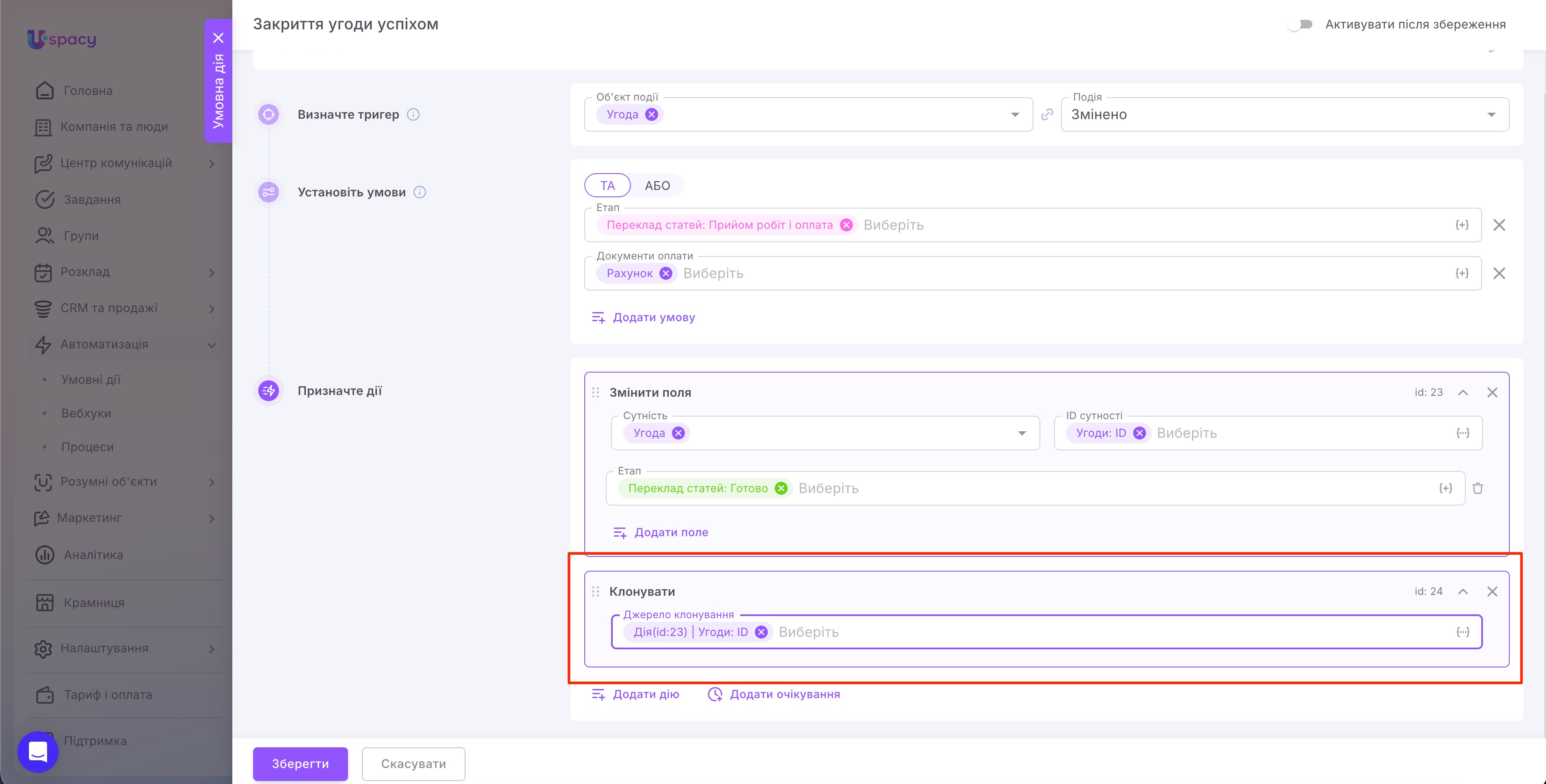
Наприклад, спочатку умовна дія може змінити потрібні поля угоди, а потім створити її клон із цими значеннями. У результаті в CRM з’явиться окрема картка з такими самими заповненими полями.
💡 Наразі дія Клонувати доступна лише для карток CRM та елементів Розумних об’єктів.
Дія: Сповіщення
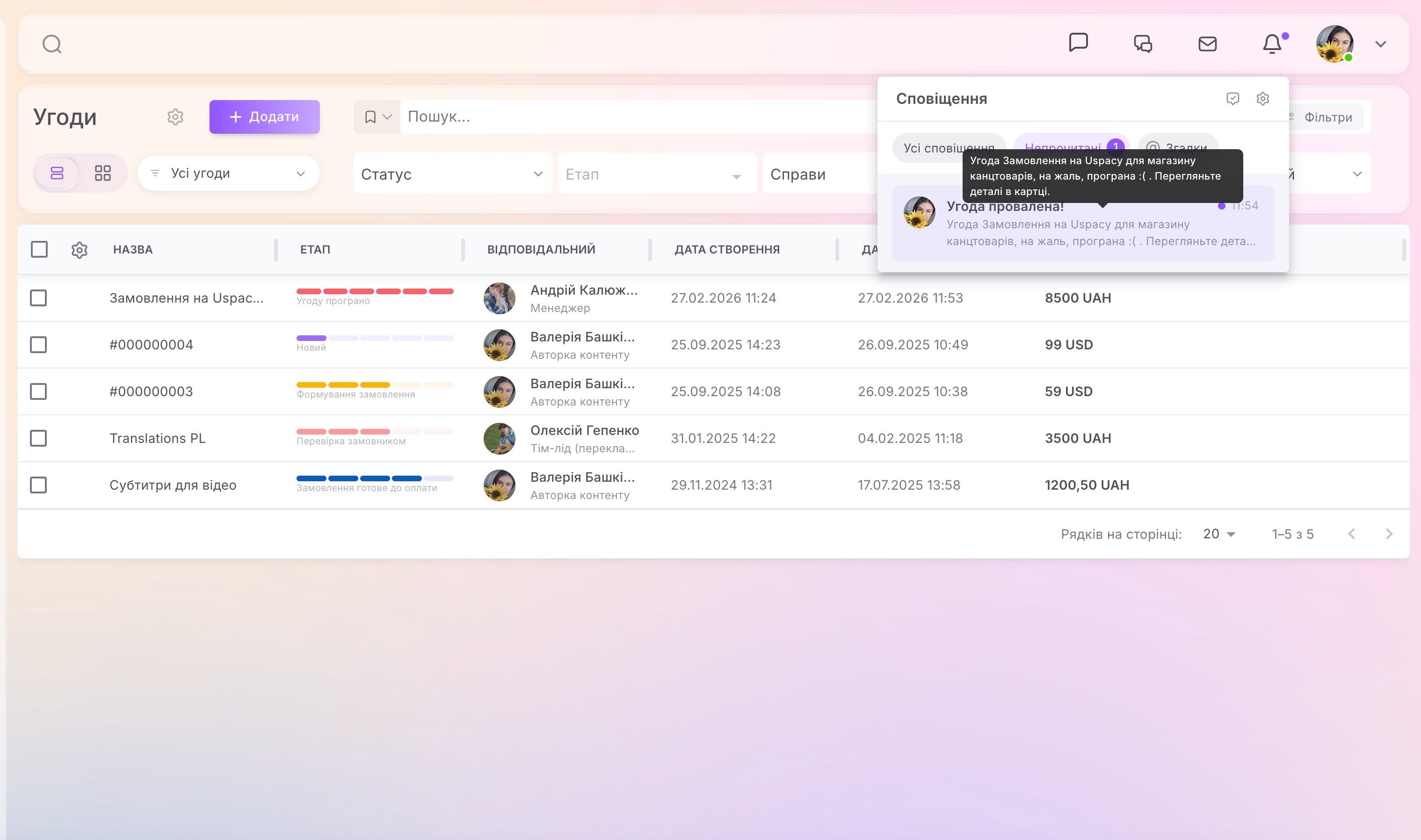
У разі, якщо потрібно сповістити певного користувача про конкретну подію в Просторі. Під час спрацювання умовної дії Uspacy автоматично формує сповіщення з вказаним текстом для вибраних користувачів та розсилає його згідно з налаштованими для них способами отримання сповіщень.
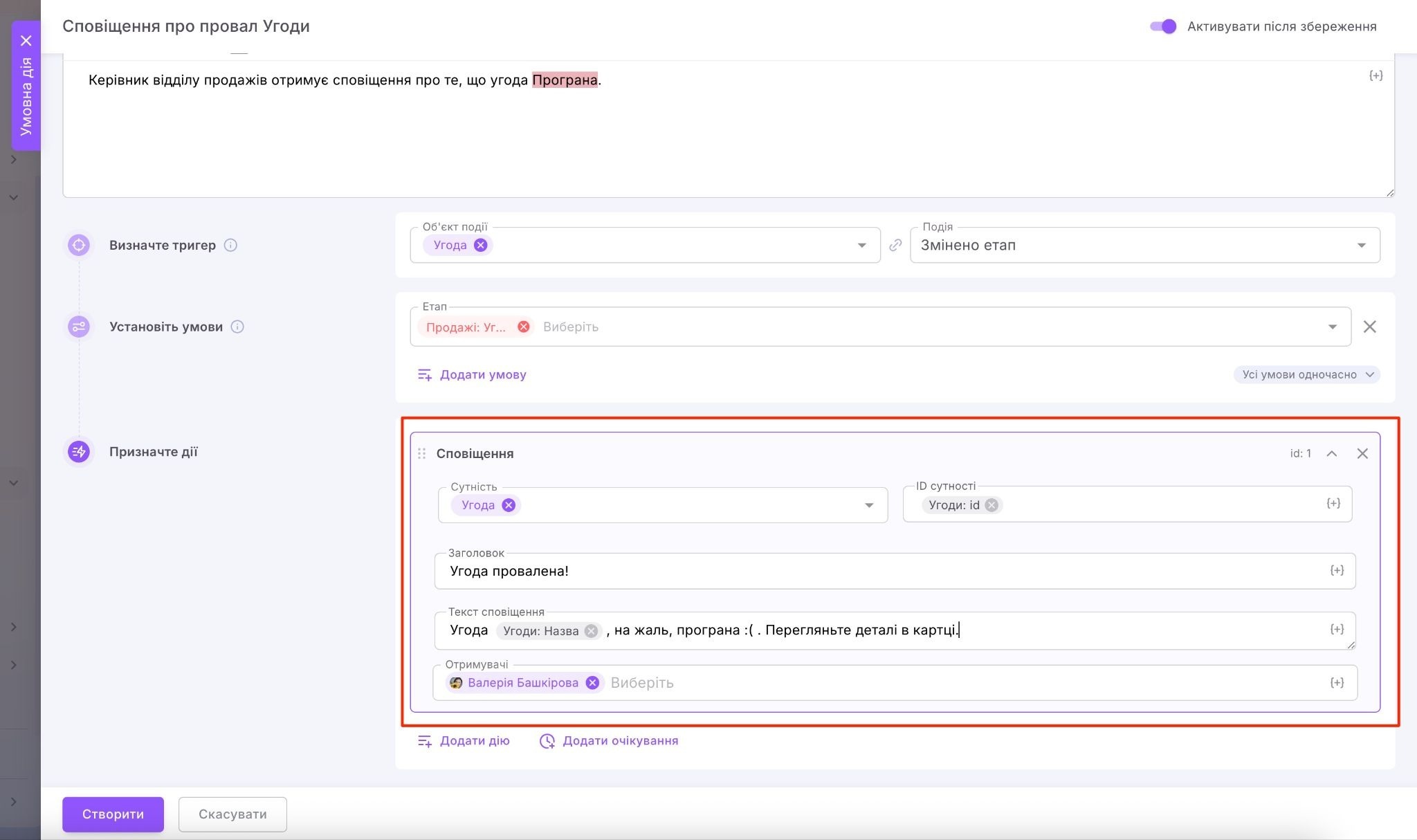
Наприклад, можна попередити керівника відділу продажів, що лід/угода програна.
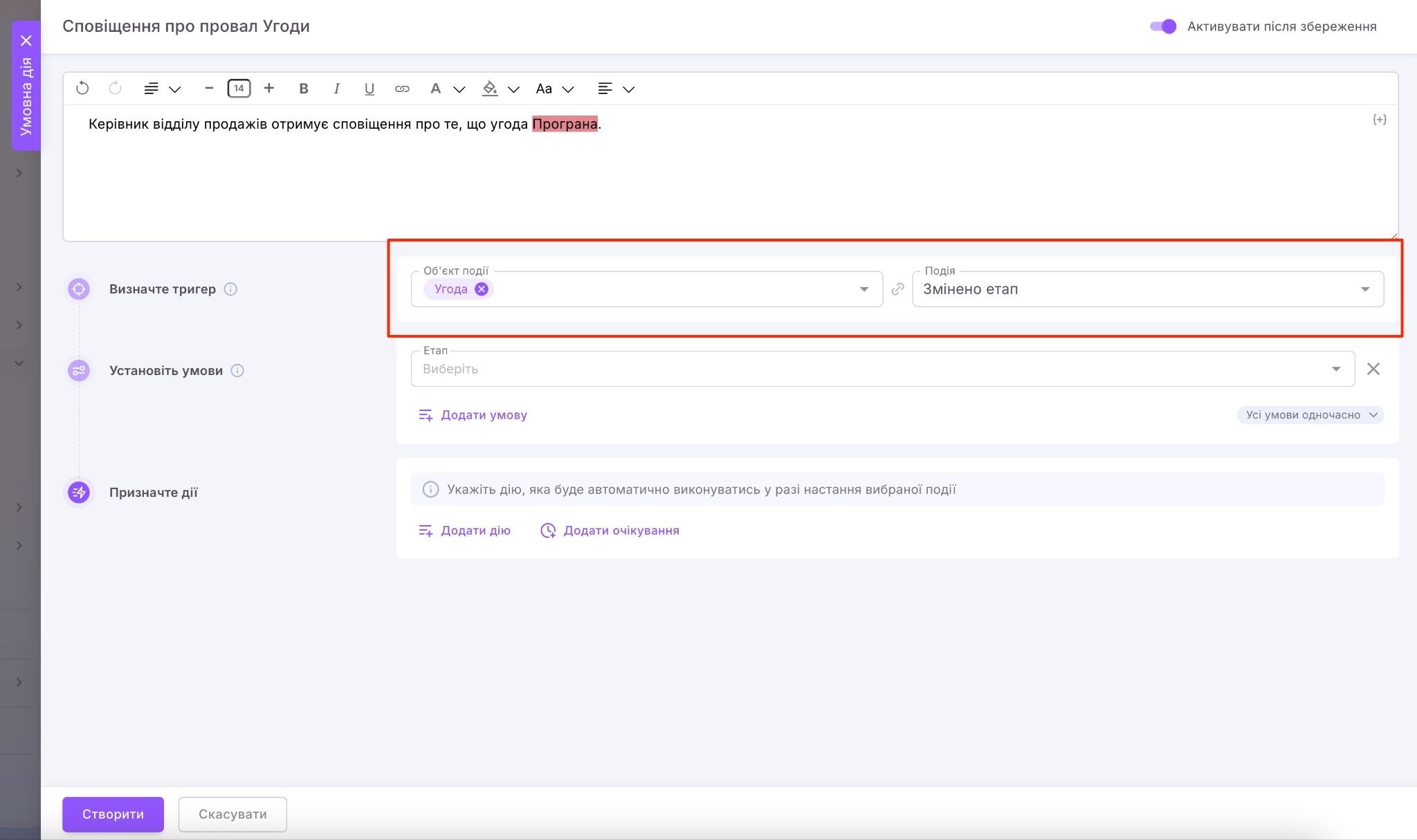
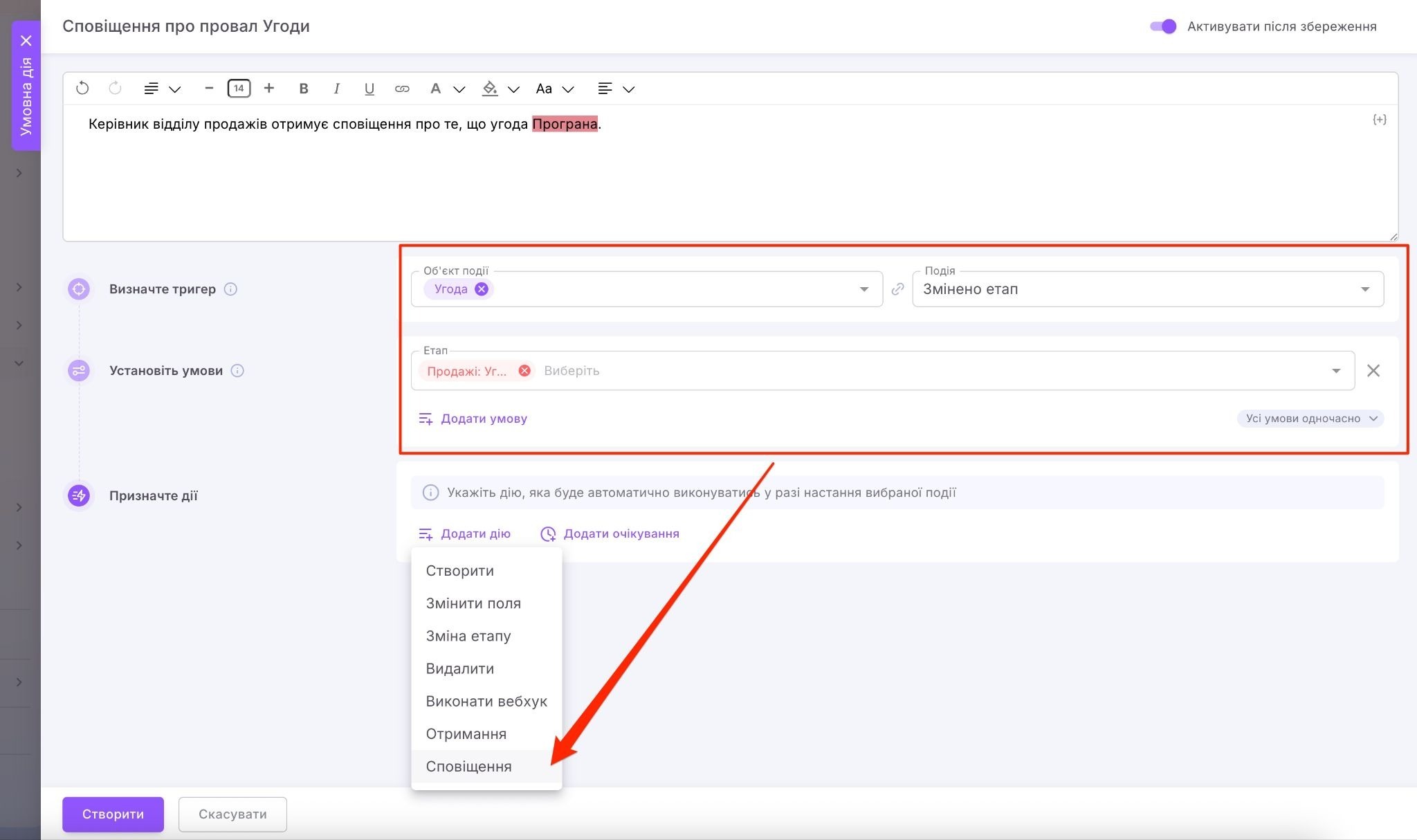
І налаштувати для цього дію Сповіщення:
- У полі Сутність вибираємо Угода, а в полі ID сутності підставляємо змінну Угоди: ID, щоб сповіщення було прив’язане до конкретної угоди.
- У полі Заголовок задаємо коротку тему, наприклад: Угода програна!
- У полі Текст сповіщення описуємо, що саме сталося, і додаємо потрібні змінні з картки угоди, наприклад, назву та суму.
- У полі Отримувачі вибираємо користувачів, які мають отримати це сповіщення — у прикладі це керівник відділу продажів.
Модифікатори
Під час призначення дії можна використовувати модифікатори. Це додаткові уточнюючі параметри, які змінюють процес виконання сценарію автоматизації.
Чи можна скористатися модифікаторами та які вони будуть залежить від типу поля в сутності чи інструменті.
Наприклад, ви можете вибрати, як саме вказати суму угоди: тільки як число, тільки як валюту чи те й інше.

Або, яку саме інформацію потрібно додавати про контакт. Чи як відобразити поле типу прапорець.

💡Щодо останнього, то завдяки модифікатору Значення ми зможете побачити інформацію чи стоїть відмітка чи шляхом використання звичайних логічних значень true або false.
А Виведення значення в зручному форматі забезпечить відображення шляхом зрозумілих розшифрованих відповідників Так і Ні.

Тому, використовуючи модифікатори можна уточнювати, які саме значення потрібно передавати в результаті роботи умовної дії.

Якщо під час виконання умовної дії потрібно передати дані з поля типу Користувач (наприклад, Відповідальний, Співвиконавці, Спостерігачі), наприклад, у текст листа, важливо правильно вибрати формат підстановки.
Раніше були тільки окремі варіанти Ім’я, Прізвище. Тепер додано комбінований формат «Прізвище та Ім’я».
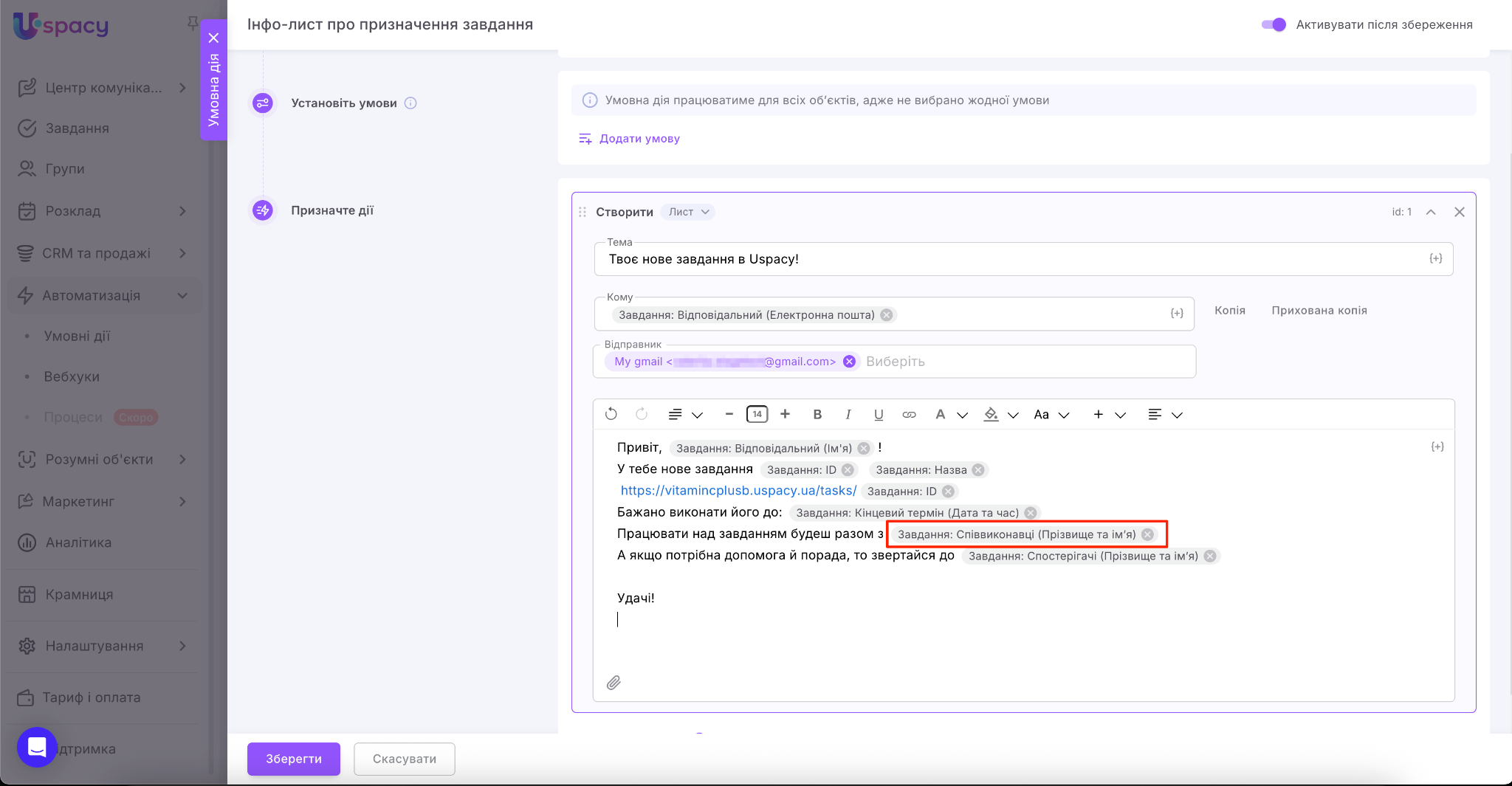
Він правильно «зшиває» дані в межах кожного користувача і формує читабельний список:
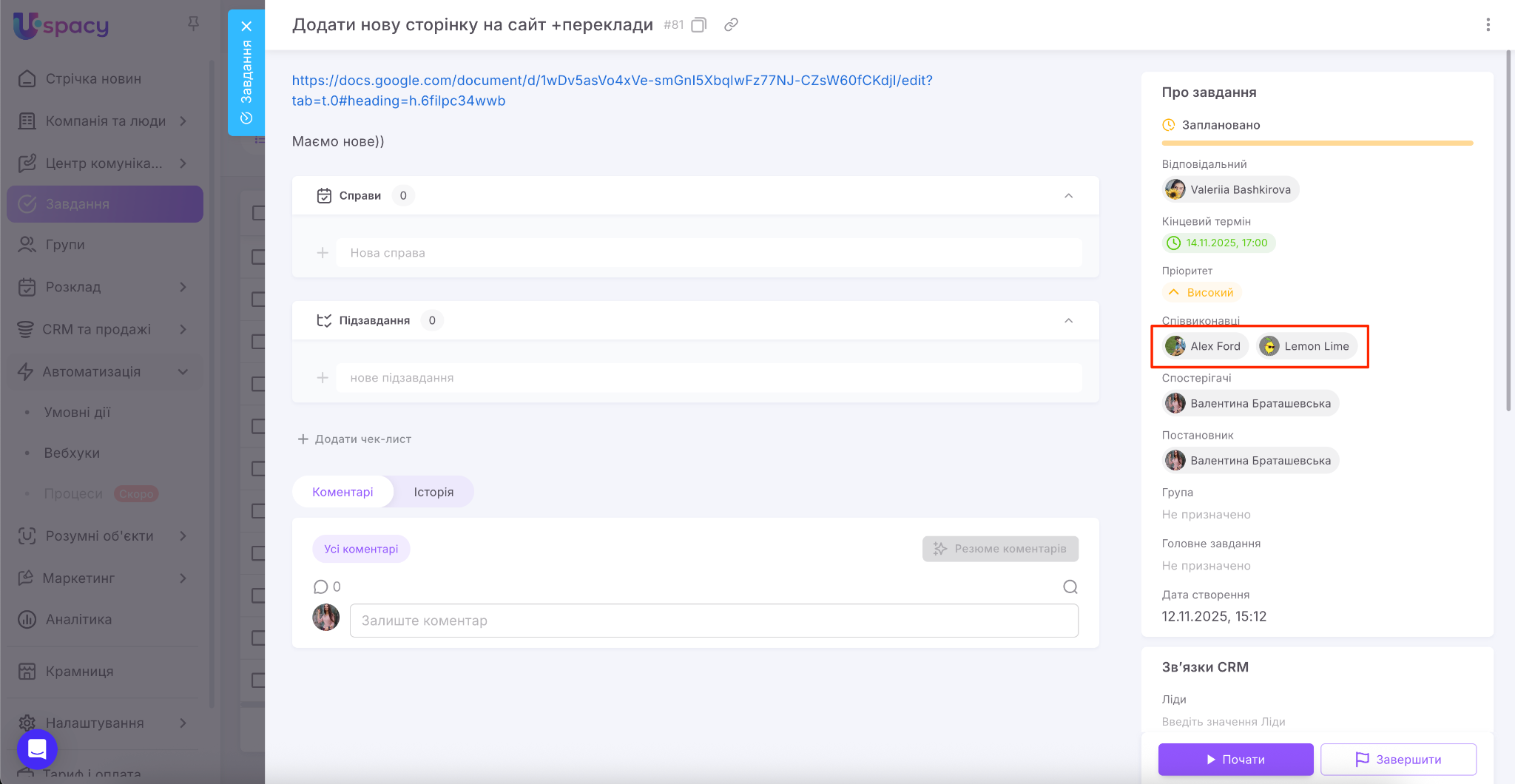
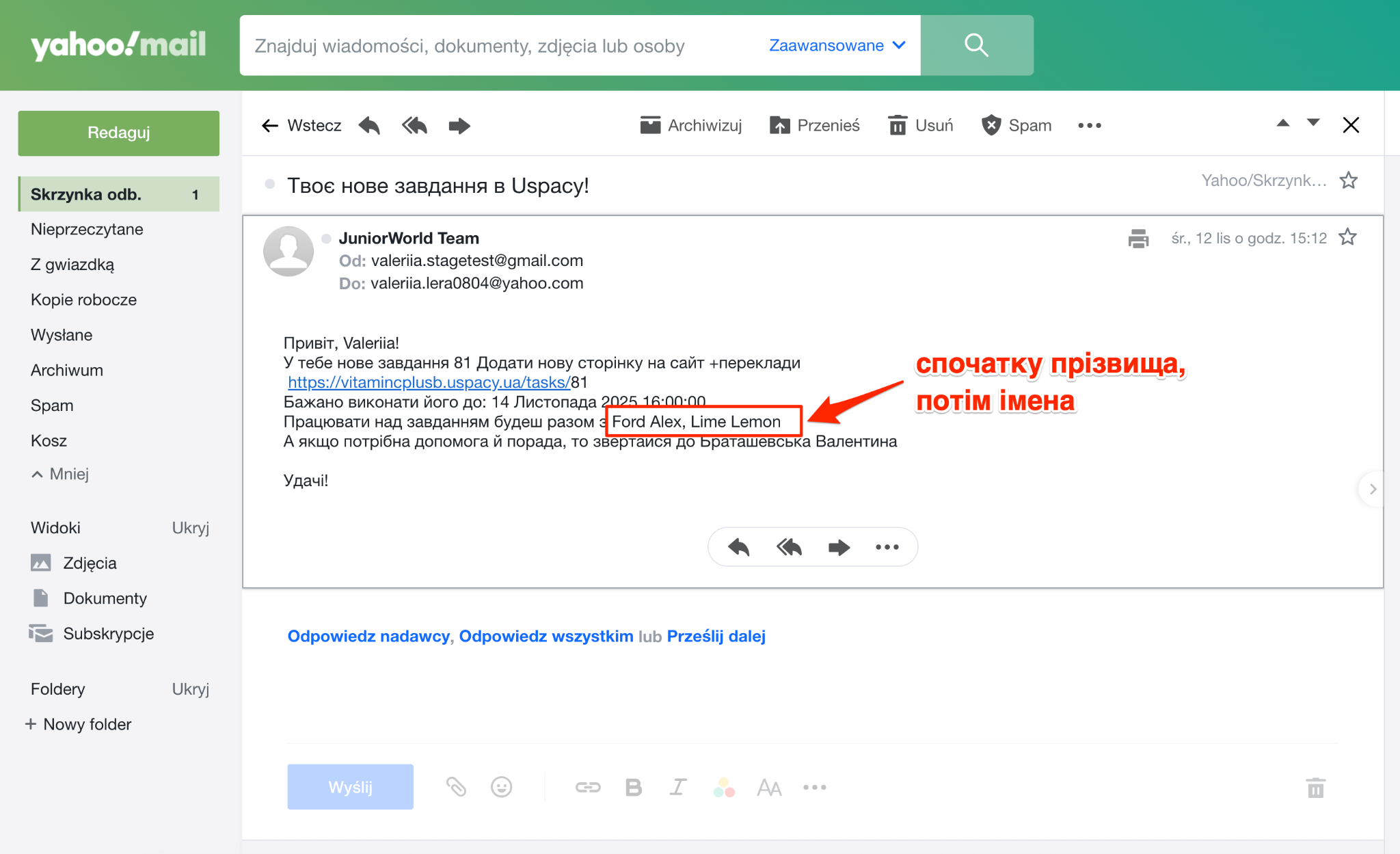
Якщо для багатозначного поля вставляти Ім’я й Прізвище окремо, система застосує модифікатори послідовно до всього списку: спочатку всі імена, потім усі прізвища (а далі — інші атрибути, якщо додасте, наприклад, електронні адреси). Через це елементи не групуються за конкретною людиною, і у вихідному тексті виходить мішанина:
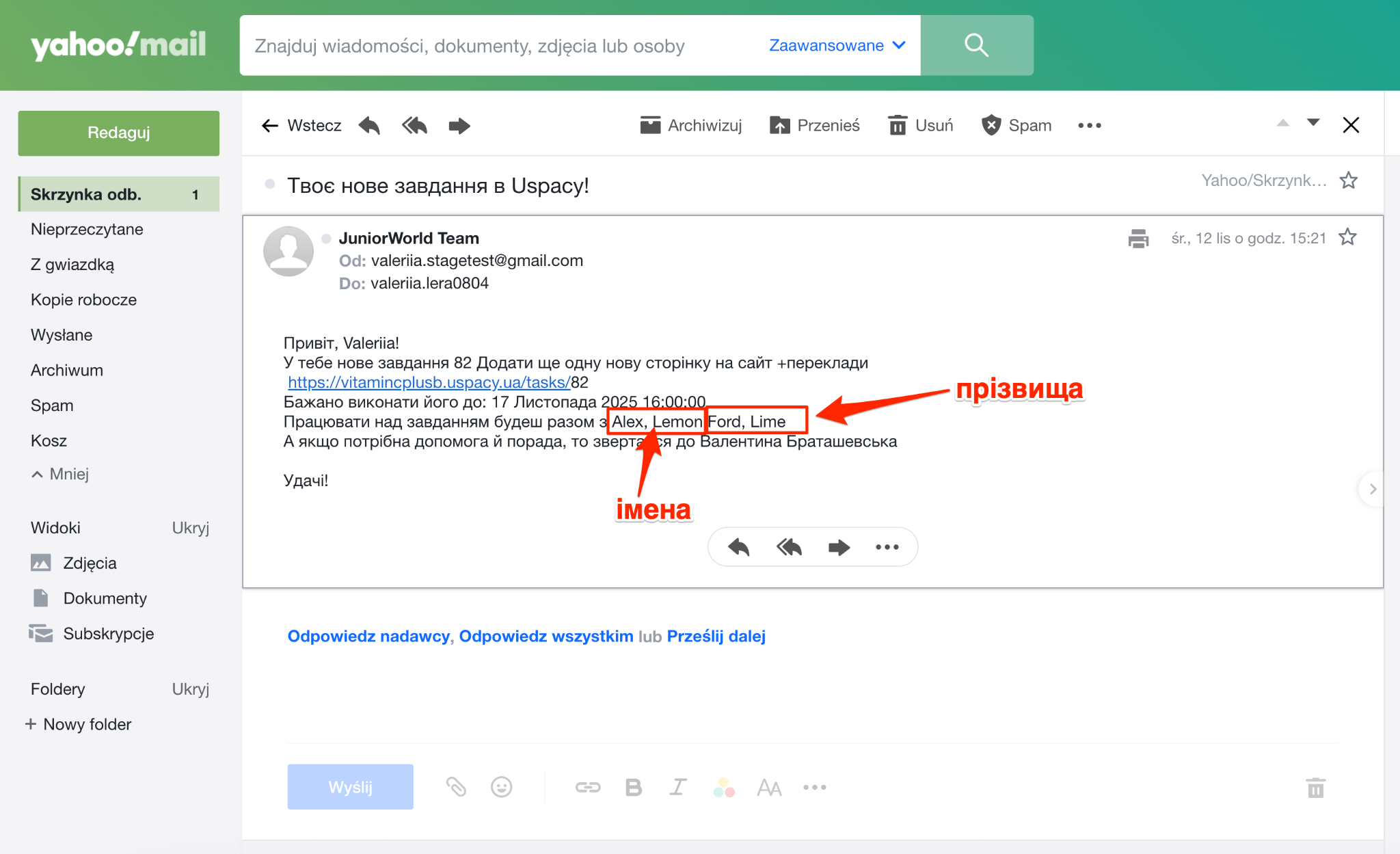
Тобто, окремі модифікатори для імені і прізвища доцільно використовувати, наприклад, лише тоді, коли потрібно згадати кожен атрибут окремо — залежно від контексту повідомлення. Зокрема:
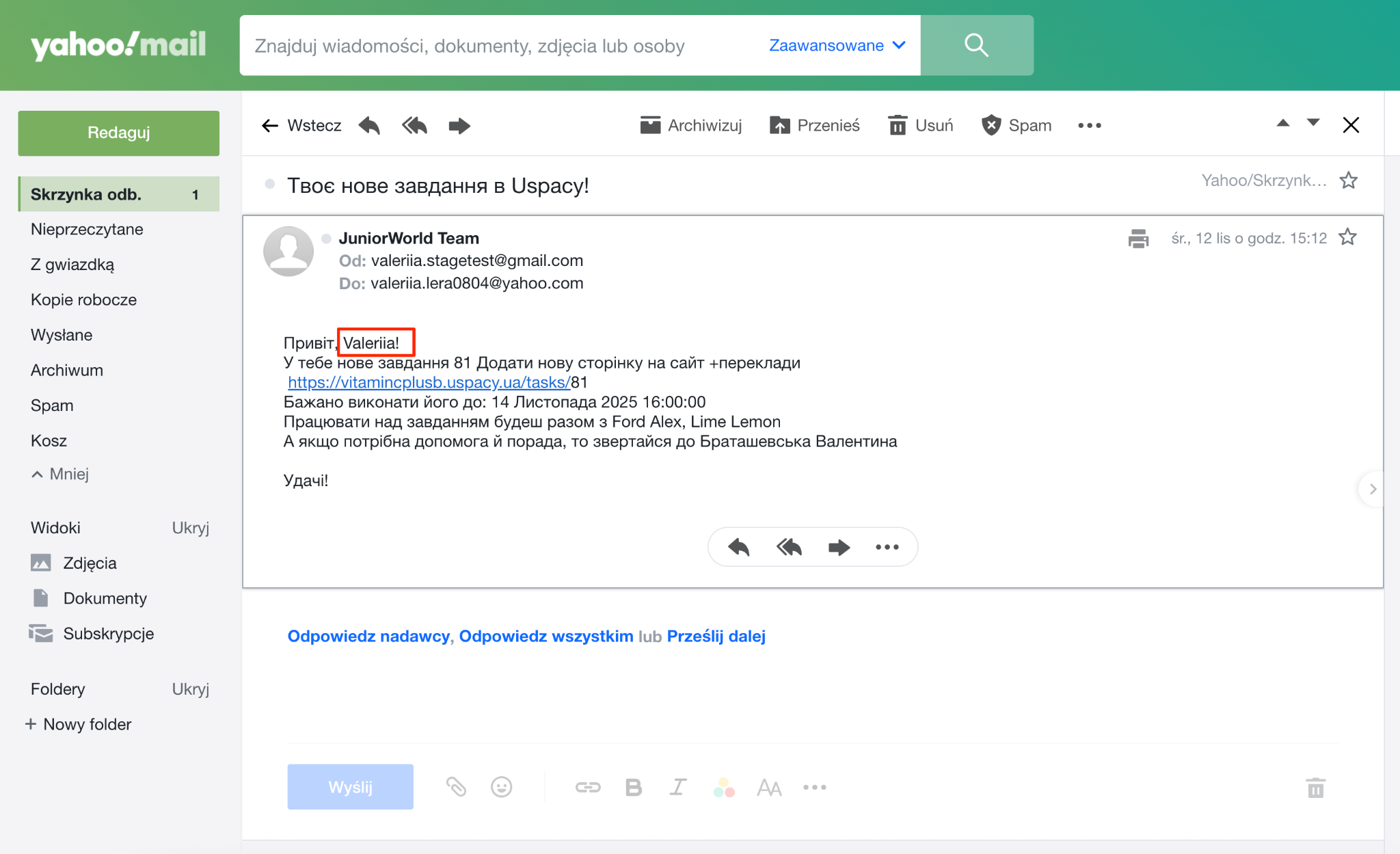
- звернутися вітально лише на ім’я: «Привіт, Завдання:Відповідальний (Ім’я)!»;
- зберегти офіційний тон із прізвищем: «Шановна(ий) пані/пане Завдання:Постановник (Прізвище)»;
- рознести ім’я і прізвище в різні місця (тема листа vs. тіло повідомлення);
Як зберегти та активувати умовну дію?
Коли всі налаштування (визначення тригера, встановлення умов та призначення дій) здійснені залишається лише все зберегти та створити умовну дію.
Щоб вона одразу почала працювати, потрібно скористатися кнопкою-тумблером Активувати після збереження.

А потім натиснути Створити.

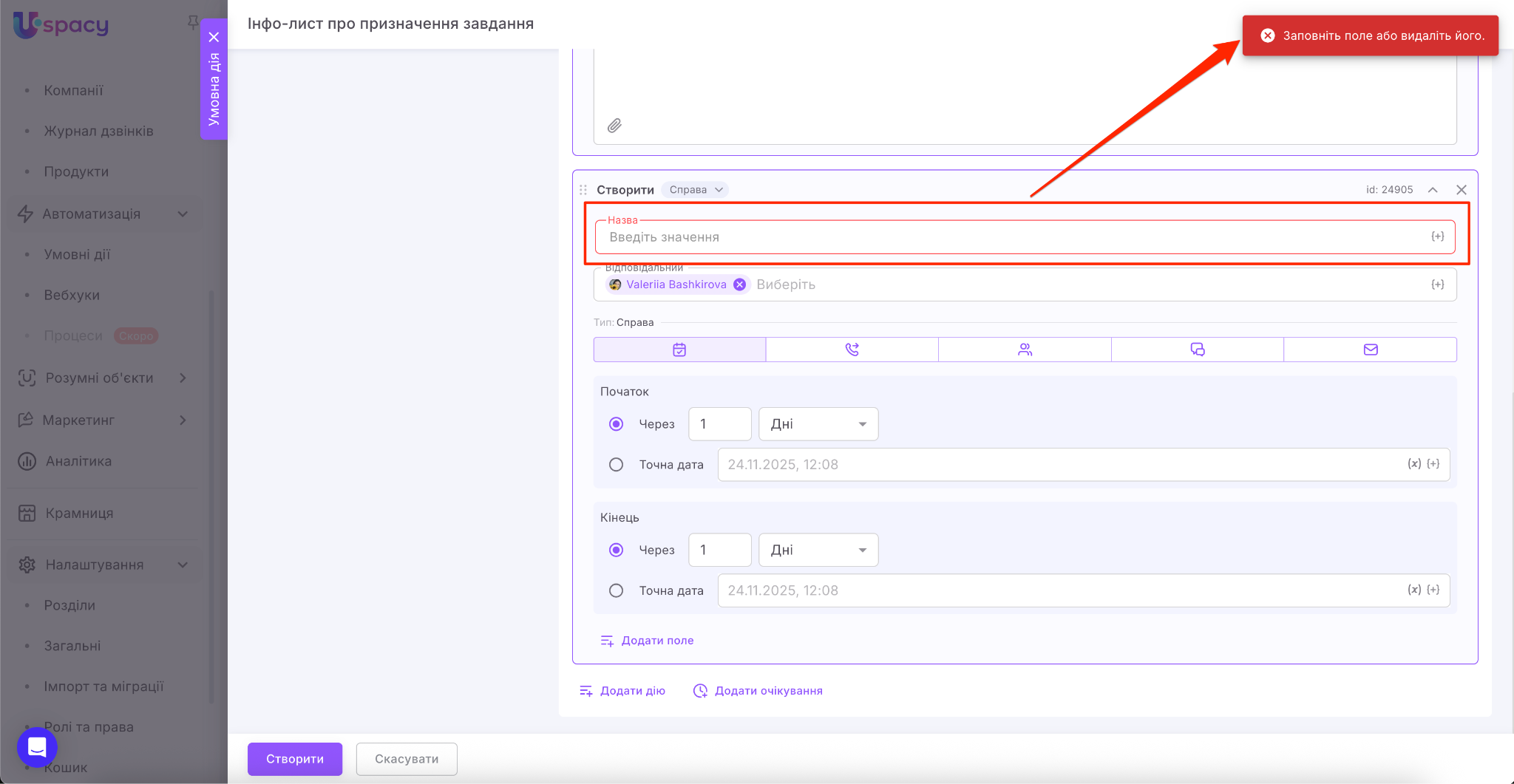
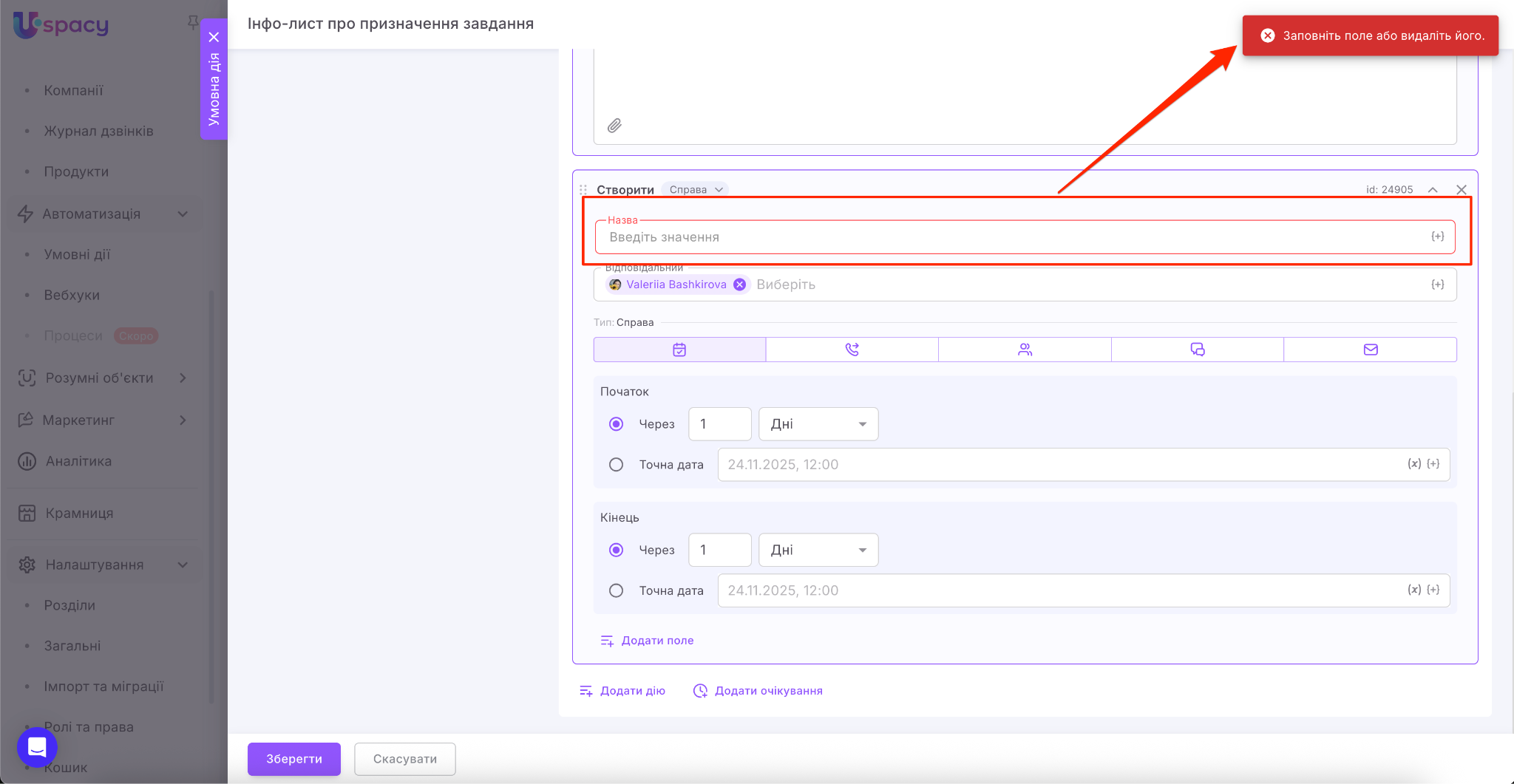
💡Зверніть увагу, що перед збереження всі поля для призначених дій мають бути заповненими.
Готово!

Створену умовну дію можна знайти у списку на сторінці. Якщо ви активували її вже на етапі створення, то вона буде мати відповідний статус і працювати.

Як деактивувати умовну дію?
Для цього скористайтеся меню взаємодії та виберіть пункт Деактивувати.

Або у формі налаштування переведіть кнопку-тумблер Активувати після збереження у відповідне положення.

У результаті умовна дія отримає статус Призупинена і не буде працювати до її повторної активації.

💡 Умовна дія може бути автоматично призупинена через обмеження поточного плану або перевищення ліміту запитів. У такому разі в списку вона отримає статус Призупинена, поруч із яким з’явиться попереджувальна позначка.

Така сама позначка відображатиметься на сторінці налаштування Умовної дії — біля перемикача активності. Наведіть на неї курсор, щоб переглянути причину призупинення.
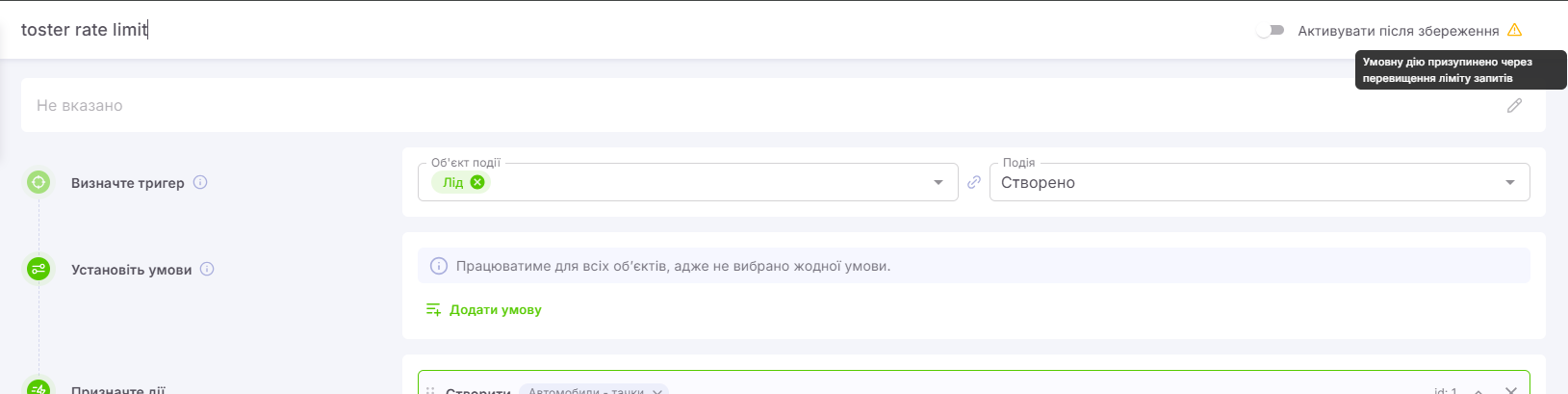
Поки Умовна дія призупинена, налаштований у ній сценарій не виконуватиметься.
Як змінити налаштування умовної дії?
Для цього безпосередньо потрібно відкрити форму налаштування умовної дії, натиснувши на її назву у списку.

Далі внести зміни у будь-які поля і Зберегти.
💡Наприклад, змінити тригер, умови чи дії які повинна виконати ваша автоматизація. А також можна змінити назву, опис і, як вже згадувалося у пункті вище, деактивувати чи активувати умовну дію.

💡Зверніть увагу, що перед збереженням змін всі поля для призначених дій мають бути заповненими.
Як видалити умовну дію?
Для цього скористайтеся меню взаємодії та виберіть однойменний пункт.

💡 Оскільки видалення умовної дії є незворотним процесом, тобто відновити її не вийде, то система попередить про це й запитає додаткову згоду.

У результаті умовна дія буде усунута й недоступна більше для роботи з нею.

Створено: 29 липня 2024 р. / Оновлено: 25 серпня 2026 р.