
У списку співробітників можна викликати меню взаємодії з кожним із користувачів. Візуально воно являє собою перелік пунктів, які з’являються після натискання трьох крапок ліворуч від фото.
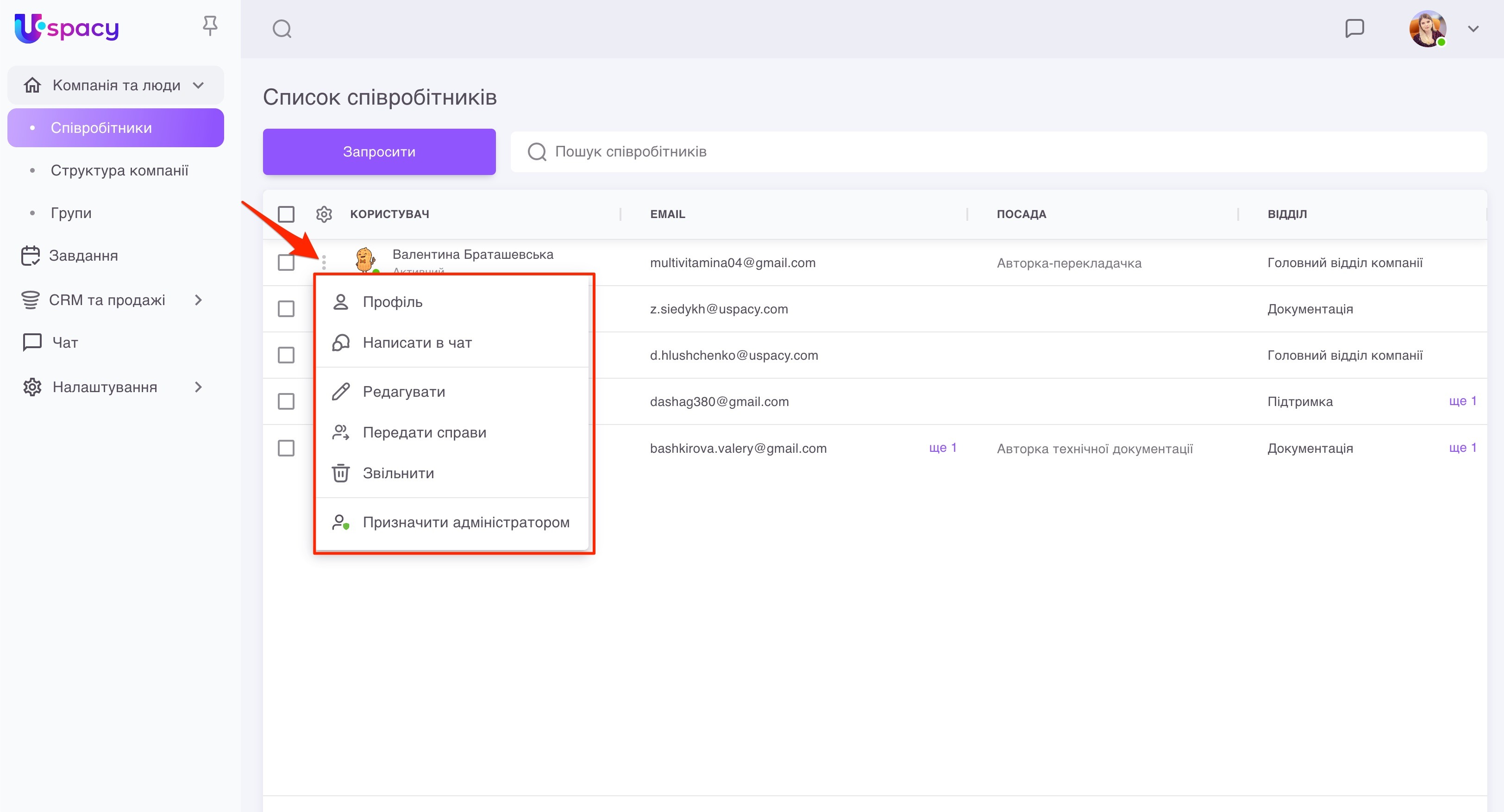
💡 Пункти меню взаємодії зумовлені:
- статусом користувача з яким відбувається взаємодія (поточний працівник, звільнений або запрошений).
- роллю та правами доступу користувача, який ініціює взаємодію (адміністратор або звичайний користувач).
Отже, якщо це активний співробітник, то меню взаємодії з ним буде виглядати так:
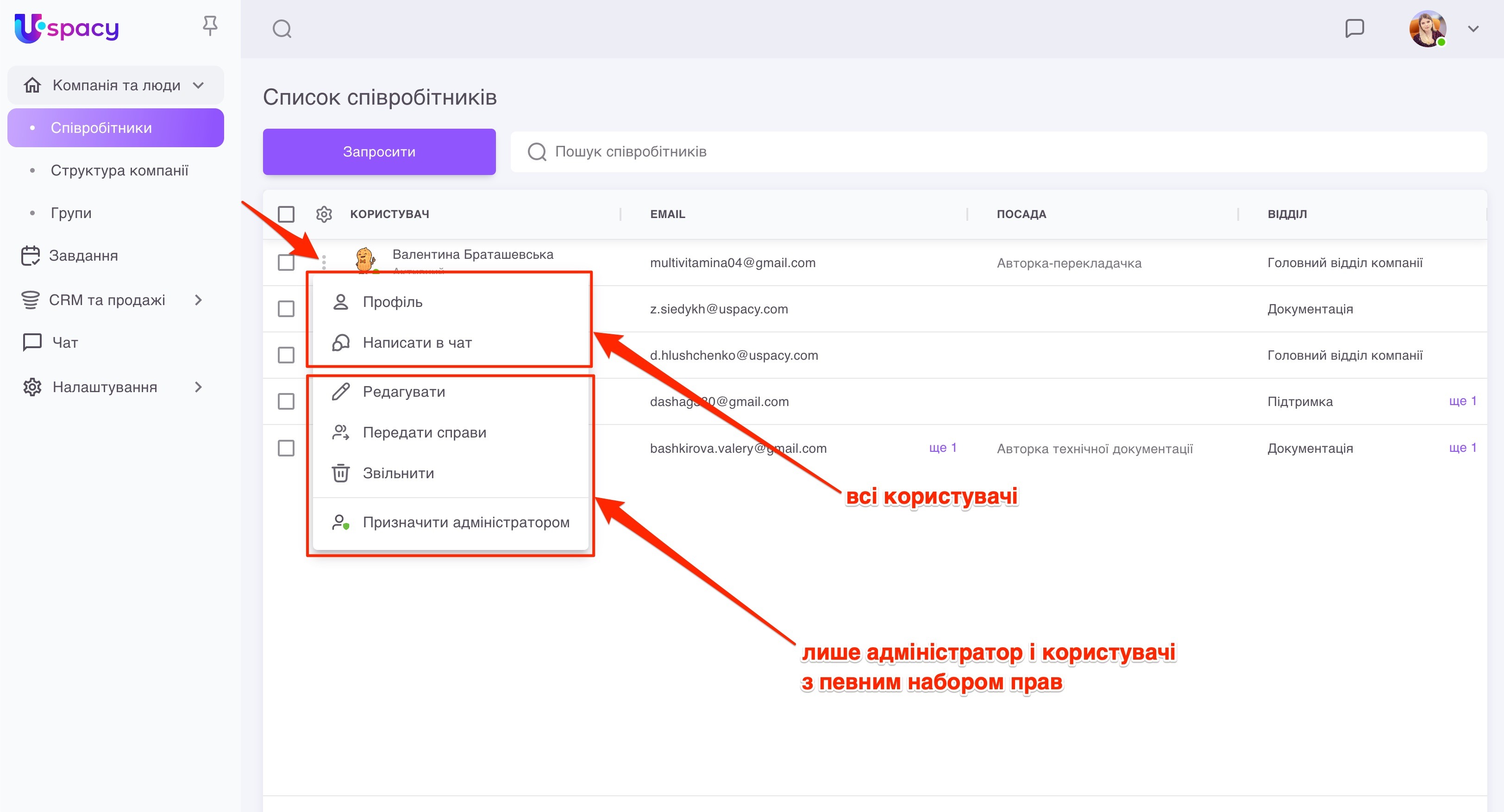
💡 Пункти Профіль і Написати в чат доступні для всіх користувачів, незалежно від їх ролі.
Пункти Редагувати, Передати справи та Звільнити, а також Призначити адміністратором – лише для адміністратора і користувачів з відповідним набором прав.
А якщо це звільнений співробітник, то меню взаємодії з ним у свою чергу виглядатиме наступним чином:
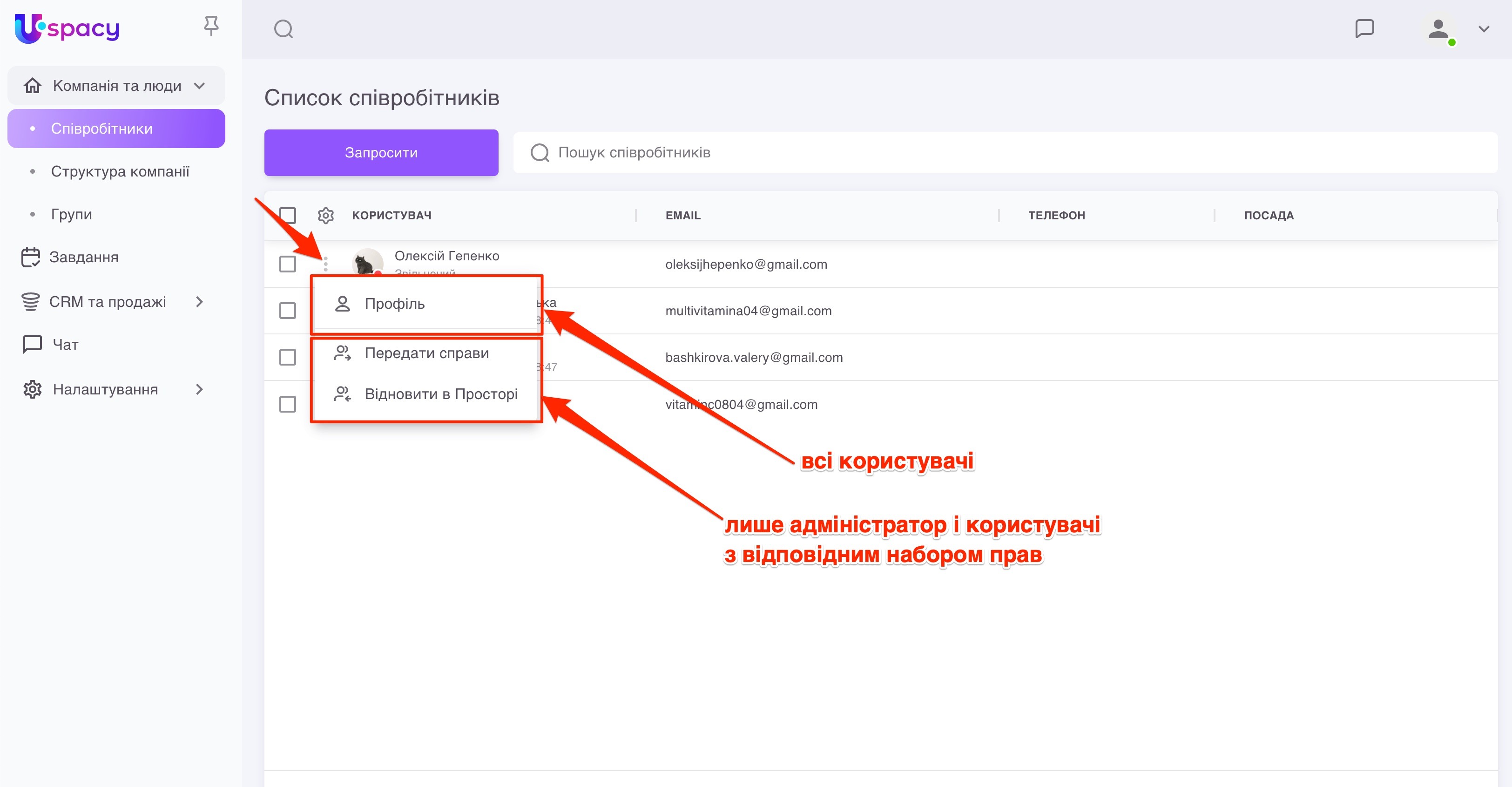
💡 Пункт Профіль доступний для всіх користувачів, незалежно від ролі.
Пункти Передати права та Відновити в Просторі – лише для адміністратора і користувачів з відповідним набором прав.
Якщо це запрошений співробітник, то меню взаємодії з ним буде виглядати так:
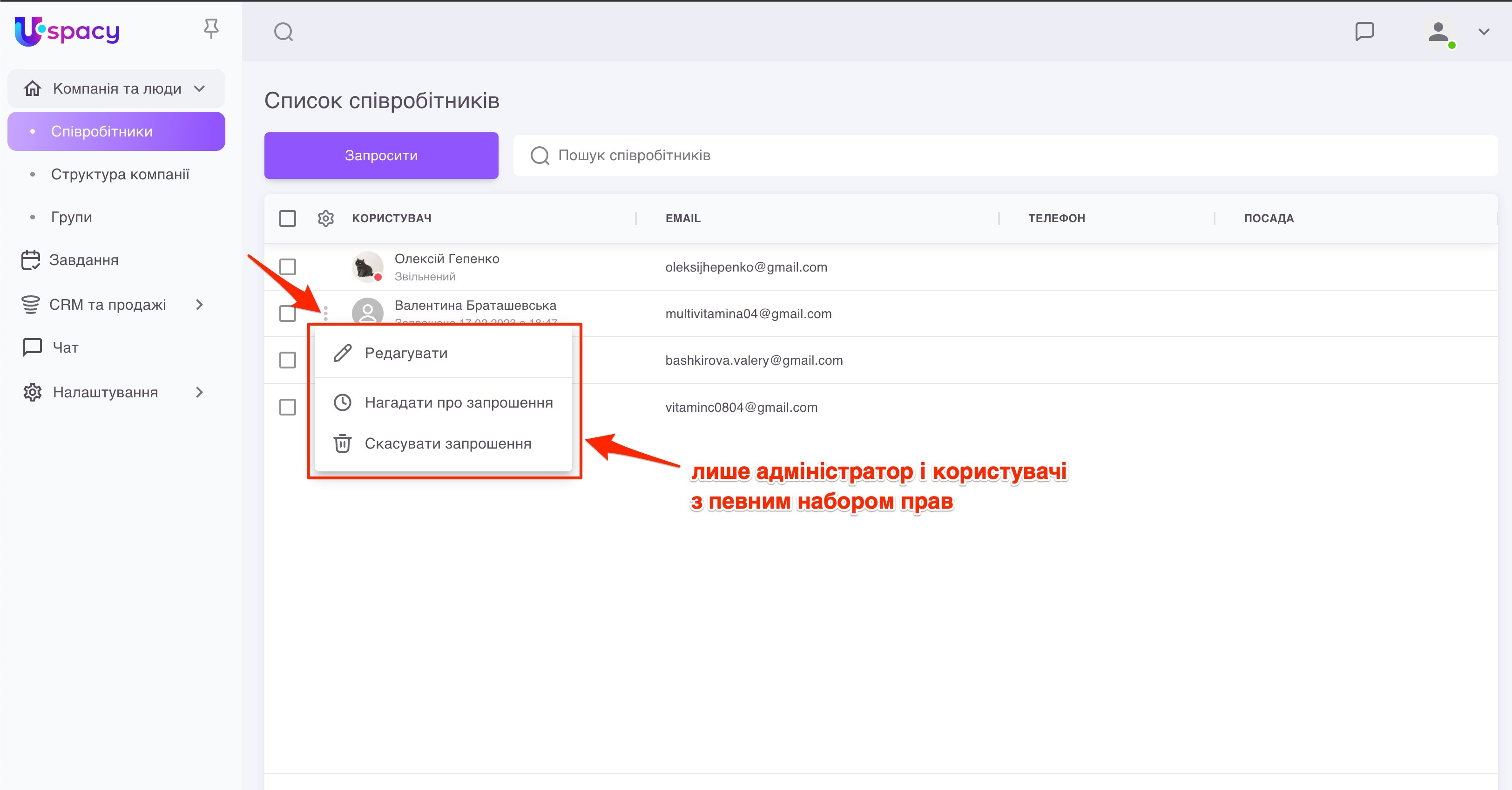
💡Усі пункти взаємодії, тобто Редагувати, Нагадати про запрошення та Скасувати запрошення доступні лише для адміністратора і користувачів з відповідним набором прав.
А для звичайних співробітників запрошені користувачі взагалі не відображаються у списку.
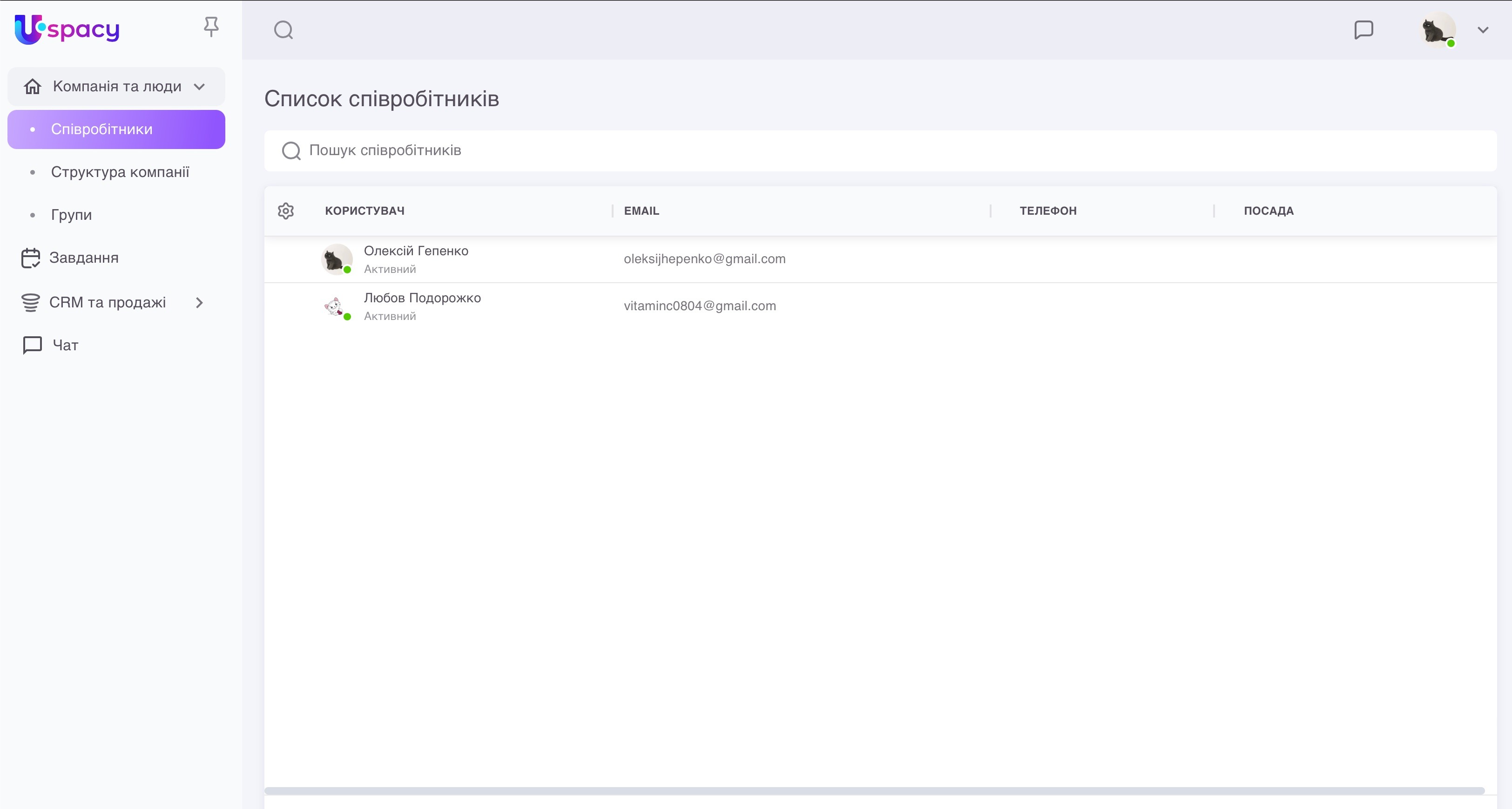
Профіль
При виборі цього пункту взаємодії користувач потрапляє на повну сторінку профіля колеги (як поточного працівника, так і звільненого) або власного профіля.
❗️Якщо потрібно просто швидко переглянути певну інформацію про колегу, то можна натиснути на його фото у списку співробітників. Таким чином відкриється коротка форма профіля.
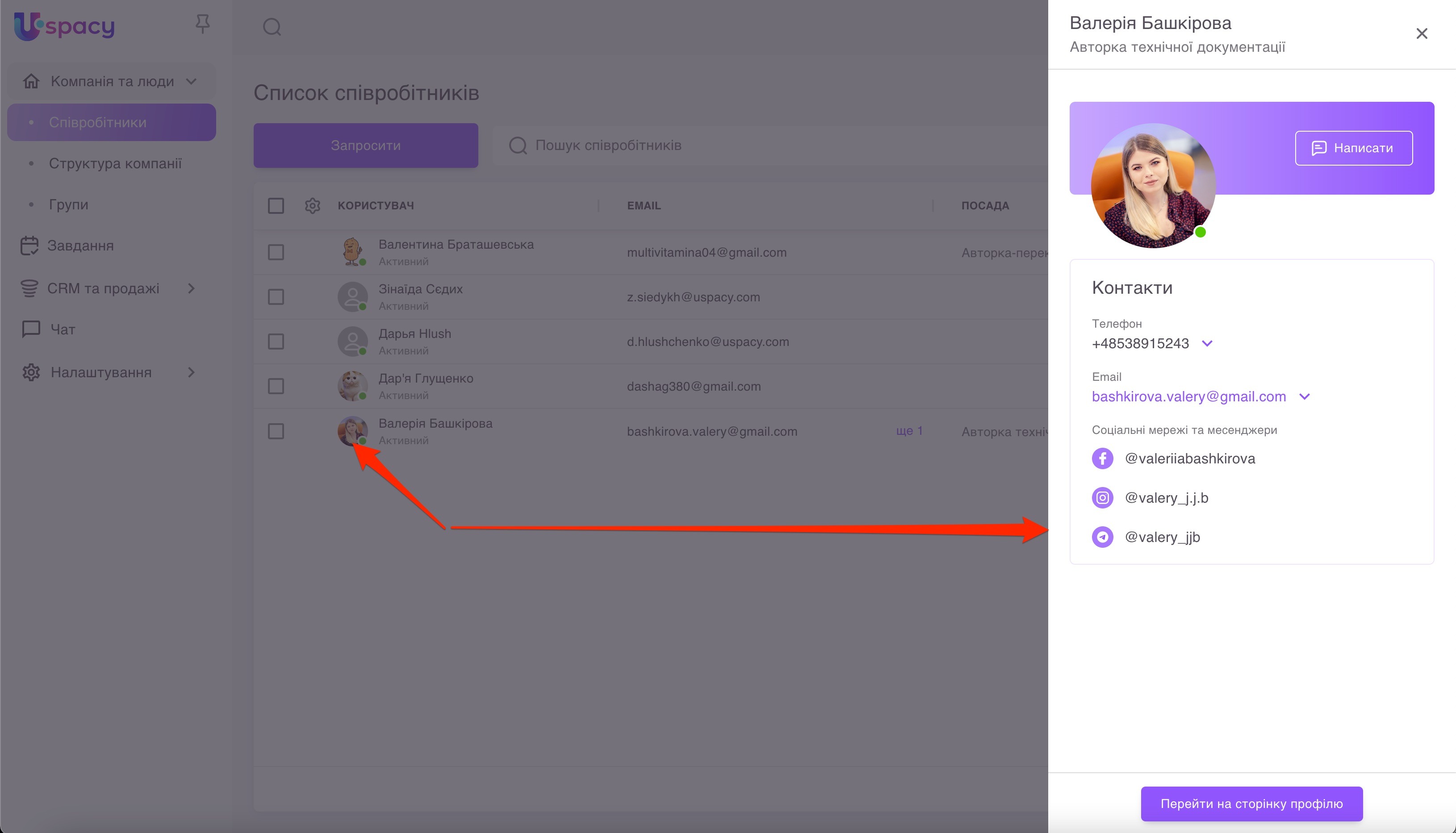
🔍 Детальніше про профіль користувача в Uspacy можна прочитати в статті «Профіль користувача в Uspacy. Загальна інформація».
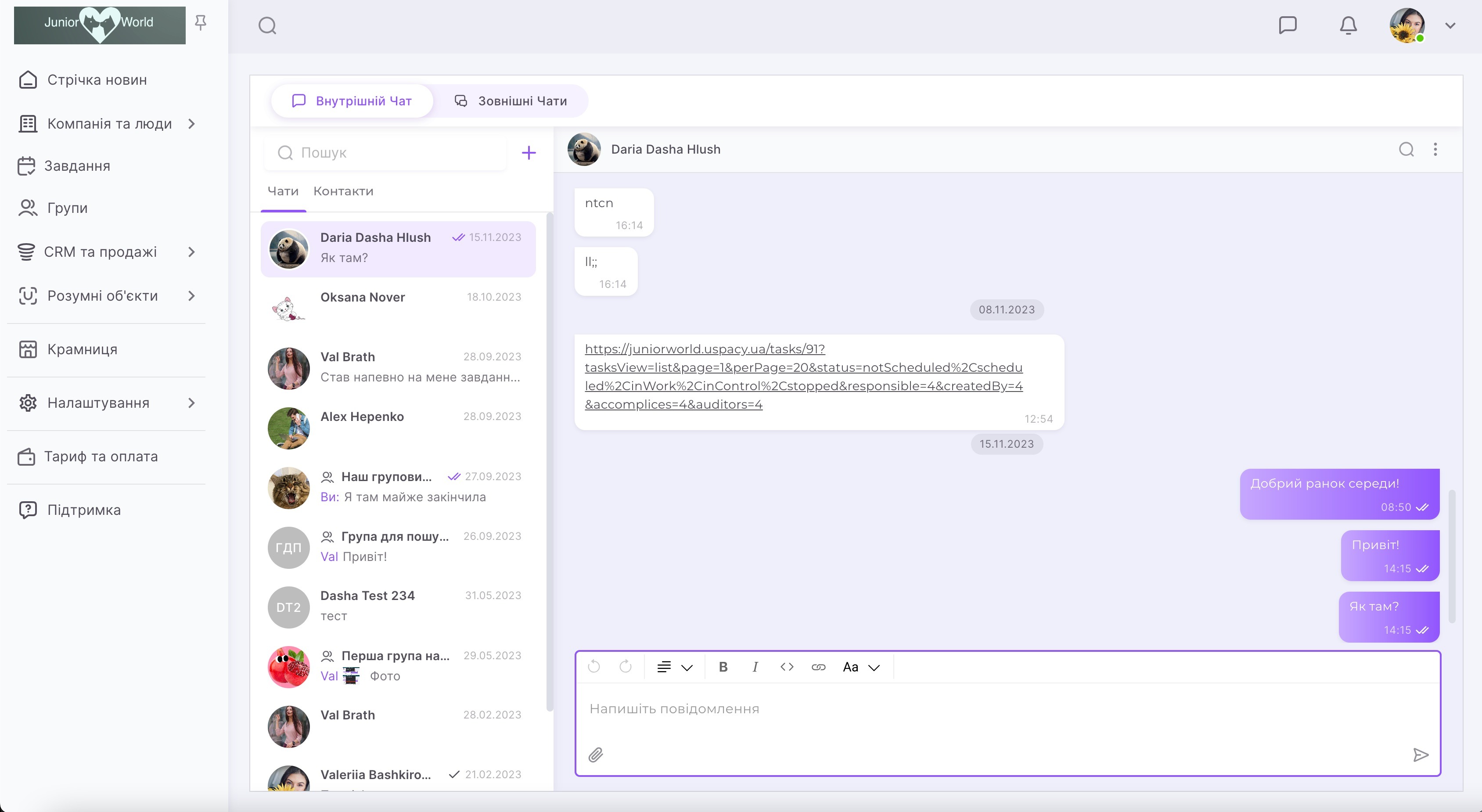
Написати в чат
При виборі цього пункту буде здійснений перехід до чату з вибраним співробітником.
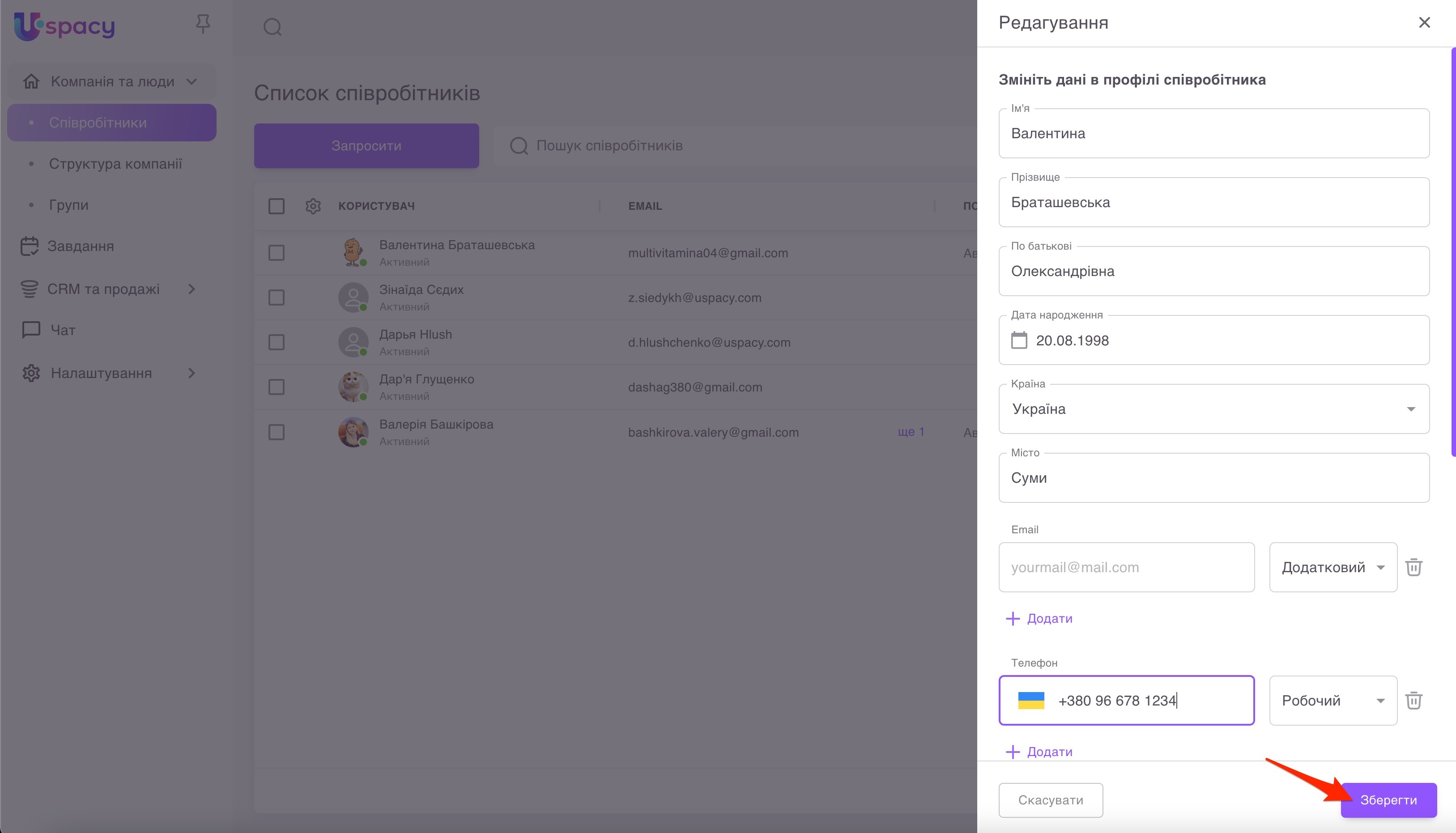
Редагувати
При виборі цього пункту відкриється форма для внесення змін у профіль користувача (як поточного працівника, так і запрошеного).
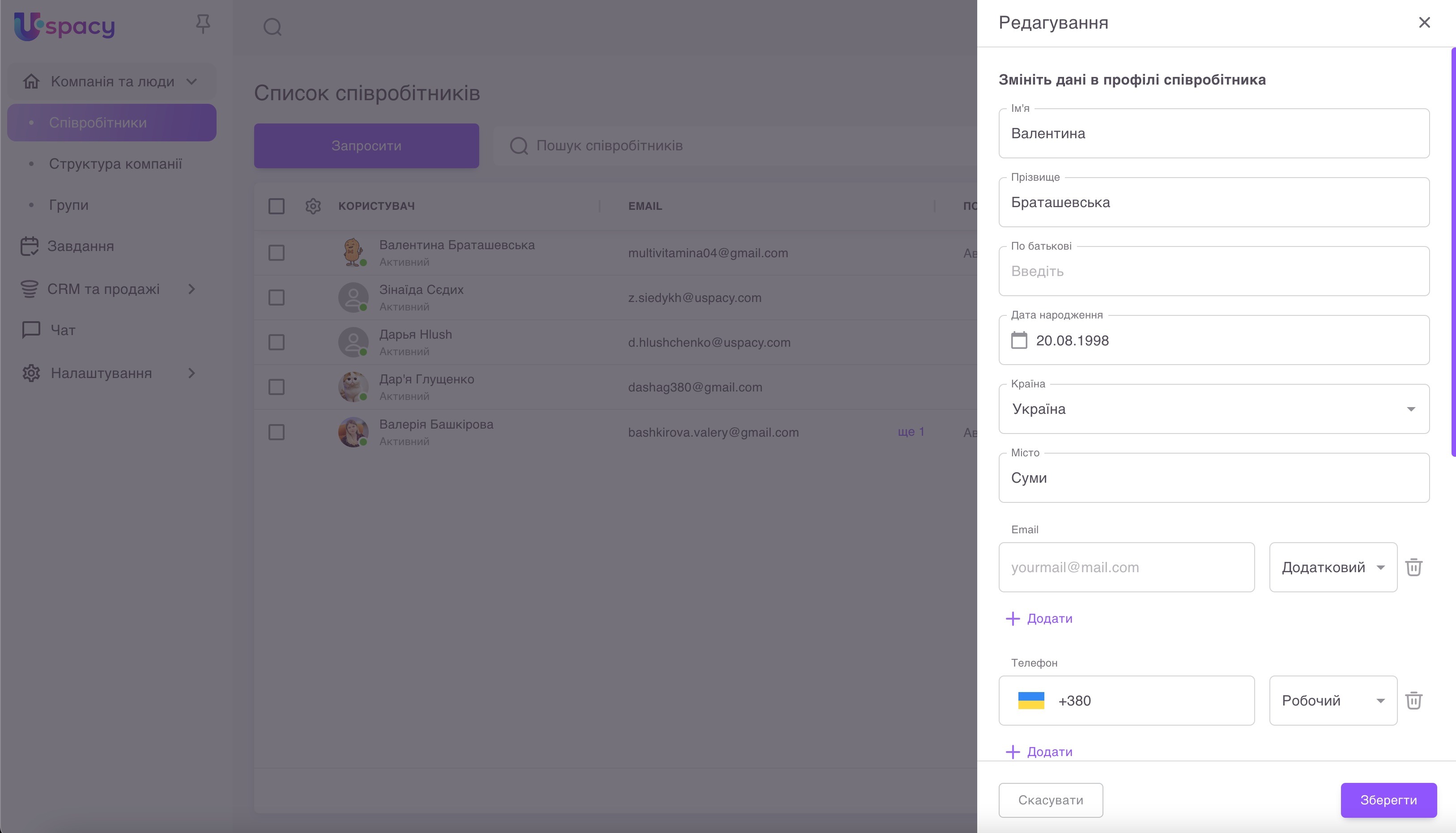
☝🏻 Ця форма редагування містить усі поля, які є на сторінці повного профіля користувача.
Після внесення усіх змін потрібно обов’язково їх Зберегти.
Передати справи
При виборі цього пункту буде відкриватися вікно Передання справ співробітника (як поточного працівника, так і звільненого).
Скоро ця опція буде доступна для комерційних тарифних планів.
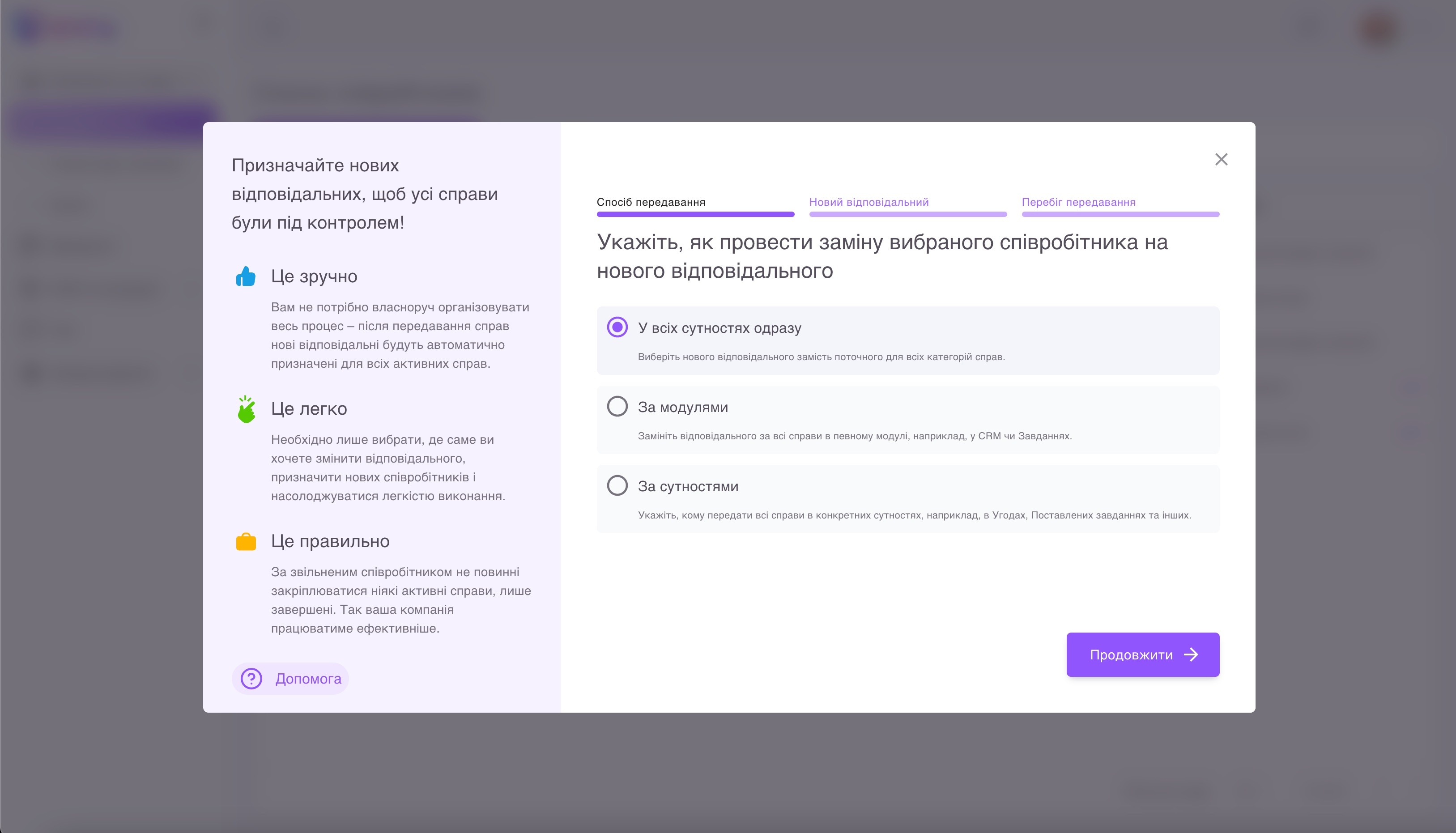
Окрім адміністратора та користувачів з відповідним набором прав, доступ до передання справ мають теж керівники (як безпосередній, так і керівники вищого рівня) та власник профіля.
Звільнити
При натисканні на цей пункт взаємодії буде відкриватися форма звільнення співробітника.
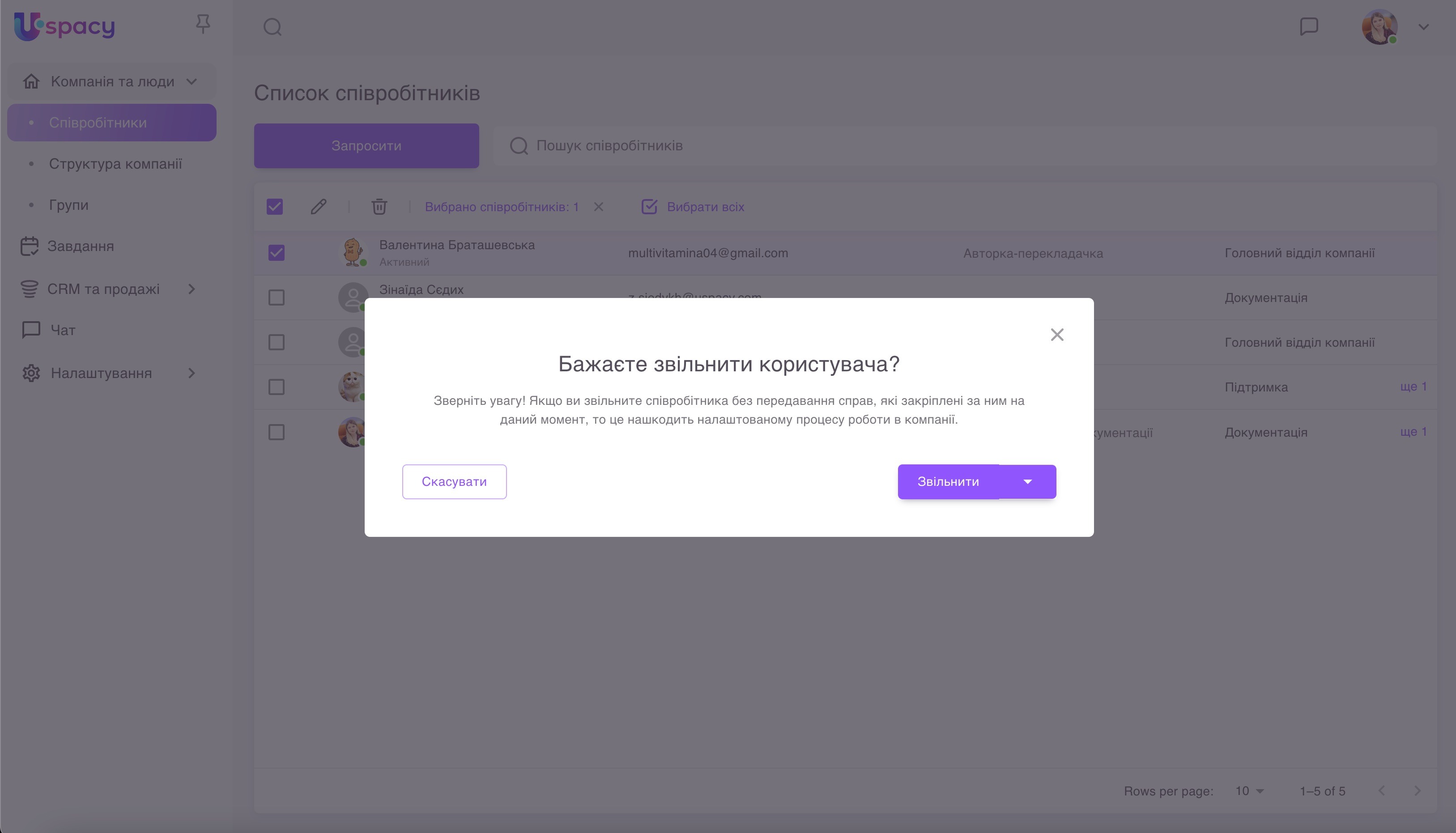
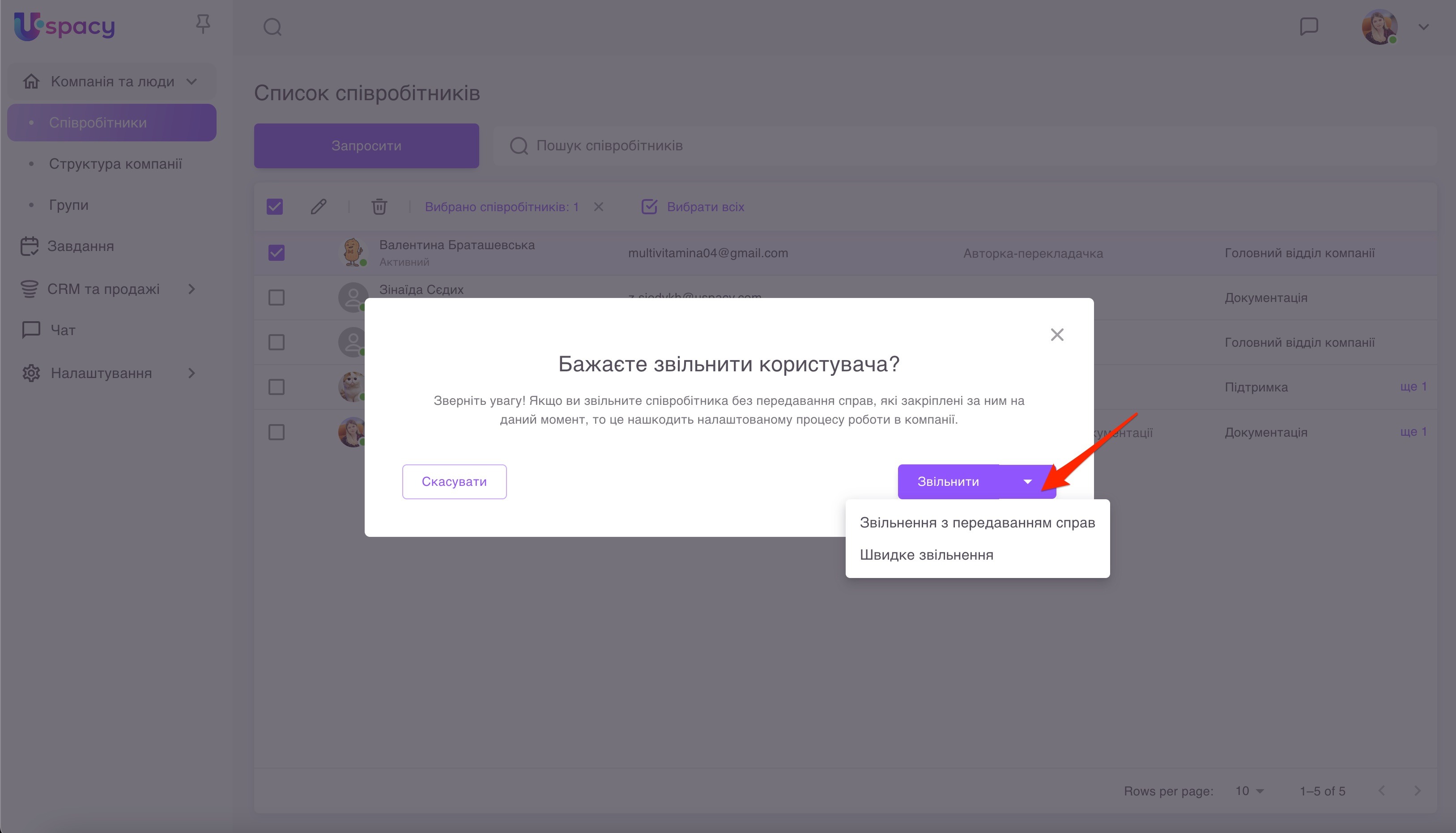
Потрібно обов’язково вибрати, яким чином звільнити користувача – з переданням справ або застосувати швидке звільнення.
Звільнення з переданням справ скоро буде доступним на комерційних тарифах.
🔍 Детальніше про звільнення співробітників можна прочитати в статті «Звільнення співробітників у Uspacy. Види звільнення та відмінності між ними.».
Відновити в Просторі
При натисканні на даний пункт звільнений співробітник знову отримає доступ до простору та стане активним користувачем.
🔍 Детальніше про відновлення звільнених користувачів можна прочитати в статті «Можливість взаємодії зі звільненими співробітниками в Uspacy».
Нагадати про запрошення
При натисканні на даний пункт система знову надішле користувачеві лист із запрошенням на його вже раніше вказану email адресу.
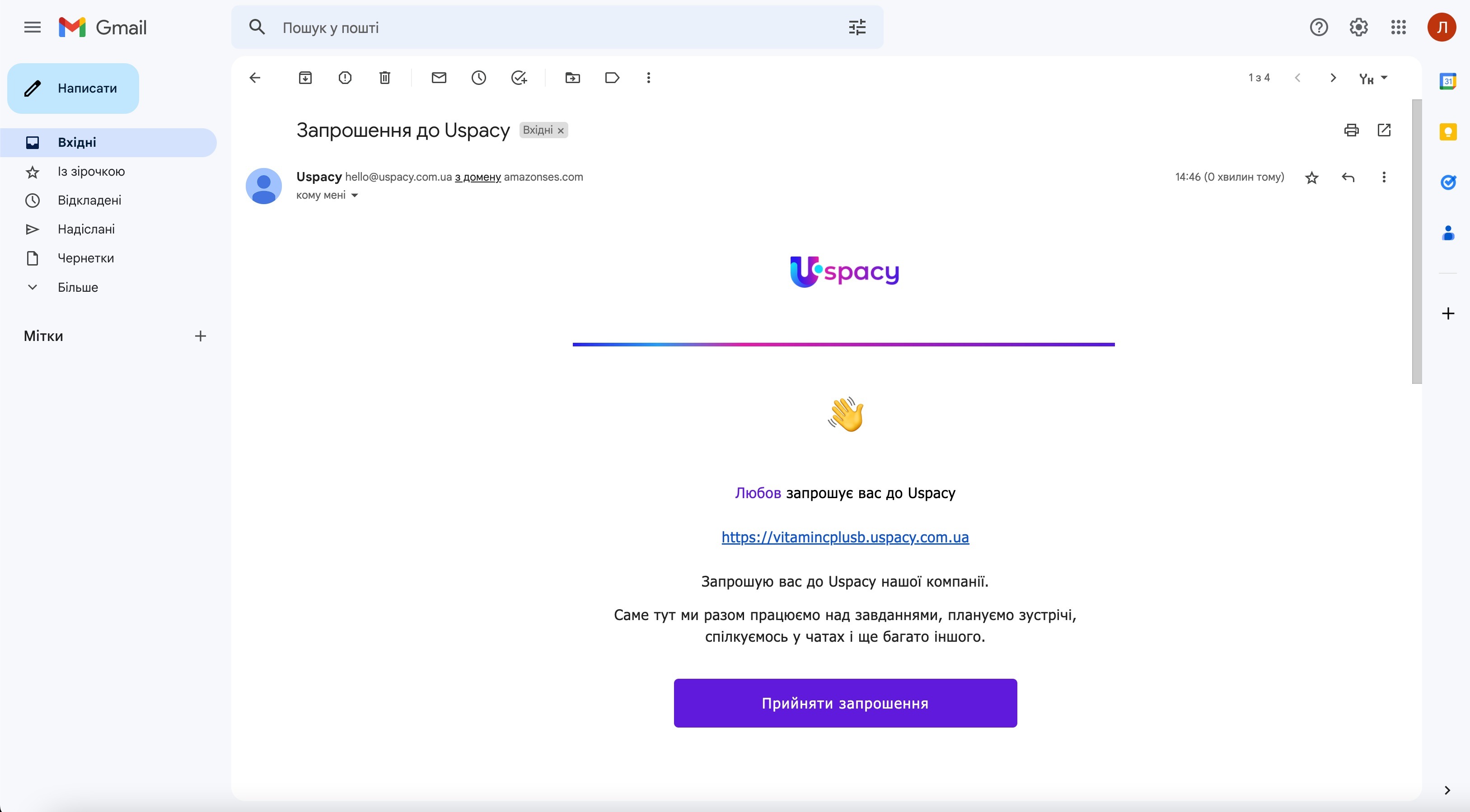
🔍 Як прийняти запрошення та приєднатися до простору Uspacy можна прочитати в статті «Як користувачам прийняти запрошення та приєднатися до простору Uspacy?».
Скасувати запрошення
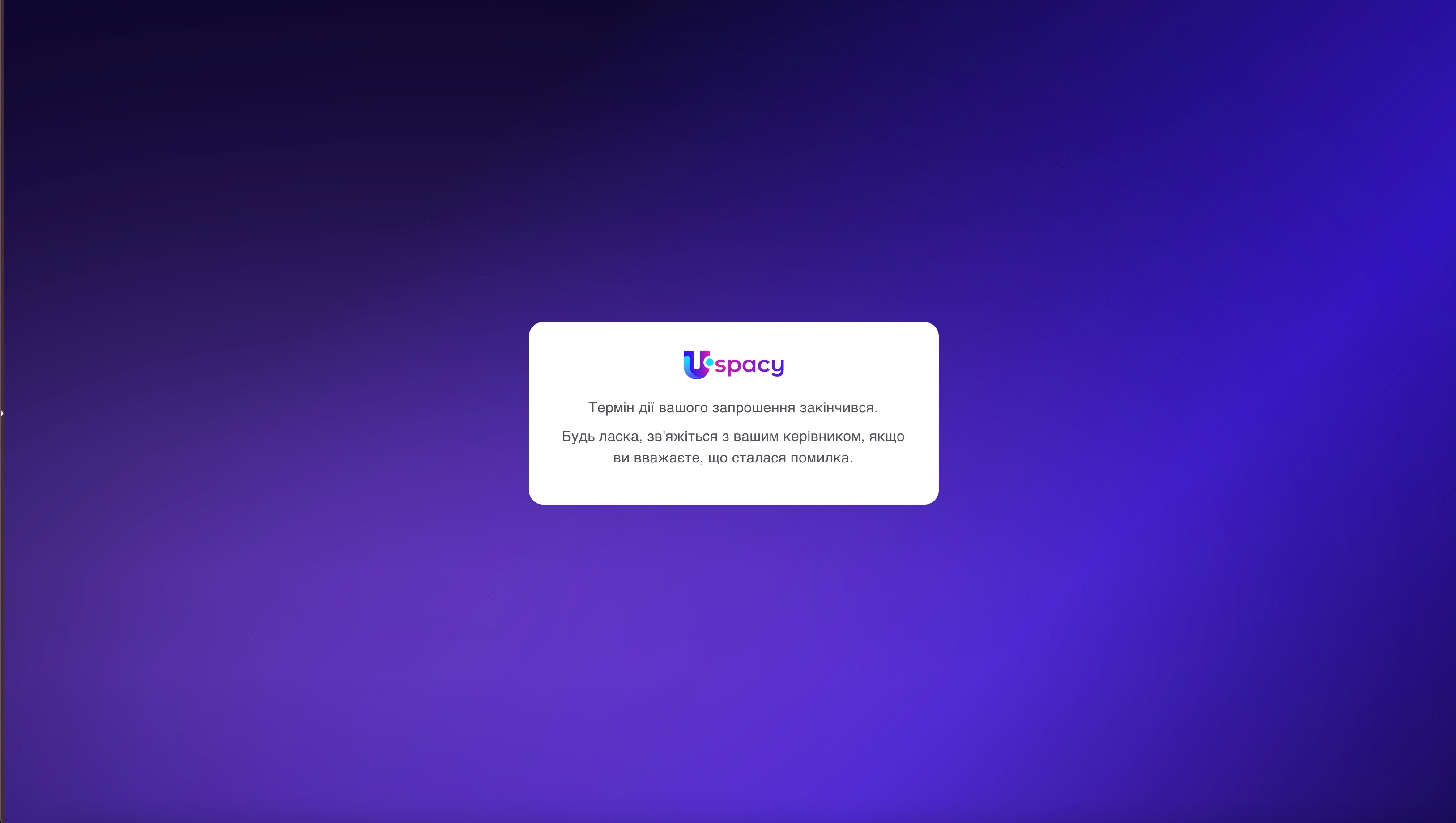
При натисканні на цей пункт одразу блокується посилання для реєстрації, яке було надіслане на email. Тобто воно після цього стає неактивним.
❗️Користувач видаляється зі списку співробітників. Його дані не зберігаються, і у випадку нового запрошення система не впізнає його.
При спробі перейти за таким посиланням користувач побачить відповідне повідомлення. Буде запропоновано звернутися до людини, яка запрошувала приєднатися до Простору.
Призначити адміністратором
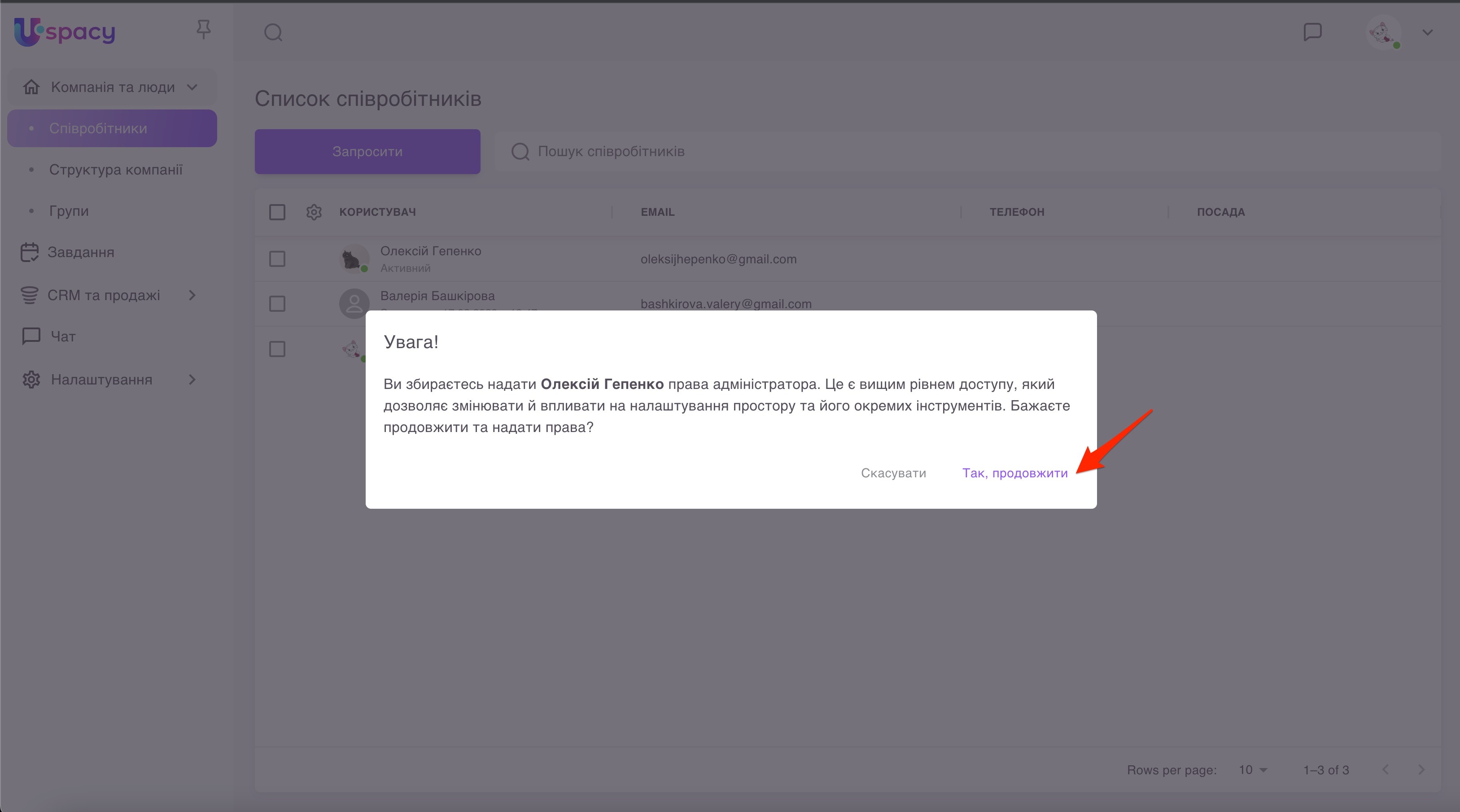
При натисканні на цей пункт, вибраний користувач буде наділений правами доступу, які властиві адміністратору, тобто буде мати найширший спектр прав у просторі. Система обов'язково попросить підтвердити свої дії.
У будь-який час надані права адміністратора можна забрати.
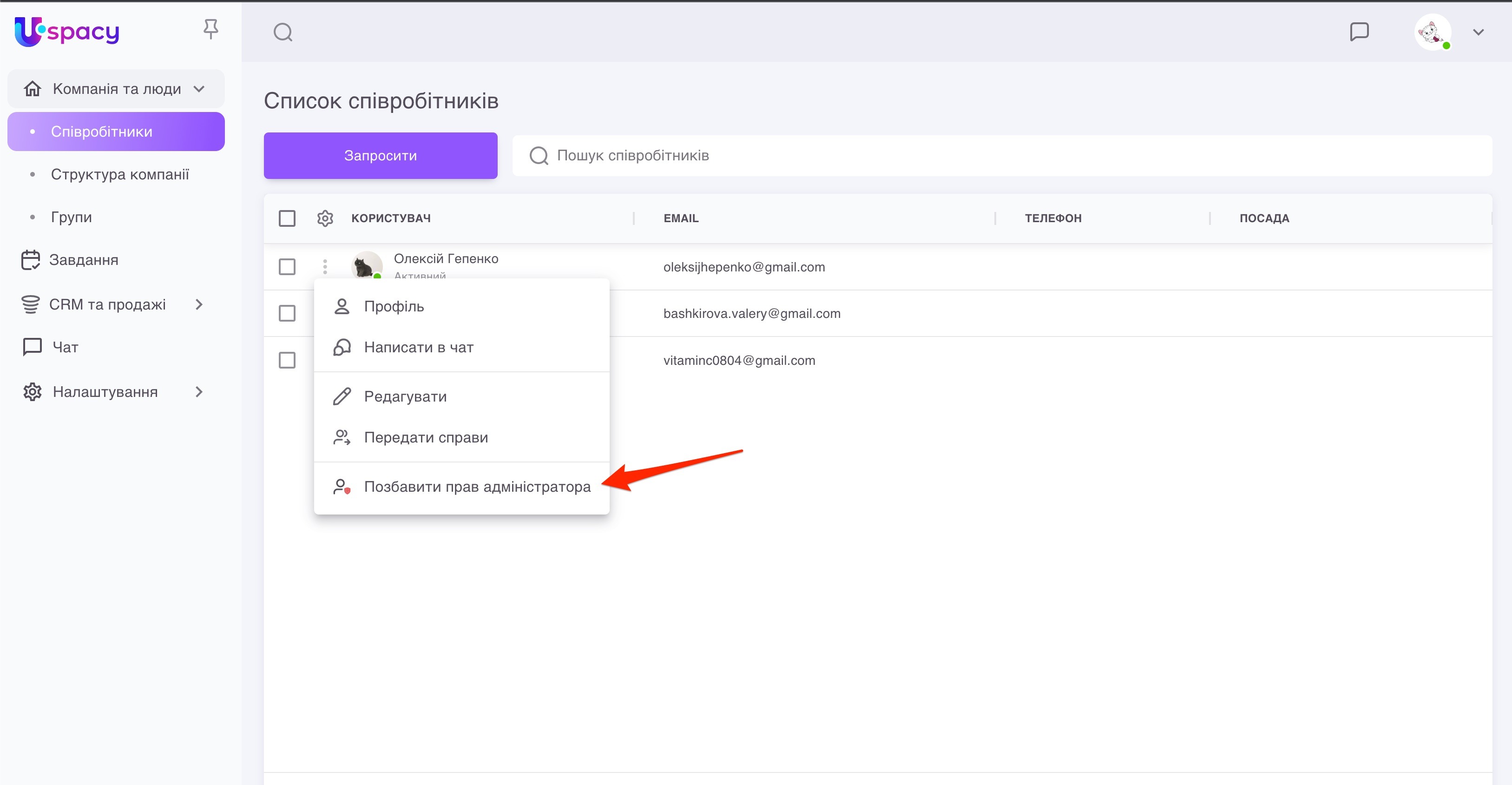
У цьому випадку, користувачеві буде повернутий той рівень доступу, який він мав до призначення його адміністратором.
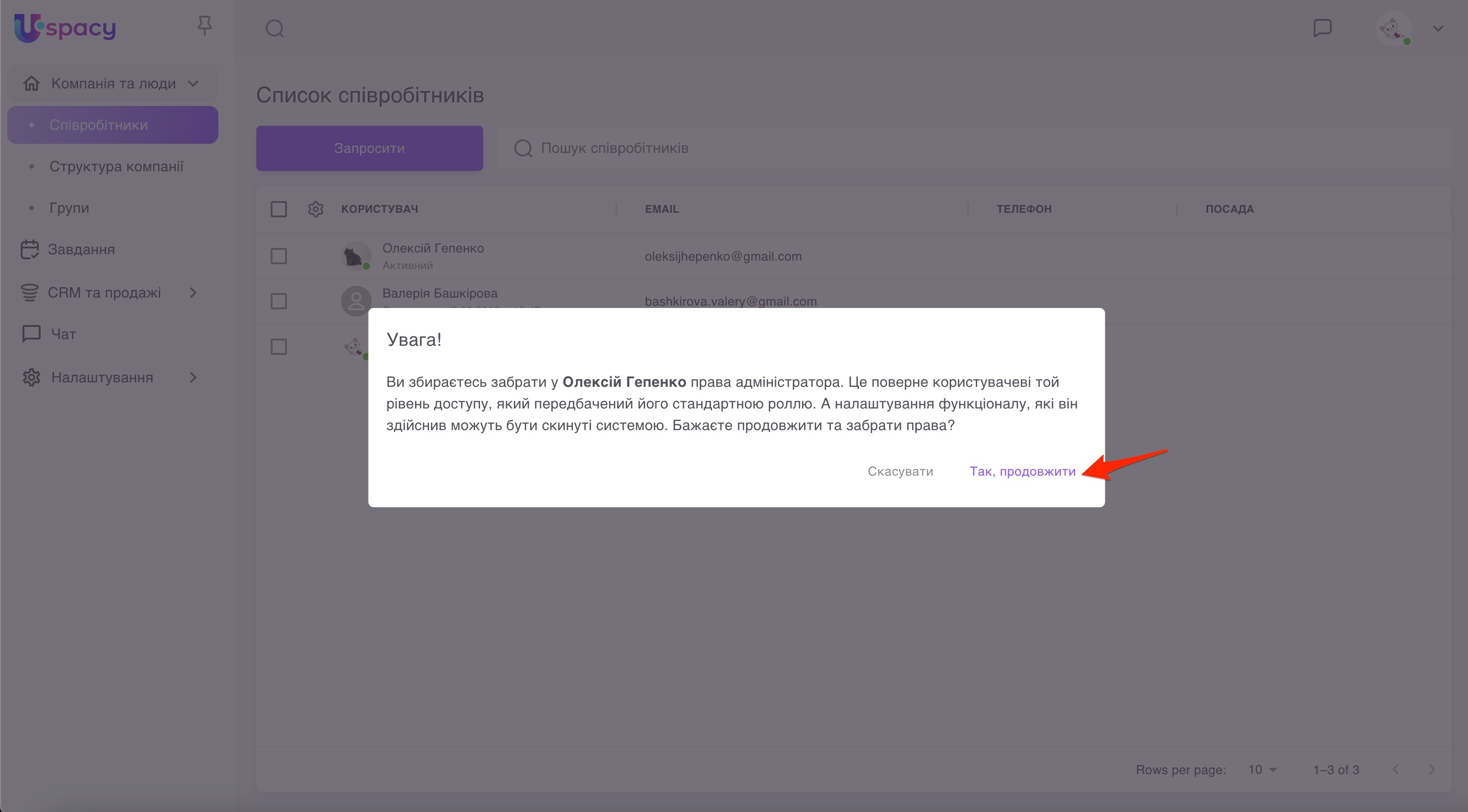
Зверніть увагу, що налаштування функціоналу та інструментів, які були здійснені користувачем з правами адміністратора, можуть скинутися після позбавлення його таких прав.
Створено: 21 лютого 2023 р. / Оновлено: 8 лютого 2024 р.