
Багато дій повторюються щодня: потрібно передавати елементи між етапами, запускати наступні кроки, контролювати послідовність роботи команди та стежити, щоб важливі дії не випадали з процесу. Саме тому автоматизації в Uspacy допомагають зменшити кількість ручної роботи, упорядкувати типові сценарії та забезпечити більш передбачуване виконання рутинних дій.
Якщо раніше автоматизація в Uspacy насамперед була представлена Умовними діями, то тепер для роботи доступні також Процеси – ще один різновид автоматизації. Вони допомагають вибудувати логіку проходження бізнес-процесу, задати послідовність дій і краще керувати роботою команди в межах єдиного сценарію.
Завдяки Процесам користувачі працюють не просто з окремими елементами, а в рамках чітко організованого процесу. Це допомагає впорядкувати щоденні дії, узгодити роботу команди та краще керувати бізнес-процесами. Такий підхід особливо корисний для команд, яким важливо стандартизувати роботу, зменшити вплив людського фактора та зробити взаємодію інструментів у Просторі більш передбачуваною.
Уся робота з Процесами відбувається на однойменній сторінці Простору. Щоб перейти на неї потрібно розгорнути розділ Автоматизація.
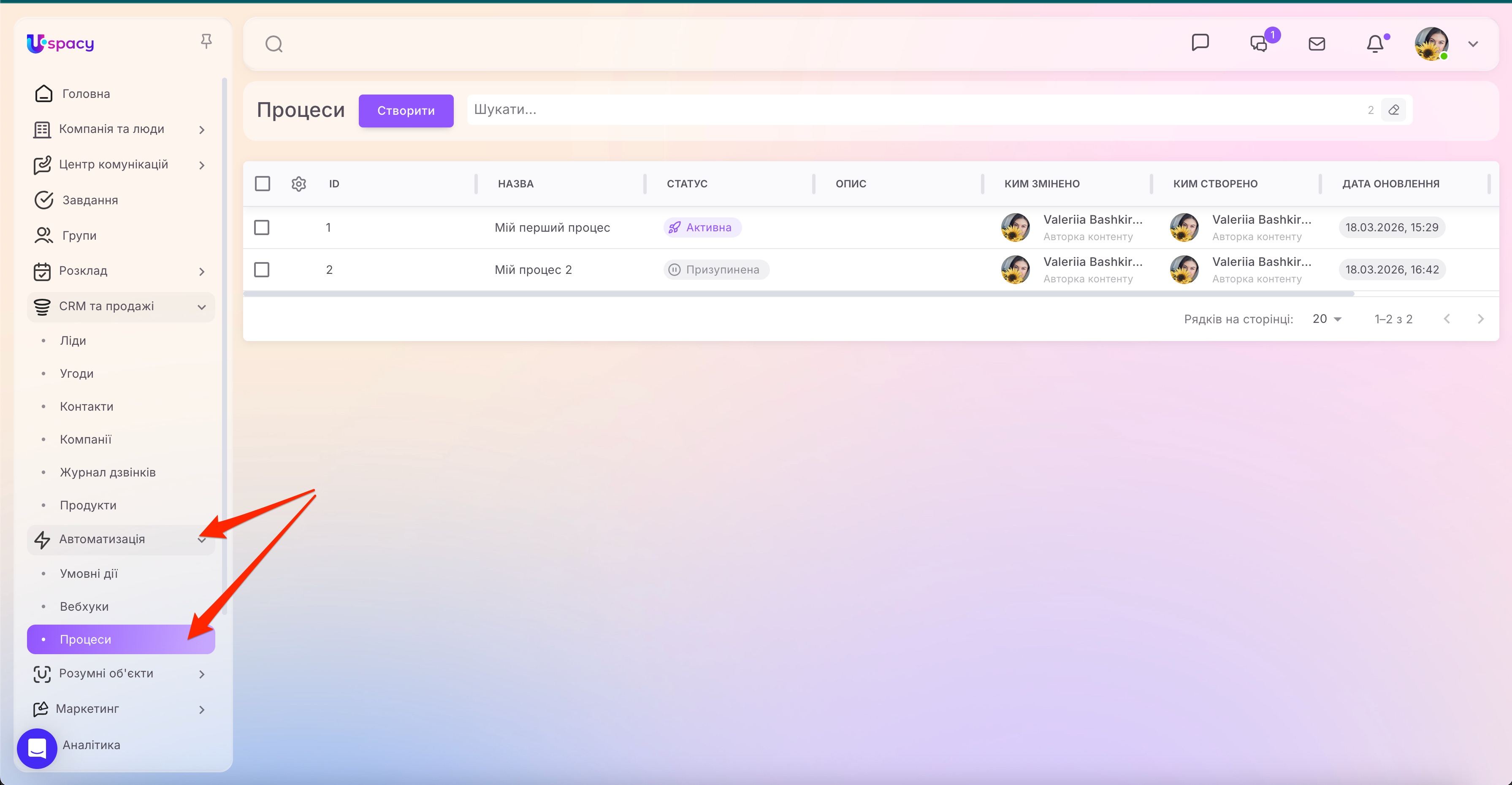
🌟 Зверніть увагу, що доступ до цього розділу мають тільки власник і адміністратори Простору.
Як створити та налаштувати процес?
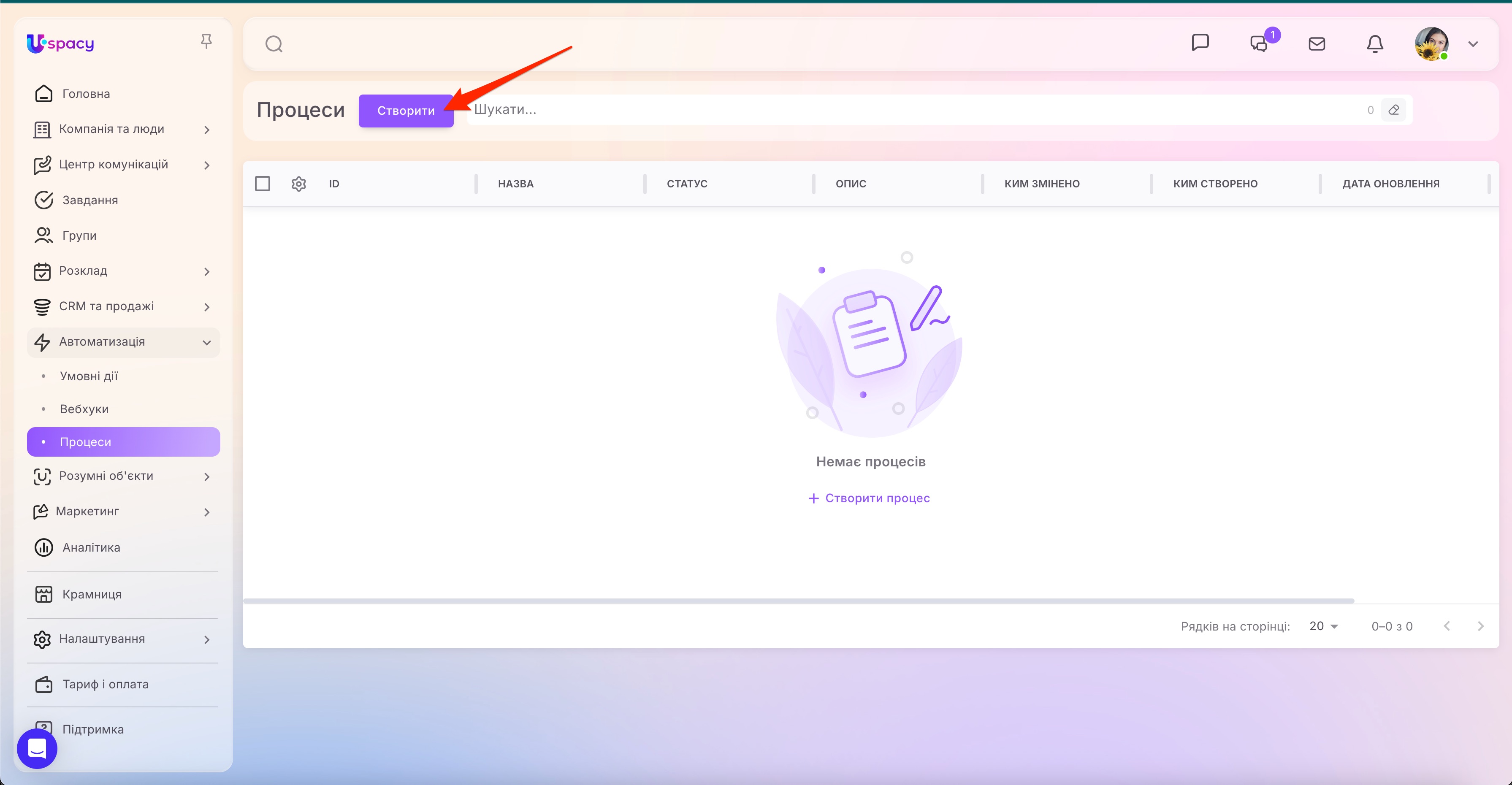
Щоб це зробити, натисніть на кнопку Створити.
Далі відкриється вікно, де потрібно задати параметри для роботи процесу.
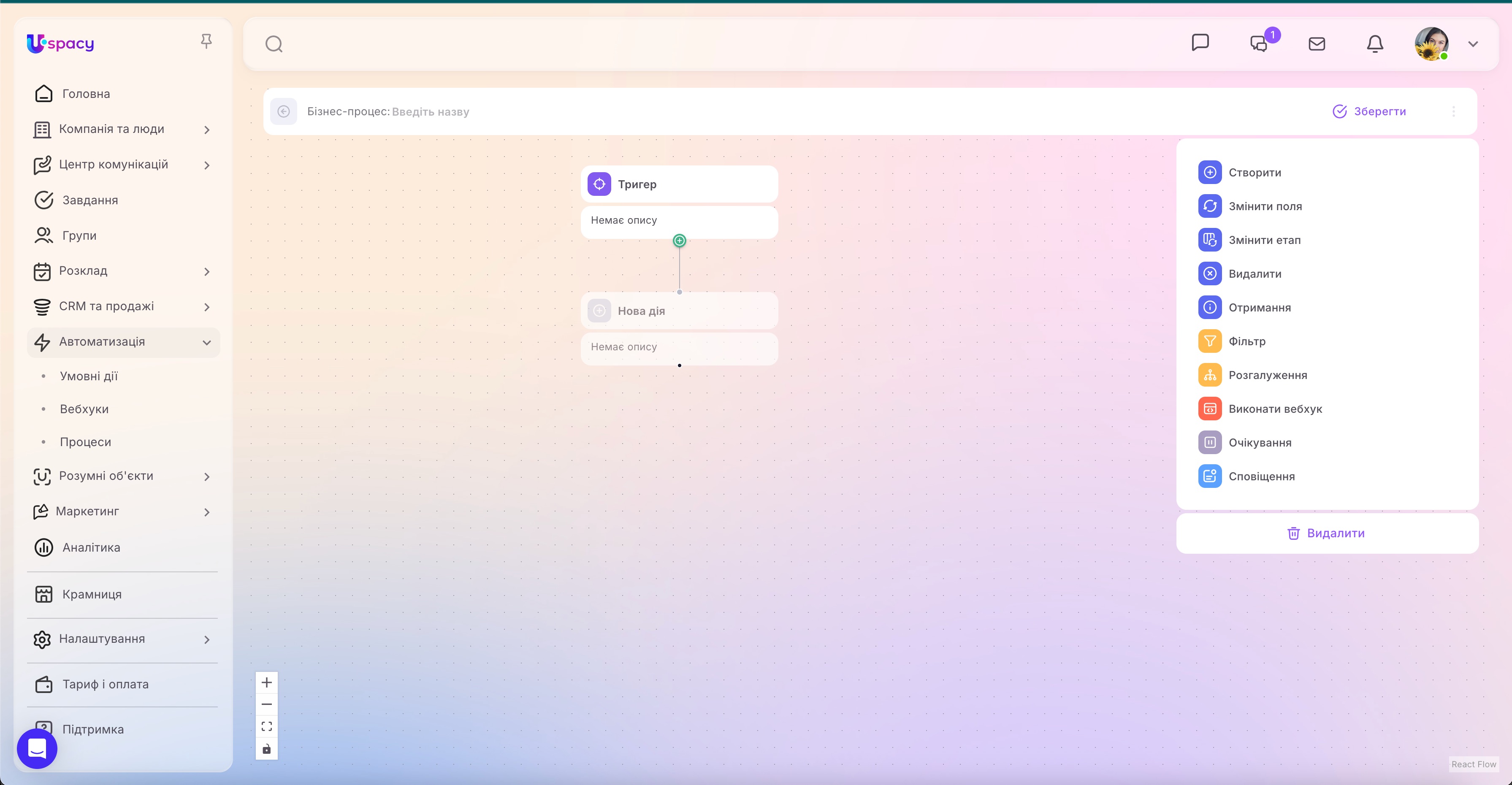
☝🏻Зверніть увагу, що тепер блок, у якому налаштовуються тригери та дії процесу, можна розтягнути по ширині. Для цього у його верхній частині додано спеціальний елемент керування, за допомогою якого можна змінювати ширину блоку й налаштовувати робочу область під себе.
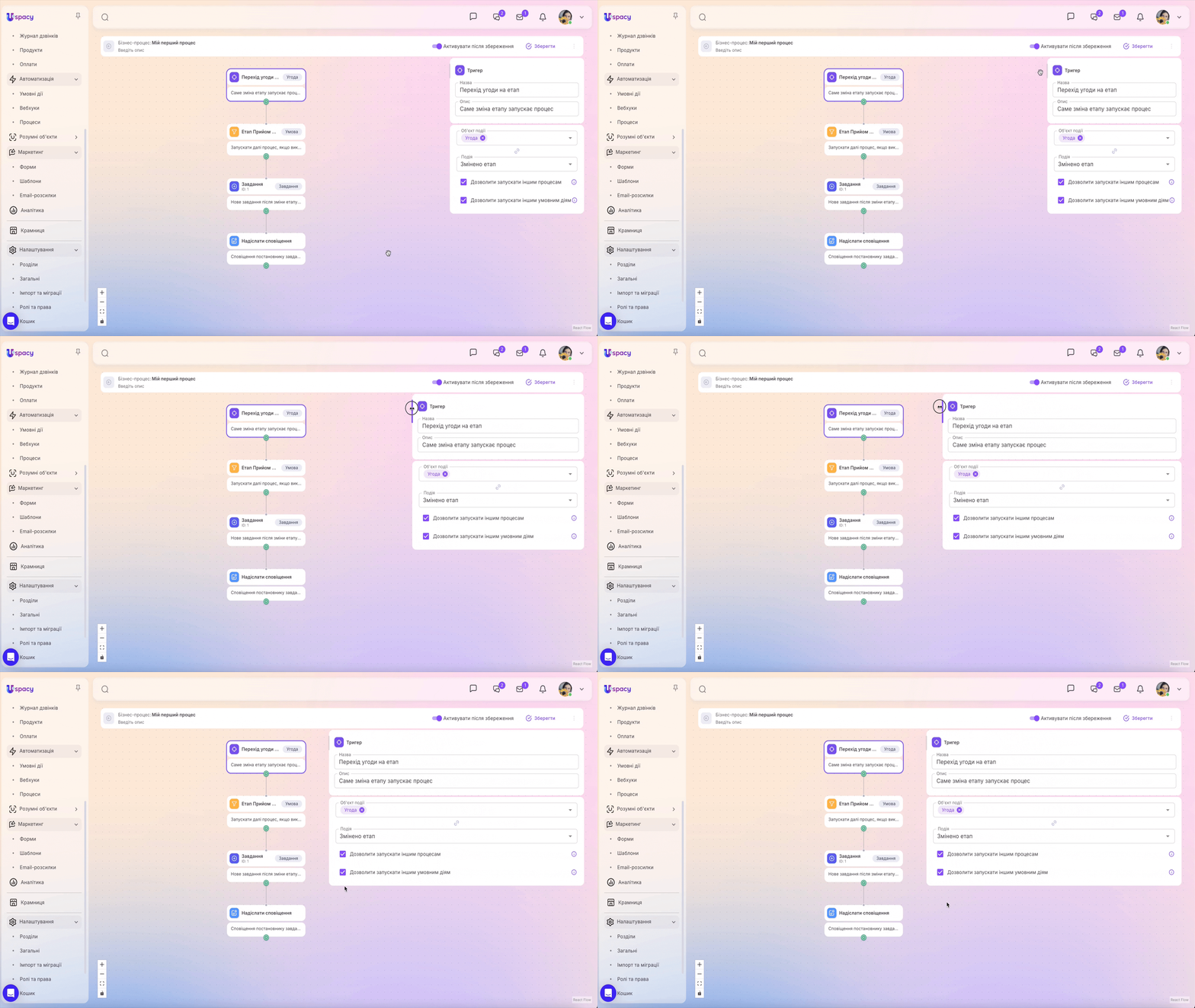
А саме:
🟣 Задати назву та опис для бізнес-процесу.
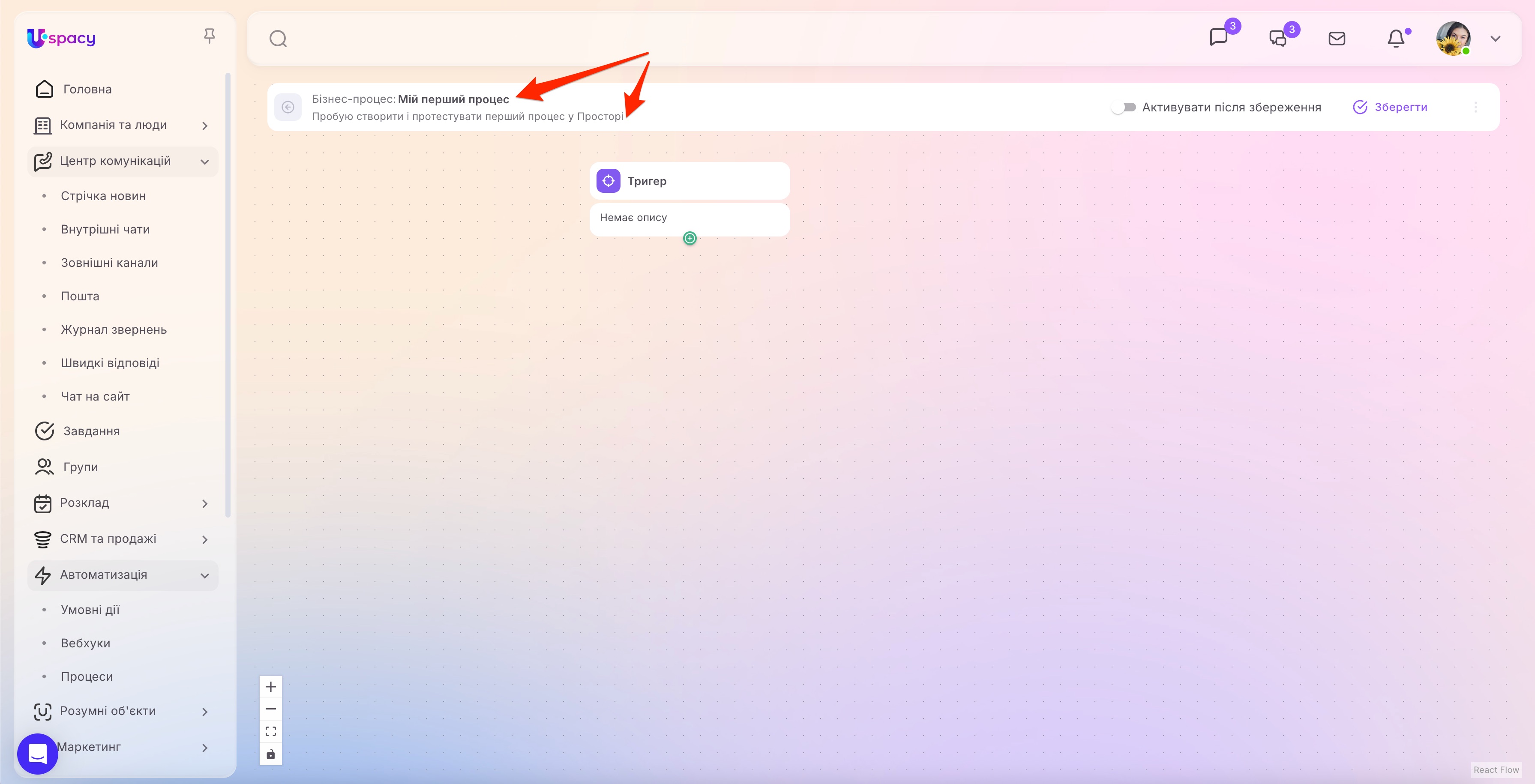
🟣 Визначити тригер, тобто вказати що саме і яким чином запустить виконання цього процесу. Цей блок має дві складові. Перша – базові дані, а саме назва та опис.
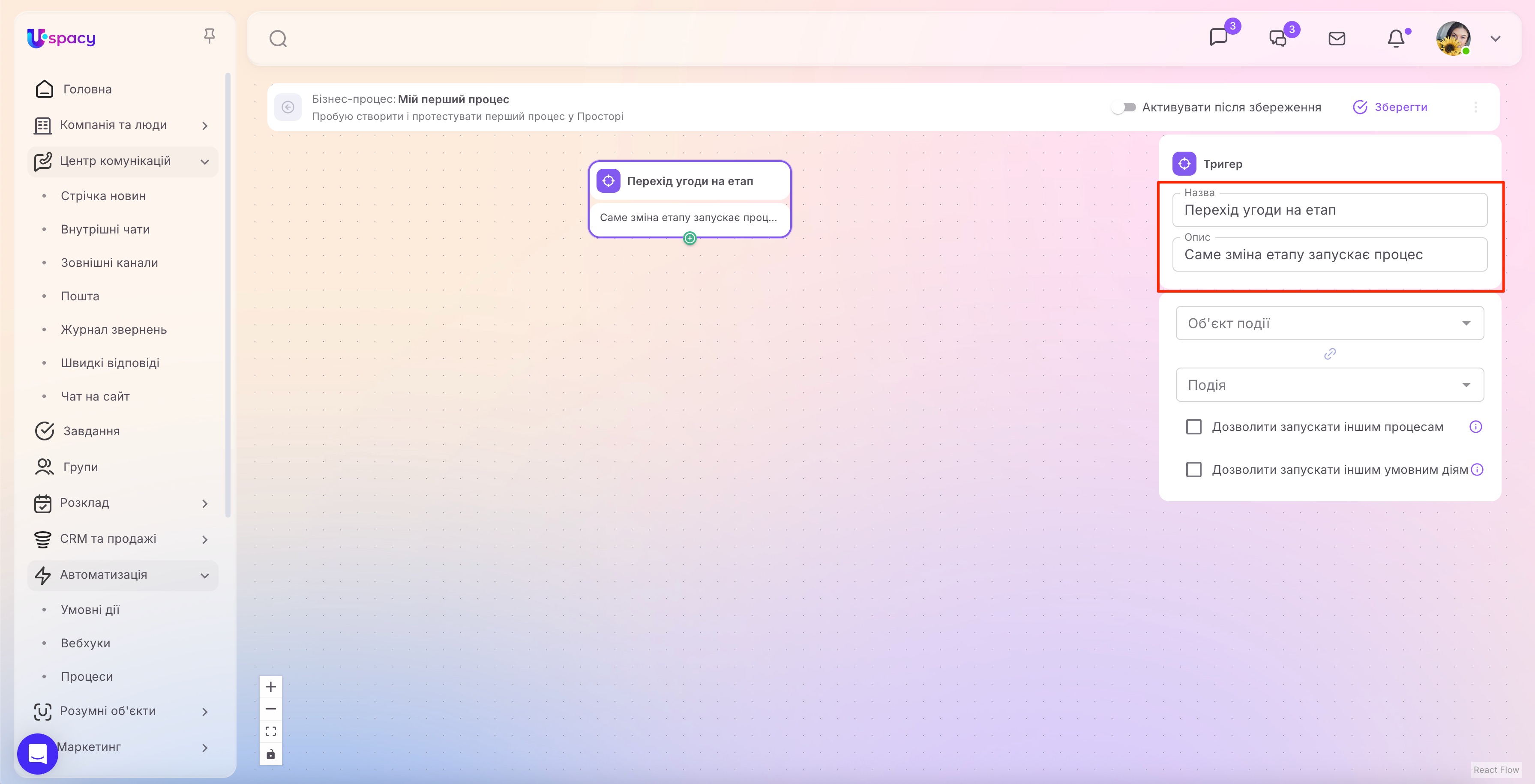
Друга складова – об’єкт події, тобто сутність або інструмент у Просторі, те з чим відбувається взаємодія (лід, угода, контакт, компанія, справа, завдання, коментар тощо).
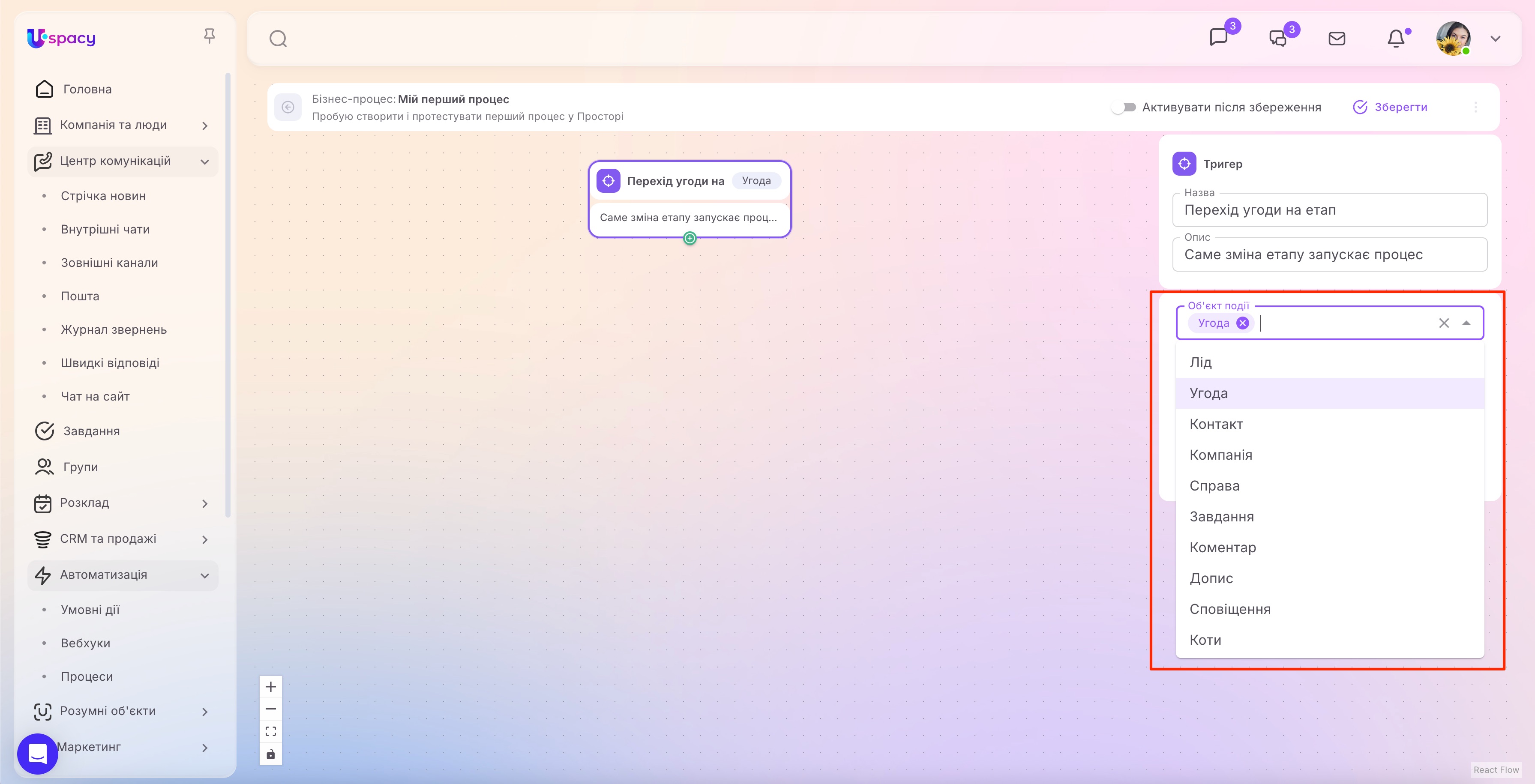
Та сама подія, тобто різновид взаємодії (вибраний об’єкт було створено, змінено, видалено чи змінено етап для нього).
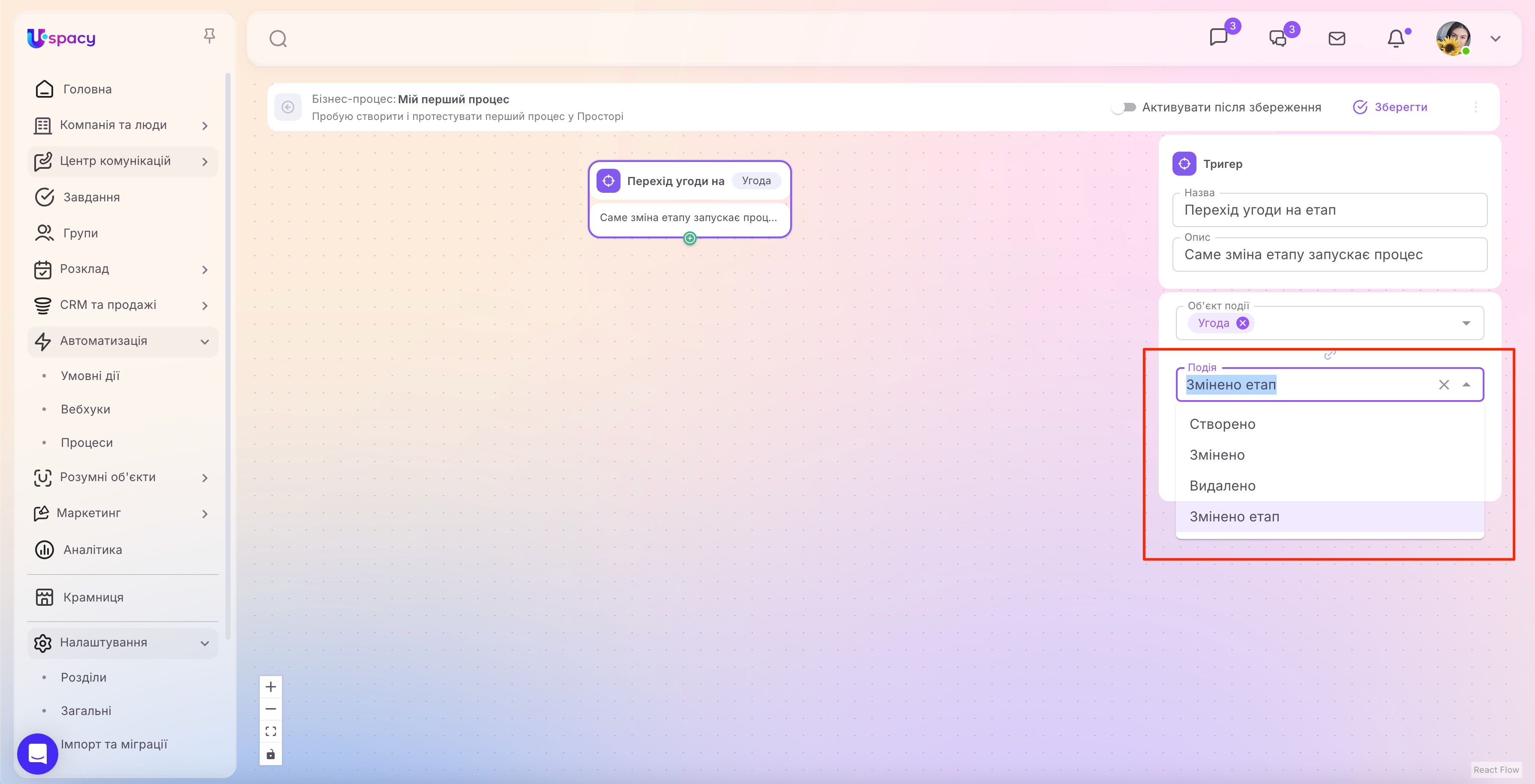
💡❗️Зверніть увагу, що деякі об'єкти є несумісними з деякими подіями. Наприклад, не може існувати такого тригера як зміна етапу для контакту, компанії, справи тощо. Це неможливо, спираючись на функціонал цих сутностей.
❗️Якщо тригером має стати зміна етапу в ліді, угоді чи елементі вашого розумного об'єкта, то у якості події потрібно вибрати саме Змінено етап. Якщо вказати просто Змінено, то налаштований процес у результаті не відпрацює.
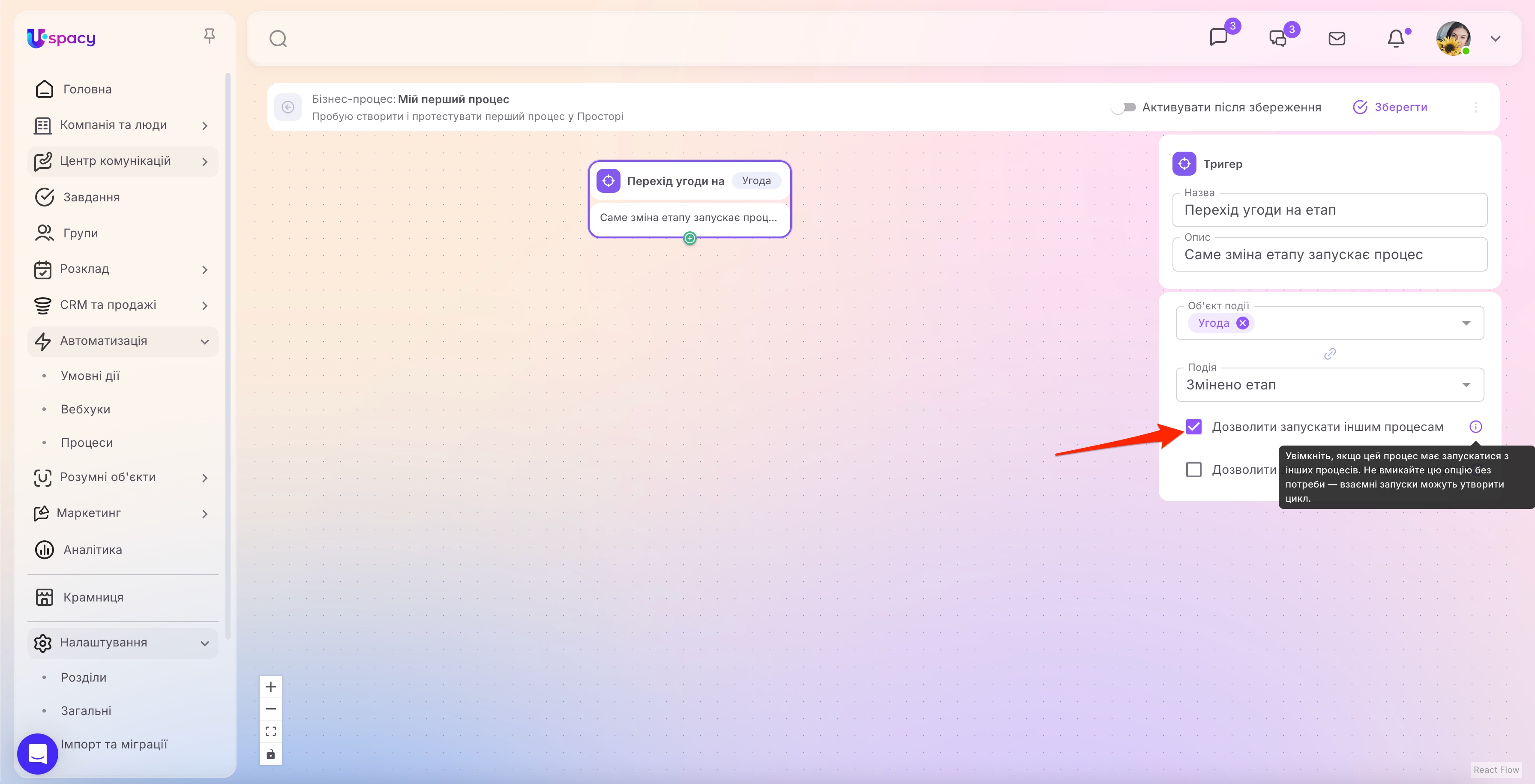
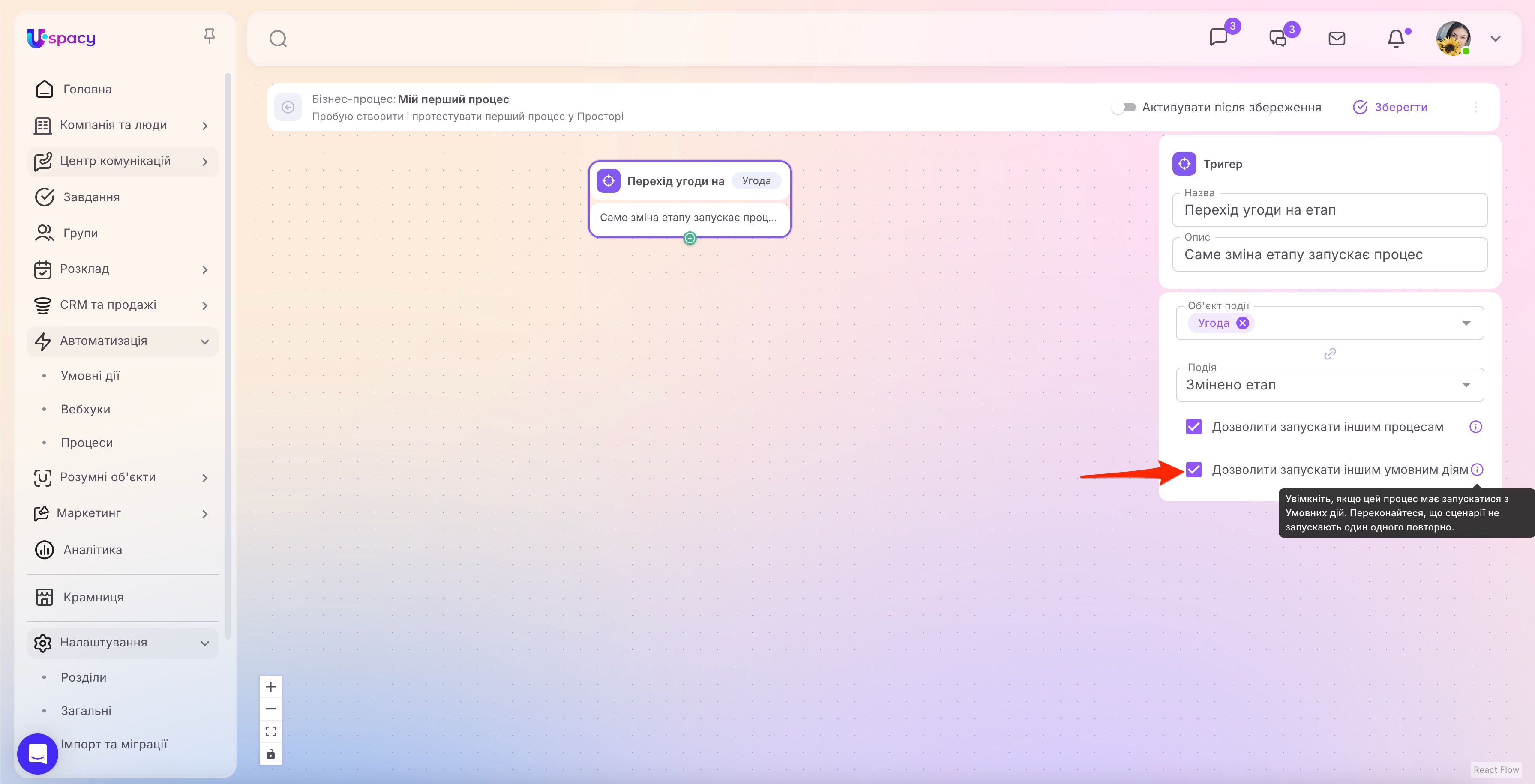
Окремо варто звернути увагу на дві додаткові опції, які відповідають за можливість запуску процесу з інших джерел:
✔️ Дозволити запускати іншим процесам – ця опція дозволяє запускати поточний процес з інших процесів. Вона потрібна, коли один процес має передавати виконання іншому або використовувати його як частину більшого сценарію.
✔️ Дозволити запускати іншим умовним діям – ця опція дозволяє запускати поточний процес з Умовних дій. Вона потрібна, коли налаштована умова в іншому сценарії має не просто виконати окрему дію, а запустити цілий процес.
🟣 Призначити дію, послідовність чи умовність дій, тобто що саме потрібно виконати у разі настання події, яка запускає тригер.
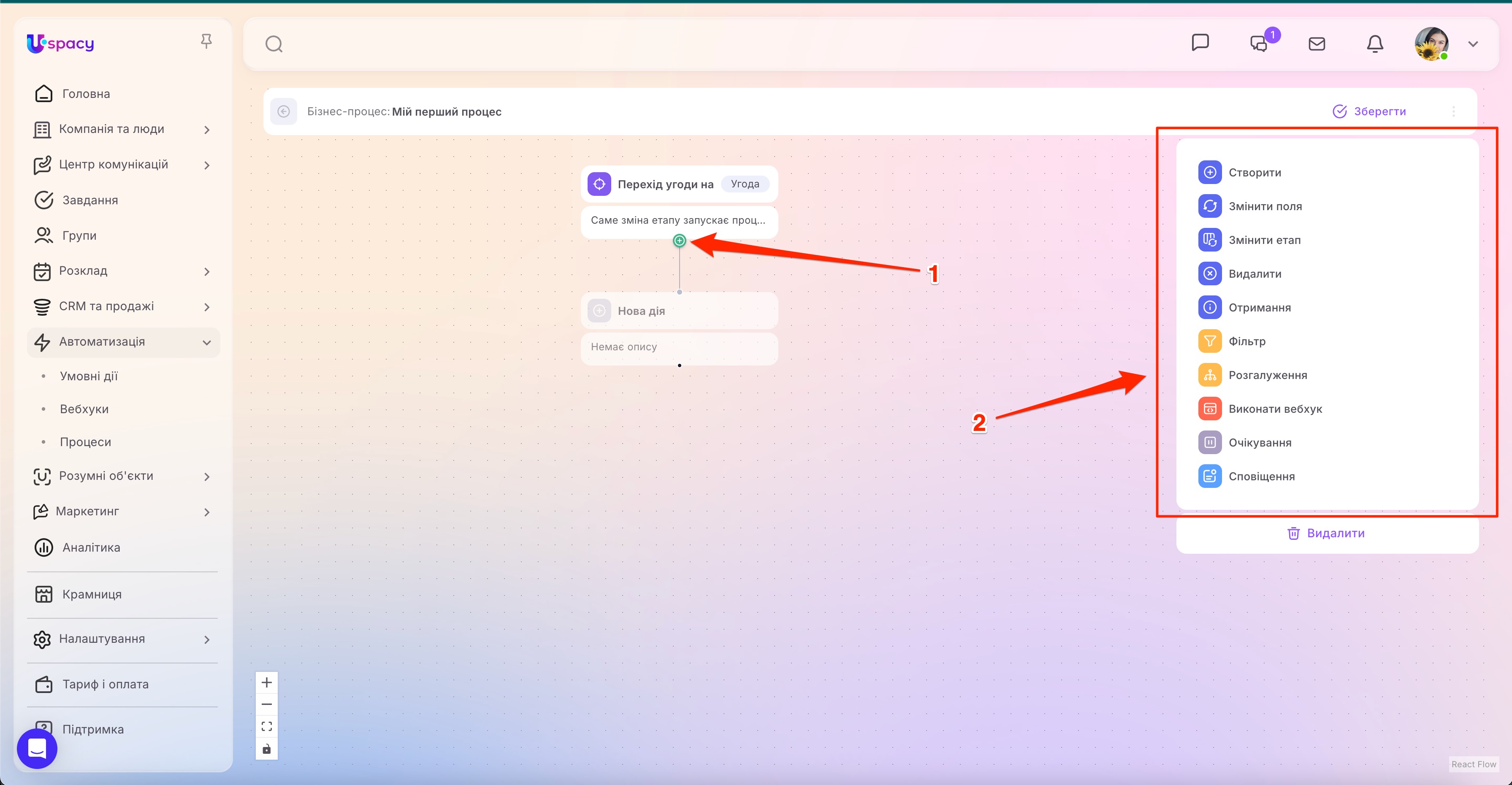
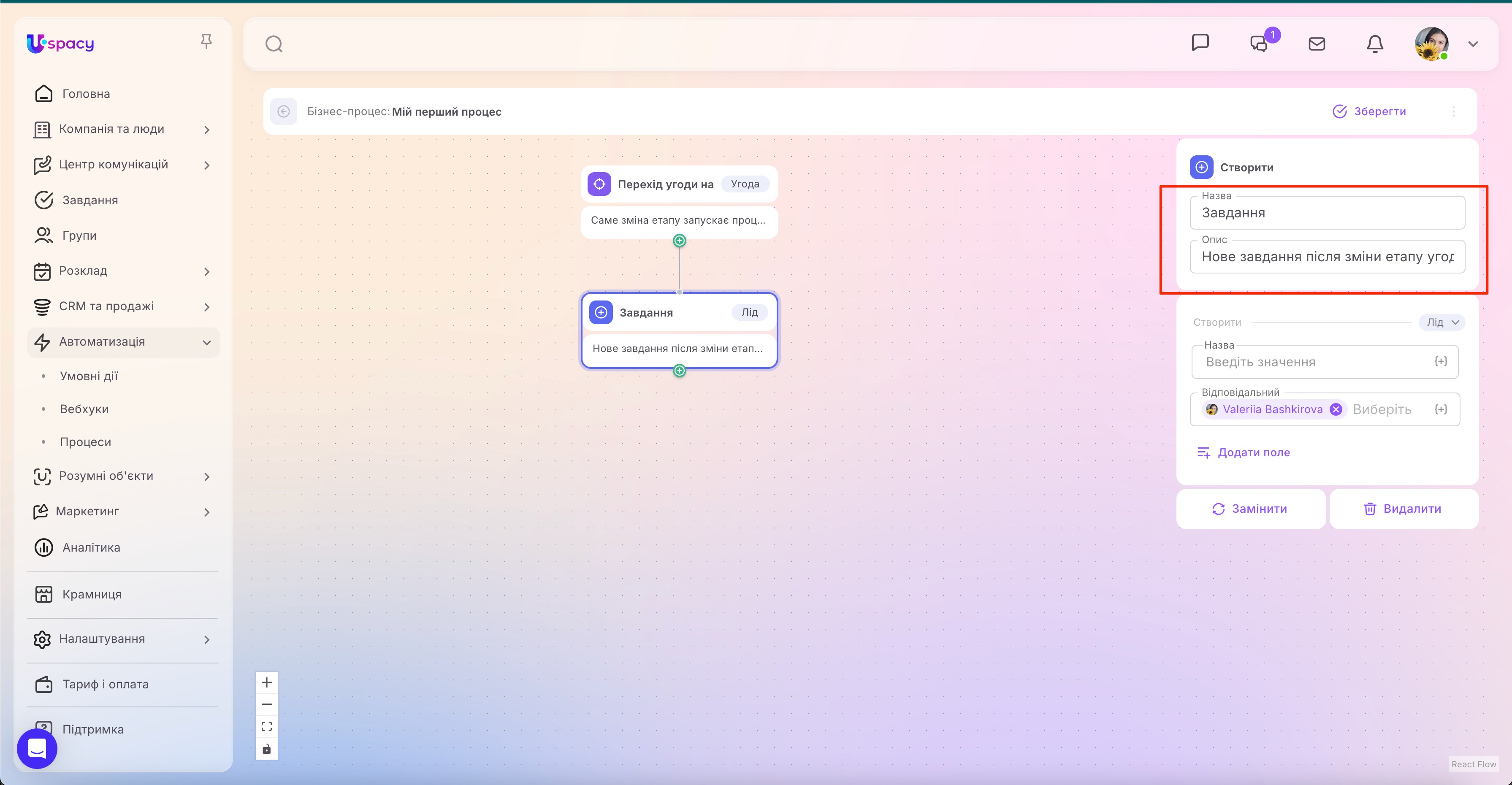
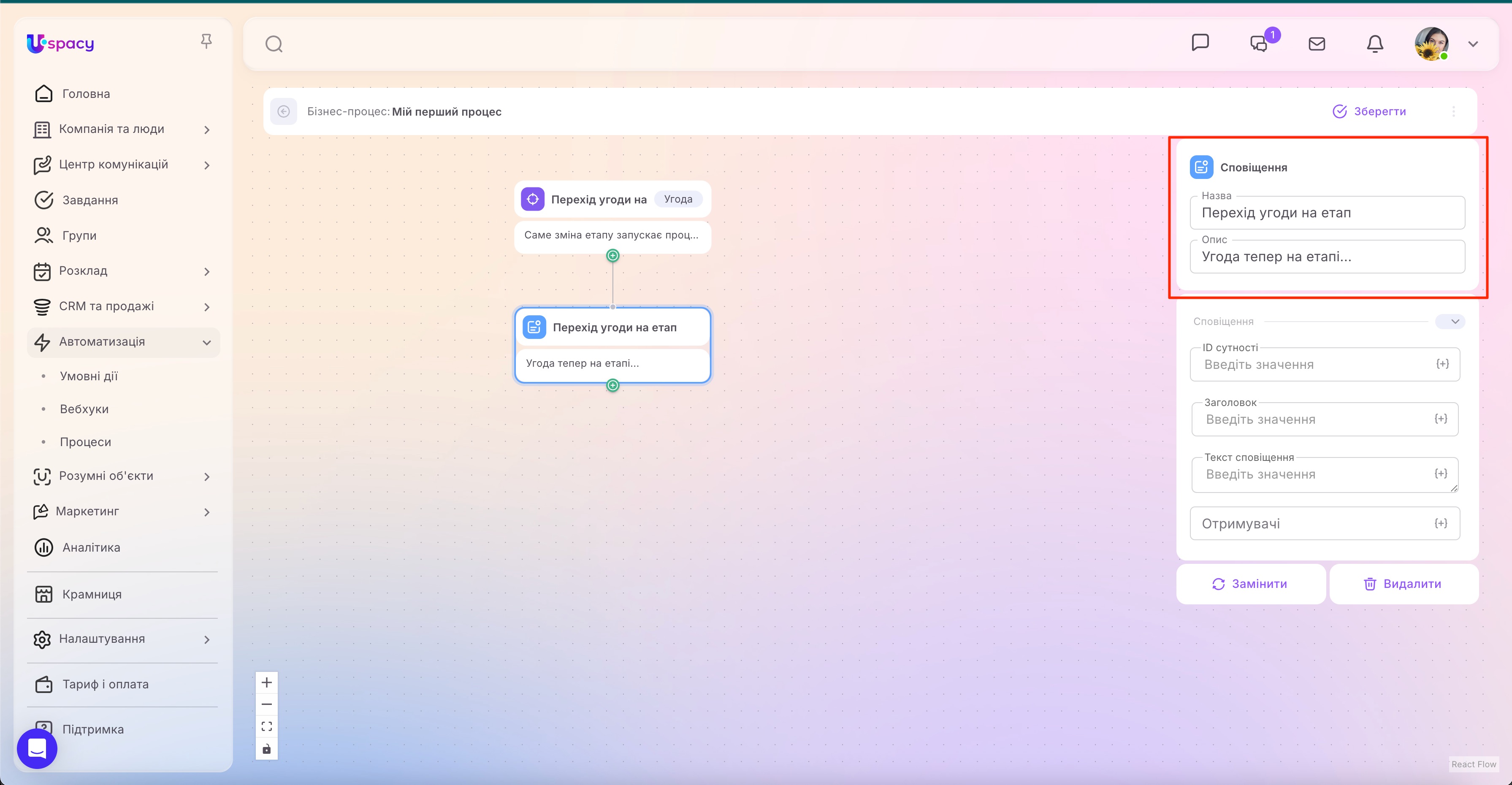
💡Кожен блок дії містить складову, де треба заповнити назву та опис дії.
Дія: Фільтр
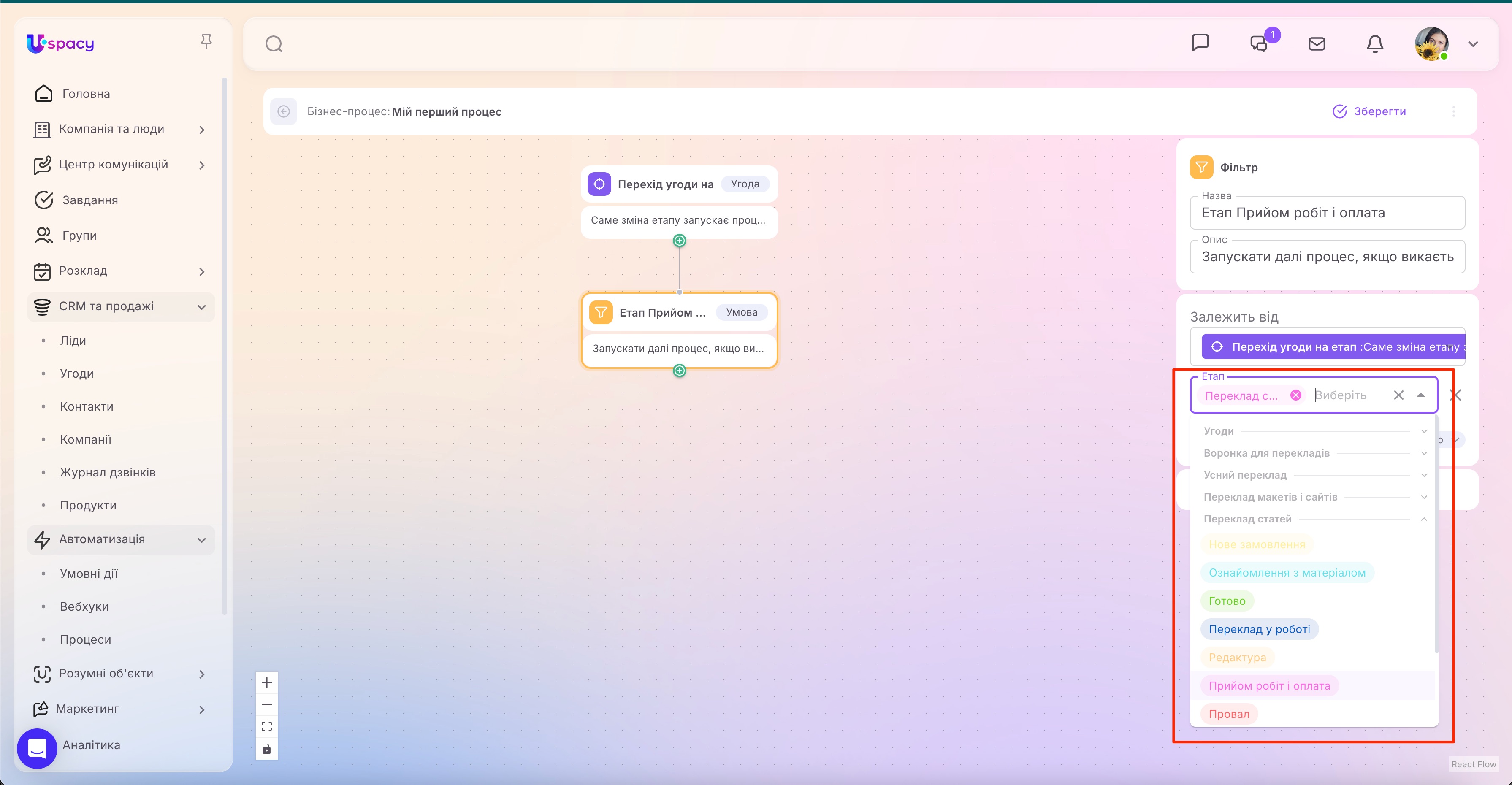
Почнемо з дії Фільтр, адже саме вона допомагає задати базові умови, за яких процес буде виконуватися далі. Це один із найпростіших способів перевірити, чи відповідає елемент визначеним параметрам, перш ніж переходити до наступних дій бізнес-процесу.
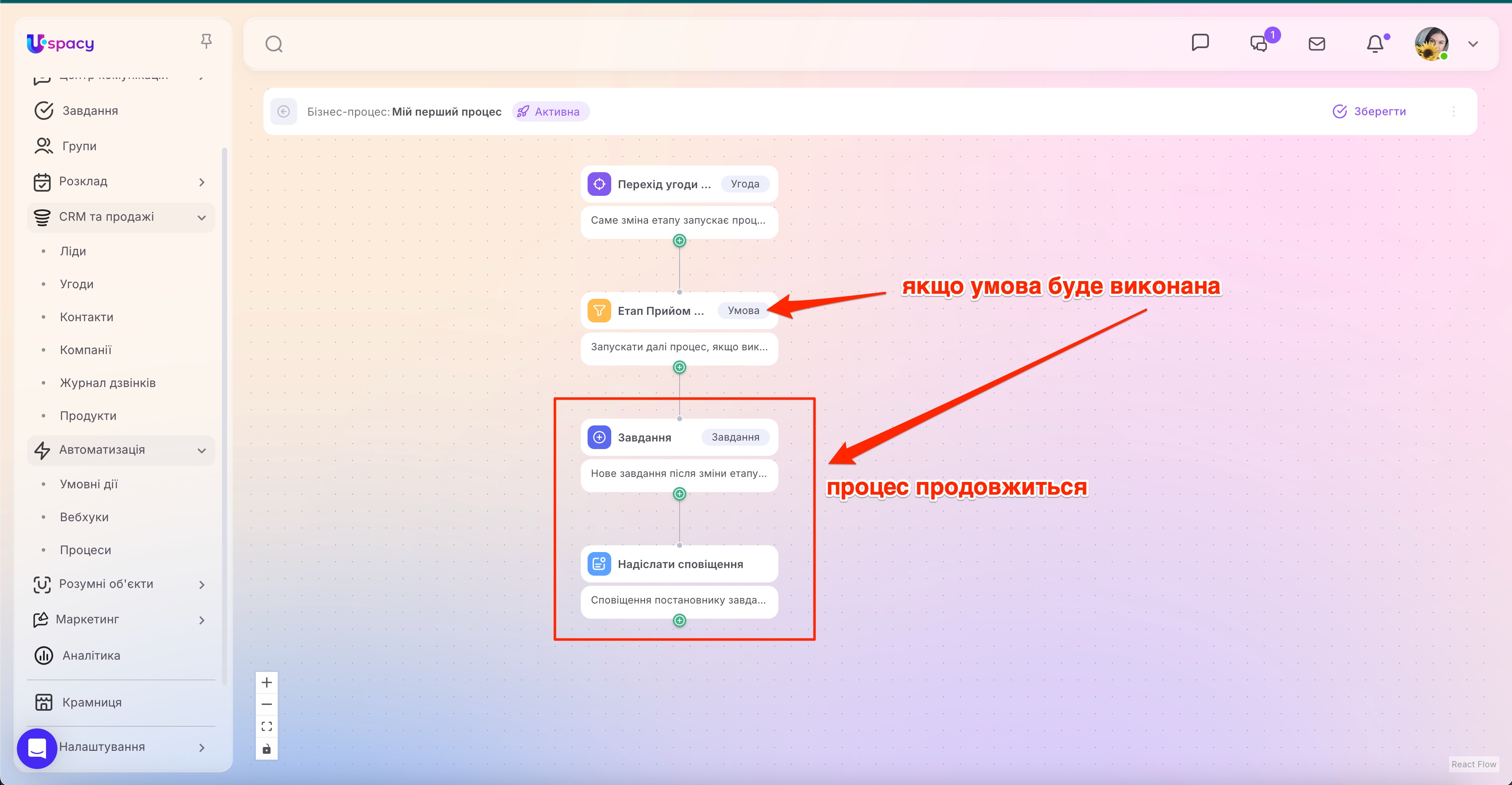
Логіка роботи Фільтра проста: він має одну лінію виконання. Тобто система перевіряє задану умову (чи набір умов) й далі процес розвивається лише в одному з двох варіантів. Якщо умова виконується, процес переходить до наступного блоку. Якщо ні – виконання процесу на цьому етапі зупиняється.
➢ Наприклад, у процесі можна задати умову, що угода має перейти на етап Прийом робіт і оплата. Якщо це справді так, процес продовжиться й виконає наступну дію. Якщо ж угода перейшла на будь-який інший етап, Фільтр не пропустить її далі, і процес завершиться на цій перевірці.
💡 Якщо сутність підтримує роботу з розширеними фільтрами, у полі Тип фільтрів можна вибрати, які саме фільтри використовувати для налаштування умов: Прості чи Розширені. Для інших сутностей умови формуються лише за допомогою доступного типу фільтрів.
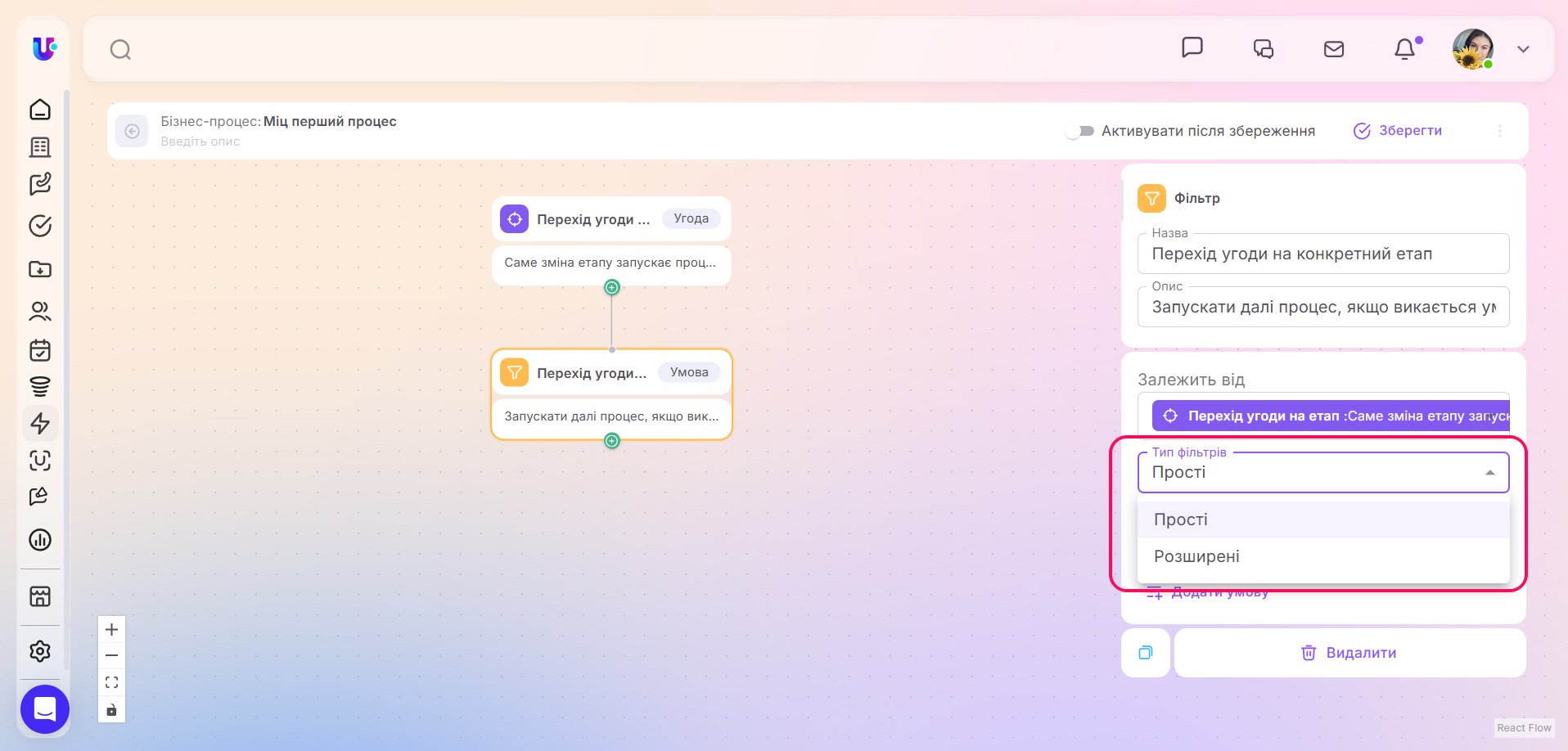
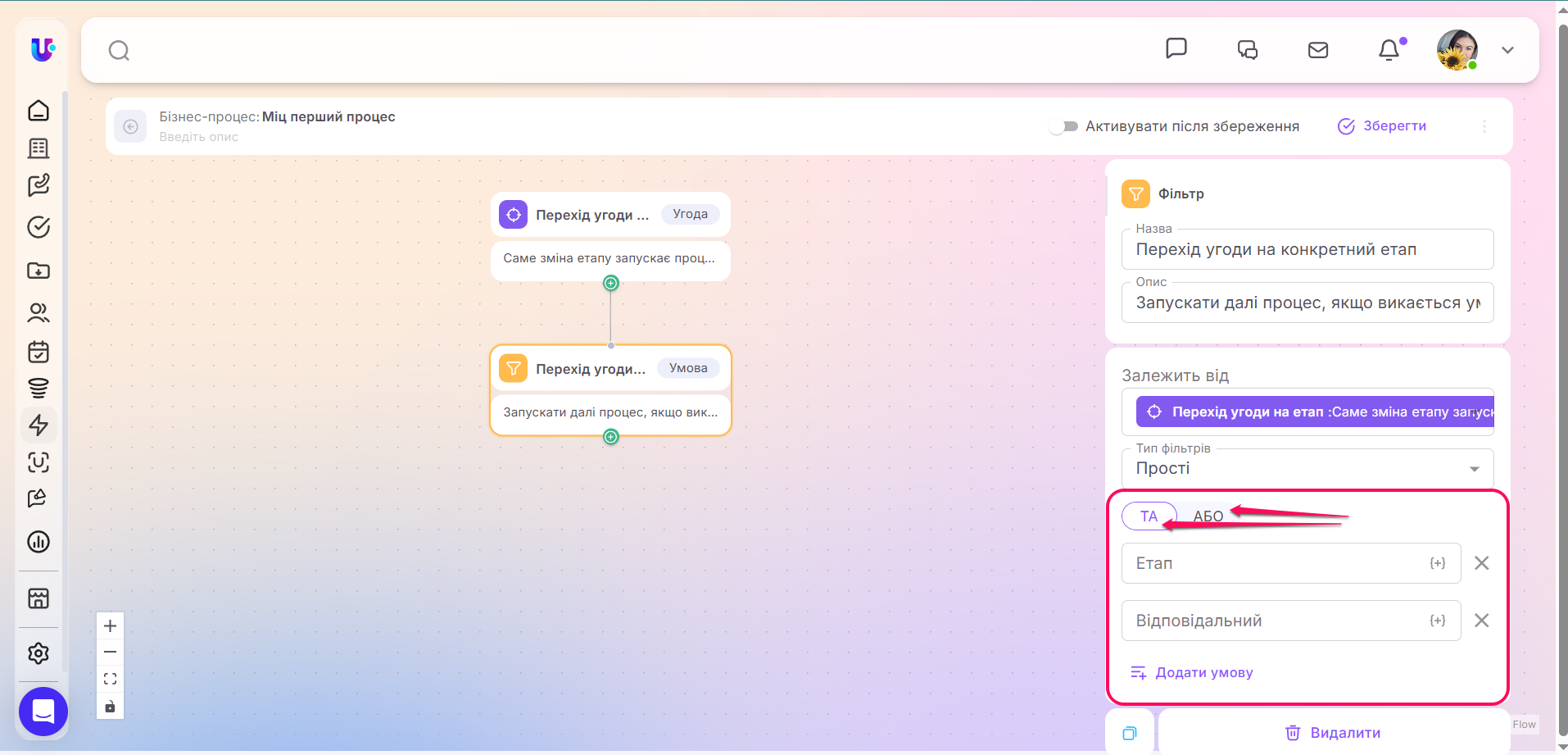
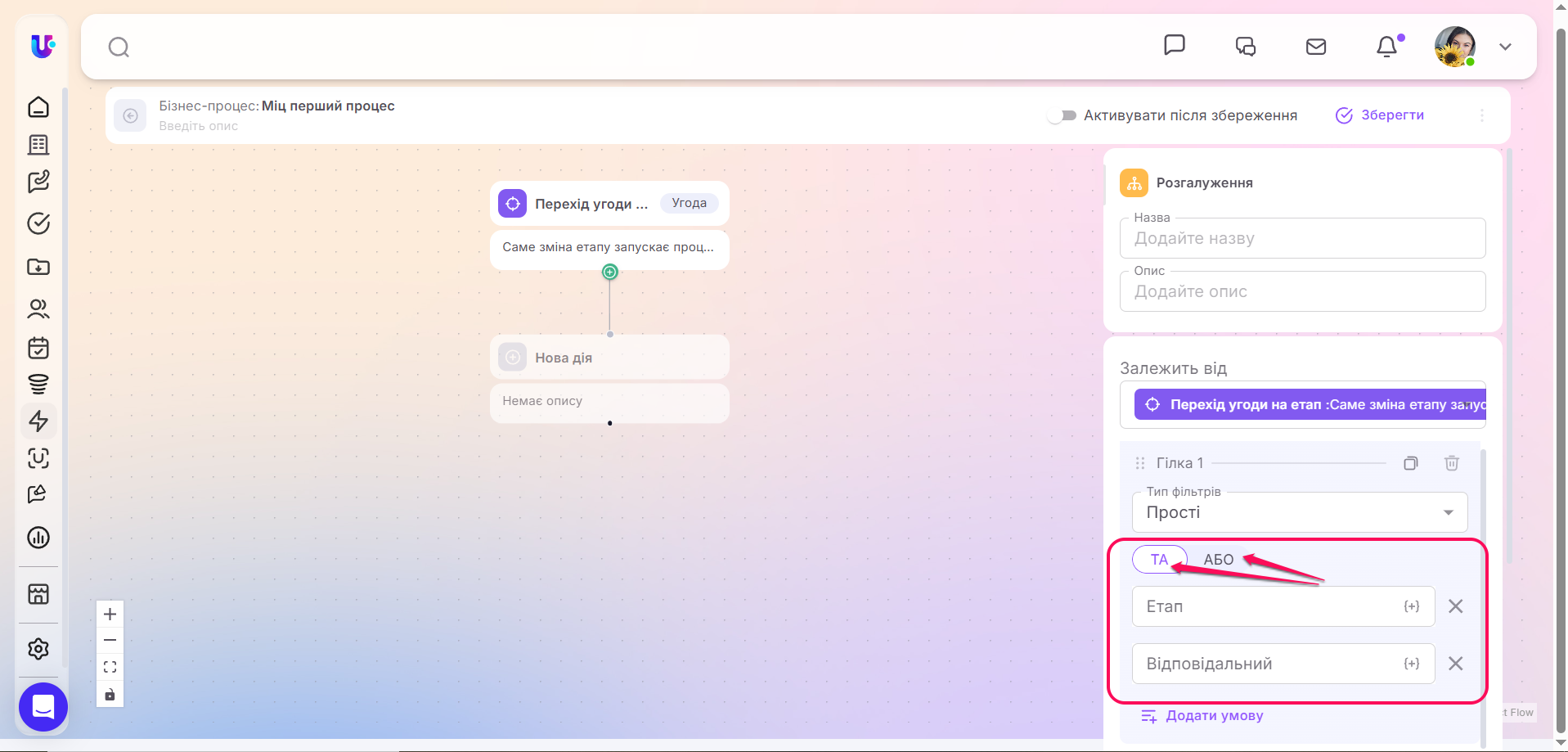
Прості фільтри підійдуть для сценаріїв із нескладною логікою. Усі умови додаються до одного списку, а для їх поєднання потрібно вибрати оператор ТА або АБО:
- ТА — елемент має відповідати всім доданим умовам одночасно;
- АБО — достатньо, щоб елемент відповідав хоча б одній із доданих умов.
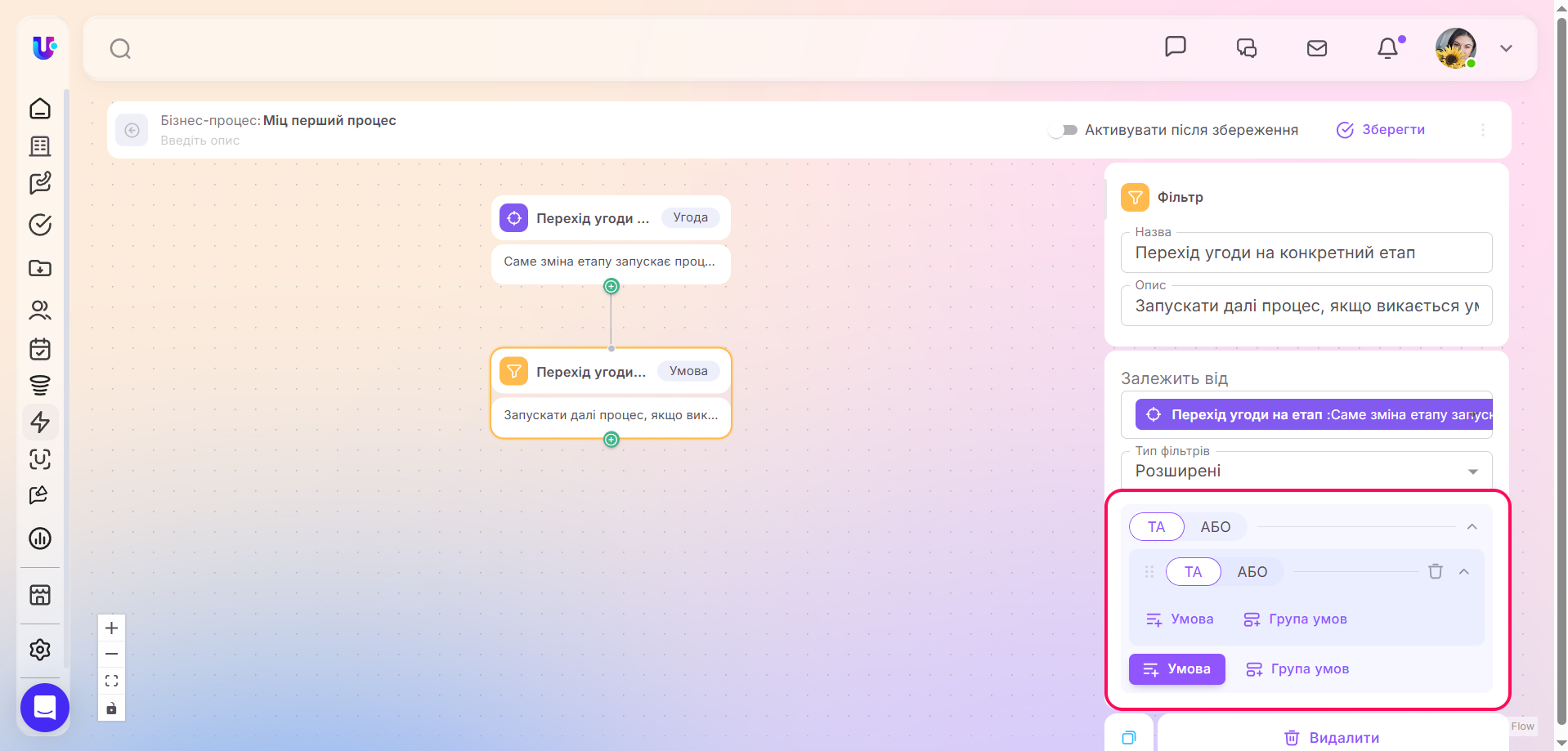
Розширені фільтри дають змогу створити складнішу комбінацію перевірок. У них можна додавати не лише окремі умови, а й об’єднувати їх у групи. Для умов усередині кожної групи та для поєднання самих груп також можна окремо вибирати логіку ТА або АБО.
🔍Детальніше про роботу розширених фільтрів у сутностях Простору можна прочитати в окремих статтях:
Отже, фільтр зручно використовувати, коли потрібно перевірити задані параметри та виконати подальші дії лише в разі їх дотримання. Якщо ж процес має передбачати кілька можливих напрямів розвитку подій, для цього краще підійде дія Розгалуження.
Дія: Розгалуження
На відміну від Фільтра, дія Розгалуження не обмежується однією умовою та однією лінією виконання. Вона дає змогу задати кілька гілок із різними умовами й визначити, що саме має відбуватися в кожному окремому випадку. Саме на цьому етапі визначається логіка проходження процесу: куди він має перейти далі та який набір дій потрібно виконати залежно від результату перевірки.
Отже, Розгалуження можна уявити як інструмент, що розподіляє один процес на кілька можливих напрямів, дозволяє створити кілька гілок з різними умовами. За замовчуванням дія створює дві гілки, але за потреби їх може бути більше.
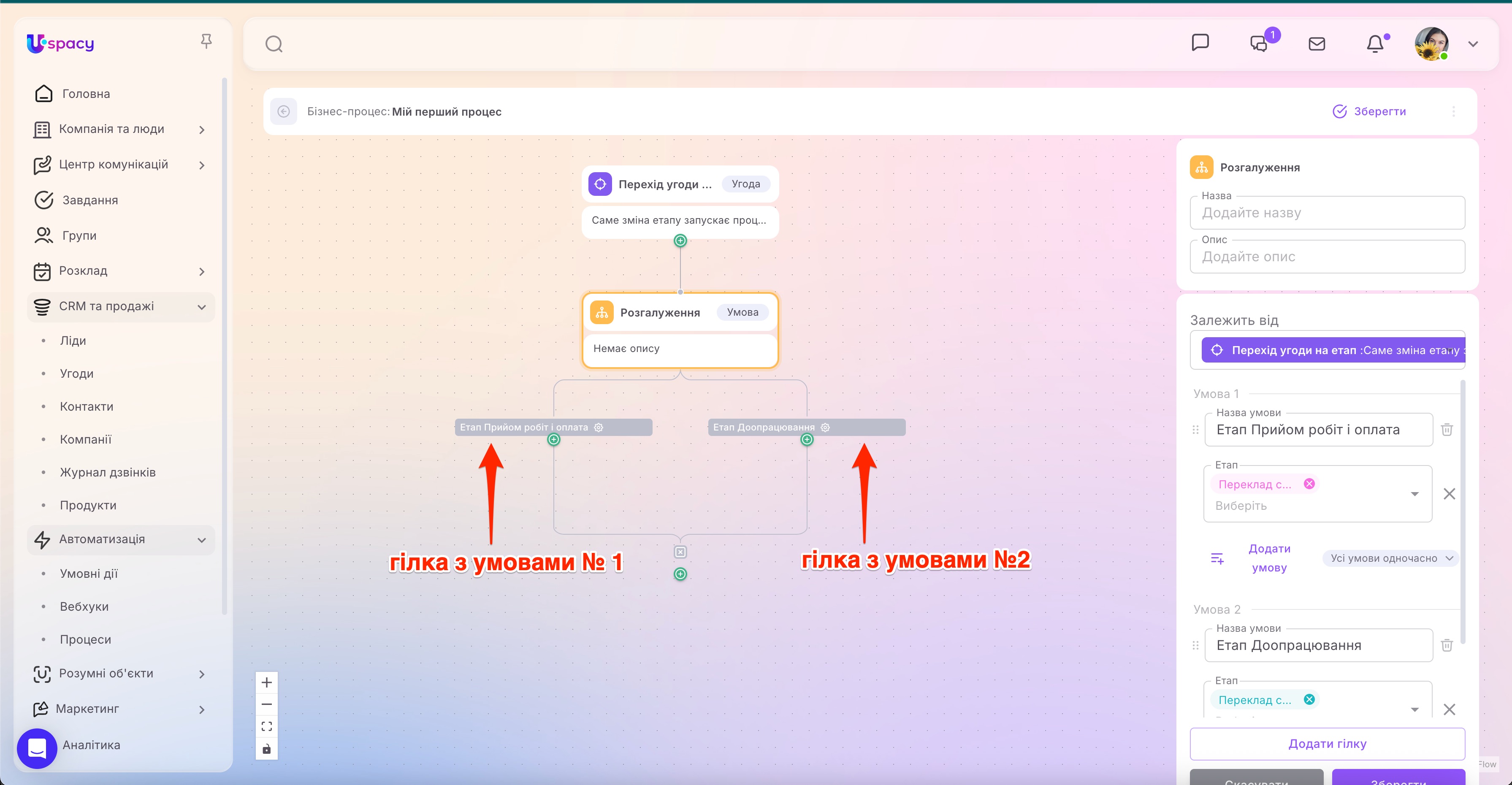
💡За потреби налаштовану гілку можна скопіювати. Для цього натисніть відповідну іконку біля її назви. У розгалуженні з’явиться нова гілка з такими самими налаштуваннями фільтрів та умов.
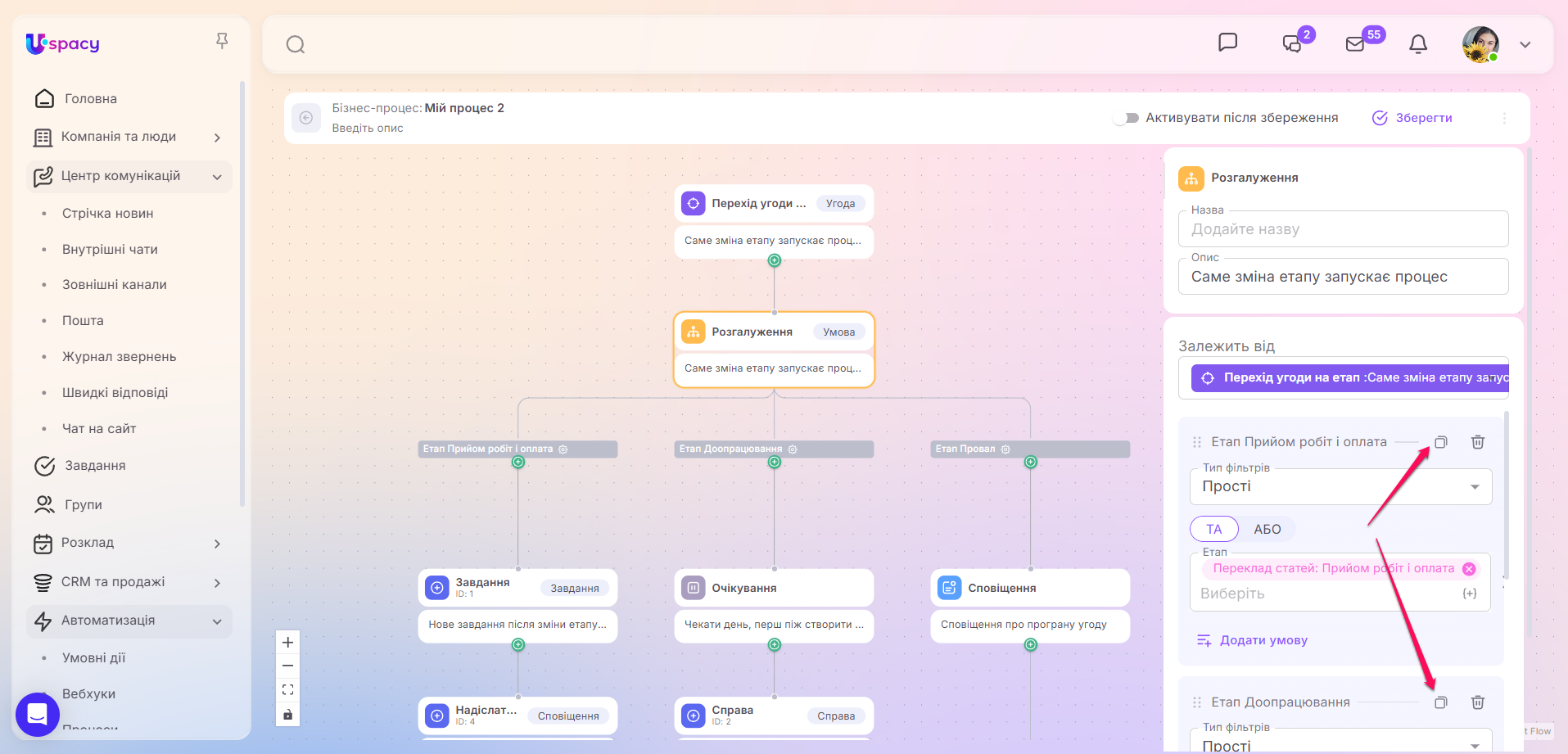
Копіювання зручно використовувати, коли кілька гілок мають схожу логіку. Замість повторного додавання всіх умов достатньо створити копію та змінити в ній лише потрібні значення. Це пришвидшує налаштування процесу й допомагає уникнути помилок під час відтворення складних груп умов.
Далі система послідовно перевіряє умови в кожній гілці – зліва направо. Щойно знаходиться гілка, умови якої відповідають даним елемента, процес продовжується саме по ній, а нижче виконуються вже ті дії, які налаштовані для цього варіанта.
Окремо варто звернути увагу, що одну з гілок можна залишити без умов. У такому випадку вона стане запасним варіантом для всіх ситуацій, коли жодна з попередніх умов не спрацювала. Це зручно, якщо потрібно не зупиняти процес, а передбачити окрему дію для нестандартного випадку – наприклад, надіслати сповіщення відповідальному співробітнику.
Якщо ж усі гілки містять умови, але жодна з них не виконується, процес на цьому етапі переривається й далі не продовжується. Тому Розгалуження зручно використовувати не лише для розподілу процесу на кілька сценаріїв, а й для контролю того, за яких саме умов він має рухатися далі.
Тобто головною перевагою цієї дії є те, що вона допомагає зібрати кілька перевірок в одному процесі. Тобто замість створення кількох окремих автоматизацій для різних умов, можна побудувати одну зрозумілу схему з кількома гілками. За потреби такі гілки можна вкладати одна в одну, щоб налаштовувати складнішу та більш гнучку логіку роботи.
💡 Якщо сутність підтримує роботу з розширеними фільтрами, для кожної гілки можна окремо вибрати Тип фільтрів: Прості або Розширені. Для інших сутностей умови в гілках налаштовуються лише за допомогою доступного типу фільтрів.
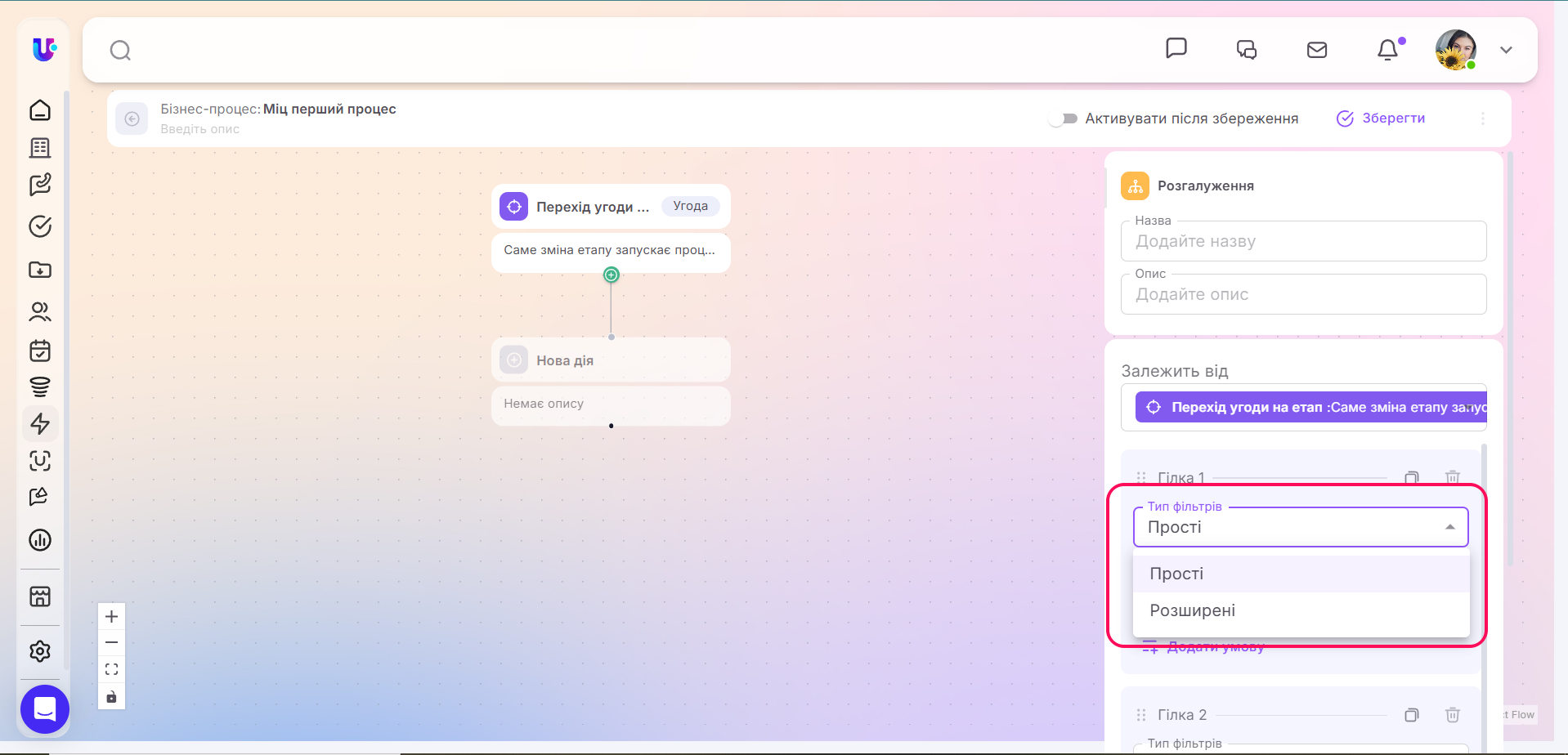
У Простих фільтрах умови додаються до одного списку та поєднуються за допомогою логіки ТА або АБО. Тобто система може перевіряти відповідність усім умовам одночасно або хоча б одній із них.
Розширені фільтри дають змогу додавати окремі умови та групи умов, а також незалежно налаштовувати логіку ТА або АБО для різних рівнів перевірки. Це допомагає точніше описати складний сценарій у межах однієї гілки.
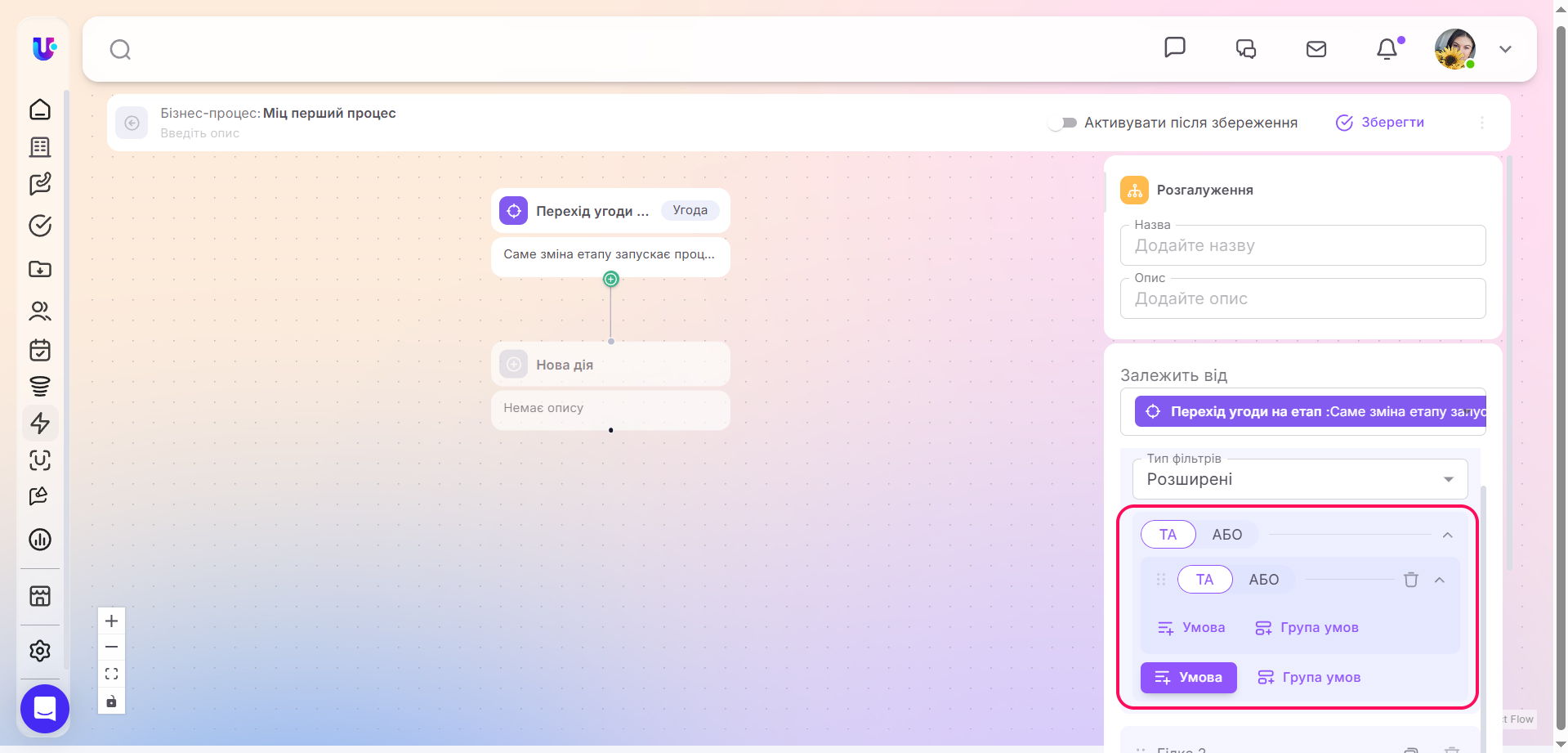
🔍Детальніше про роботу розширених фільтрів у сутностях Простору можна прочитати в окремих статтях:
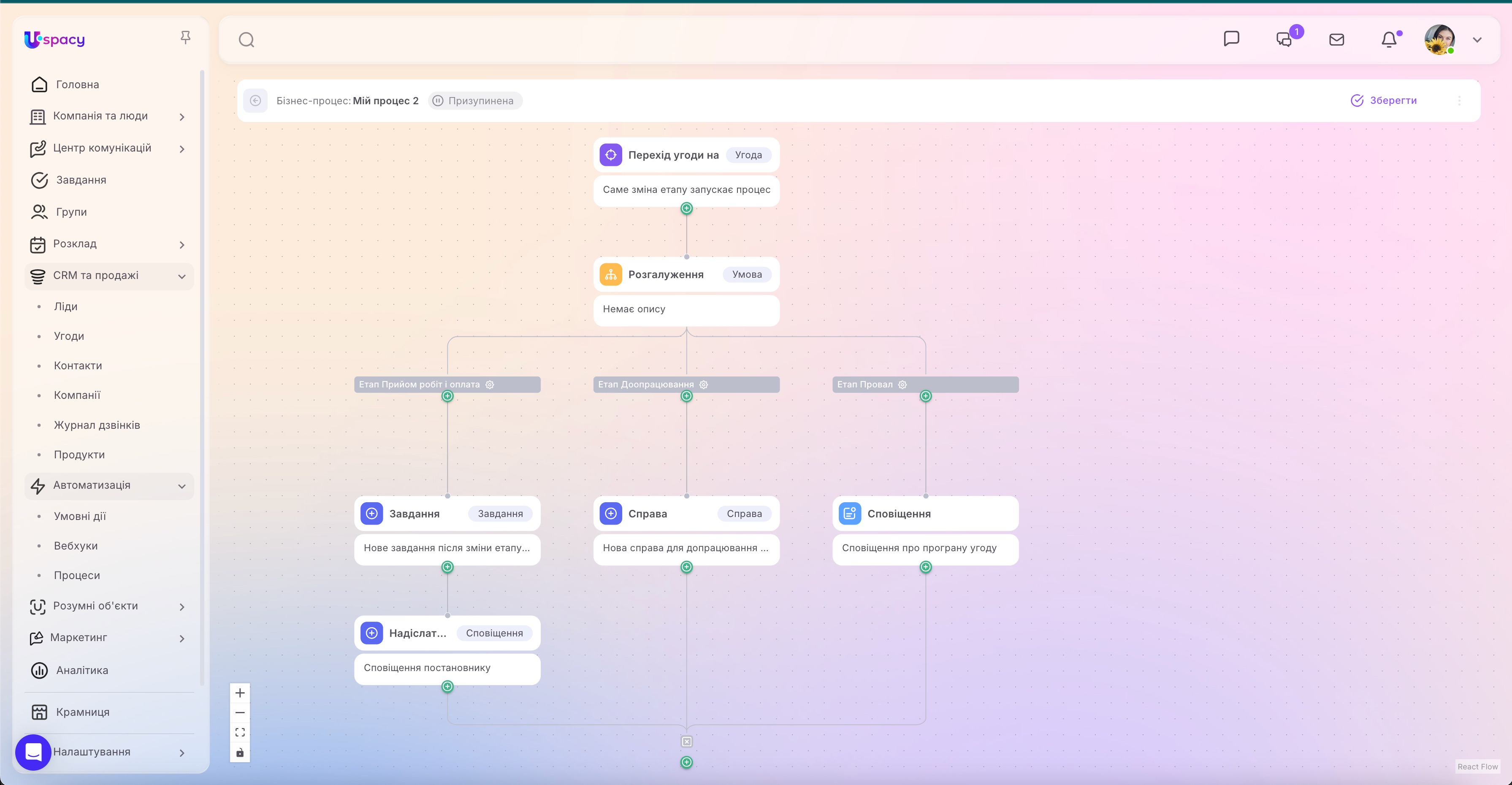
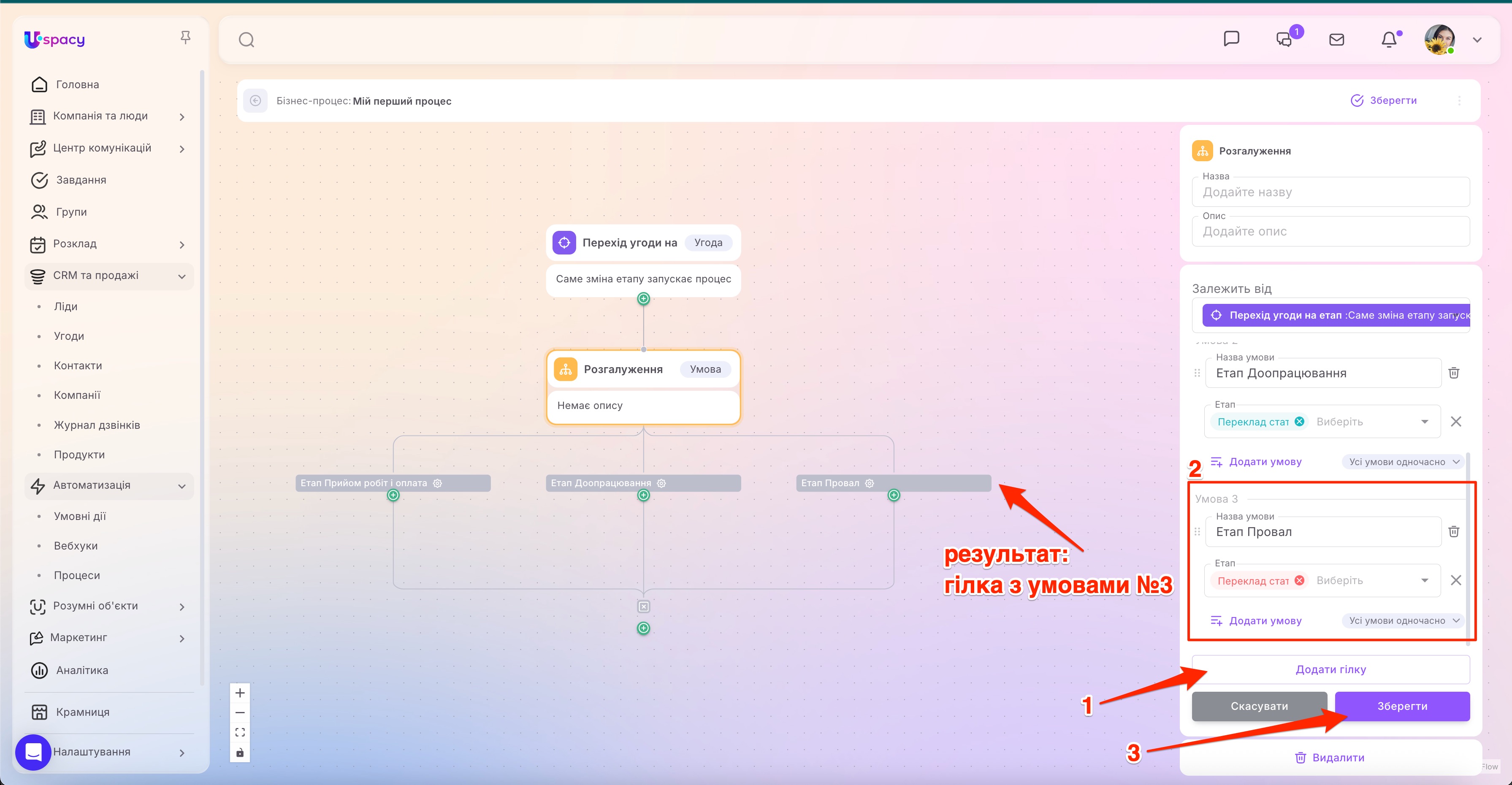
➢ Наприклад, у процесі можна налаштувати Розгалуження за етапами угоди. Якщо угода переходить на етап Прийом робіт і оплата, система може створити завдання на виставлення рахунку в бухгалтерію, а після цього — надіслати сповіщення постановнику, щоб він бачив, що завдання вже створено й відповідальні співробітники можуть взяти його в роботу.
Якщо угода переходить на етап Допрацювання, процес піде іншою гілкою та створить справу, щоб зафіксувати для відповідального потребу в додатковому опрацюванні угоди.
Якщо ж угода переходить на етап Провал, буде виконано ще один окремий сценарій — надсилання сповіщення керівнику, щоб повідомити про програну угоду та дати змогу оперативно відреагувати.
Таким чином, одна дія Розгалуження дає змогу в межах одного процесу налаштувати різні подальші дії для різних етапів угоди.
Дія: Створити
Дія Створити використовується тоді, коли в результаті виконання процесу потрібно автоматично додати новий елемент. Тобто вибрати у якій сутності (лід, угода. контакт, компанія, справа, завдання чи лист тощо) вашого Простору буде додано новий елемент у результаті відпрацювання автоматизації.
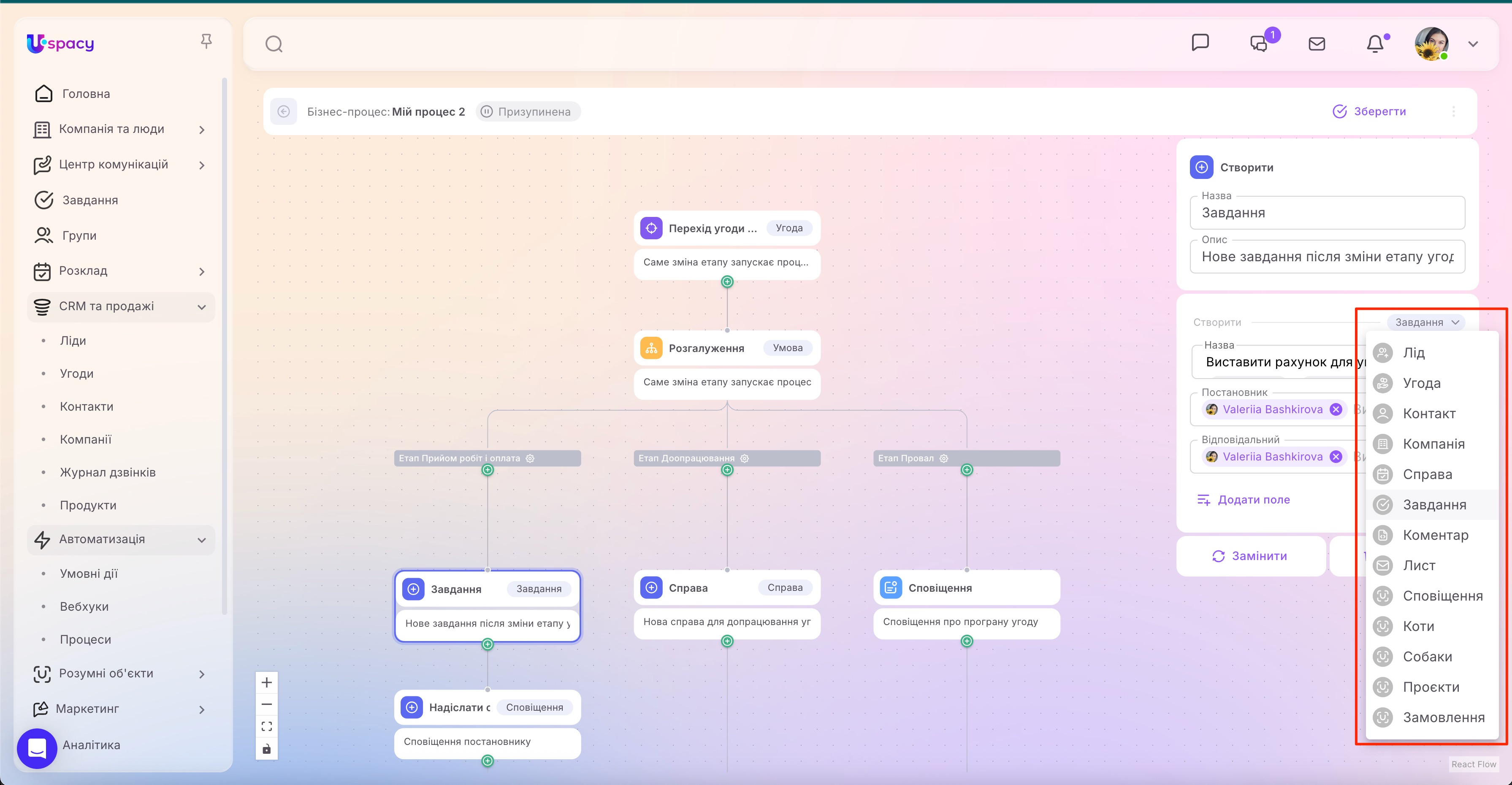
Після вибору сутності потрібно заповнити поля у блоці. Їхній набір залежить від типу елемента, який ви створюєте.
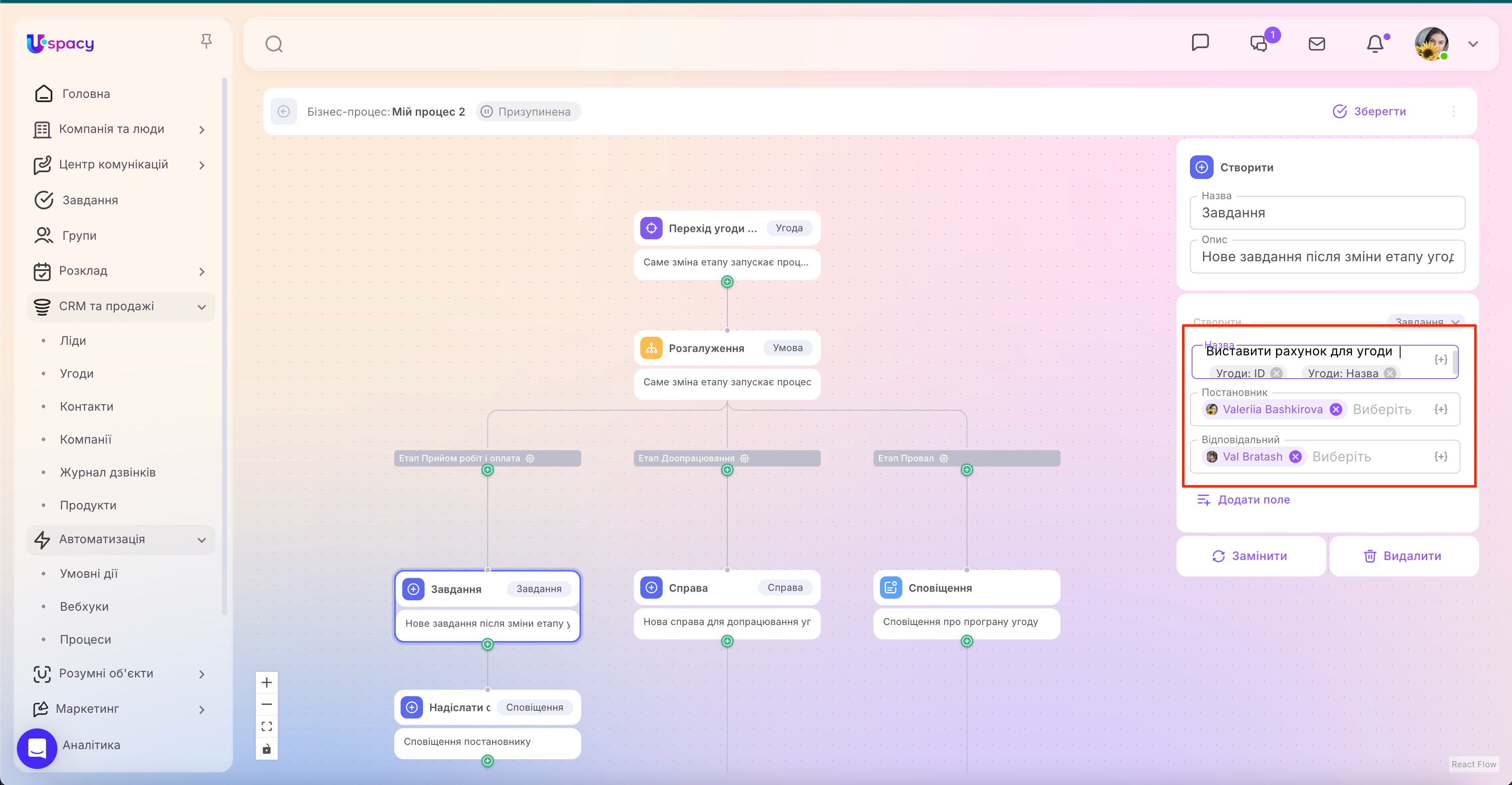
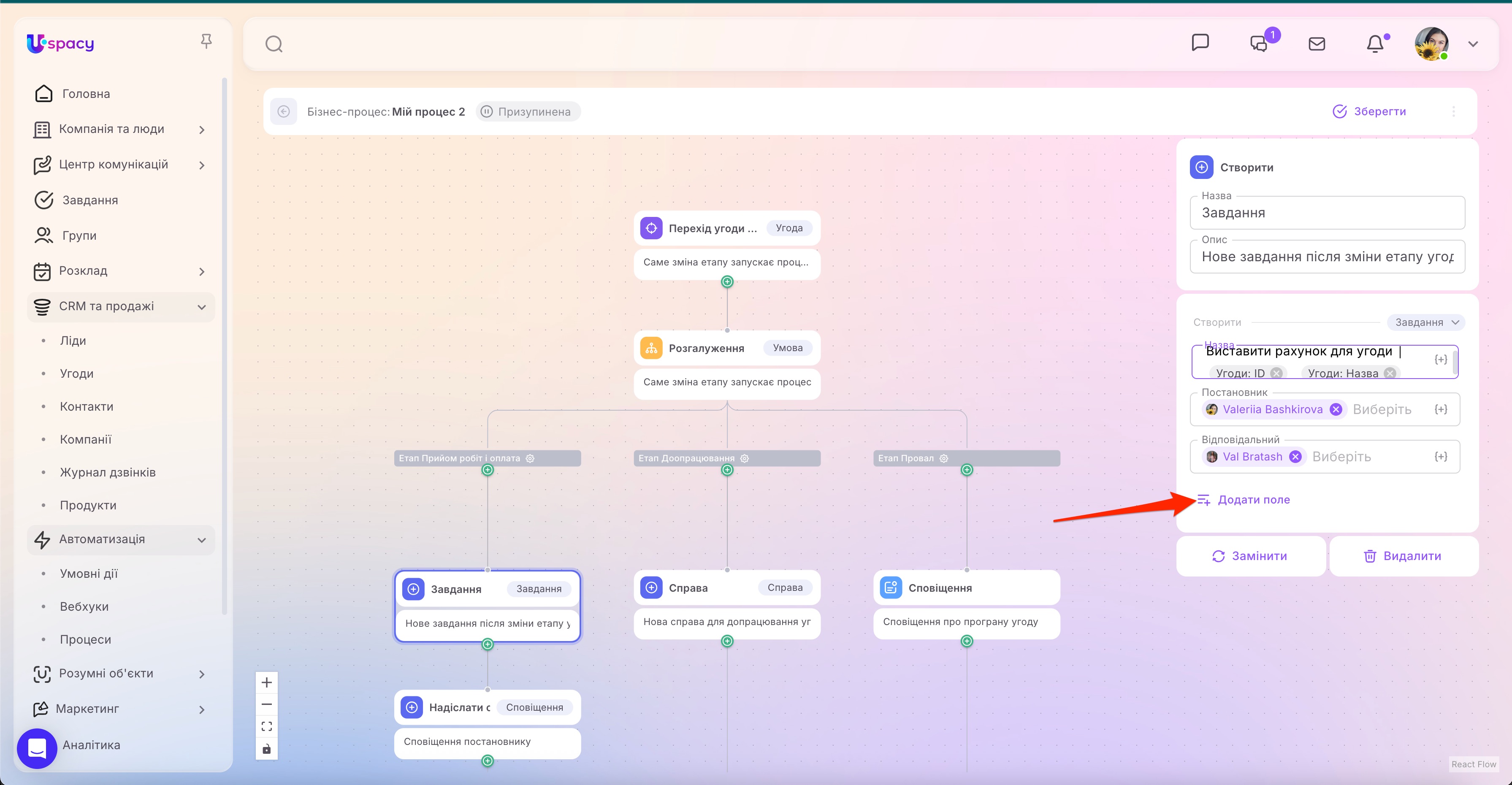
Ви самостійно визначаєте, які саме поля потрібно додати та якими значеннями вони мають заповнюватися під час виконання процесу.
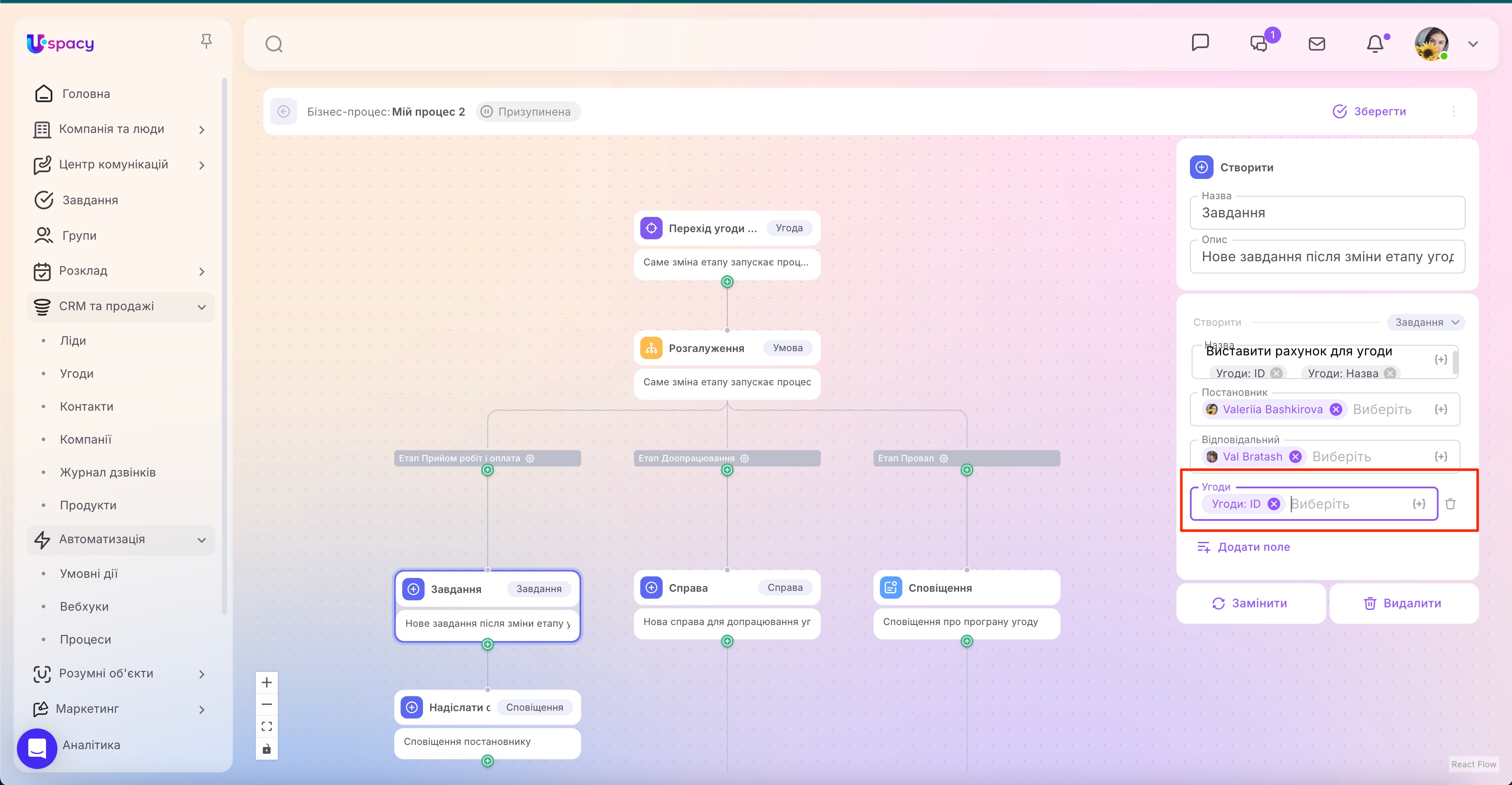
Деякі особливості
1. Якщо, у якості об’єкта події ви вибираєте Лист, тобто вам потрібно створити новий email, то зверніть увагу, що:
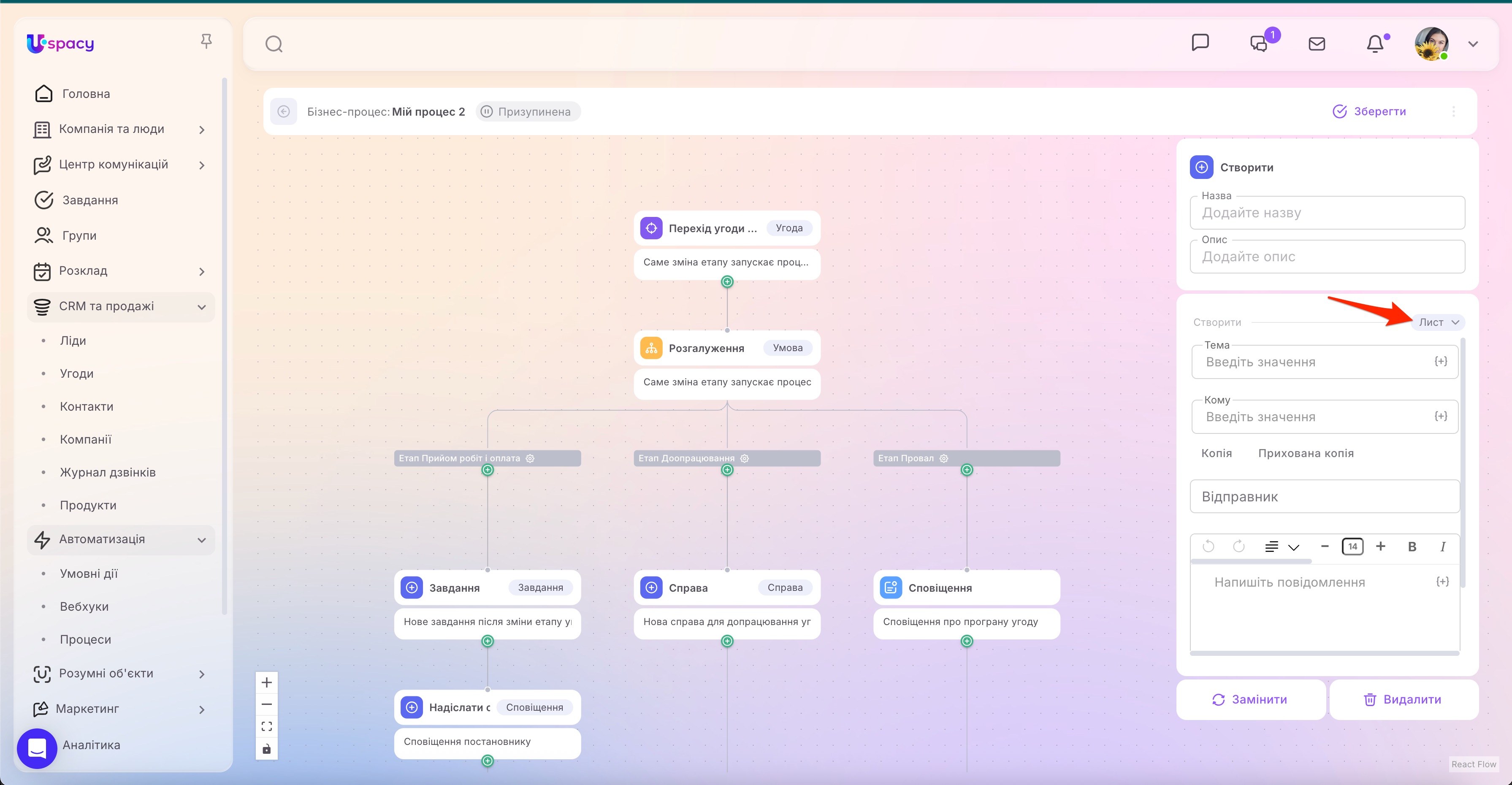
🟣 скористатися цією опцію зможете тільки якщо ви підключили поштову скриньку до вашого Простору. Або маєте належний доступ для її спільного використання від власника.
🔍 Детальніше про підключення поштових скриньок до Простору в статті «Підключення поштових скриньок до Простору Uspacy».
🟣 Деяка особливість для адміністраторів. Якщо ви самостійно не підключали певну поштову скриньку й не маєте доступу до її спільного використання, то ви не зможете надіслати з неї листи. Навіть будучи адміністратором.
🟣 Якщо в налаштуваннях поштової скриньки не ввімкнути опцію Зв’язки із CRM, то надіслані листи не будуть відображені у картках пов’язаних з ними елементів.
🔍 Детальніше про Зв’язки пошти та CRM у статті «Зв'язки пошти та CRM».
2. Якщо потрібно створити не просто завдання, а завдання з чек-листом, виберіть поле Чек-лист і додайте до нього потрібні пункти.
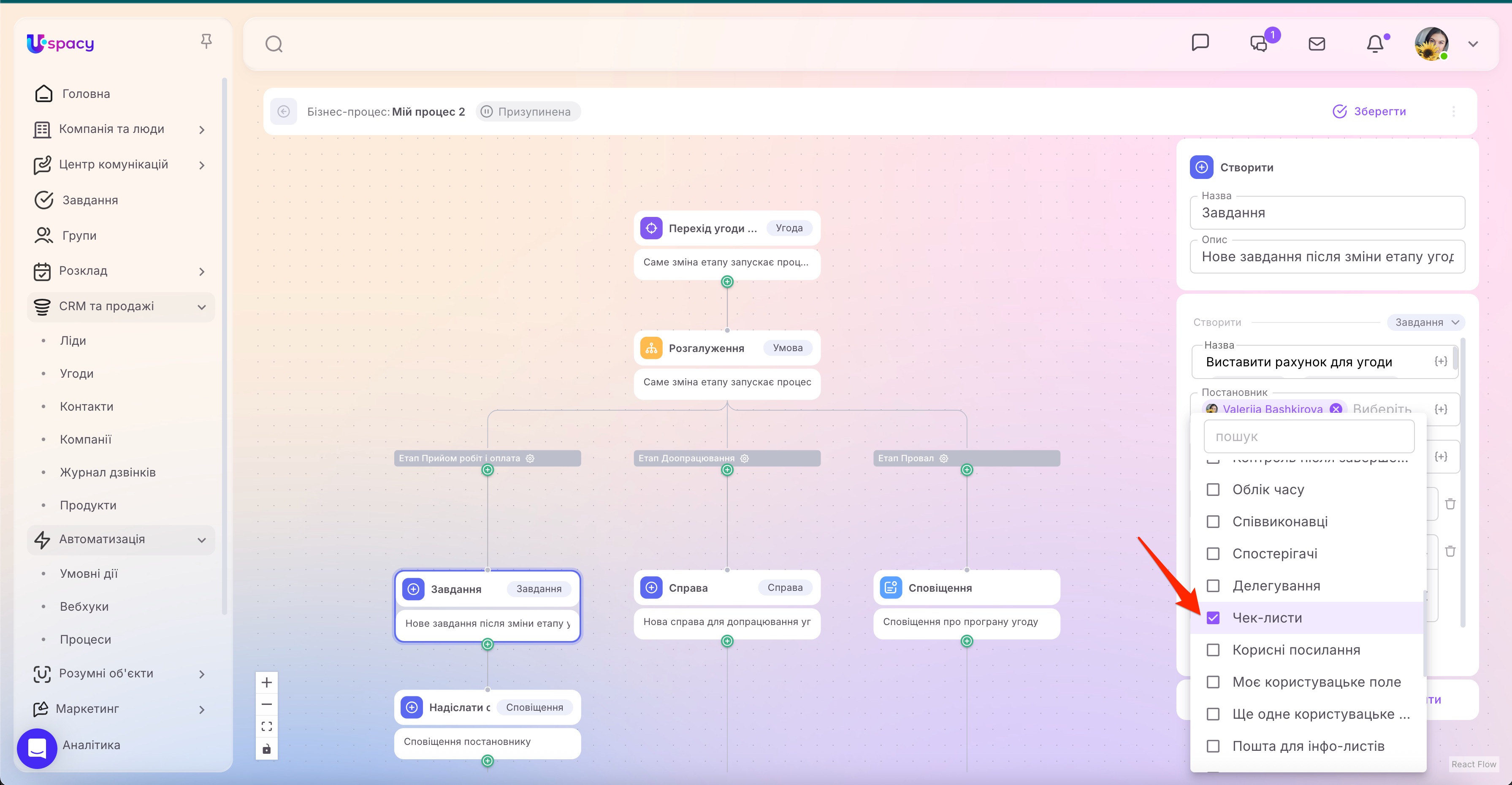
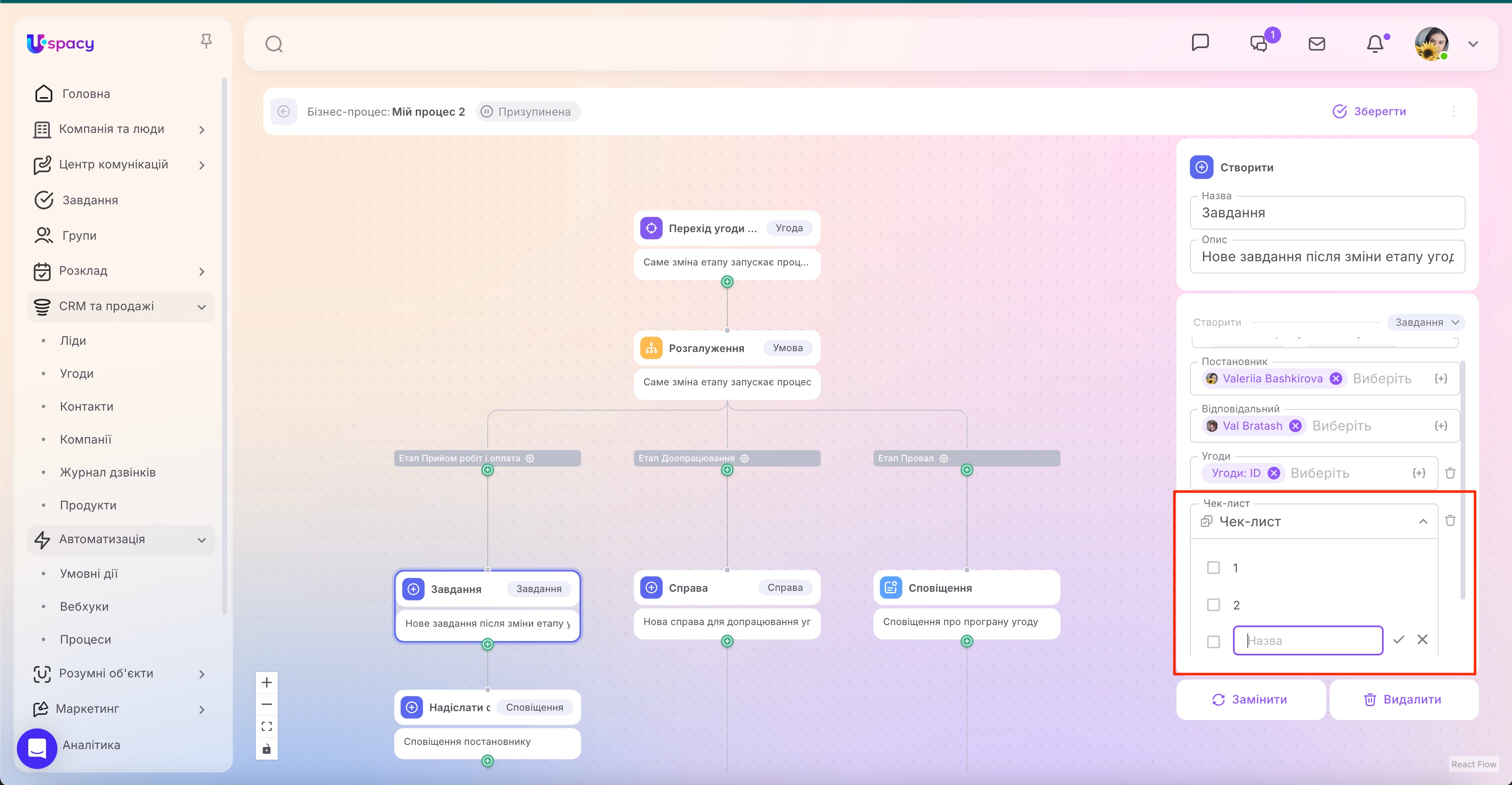
Дія: Змінити поля
Після того як процес пройшов перевірку умов, часто потрібно не створити новий елемент, а оновити дані в уже наявному. Саме для цього використовується дія Змінити поля. Вона дає змогу автоматично змінити значення потрібних полів у картці елемента — як у тій самій сутності, що запускає процес, так і в пов’язаній з нею.
Щоб налаштувати цю дію, спершу потрібно вибрати, у якій саме сутності будуть оновлюватися дані.
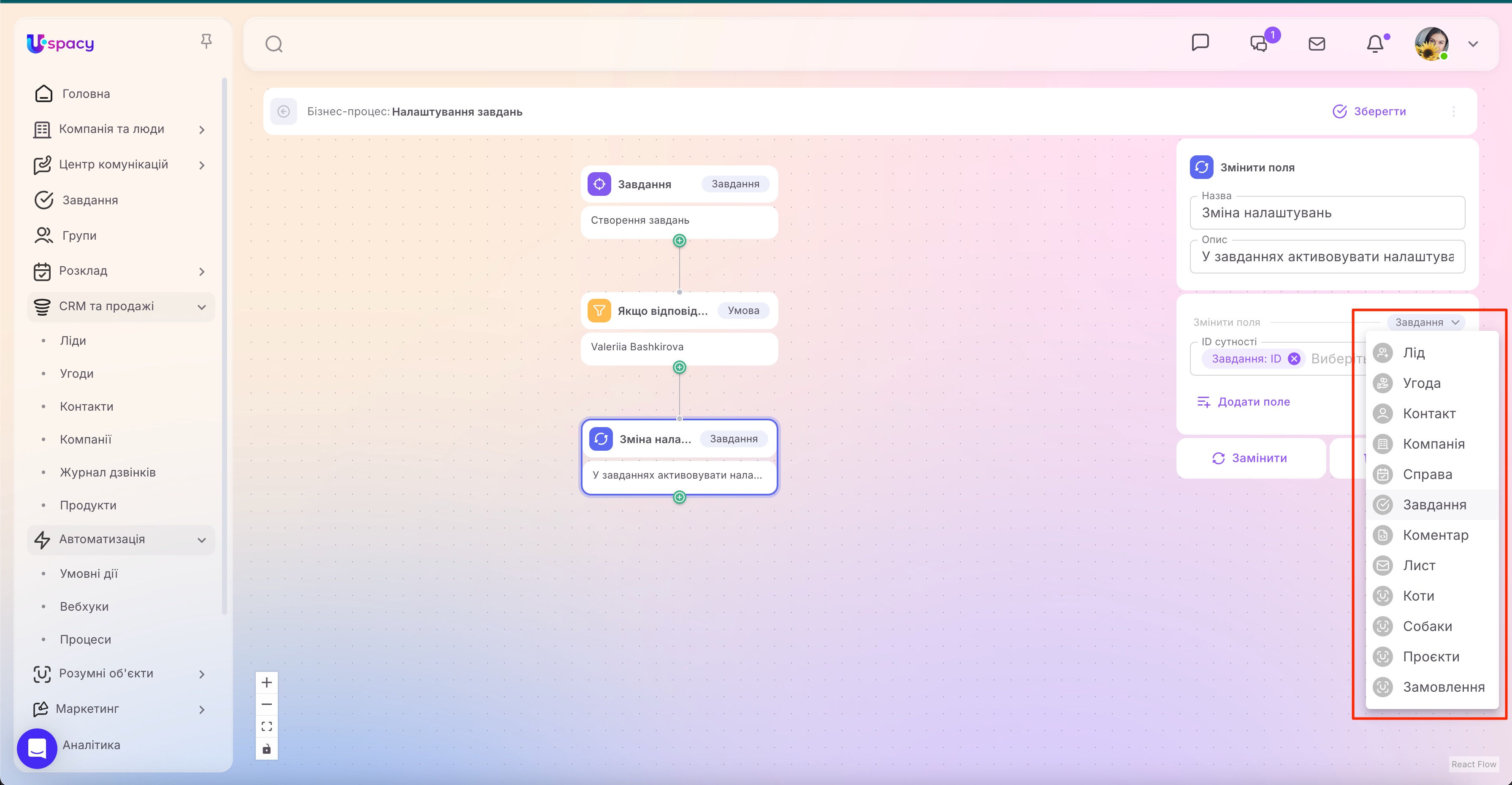
Далі — вказати ідентифікатор елемента, щоб система розуміла, у якій саме картці потрібно внести зміни.
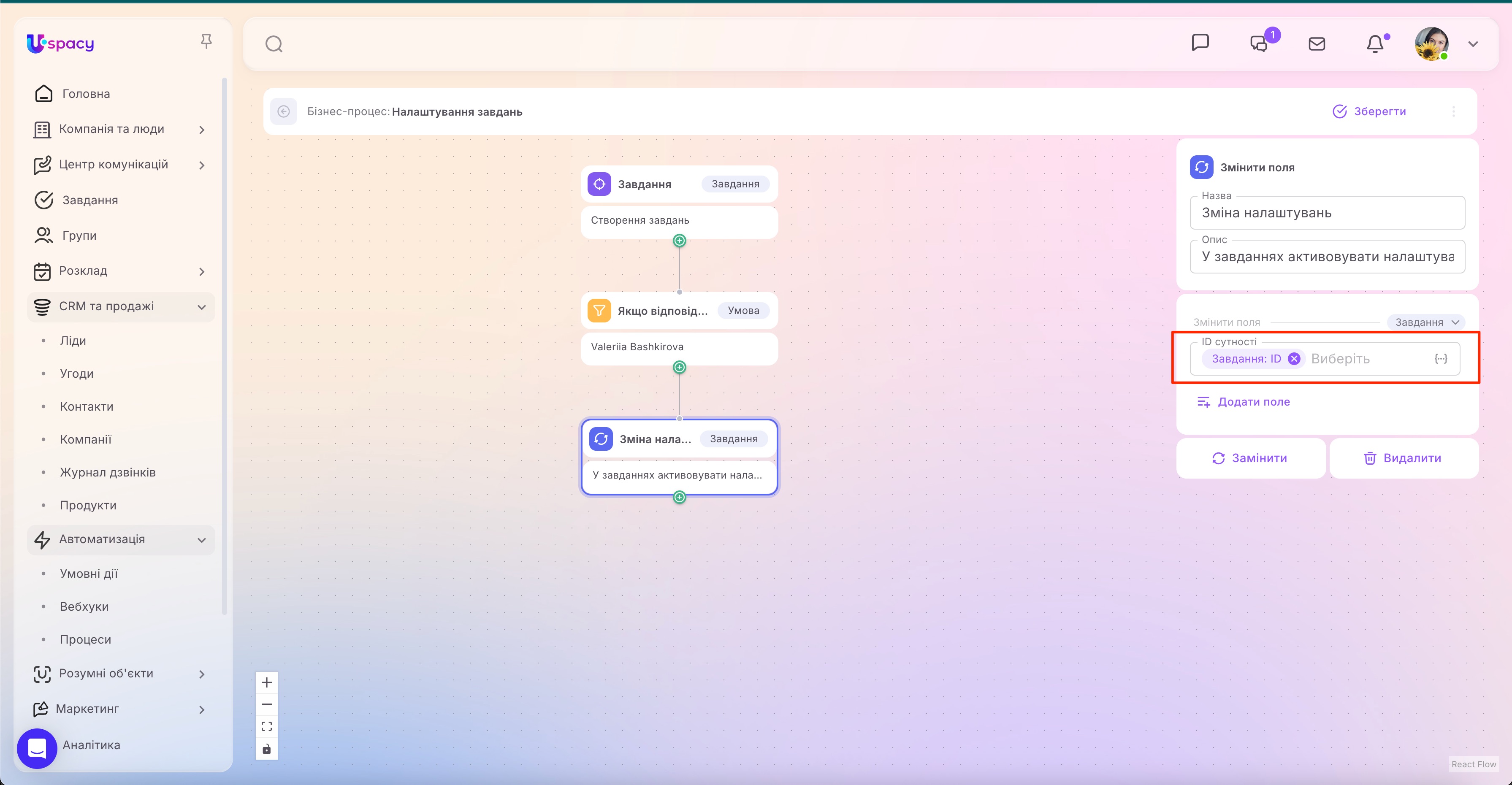
Після цього залишається додати потрібні поля й задати значення, які мають бути в нього записані.
➢Наприклад, тригером у процесі може бути створення завдання. Якщо в полі Відповідальний зазначено Valeriia Bashkirova, процес може автоматично активувати в цьому завданні опції Контроль після завершення, Облік часу та Делегування. Такий підхід допомагає одразу застосувати потрібні параметри для роботи із завданням без додаткового ручного налаштування.
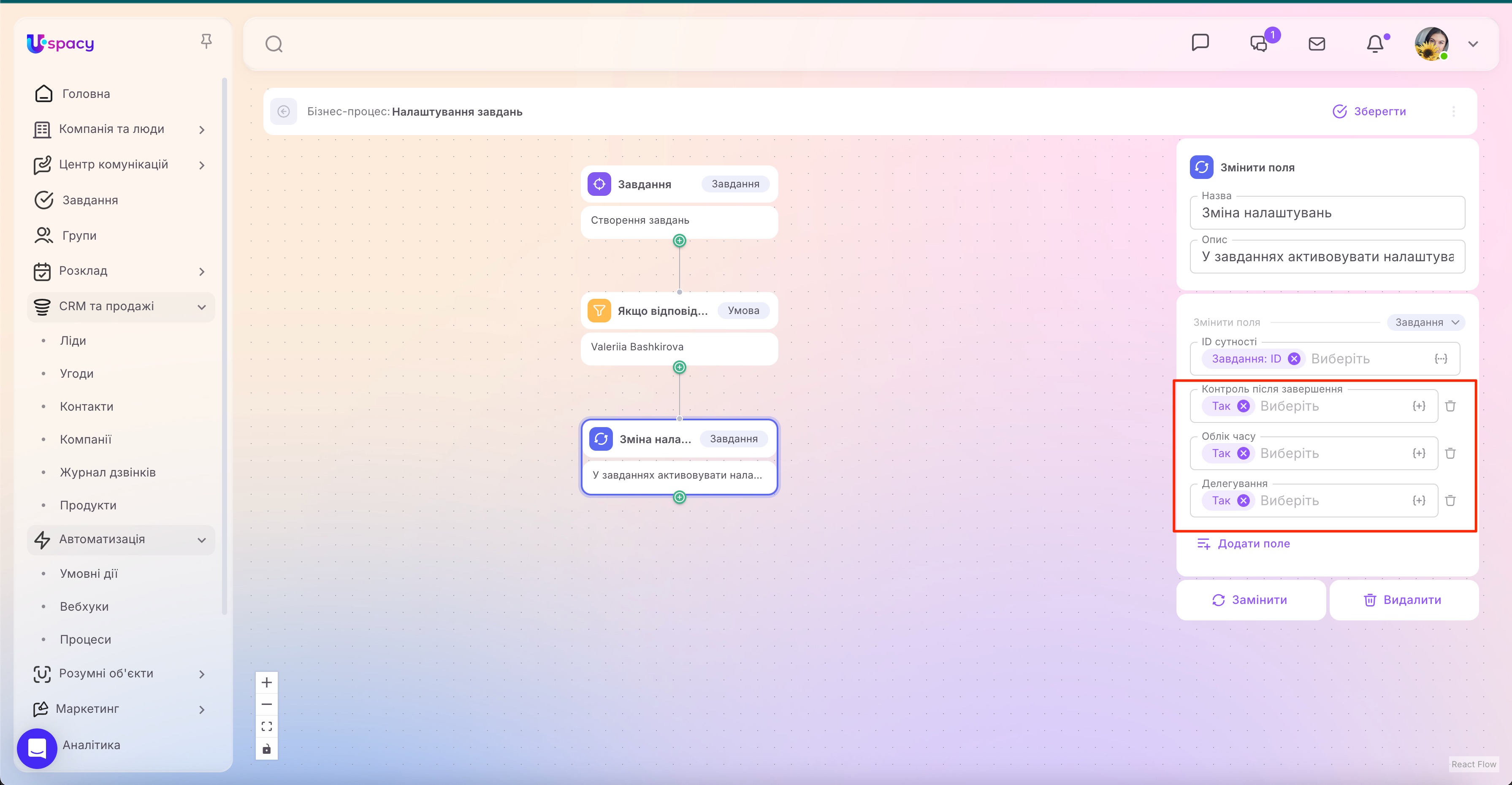
💡Окремо важливо врахувати, що через дію Змінити поля НЕ змінюється поле Етап і пов’язані з ним поля. Для цього в Uspacy передбачено окрему дію Змінити етап, оскільки Етап є ключовим полем воронки.
Дія: Змінити етап
Дія Змінити етап використовується тоді, коли в процесі потрібно автоматично перемістити елемент на інший етап воронки. За логікою роботи вона подібна до дії Змінити поля, адже теж оновлює значення в картці елемента. Водночас у Uspacy її винесено в окрему дію, оскільки Етап є ключовим полем воронки й саме з ним часто працюють в автоматизаціях.
Цю дію зручно використовувати в тих випадках, коли після певної події або виконання умови елемент має автоматично перейти на наступний етап без ручного втручання. Такий підхід допомагає підтримувати актуальний стан роботи в воронці та не пропускати важливі переходи між етапами.
Під час налаштування потрібно вибрати сутність, для якої змінюватиметься етап.
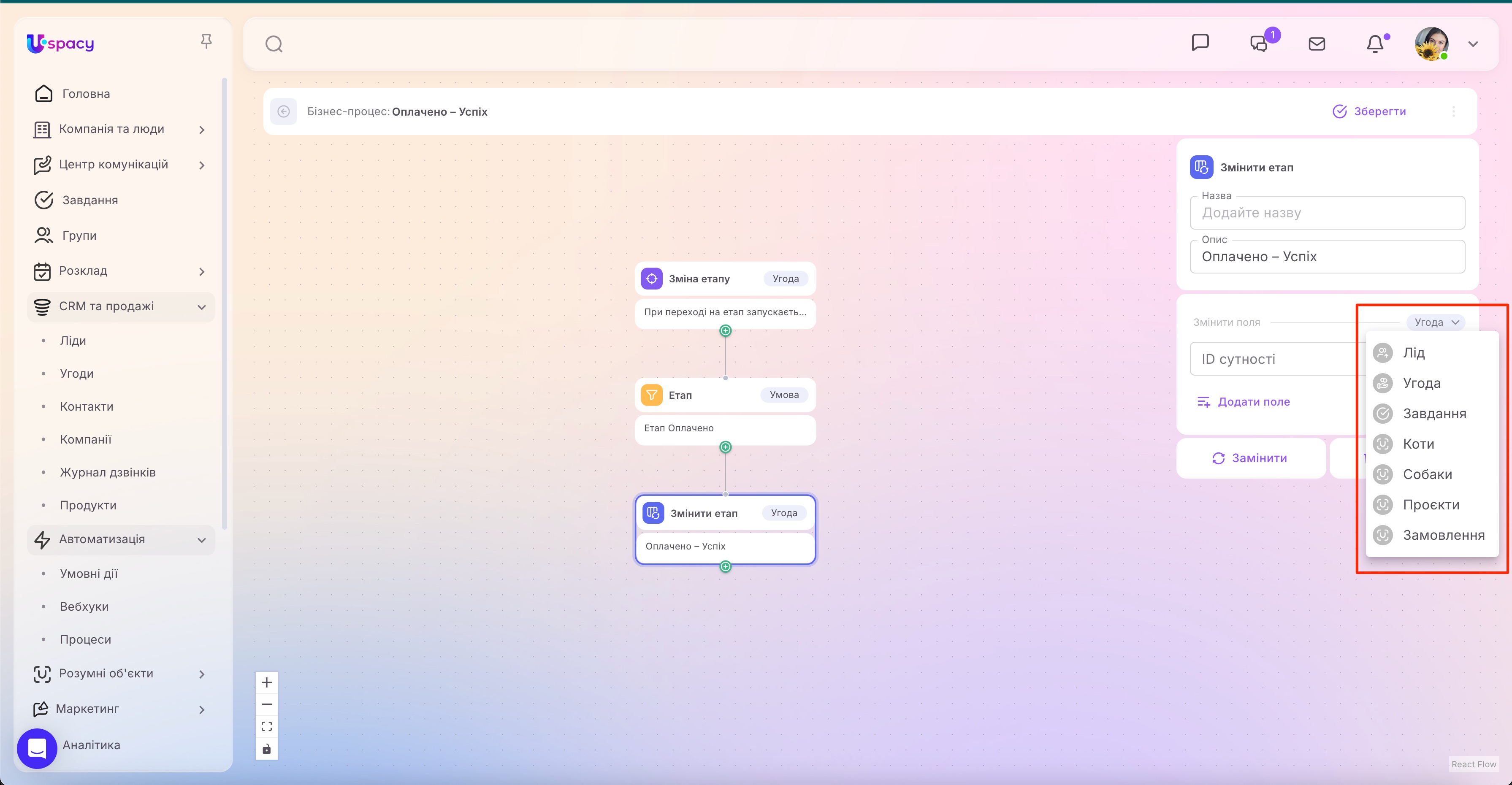
Указати ідентифікатор потрібного елемента.
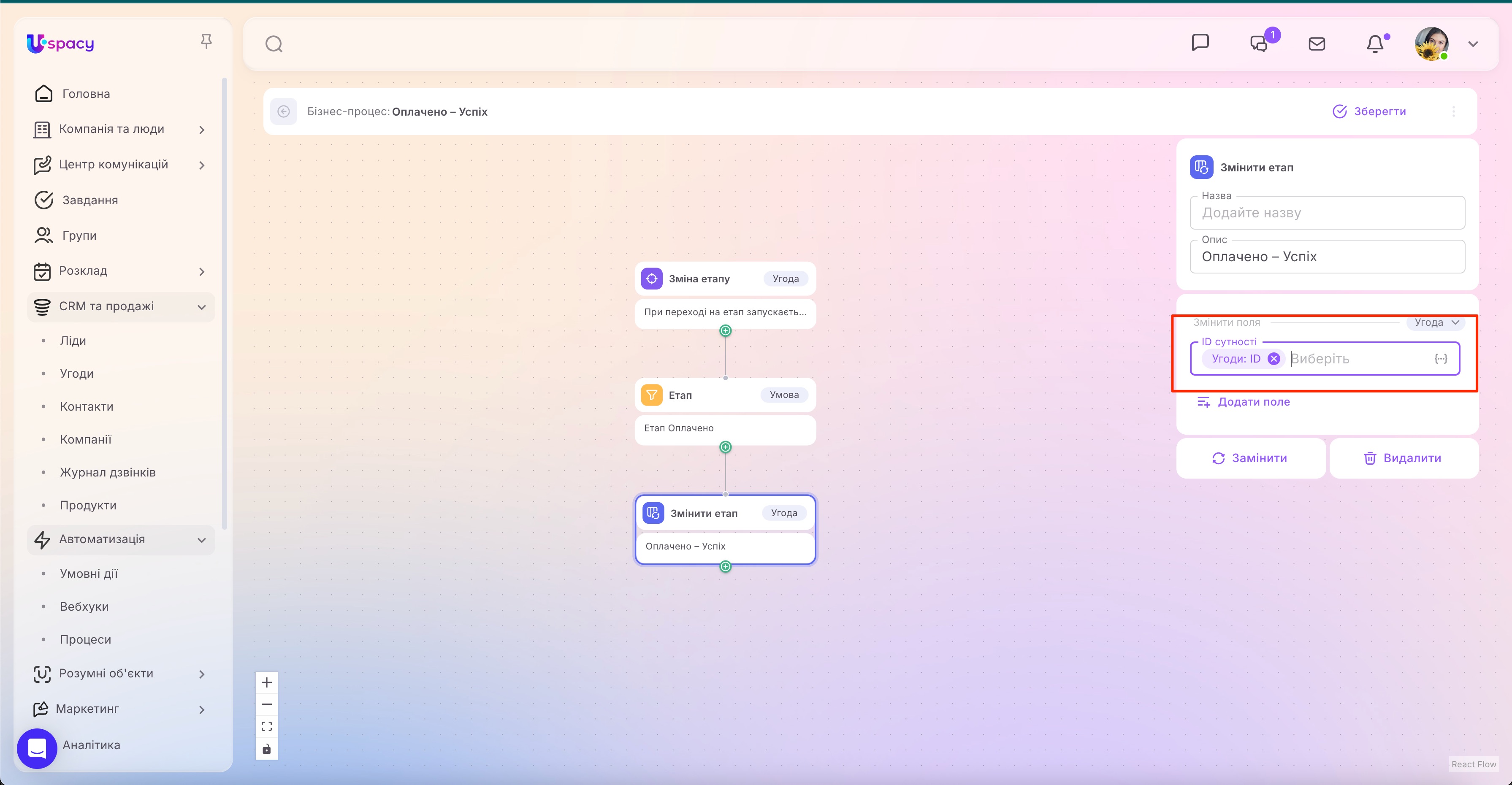
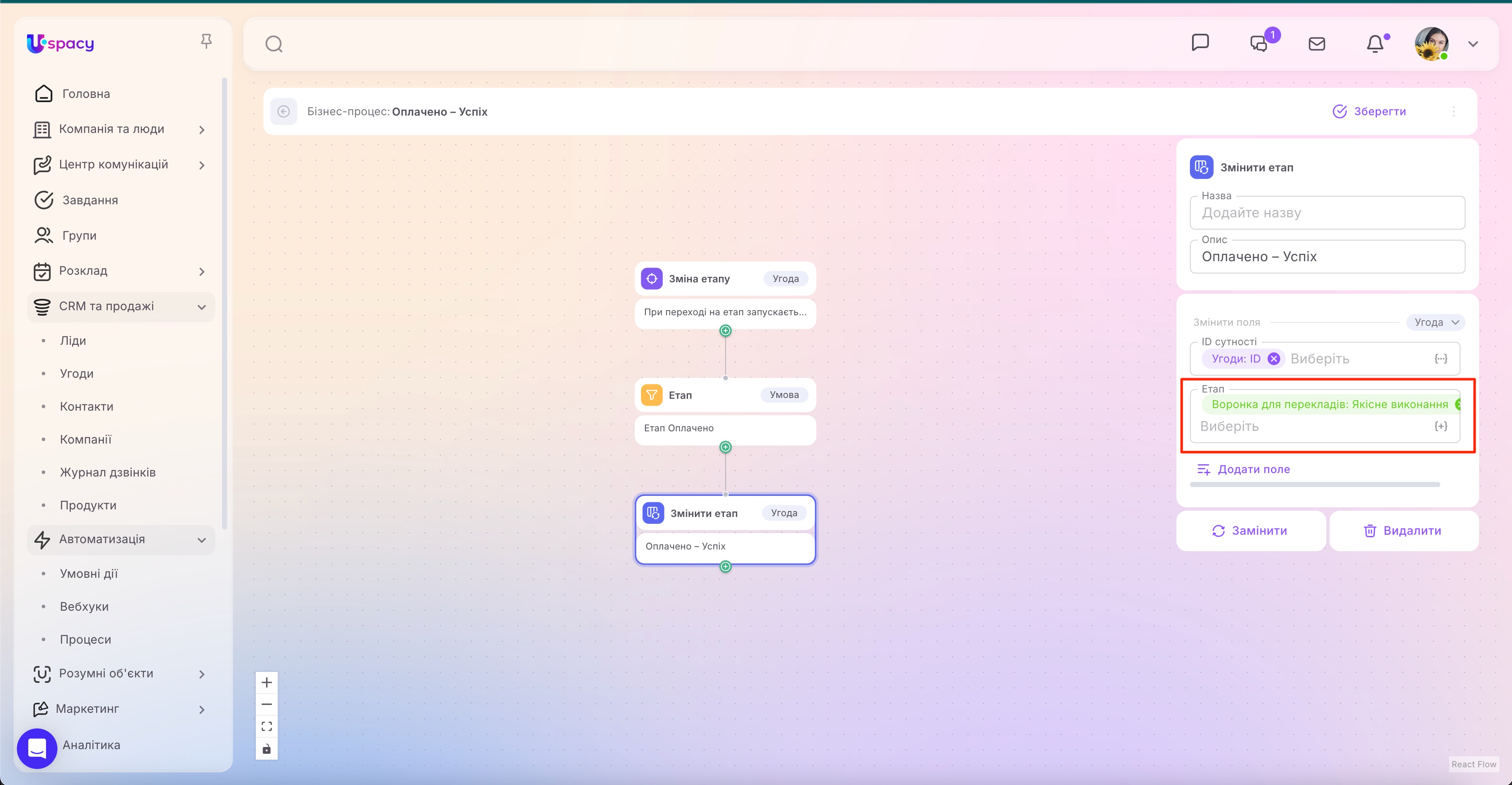
А далі — задати значення етапу, на який система має його перевести.
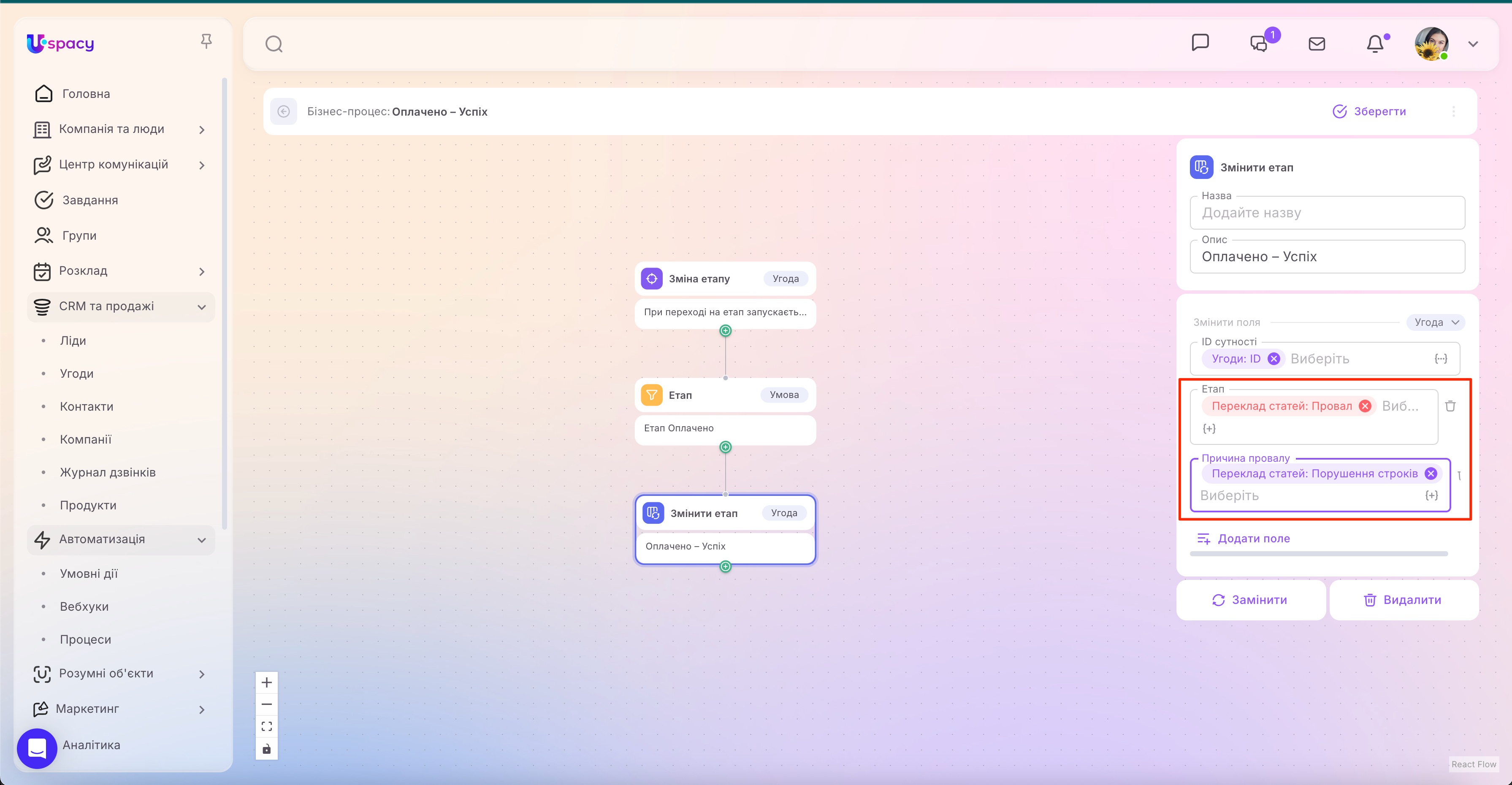
💡 Якщо це етап програшу ліда чи угоди, окремо також можна вказати причину провалу.
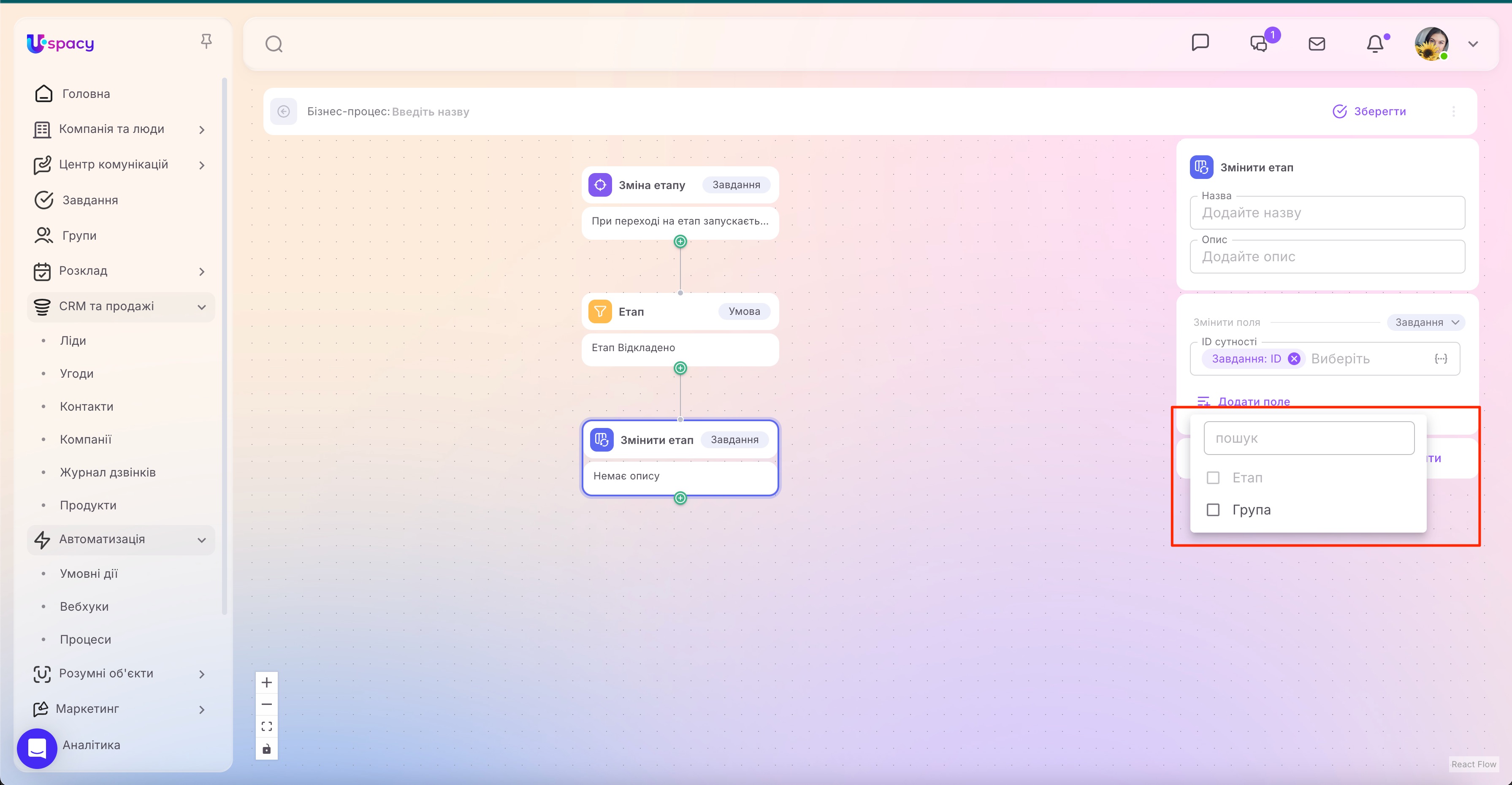
У сценаріях із завданнями в групі додатково враховуються поля Група та Етап.
Дія: Видалити
Дія Видалити використовується тоді, коли в процесі потрібно автоматично усунути з Простору елемент певної сутності після настання події, яка відповідає заданим умовам. Тобто ця дія не змінює дані елемента і не переводить його на інший етап, а прибирає його з подальшої роботи в межах налаштованого сценарію.
Щоб налаштувати цю дію, спершу потрібно вибрати тип сутності, елементи якої мають видалятися.
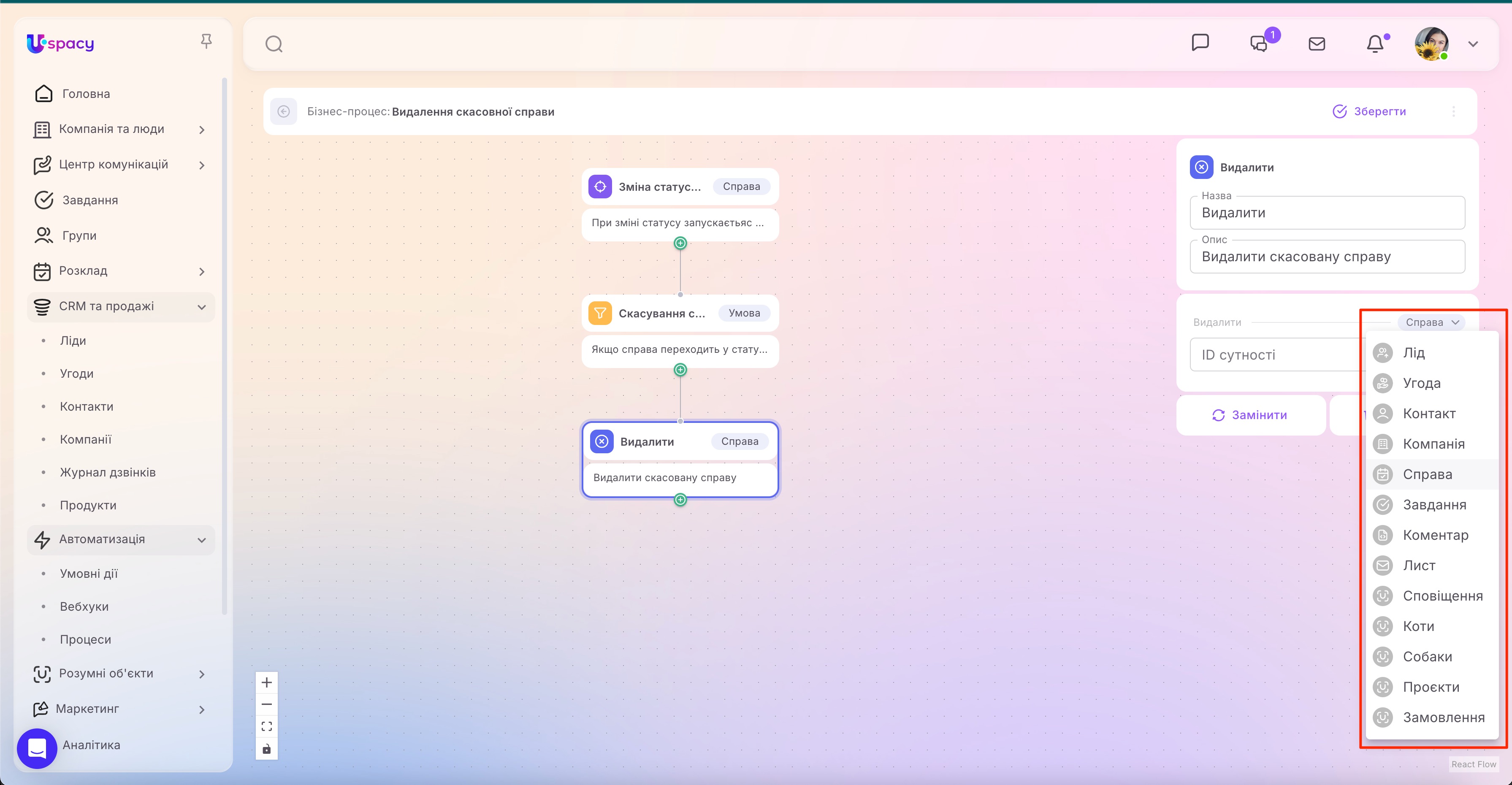
Після цього слід вказати ідентифікатор (ID) елемента, щоб система розуміла, який саме запис потрібно усунути.
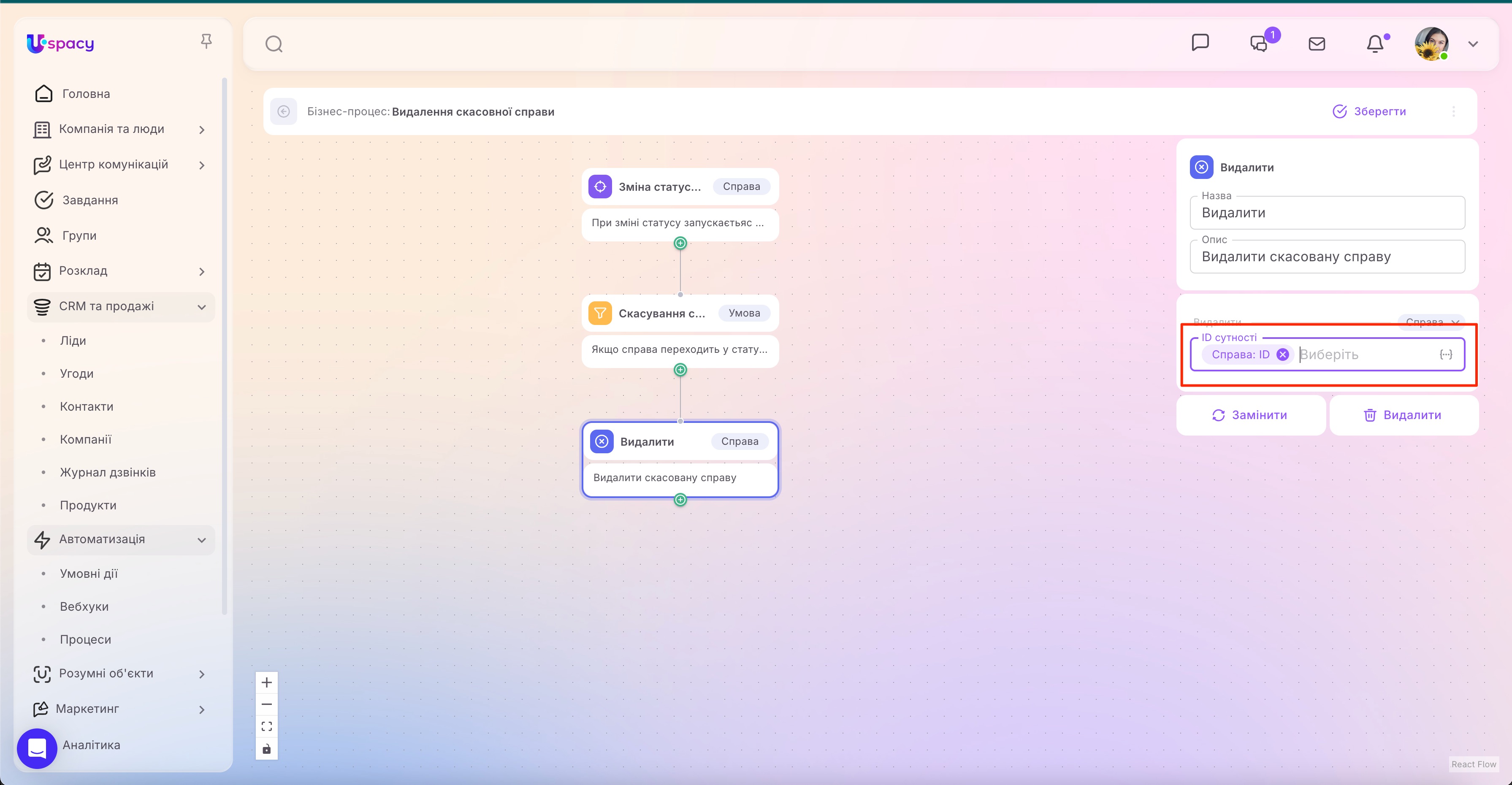
💡Це може бути як елемент, що запустив процес, так і інший елемент, якщо його ID зберігається в окремому полі та підставляється зі списку доступних значень.
Цю дію доцільно використовувати в тих сценаріях, де після перевірки умов або виконання попередніх кроків певний елемент більше не потрібен у роботі. Завдяки цьому процес може не лише створювати, змінювати або переміщувати елементи, а й автоматично прибирати зайві записи відповідно до заданої логіки.
Дія: Виконати вебхук
Дія Виконати вебхук використовується тоді, коли потрібно автоматично передати інформацію про подію з Uspacy до стороннього сервісу. Тобто система «сигналізує» зовнішньому інструменту про те, що в Просторі відбулася певна дія, і далі цей сервіс уже може обробити отримані дані за власною логікою.
Тобто це спосіб обміну інформацією між системами в реальному часі.
Щоб налаштувати цю дію, потрібно вказати URL-адресу кінцевої точки — тобто адресу за межами Uspacy, на яку система надсилатиме дані.
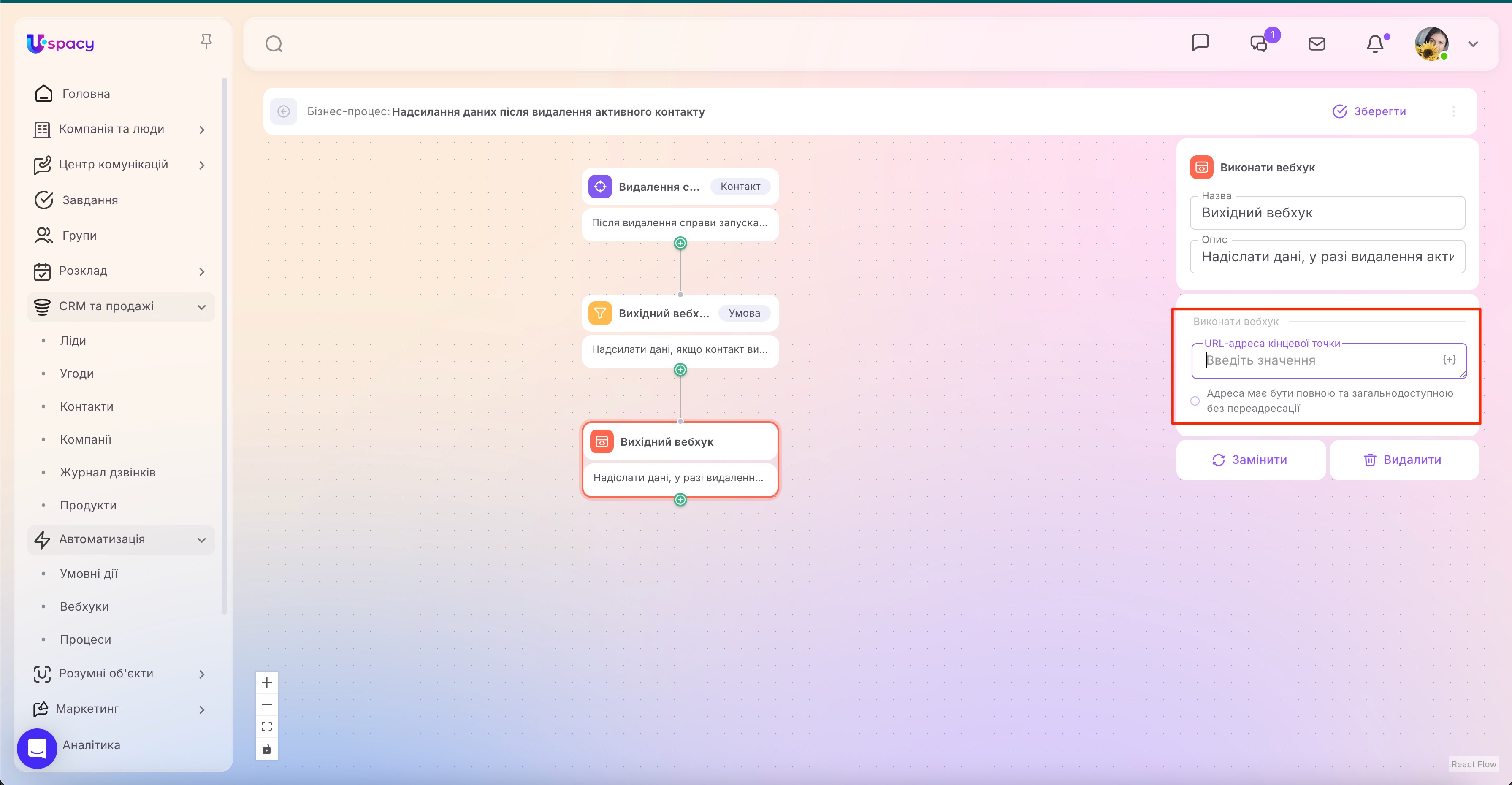
На стороні зовнішнього сервісу або застосунку за цією адресою має бути налаштований код, який оброблятиме вхідні запити.
Така адреса має бути дійсною та загальнодоступною.
Цю дію доцільно використовувати в тих сценаріях, де після настання певної події потрібно не просто змінити дані всередині Uspacy, а передати сигнал назовні — наприклад, у сервіс повідомлень, інтеграційну платформу або іншу зовнішню систему.
☝🏻Також звернемо вашу увагу, що робота з вебхуками потребує деяких технічних навичок і знань, тому їх налаштування бажано доручати розробникам або технічним спеціалістам.
➢ Наприклад, якщо тригером є створення нового завдання, за допомогою дії Виконати вебхук можна надіслати дані про цю подію до Telegram. У нашій базі маємо саме такий сценарій: у поле URL-адреса кінцевої точки вставляється підготовлений запит, а далі до нього додаються змінні, щоб передати потрібну інформацію про елемент, який запустив процес.
Цей сценарій описаний для умовних дій, але його так само можна реалізувати й через процеси.
Дія: Очікування
Дія Очікування використовується тоді, коли між двома або більше діями в процесі потрібно задати часовий проміжок. Тобто вона дає змогу не виконувати наступний крок одразу, а відкласти його на певний час або до конкретної дати. Це корисно в тих сценаріях, де дії мають відбуватися не одночасно, а з паузою між ними.
Очікування – це окремий блок, у якому можна вказати часові параметри. Можна задати як числове значення з одиницею вимірювання часу або як конкретну дату, до якої має відпрацювати наступна дія.
➢ Наприклад, якщо угода переходить на етап Прийом робіт і оплата, процес може спочатку створити завдання на виставлення рахунку, а далі — через певний проміжок часу — надіслати сповіщення потрібному співробітнику. У такому випадку дія Очікування допомагає розділити ці кроки в часі та зробити сценарій більш гнучким.
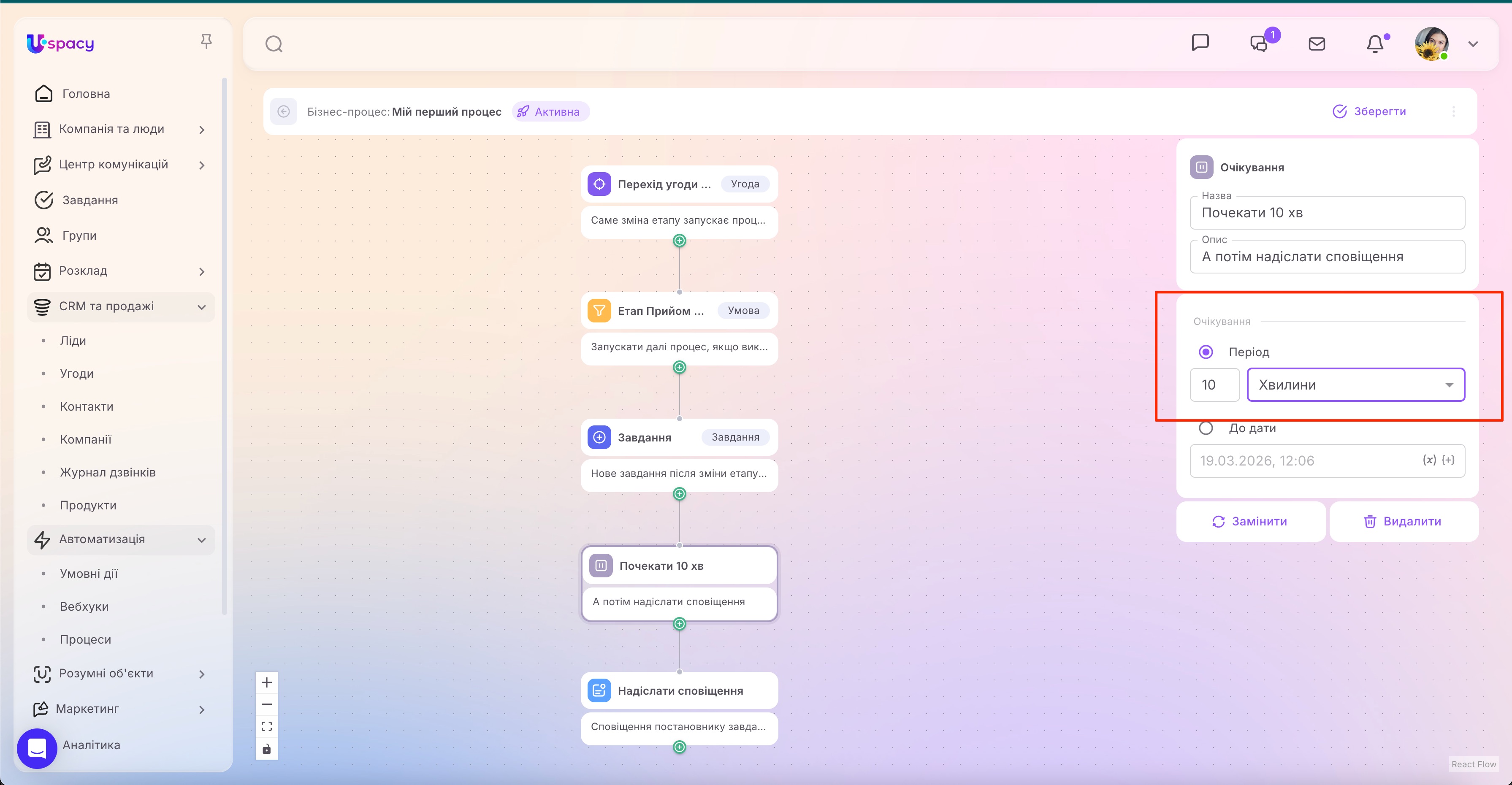
💡На відміну від Очікування в Умовних діях, у Процесах після паузи можна не лише перейти до наступної дії, а й продовжити логіку перевірки. Тобто після Очікування процес може повторно отримати актуальні дані про елемент, а далі — використати Фільтр або Розгалуження й визначити, що робити залежно від поточного стану елемента. Завдяки цьому процеси дають змогу будувати сценарії, де важливо не просто витримати паузу, а перевірити, що змінилося за цей час.
Наприклад, процес може запускатися в момент створення ліда, далі ставати на паузу на 30 днів, після цього повторно отримувати актуальні дані про цього ліда й перевіряти його поточний етап або статус. Якщо за цей час лід не був успішно завершений, процес може надіслати сповіщення або створити завдання для керівника. Якщо ж лід уже перейшов у фінальний статус, процес може просто завершитися без додаткових дій.
Дія: Отримання
Дія Отримання використовується тоді, коли в процесі потрібно «дістати» значення полів конкретного елемента вибраної сутності та передати їх у наступні кроки автоматизації. Після цього отримані дані стають доступними як змінні, які можна використовувати в інших діях процесу.
Ця дія працює з елементами таких сутностей, як Ліди, Угоди, Контакти, Компанії, Завдання та елементи Розумних об’єктів. Тобто за її допомогою можна отримати потрібні дані не лише з елемента, який запустив процес, а й з іншого пов’язаного елемента, якщо для нього правильно вказано сутність та ідентифікатор.
Логіка роботи цієї дії проста: спочатку процес звертається до потрібного елемента, потім «зчитує» значення його полів, а далі ці значення можна підставляти в наступні дії. Саме тому Отримання часто використовується разом із діями Створити, Змінити поля, Змінити етап, коли потрібно не просто виконати нову дію, а передати дані між різними елементами в межах одного сценарію.
Щоб налаштувати цю дію, потрібно вибрати сутність, з якої будуть отримуватися дані.
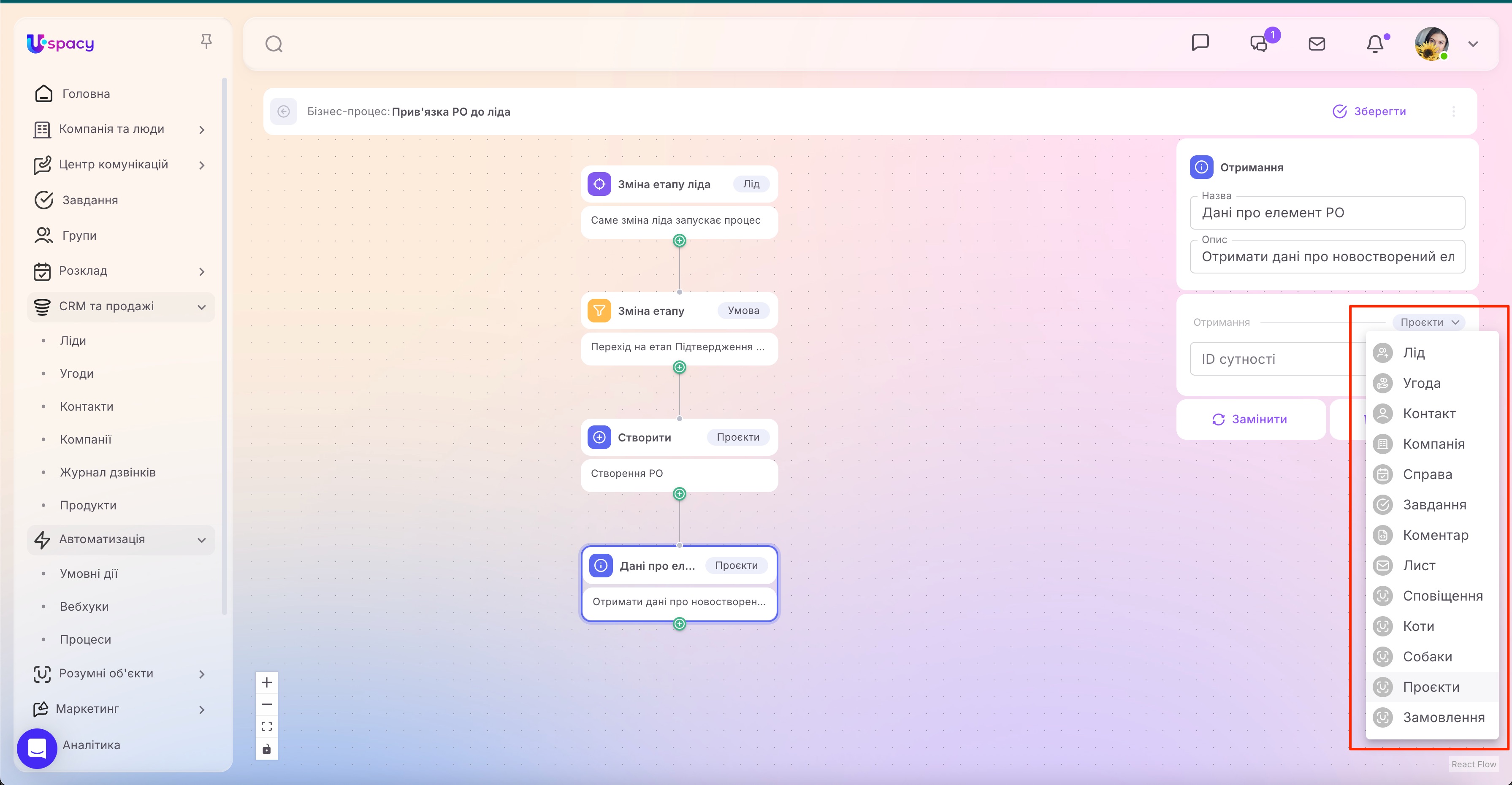
А потім вказати ідентифікатор потрібного елемента.
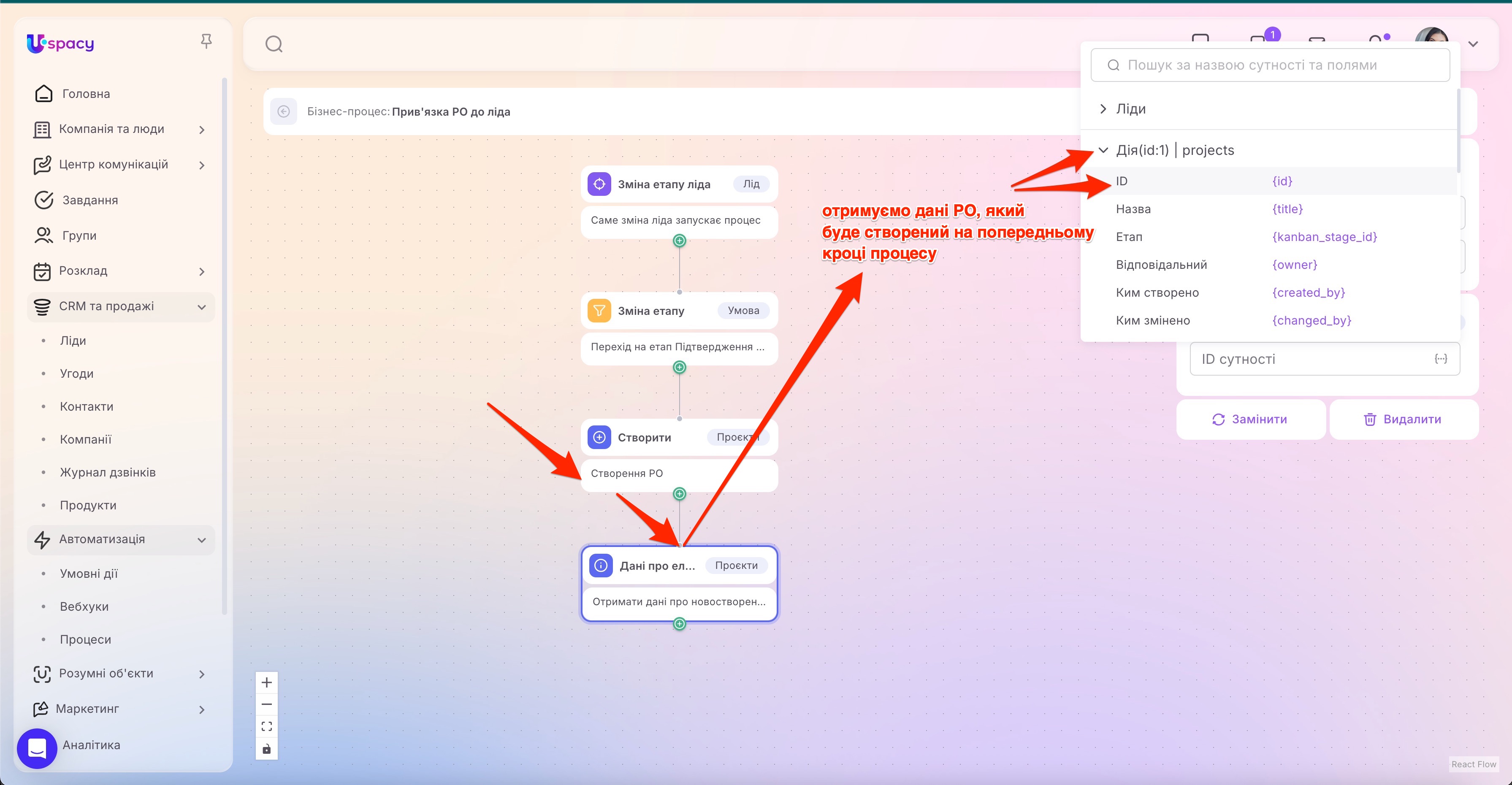
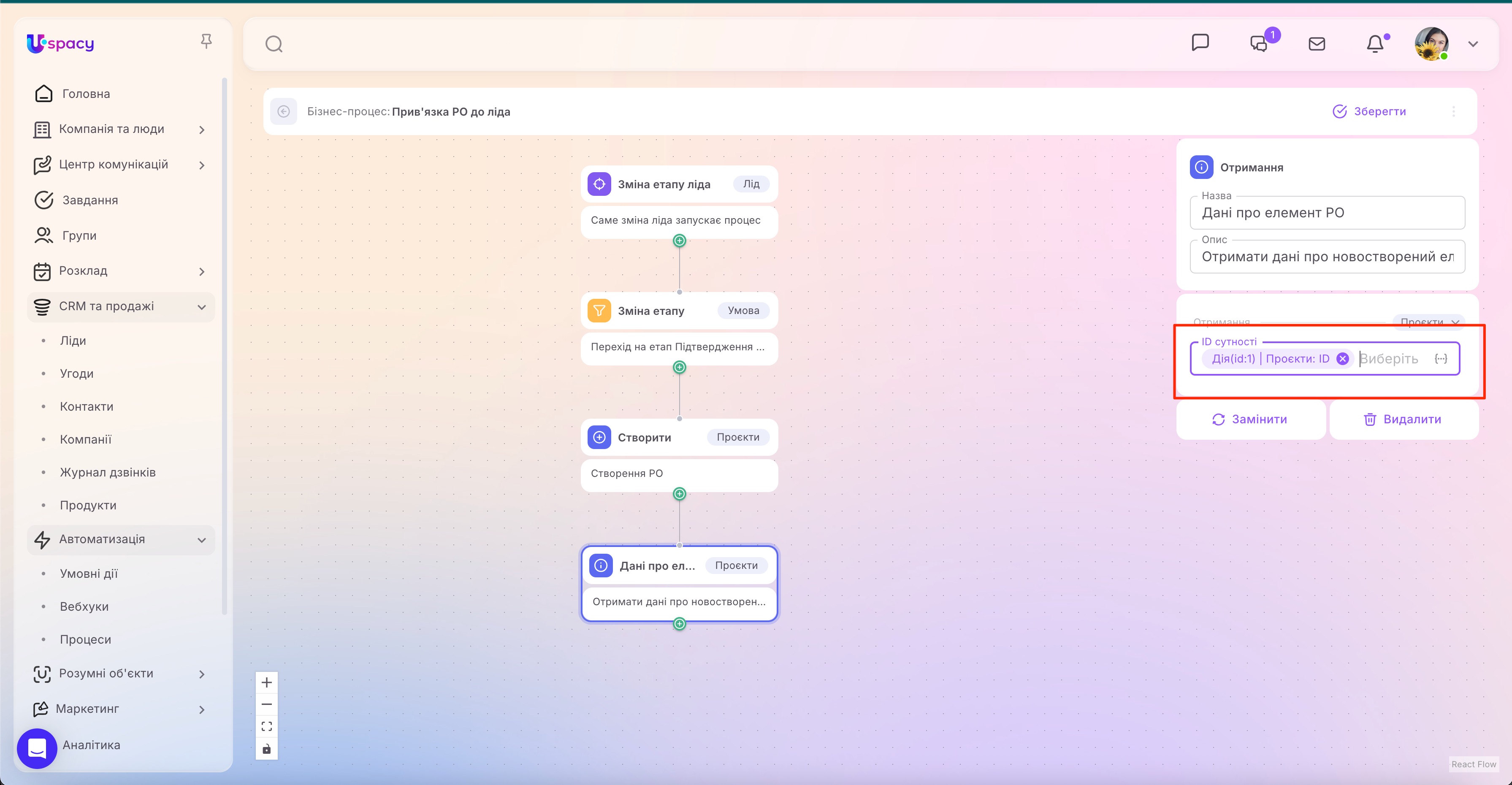
Після цього система збере значення його полів і зробить їх доступними для подальших кроків процесу.
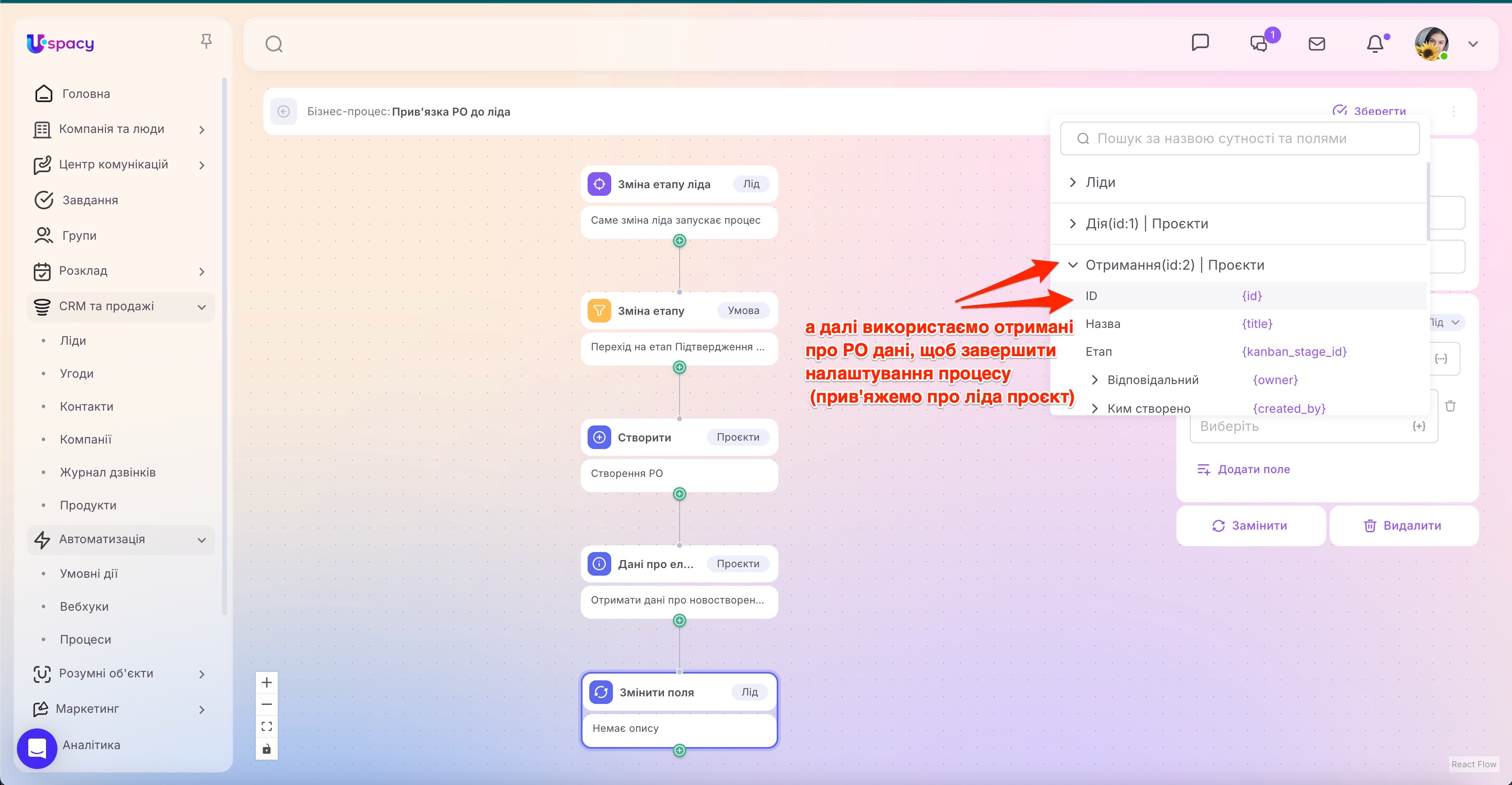
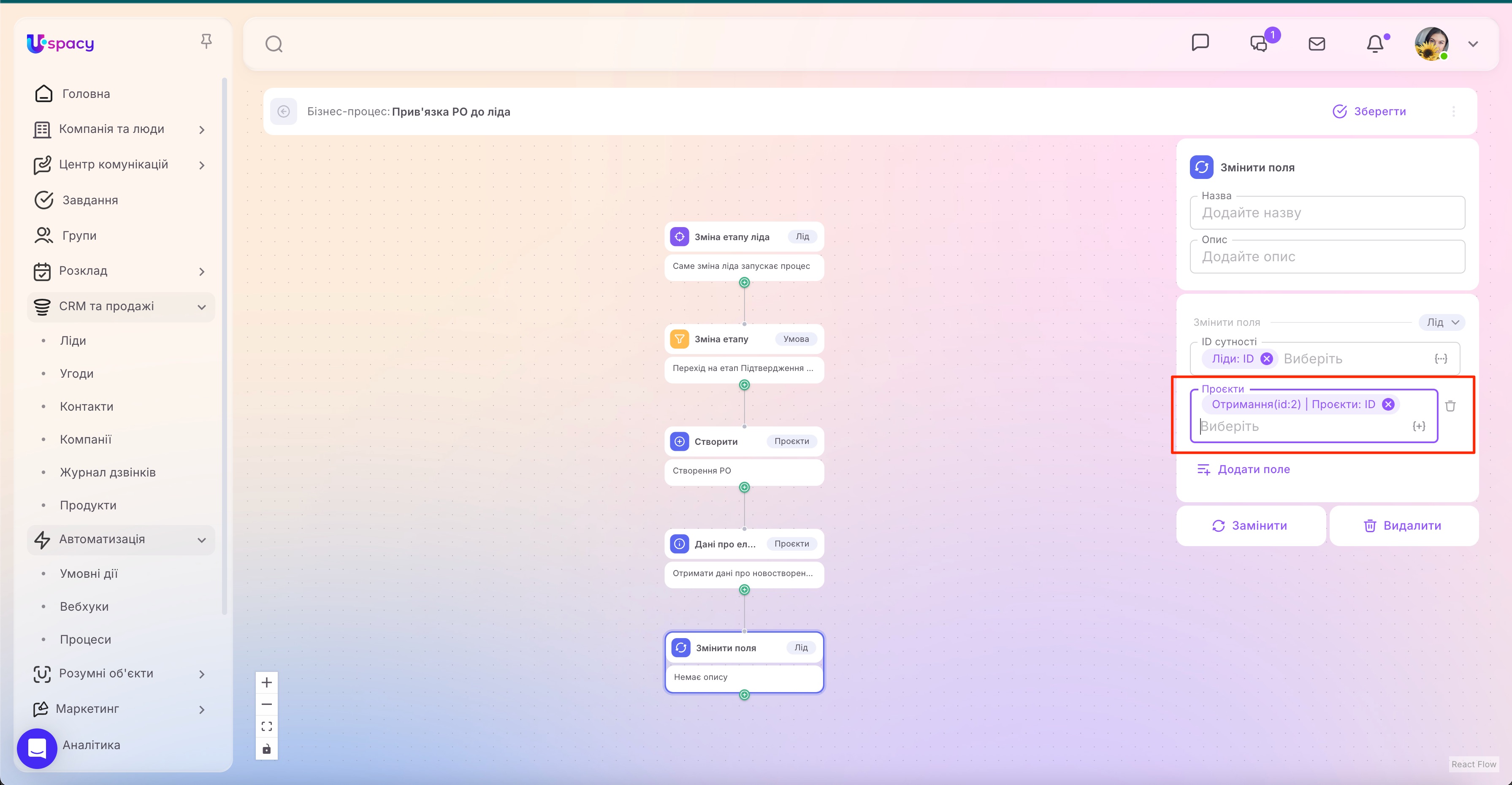
➢ У Базі знань Uspacy уже є детальний приклад налаштування дії Отримання в статті «Отримання та використання даних про елемент сутності в Умовних діях». Цю інструкцію можна взяти за основу і під час налаштування Процесів, якщо потрібно працювати з отриманням даних елемента.
Дія: Клонувати
Ці дія використовується, коли в межах процесу потрібно автоматично створити копію наявної картки. На відміну від дії Створити, у цьому випадку не потрібно окремо вибирати поля та задавати для них значення. Система створює повний клон картки із заповненими в ній полями.
Щоб налаштувати дію, додайте до процесу блок Клонувати. За потреби вкажіть для нього назву й опис, а в полі Джерело клонування виберіть ID картки, яку потрібно скопіювати.
Як джерело можна використати картку, що запустила процес, або підставити ID потрібного елемента з попередніх блоків. Наприклад, спочатку процес може змінити поля угоди, а потім створити її клон уже з оновленими значеннями.
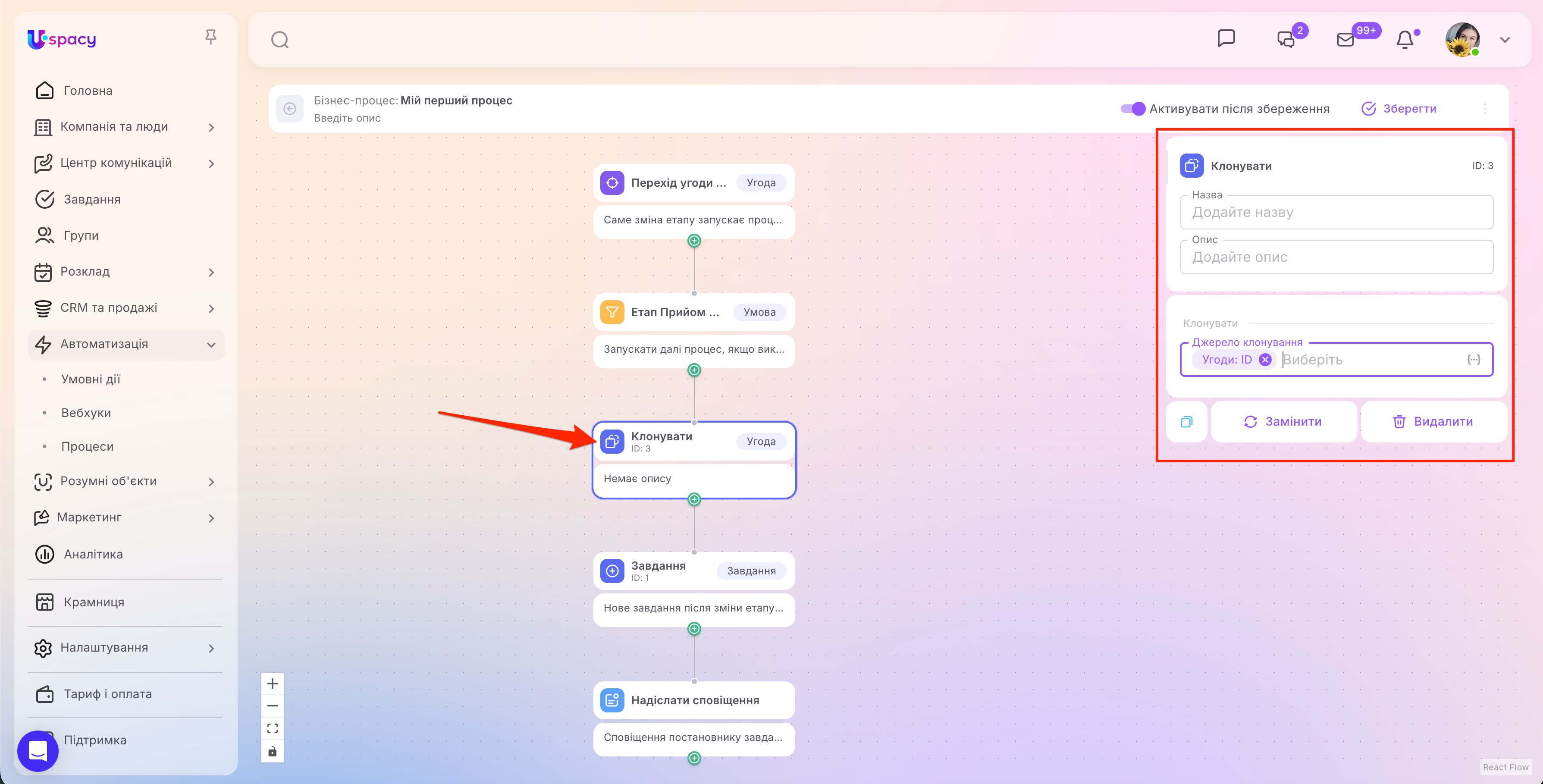
Після виконання дії у Просторі з’явиться нова картка з такими самими заповненими полями, як у вибраного джерела. Надалі її можна використовувати в наступних діях процесу.
💡 Дія Клонувати працює з картками CRM, елементами Розумних об’єктів, а також із завданнями.
Дія: Сповіщення
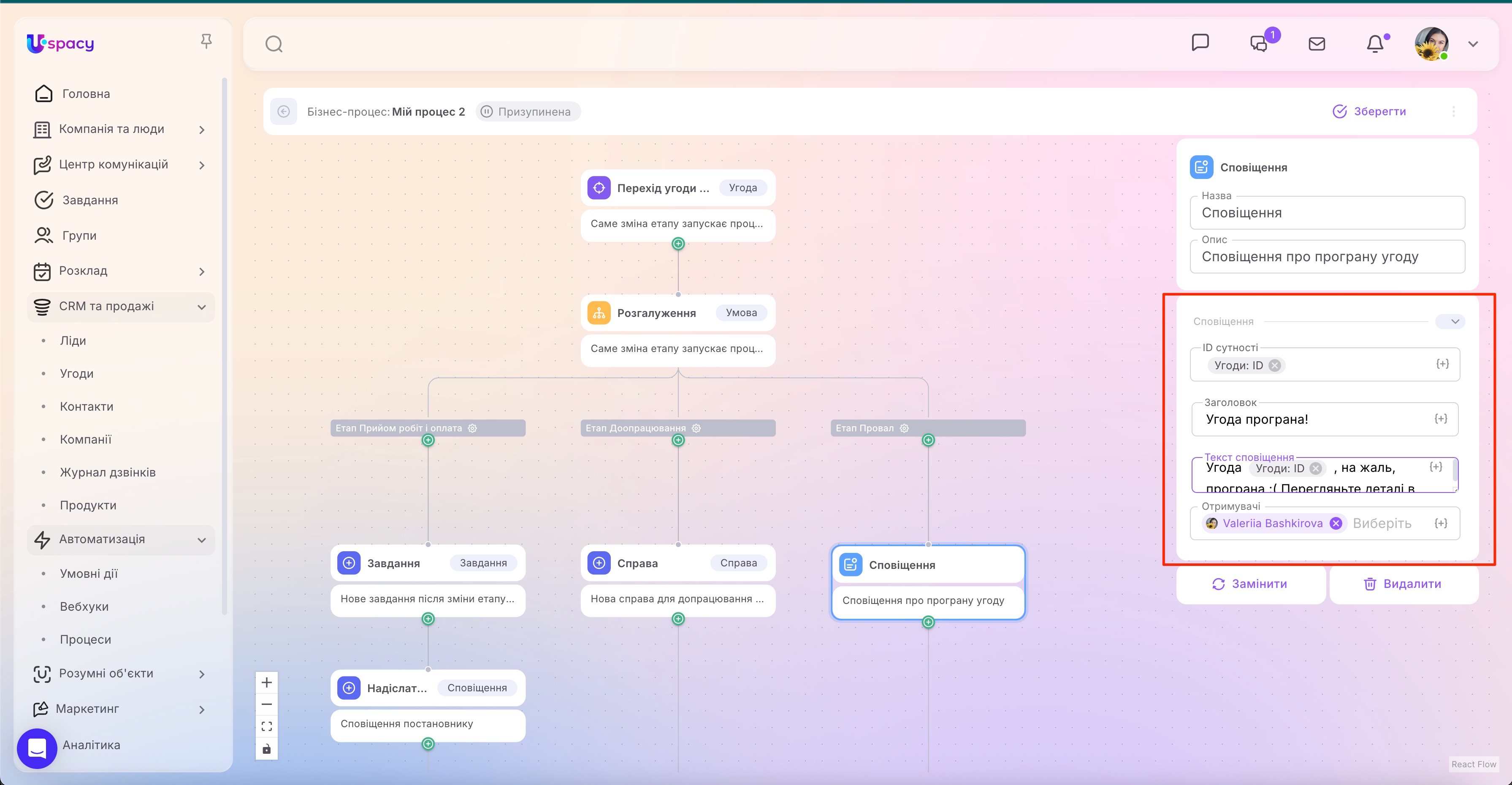
Дія Сповіщення використовується тоді, коли в процесі потрібно автоматично повідомити конкретного користувача про певну подію в Просторі. Під час спрацювання дії Uspacy формує сповіщення з указаним текстом для вибраних користувачів і надсилає його відповідно до налаштованих для них способів отримання сповіщень.
Цю дію зручно використовувати в тих сценаріях, де важливо не лише виконати автоматичну дію, а й одразу проінформувати відповідального співробітника, керівника або іншого учасника процесу про результат. Наприклад, сповіщення можна надсилати після створення завдання, зміни етапу або настання іншої важливої події в процесі. Це допомагає не пропускати важливі зміни та швидше реагувати на них.
Щоб налаштувати дію Сповіщення, потрібно заповнити кілька основних полів: вибрати сутність, вказати ID сутності, щоб сповіщення було прив’язане до конкретного елемента, додати заголовок, прописати текст сповіщення та вибрати отримувачів. У текст сповіщення за потреби можна підставляти змінні (модифікатори) з картки елемента, щоб повідомлення було більш інформативним.
Модифікатори
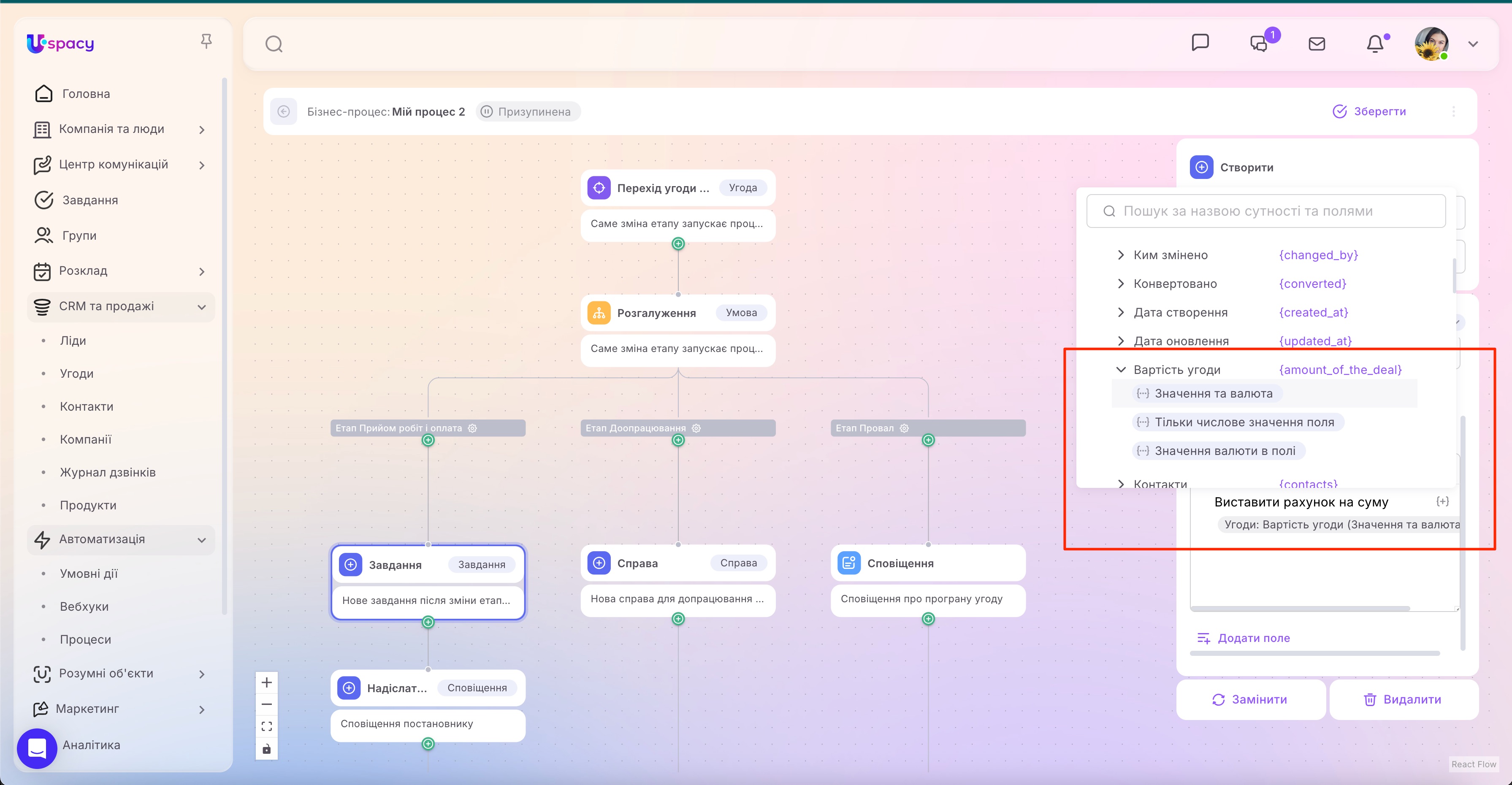
Під час налаштування дій у Процесах також можна використовувати модифікатори. Це додаткові уточнювальні параметри, які змінюють спосіб обробки значення поля. Можливість використання модифікаторів і їхній набір залежать від типу поля в сутності або інструменті.
Наприклад, для окремих полів можна вибрати, у якому саме вигляді підставляти значення — не повністю, а лише його певну частину або формат.
🔍 Детальну інформацію можна знайти в статті про Умовні дії у розділі про модифікатори.
У Процесах робота з модифікаторами залишається такою самою, як і в Умовних діях, тому під час налаштування можна орієнтуватися на вже знайому логіку їх використання.
Як зберегти та активувати процес?
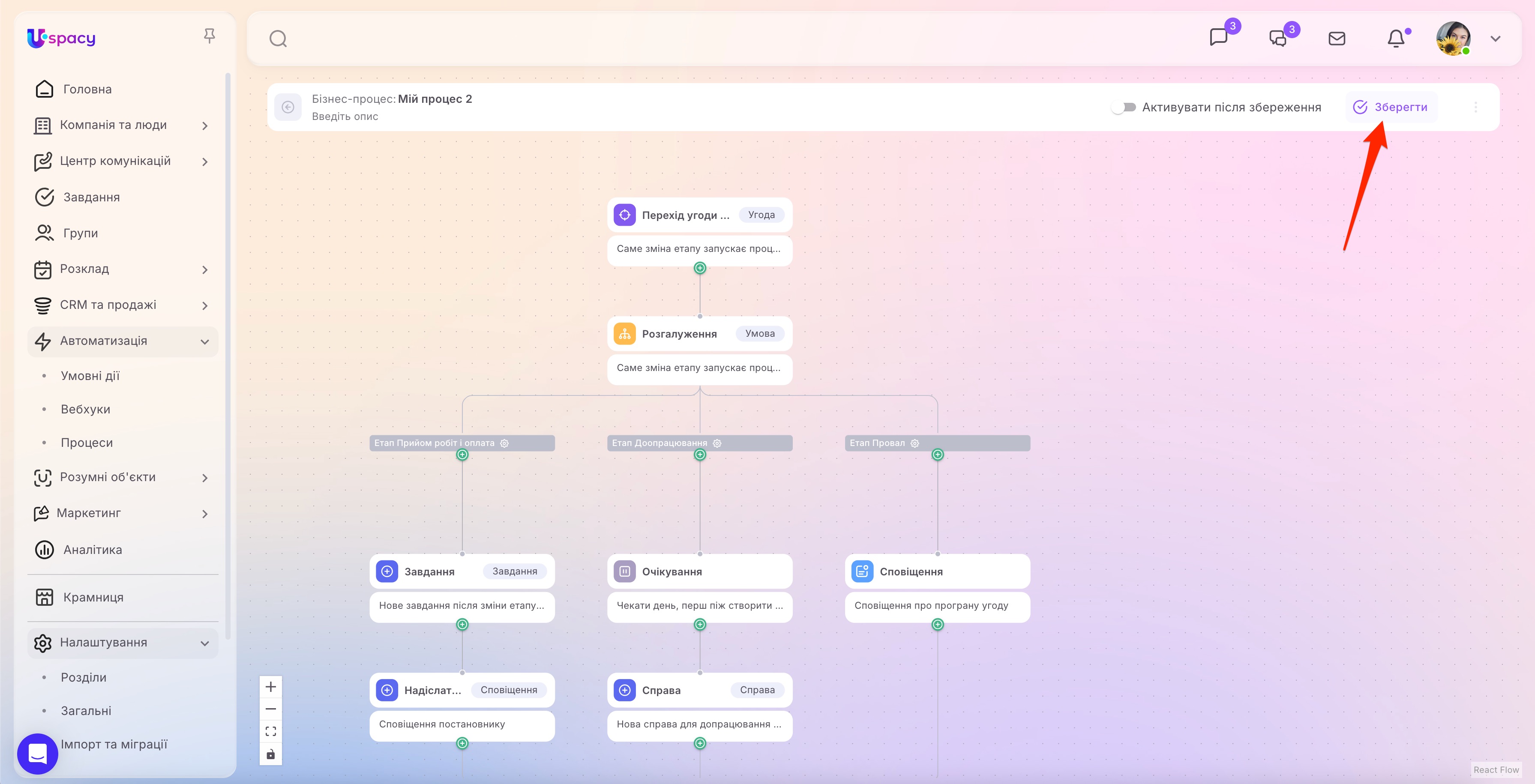
Після завершення налаштування процесу натисніть кнопку Зберегти у правому верхньому куті сторінки.
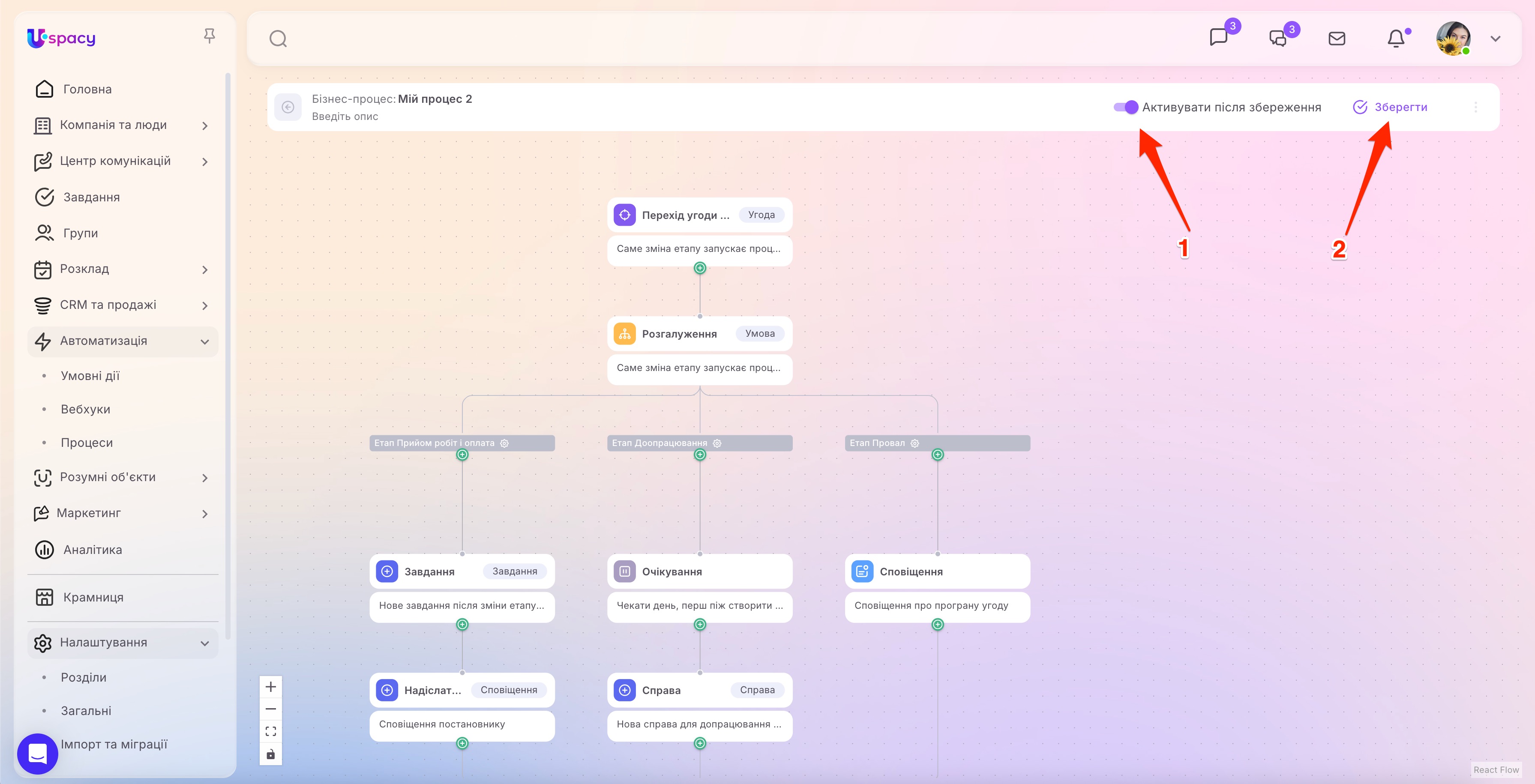
А якщо бажаєте, щоб ваш процес одразу почав відпрацьовувати, то скористайтеся опцією Активувати після збереження.
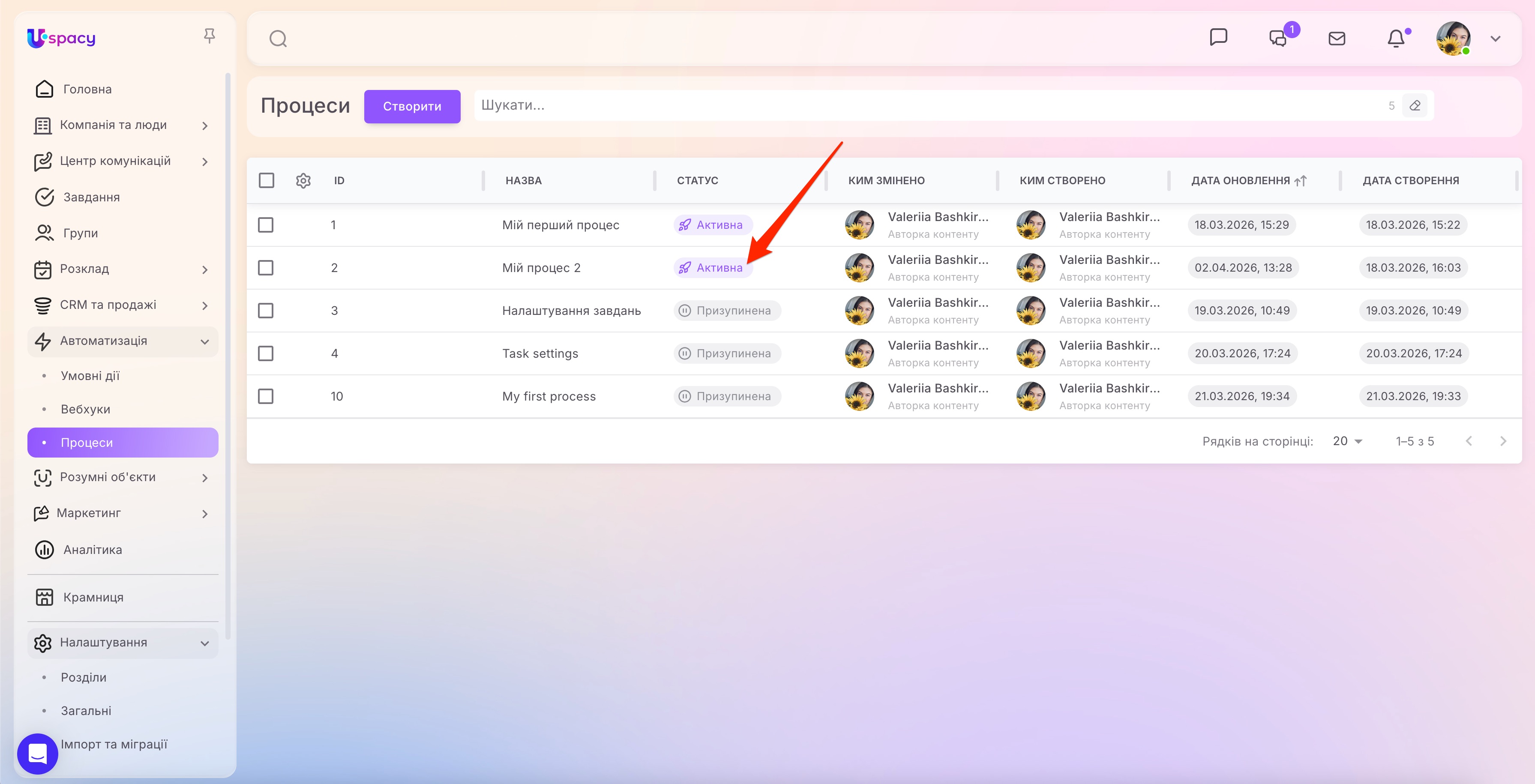
Після цього створена автоматизація у вигляді бізнес-процесу отримає статус Активна. Це означає, що процес уже ввімкнено і він готовий до виконання.
Як деактивувати процес?
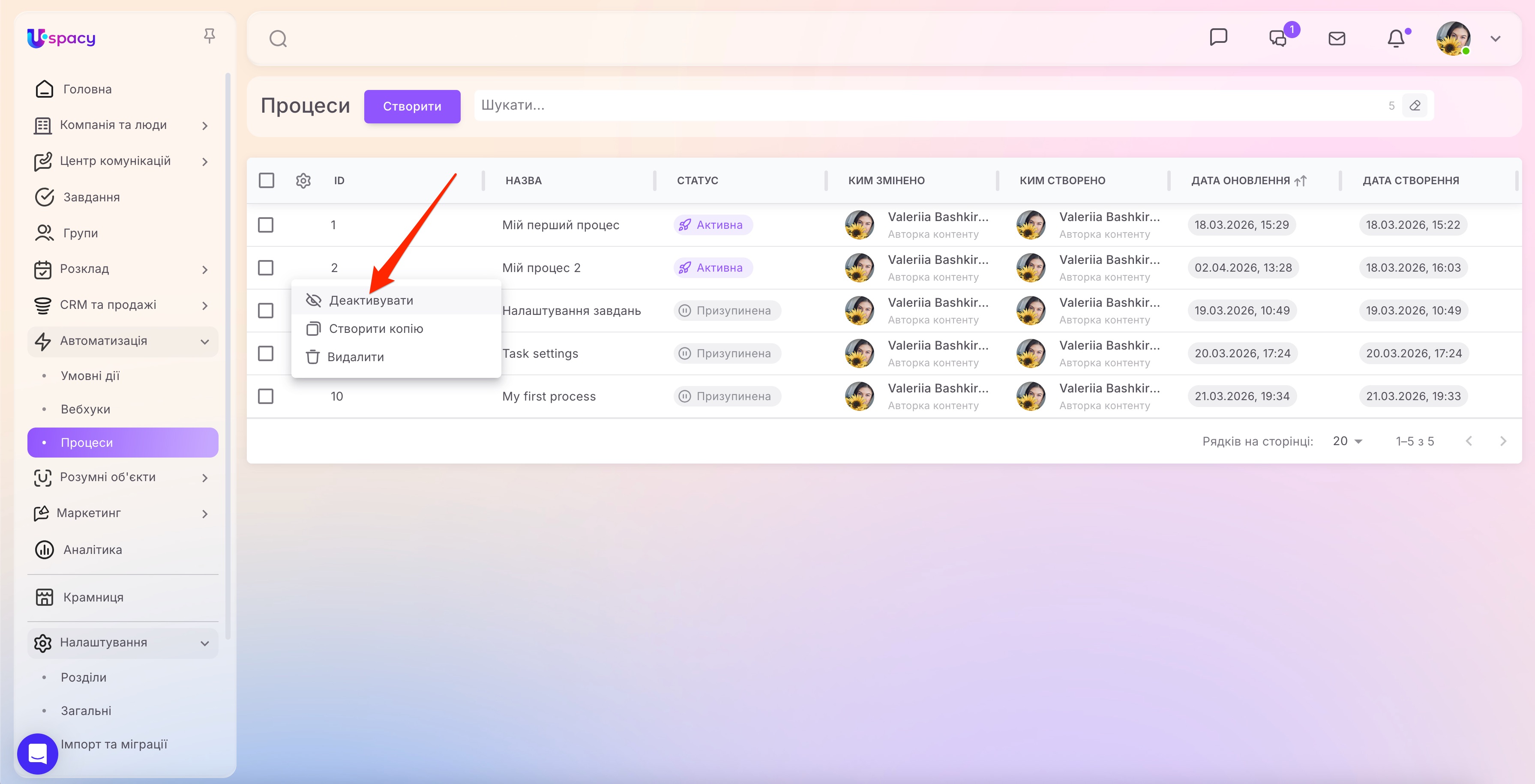
Щоб деактивувати бізнес-процес, відкрийте контекстне меню та виберіть дію Деактивувати.
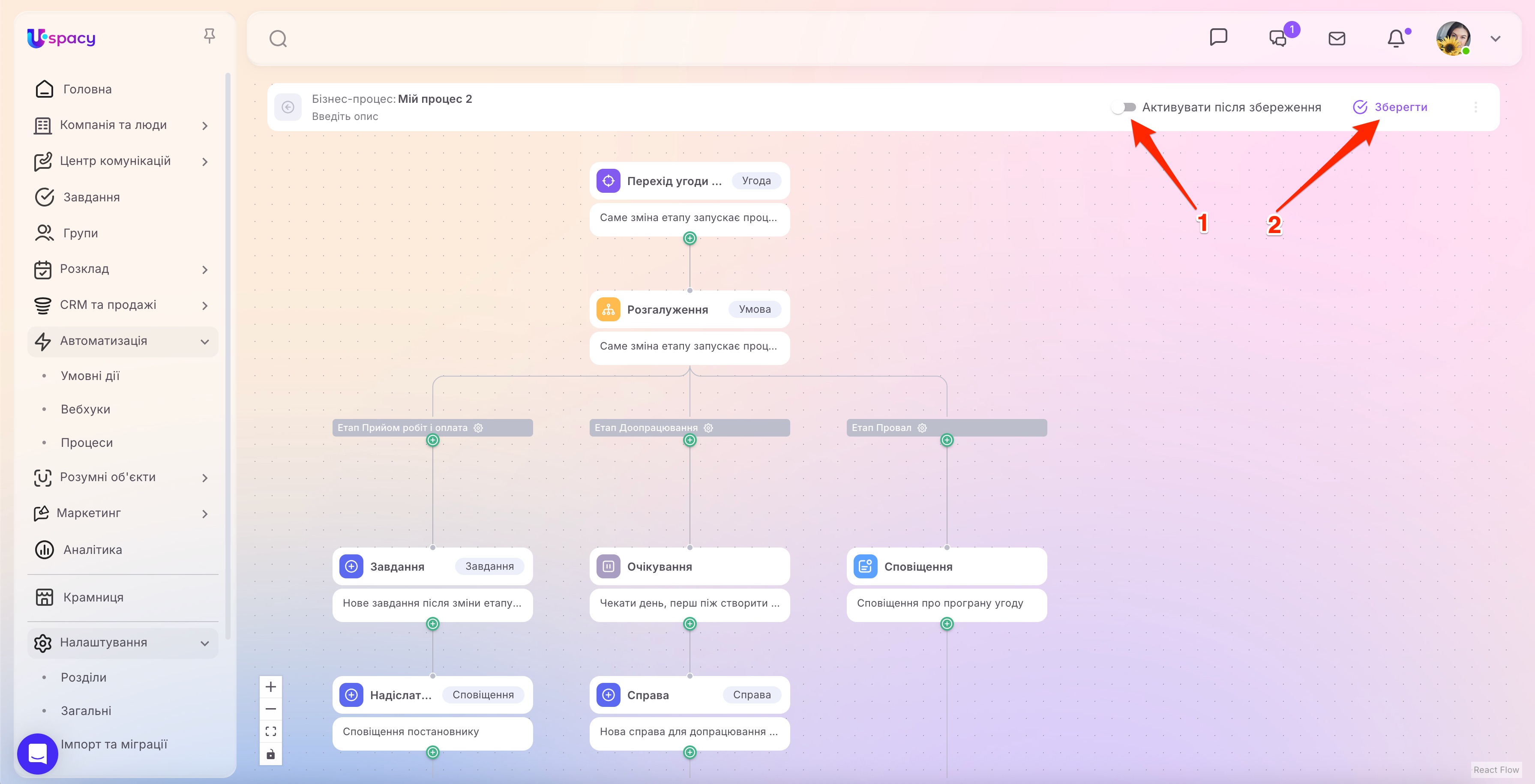
Або перейдіть у налаштування процесу, вимкніть тумблер Активувати після збереження та натисніть Зберегти.
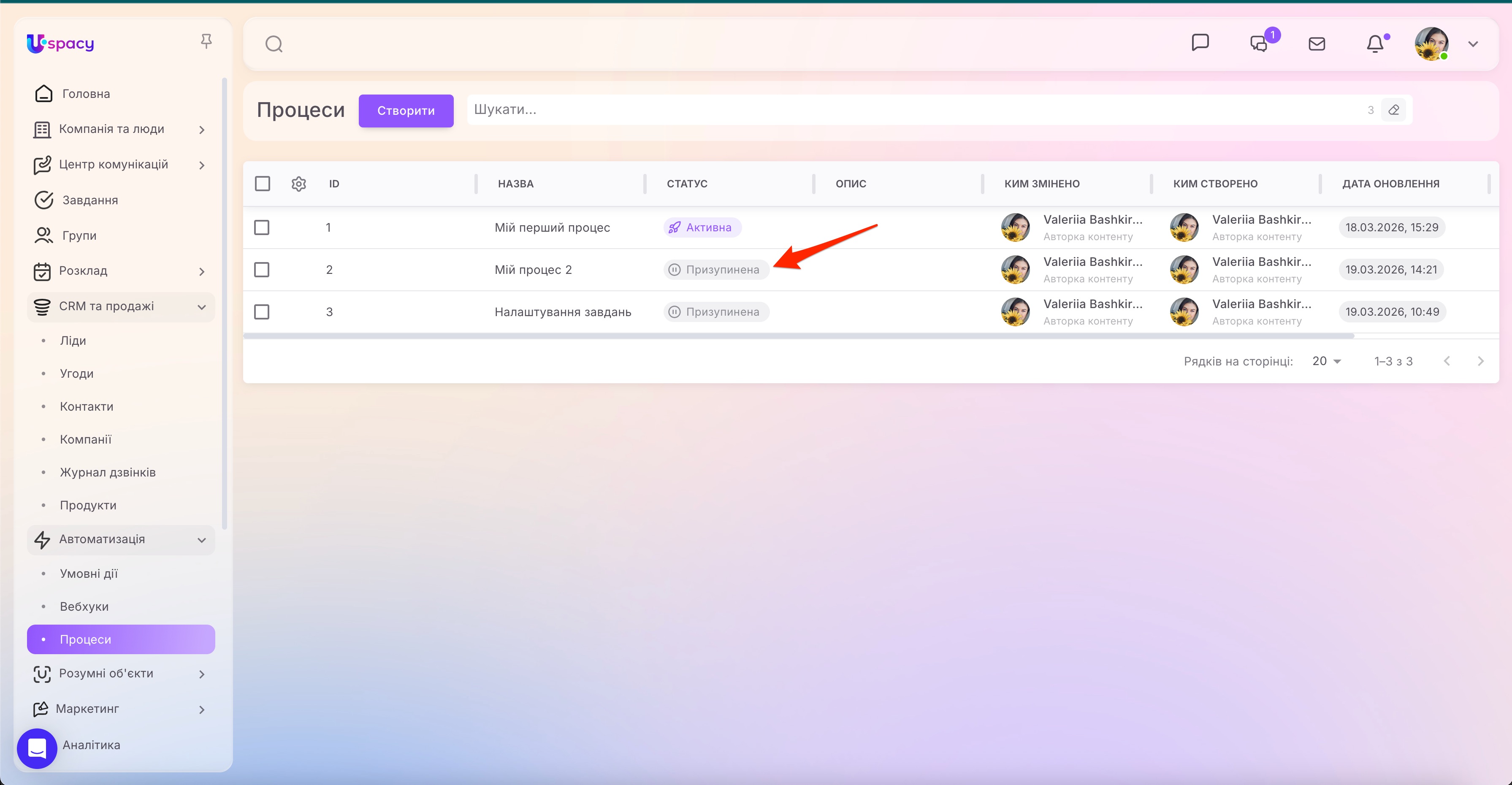
Після деактивації автоматизація отримає статус Призупинена, що означає тимчасове вимкнення процесу.
💡 Процес може бути автоматично призупинений через обмеження поточного плану або перевищення ліміту запитів. У такому разі в списку він отримає статус Призупинений, поруч із яким з’явиться попереджувальна позначка.
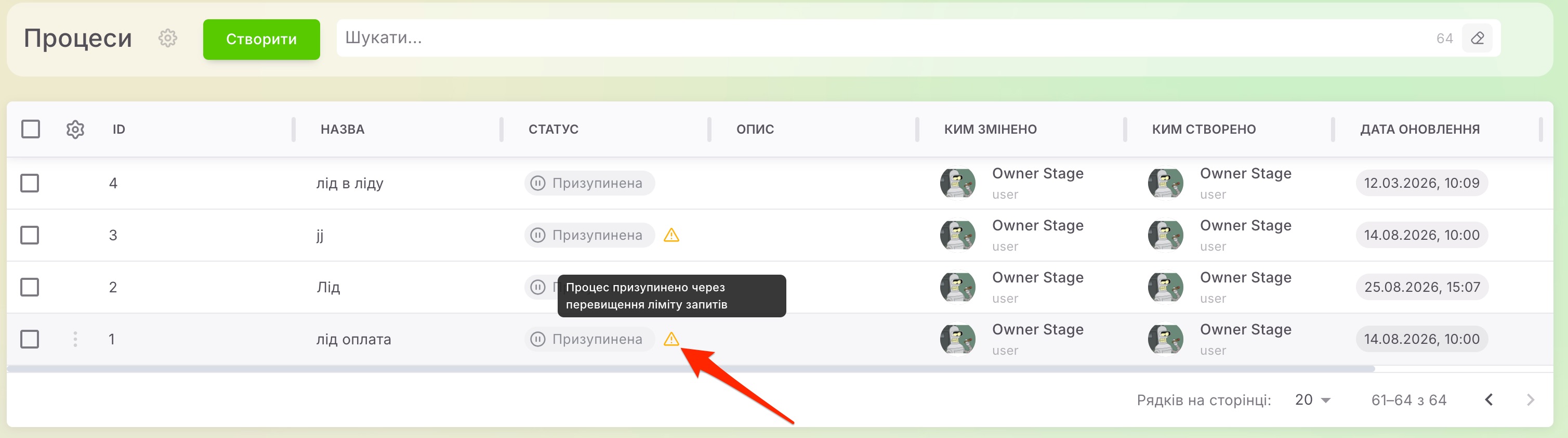
Така сама позначка відображатиметься на сторінці налаштування Процесу — біля перемикача активності. Наведіть на неї курсор, щоб переглянути причину призупинення.
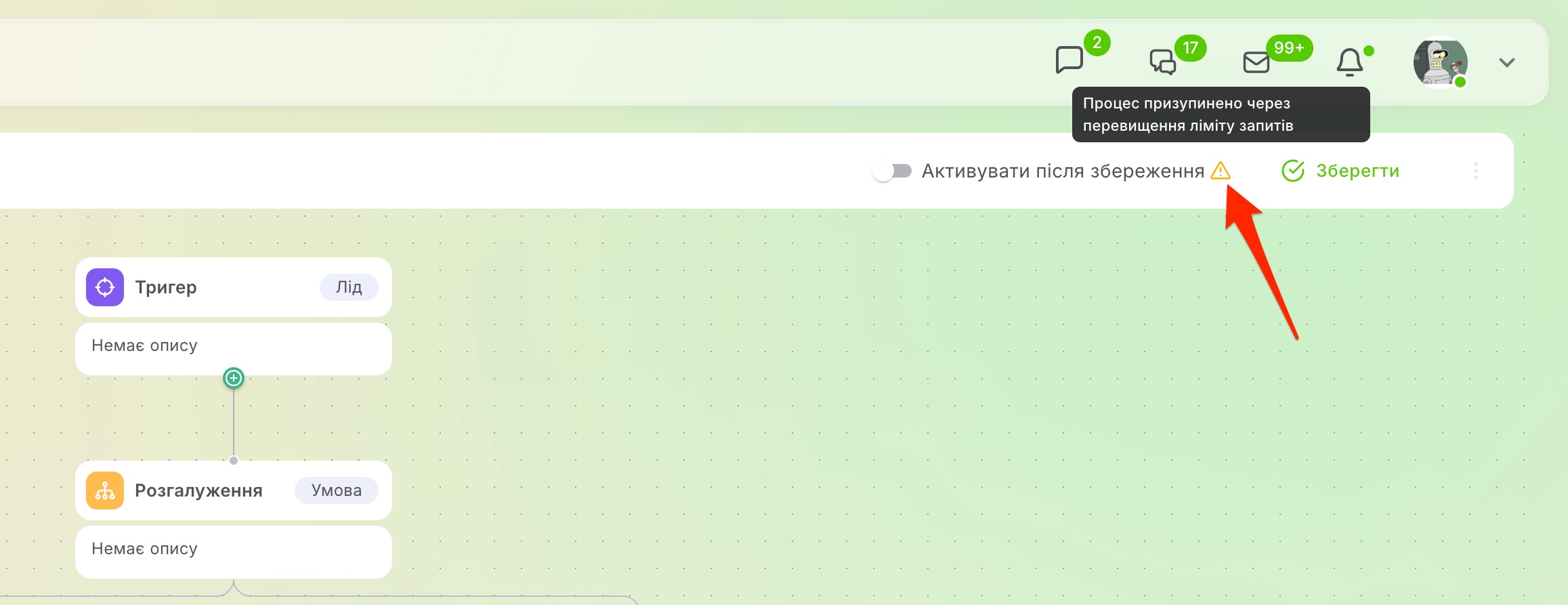
Поки Процес призупинений, налаштований у ньому сценарій не виконуватиметься.
Як змінити налаштування процесу?
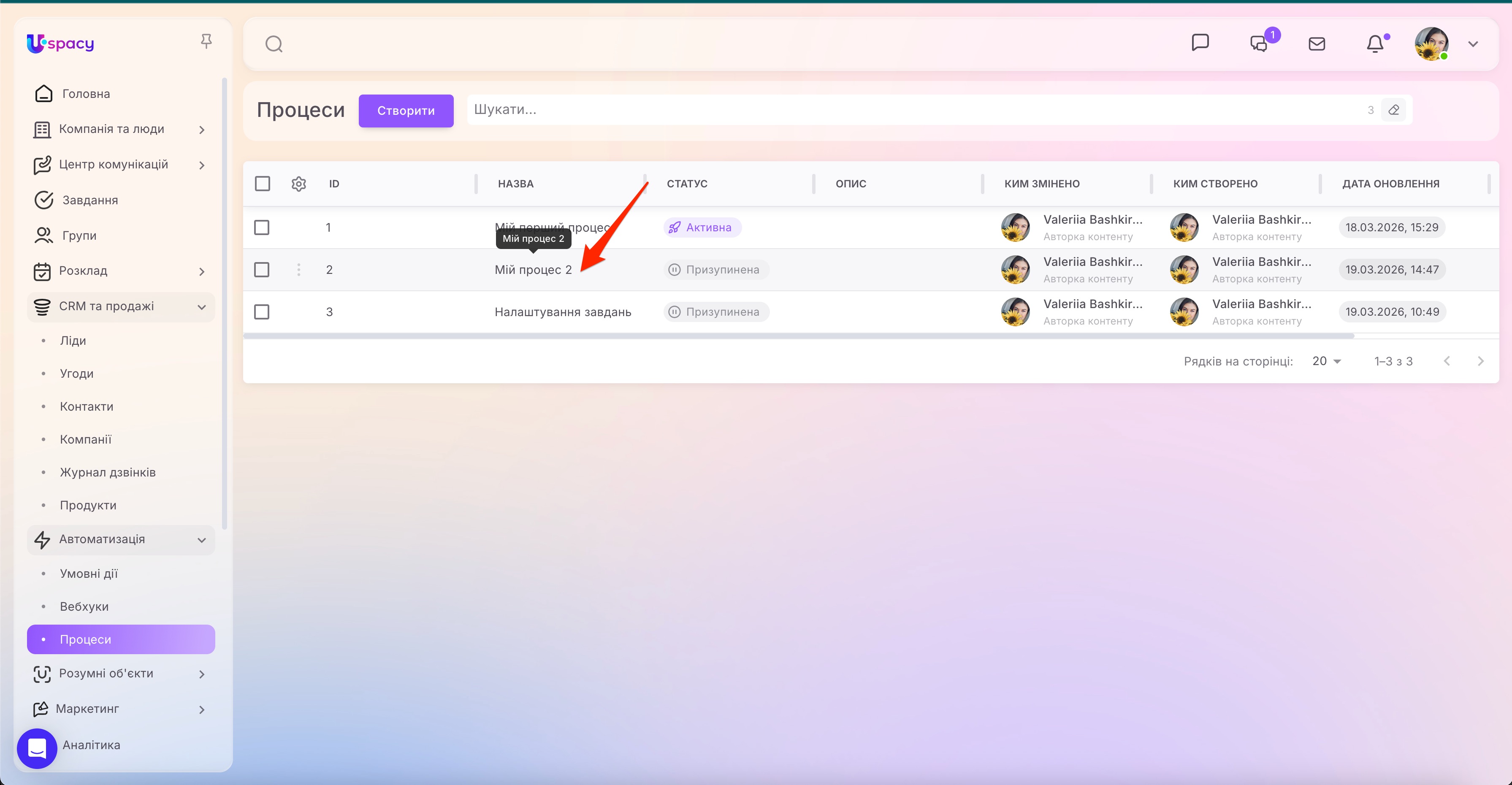
У списку знайдіть потрібний бізнес-процес. Натисніть на його назву, щоб відкрити сторінку редагування процесу.
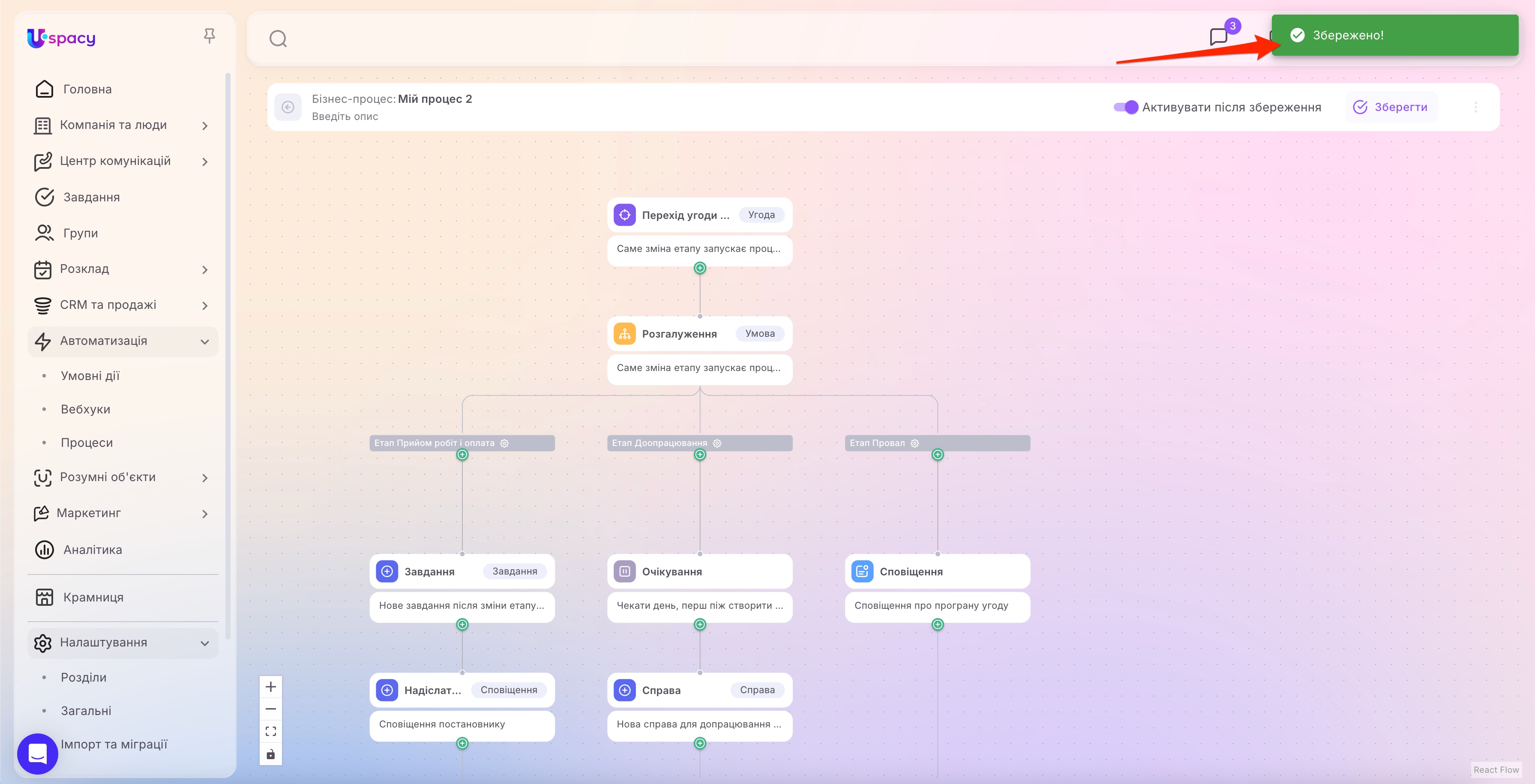
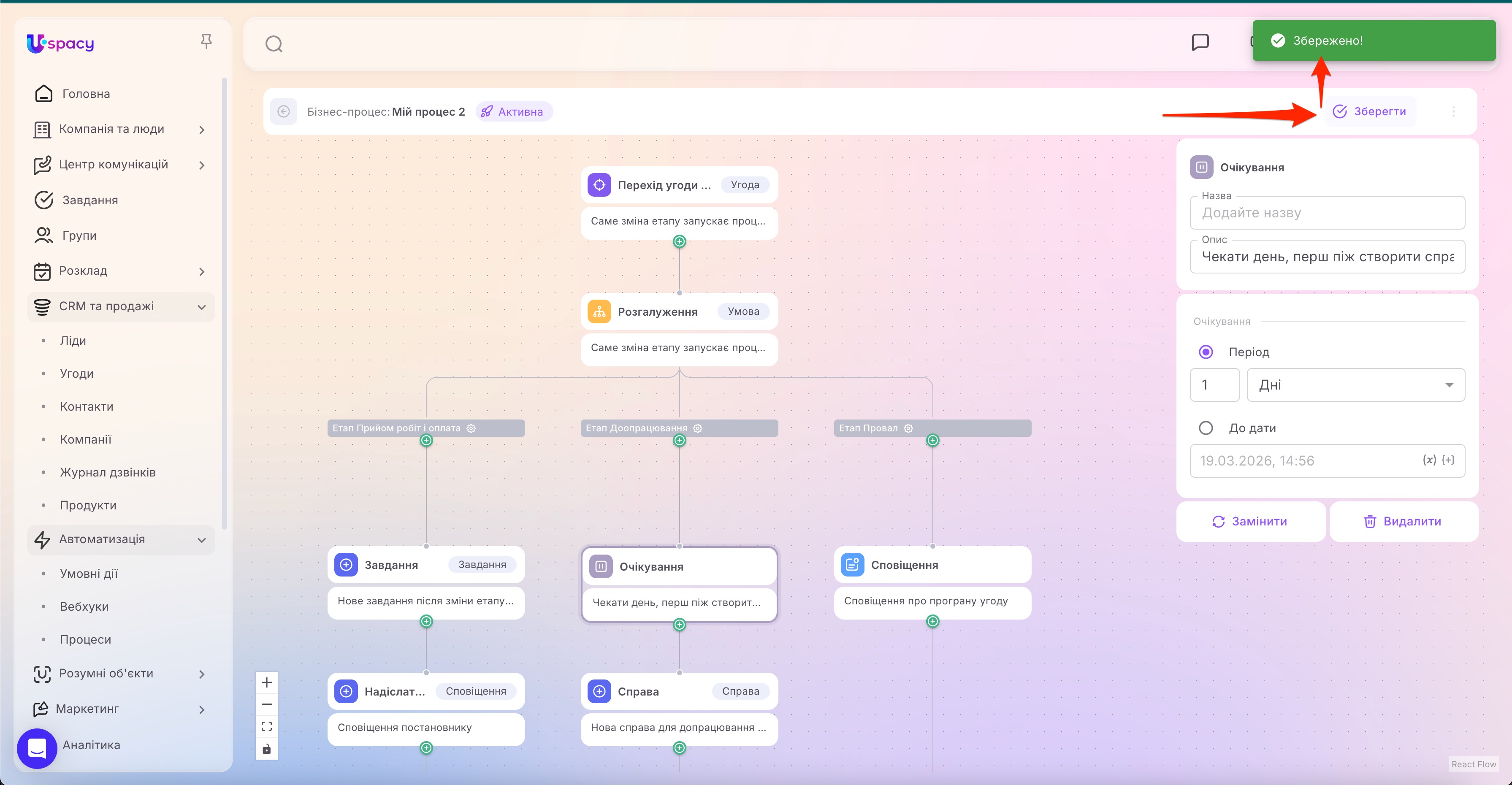
Внесіть потрібні зміни в налаштування процесу: за потреби відредагуйте наявні блоки, додайте нові дії або змініть їх параметри. Після завершення редагування натисніть Зберегти у правому верхньому куті сторінки. Дочекайтеся повідомлення «Збережено!», яке підтверджує, що нові налаштування автоматизації успішно застосовано.
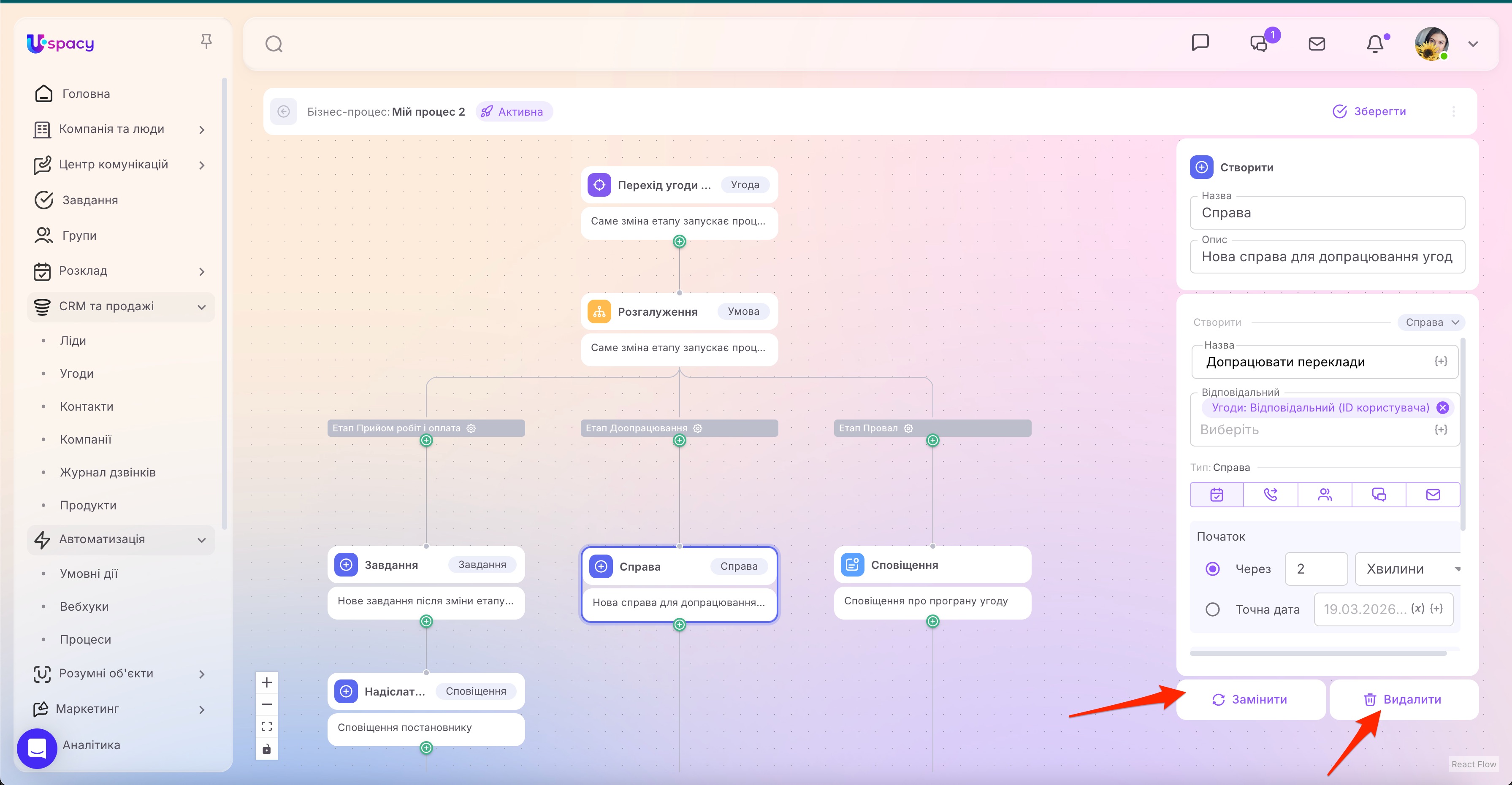
💡Якщо потрібно змінити тип уже доданої дії, натисніть Змінити. Після цього відкриється список доступних дій, з якого можна вибрати нову дію для заміни поточного блоку. Якщо ж цей блок більше не потрібен у процесі, натисніть Видалити — і його буде прибрано зі схеми.
Як видалити процес?
Щоб видалити бізнес-процес, відкрийте меню дій і виберіть пункт Видалити. Це можна зробити як на сторінці самого процесу, так і в загальному списку Процесів.
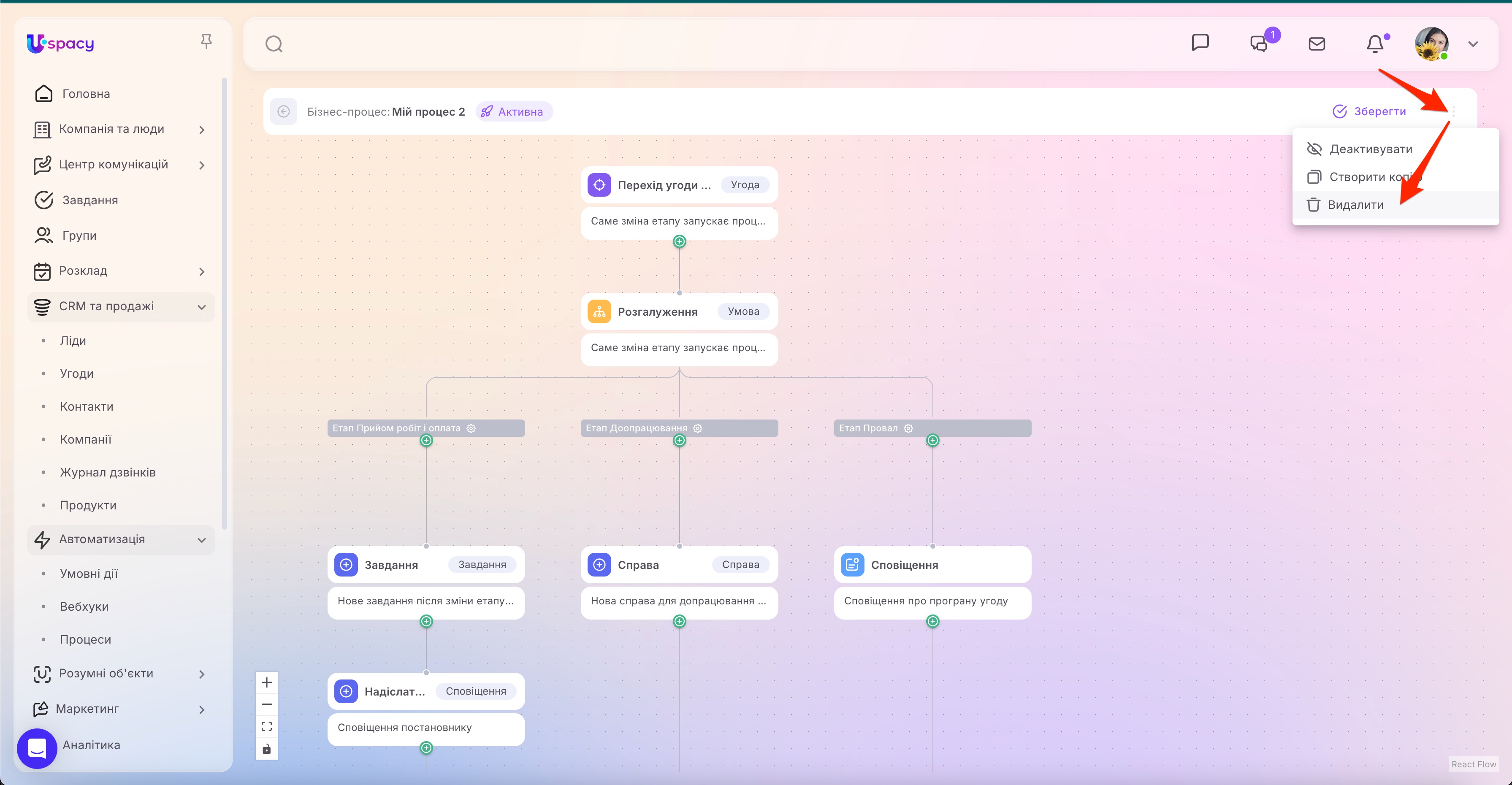
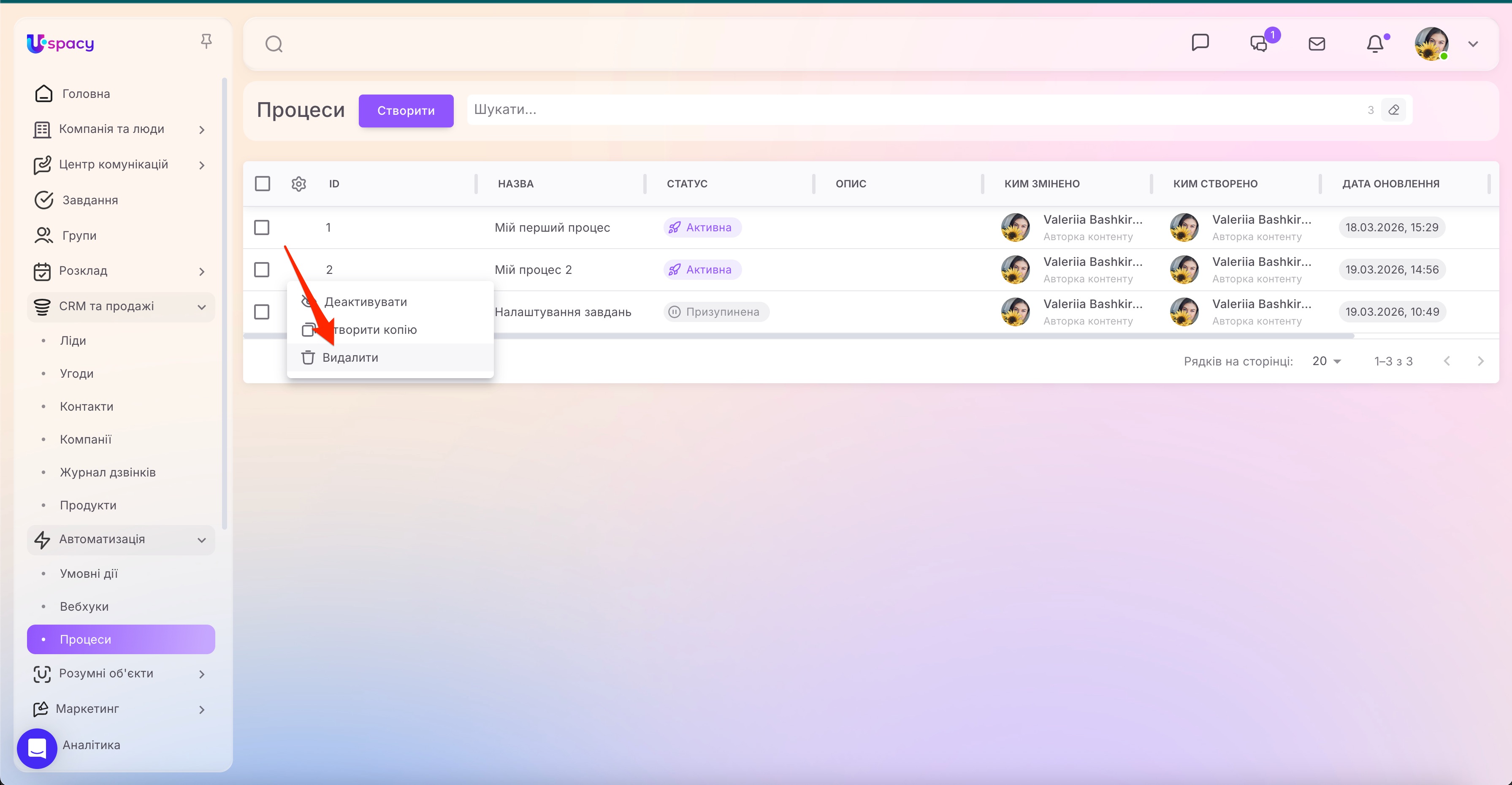
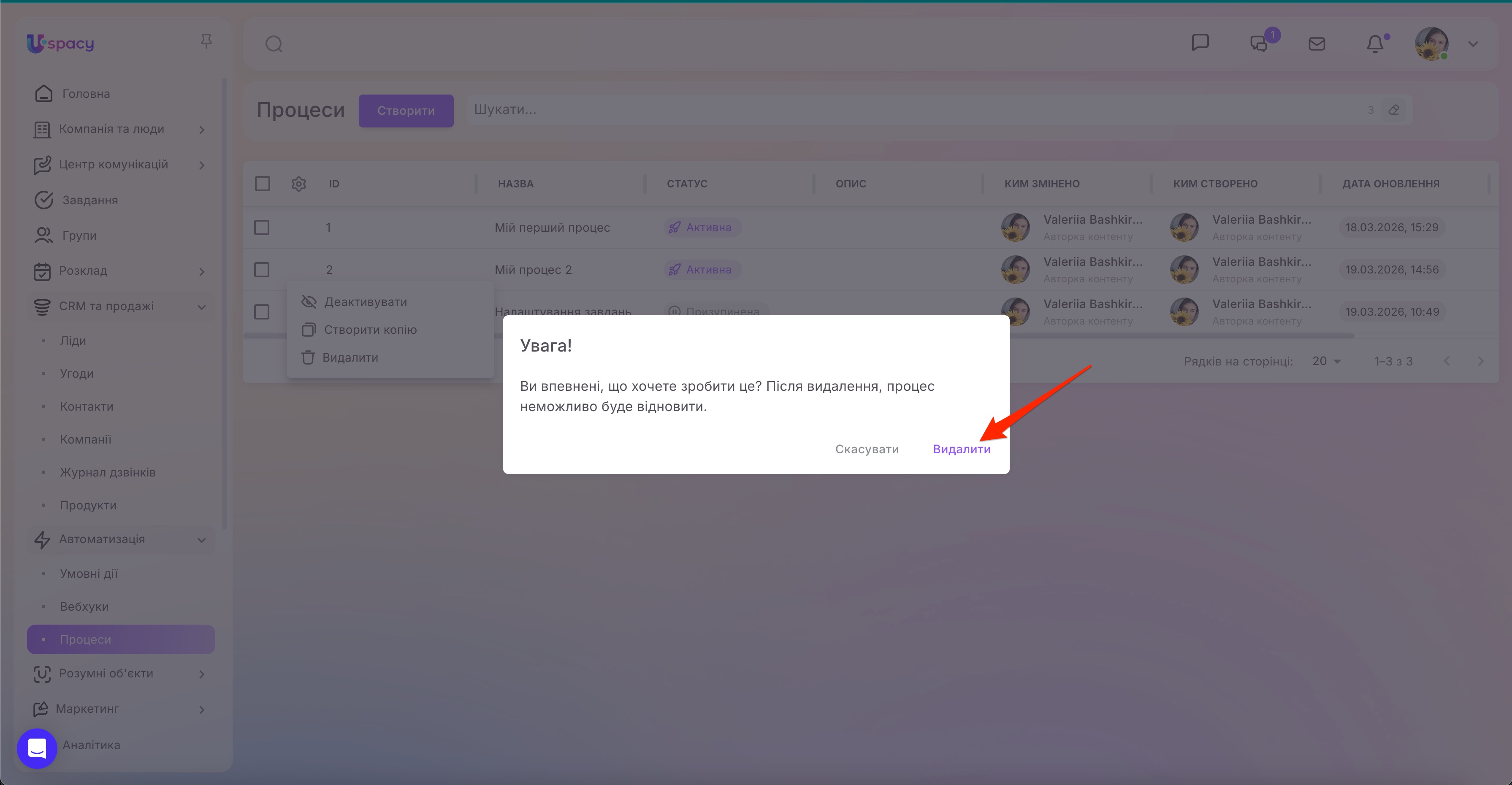
💡 Оскільки видалення процесу є незворотною дією, тобто відновити його не вийде, то система попередить про це й запитає додаткову згоду.
Отже, Процеси — це ще один різновид автоматизації в Uspacy, який допомагає будувати цілі робочі сценарії з урахуванням умов, розгалужень і послідовності кроків. Завдяки цьому команди можуть менше часу витрачати на рутину, швидше реагувати на зміни та підтримувати єдину логіку роботи в Просторі.
Створено: 20 березня 2026 р. / Оновлено: 25 серпня 2026 р.